

Cómo dejar que tus clientes reserven en su zona horaria
Bookly quiere ponérselo fácil a tus clientes, así que funciona perfectamente con citas internacionales. Si tú y tus clientes vivís en zonas horarias distintas, Bookly puede mostrar a tus clientes el formulario de reserva online convertido a su hora local.
Por ejemplo, trabajas en Nueva York (UTC-04:00) y un cliente de Berlín (UTC+02:00) reserva una reunión online contigo. Para evitar discrepancias y confusiones, te conviene activar la opción Mostrar las horas disponibles en la zona horaria del cliente en Configuración > General.
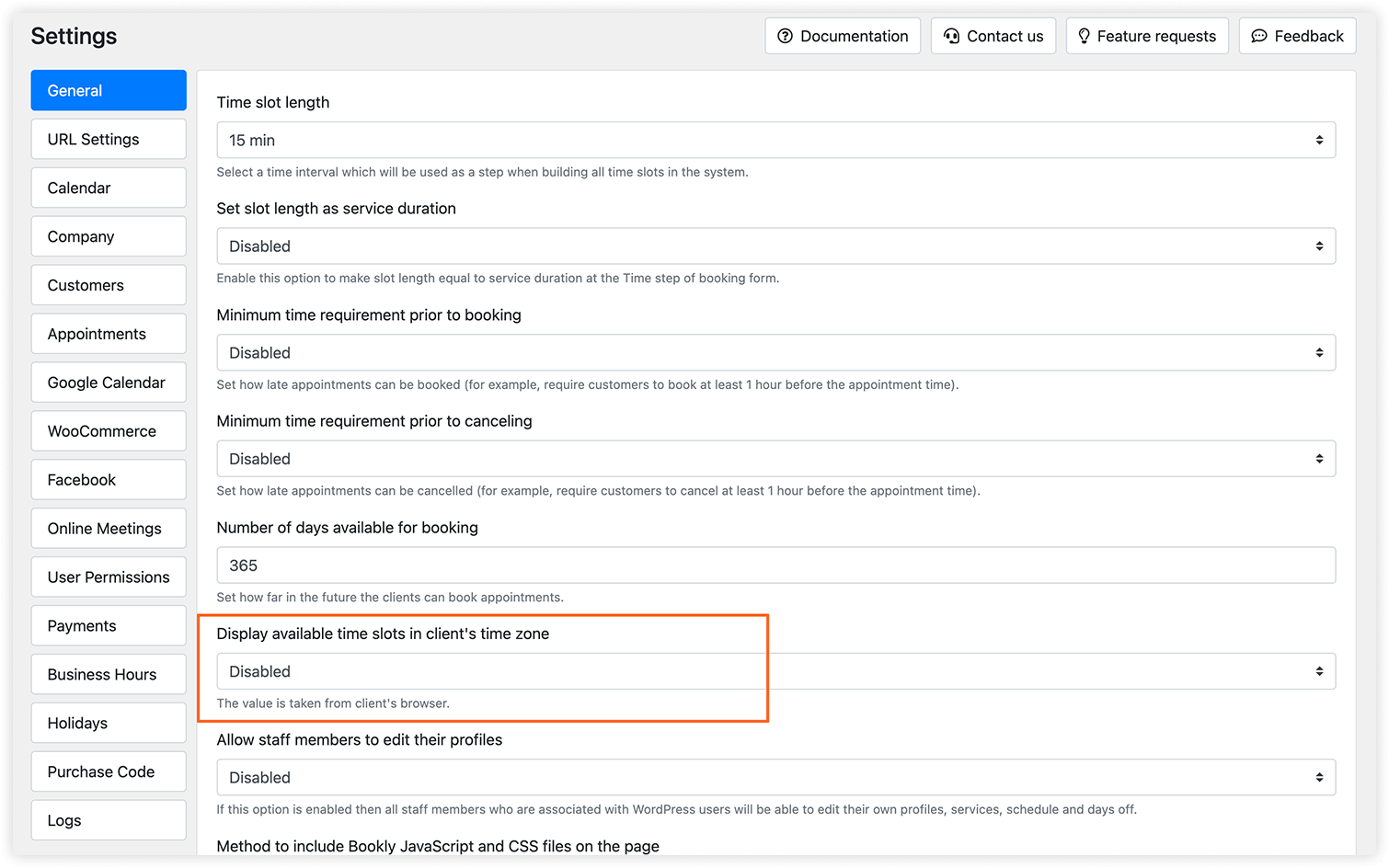
Así, Bookly identificará la ubicación actual del cliente y mostrará las horas disponibles en el paso de selección de fecha y hora según el valor que toma del navegador del cliente.
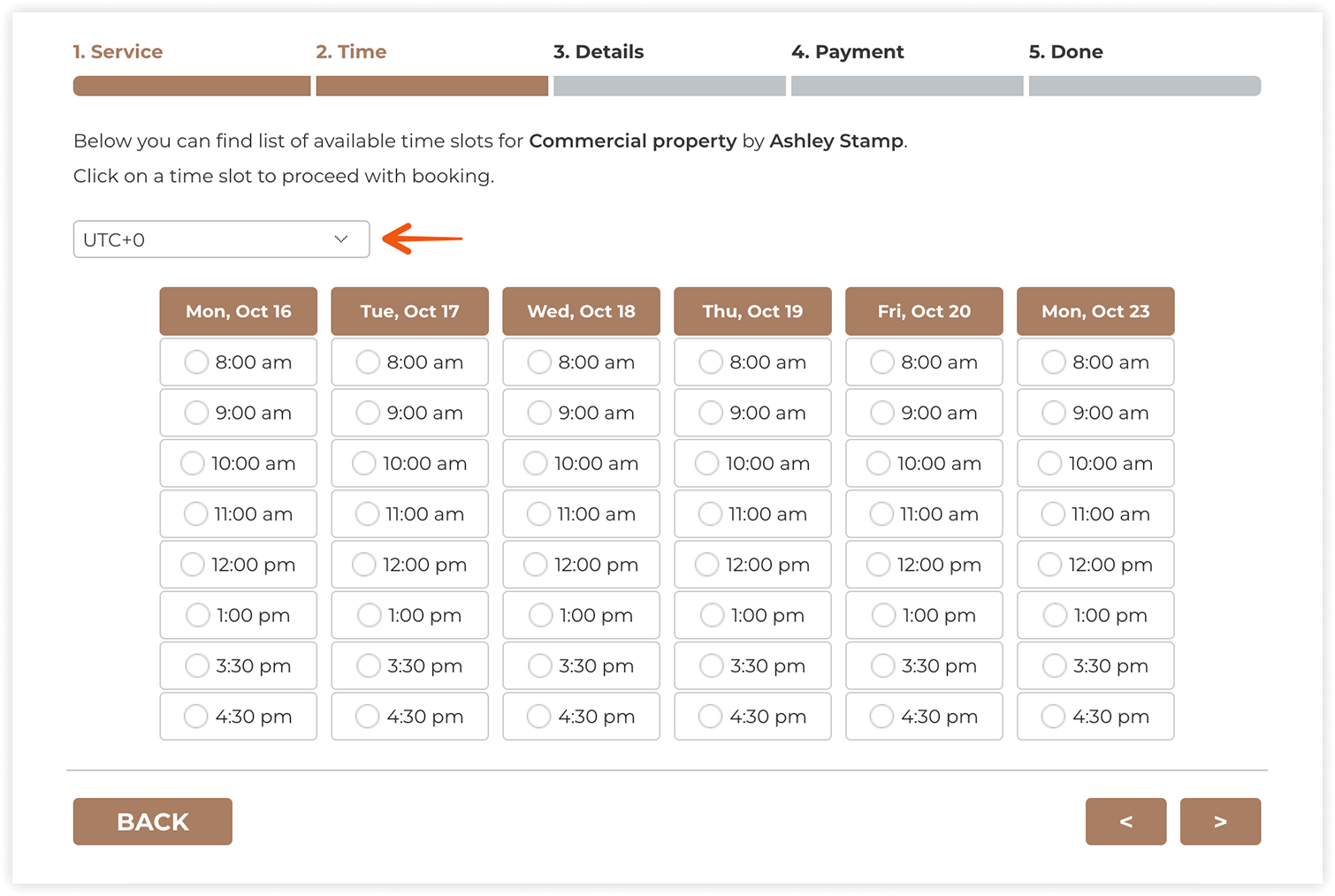
Selección de zona horaria en el formulario de reserva de Bookly
También puedes dejar que tus clientes decidan si quieren ajustar la zona horaria al reservar. Para ello, activa el selector de zona horaria de tu página de reservas en Apariencia > pestaña Hora > Mostrar cambio de zona horaria.
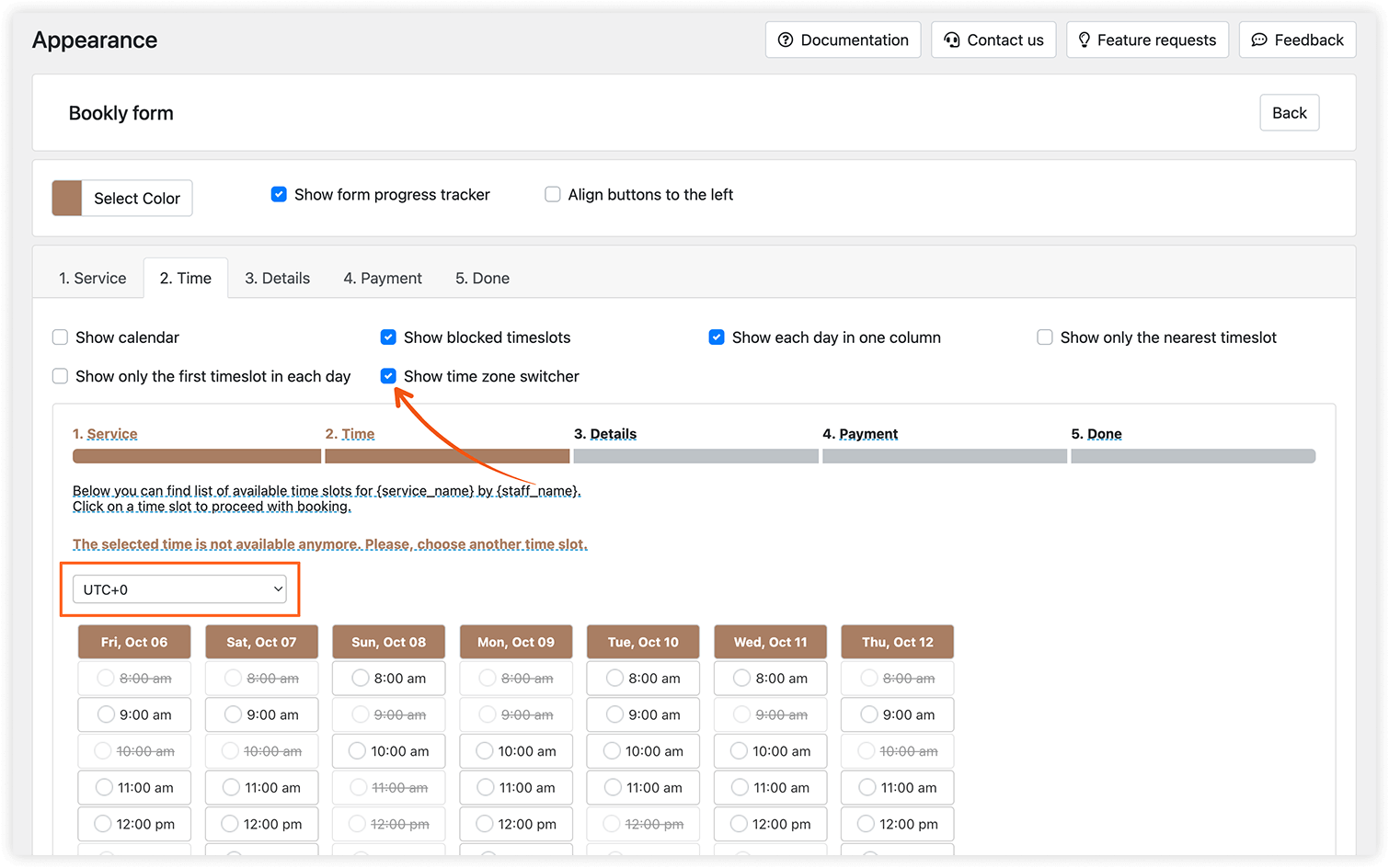
Así tus clientes podrán elegir una zona horaria, y todas las horas disponibles aparecerán según la ubicación elegida.
Notificaciones y recordatorios de citas con Bookly
Tanto el cliente como el empleado recibirán el recordatorio por SMS y/o email (por ejemplo, 2 horas antes de la cita) según su zona horaria local.
Un código en tu plantilla de notificación mostrará la hora local del cliente a tu empleado o al administrador.
Zona horaria por defecto
Es importante configurar la zona horaria por defecto correcta de tu web en el menú lateral de WordPress > Ajustes > Generales > Zona horaria.
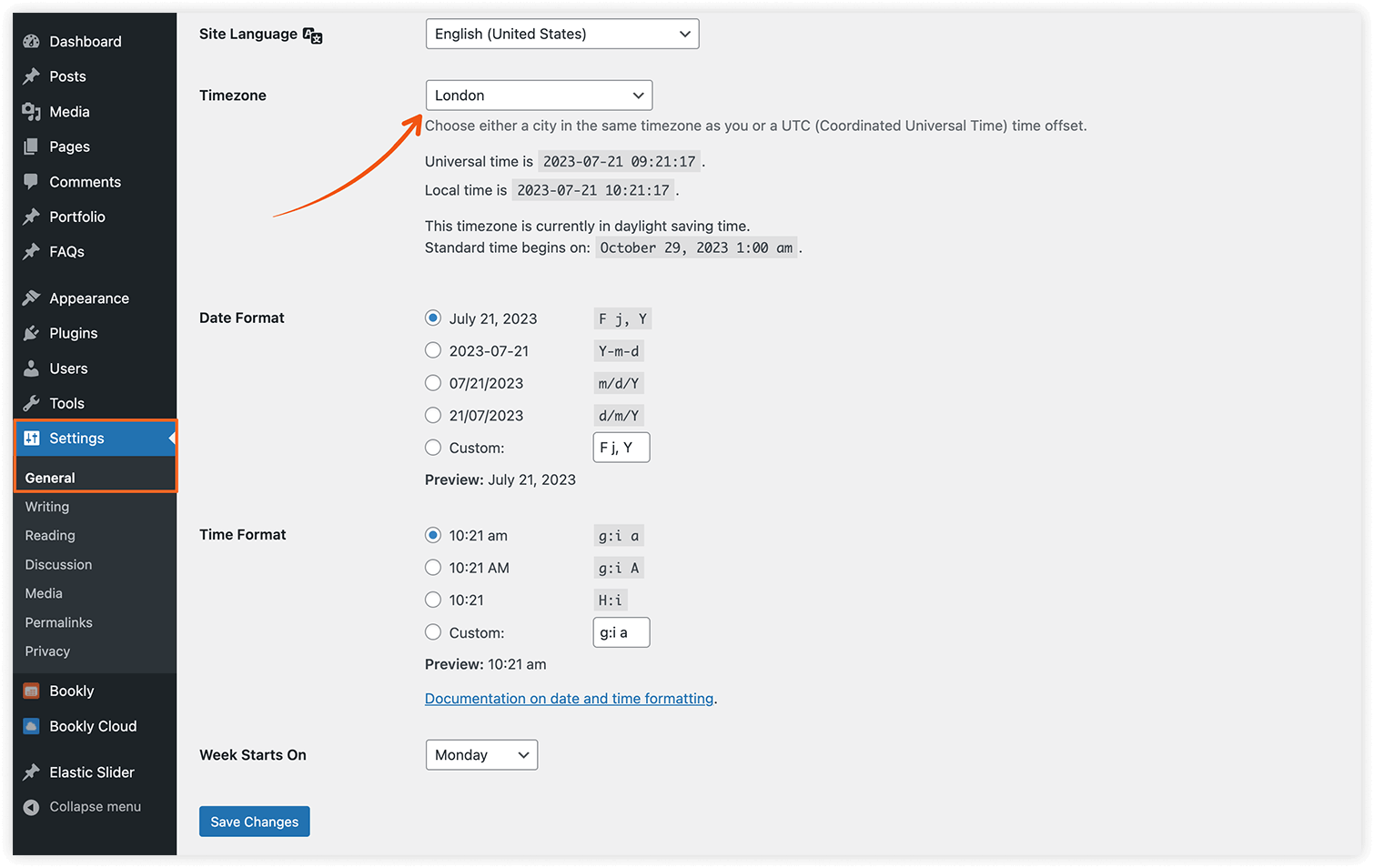
Te recomendamos elegir la ciudad más cercana en los ajustes de zona horaria de WordPress en lugar de un desfase fijo, porque de este ajuste dependen el cambio de horario de verano/invierno, opciones como el tiempo mínimo antes de la reserva y de la cancelación, la sincronización con calendarios externos, etc. El calendario del backend de Bookly siempre muestra la hora de las citas según la zona horaria de la web.
Aprovecha la conversión de zona horaria de Bookly para que visitantes de todo el mundo vean tu página de reservas con la hora correcta. Para más información, visita nuestro centro de ayuda y mira nuestros vídeos tutoriales para aprender lo básico y sacar el máximo partido a Bookly.


