
3 Möglichkeiten, wie Ihre Kunden einen Termin stornieren können
Versäumte Termine kosten Ihre Mitarbeiter Geld und wertvolle Zeit, die sie anderen Kunden widmen könnten. Zum Glück ist das Stornieren mit Bookly PRO für Ihre Kunden ganz einfach und bequem.
In diesem Artikel erfahren Sie, wie Sie Ihren Kunden einen Stornierungslink bereitstellen, damit Sie frühzeitig erfahren, dass in Ihrem Terminplan ein Zeitfenster frei wird.
Option 1 – Stornierungslink in der E-Mail-Benachrichtigung
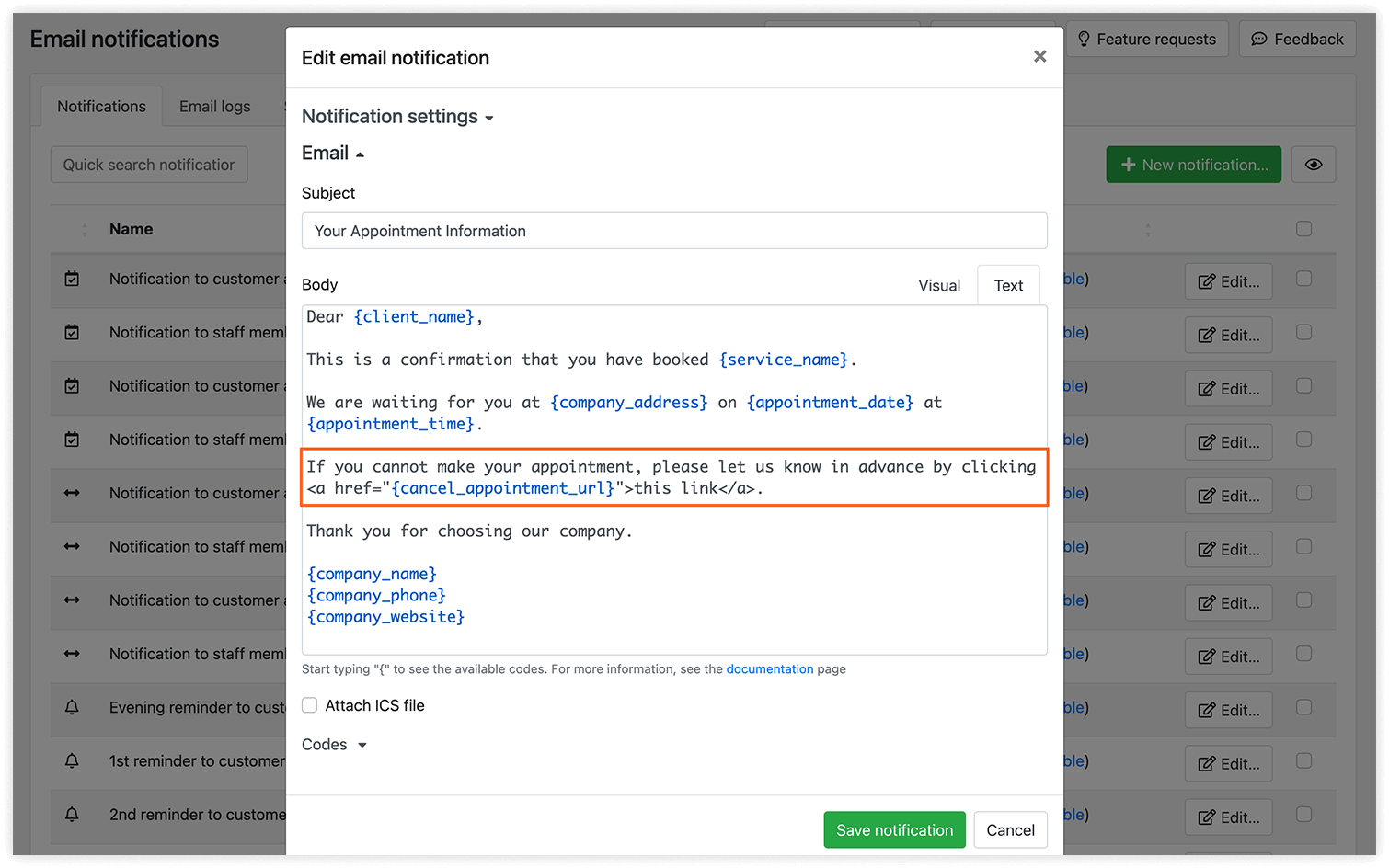
Jede E-Mail-Benachrichtigung, die einen bevorstehenden Termin bestätigt oder an ihn erinnert, kann einen Stornierungslink enthalten, mit dem der Kunde den Termin direkt aus der E-Mail heraus absagen kann.
Wählen Sie die passende Benachrichtigungsvorlage, wechseln Sie in den Textbearbeitungsmodus und fügen Sie den Code innerhalb des Tags ein.
Option 2 – Bookly-Terminliste hinzufügen
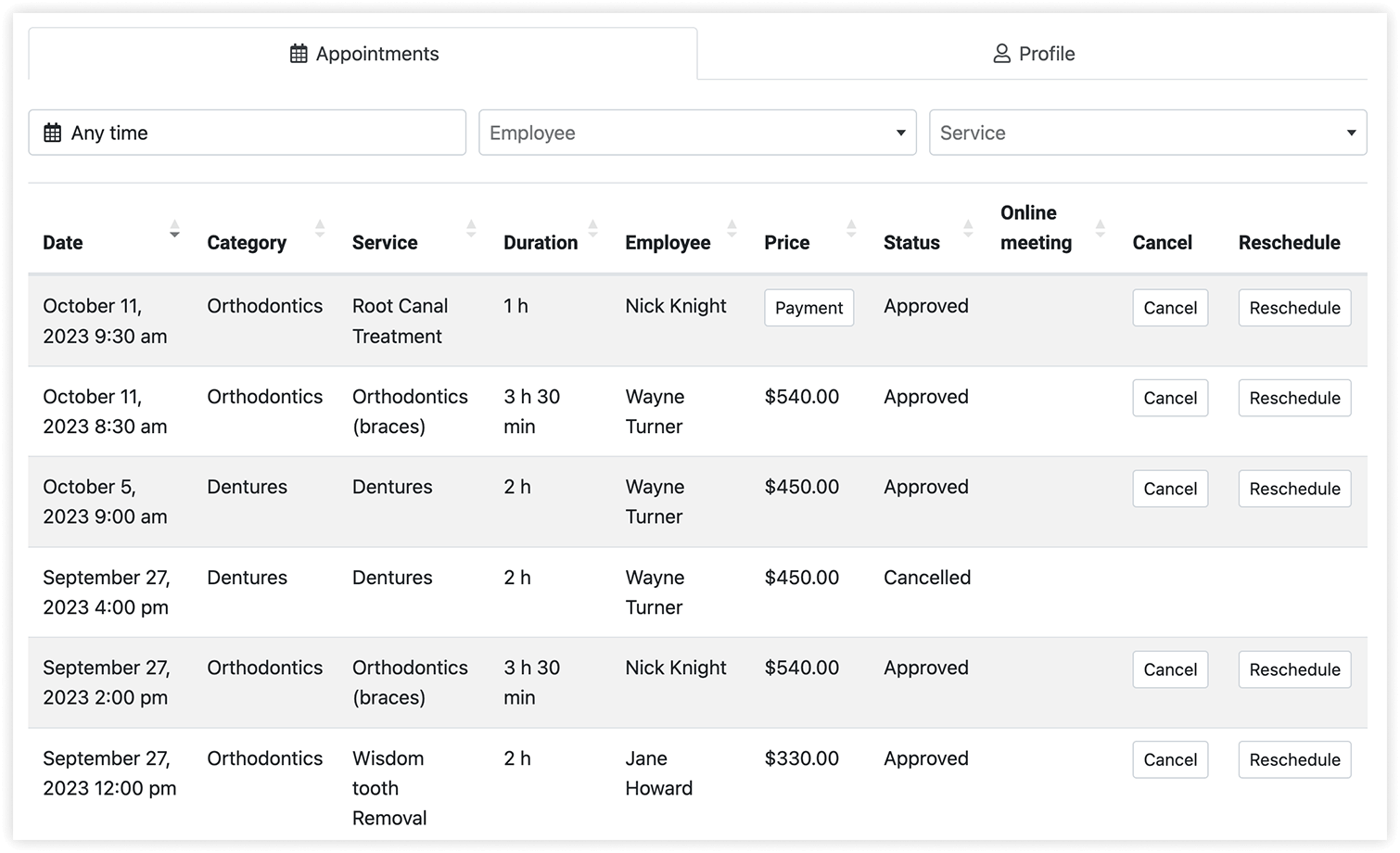
Wenn Sie Ihrer Website eine Buchungsliste hinzufügen, können Ihre Kunden ihre geplanten Termine jederzeit einsehen und stornieren.
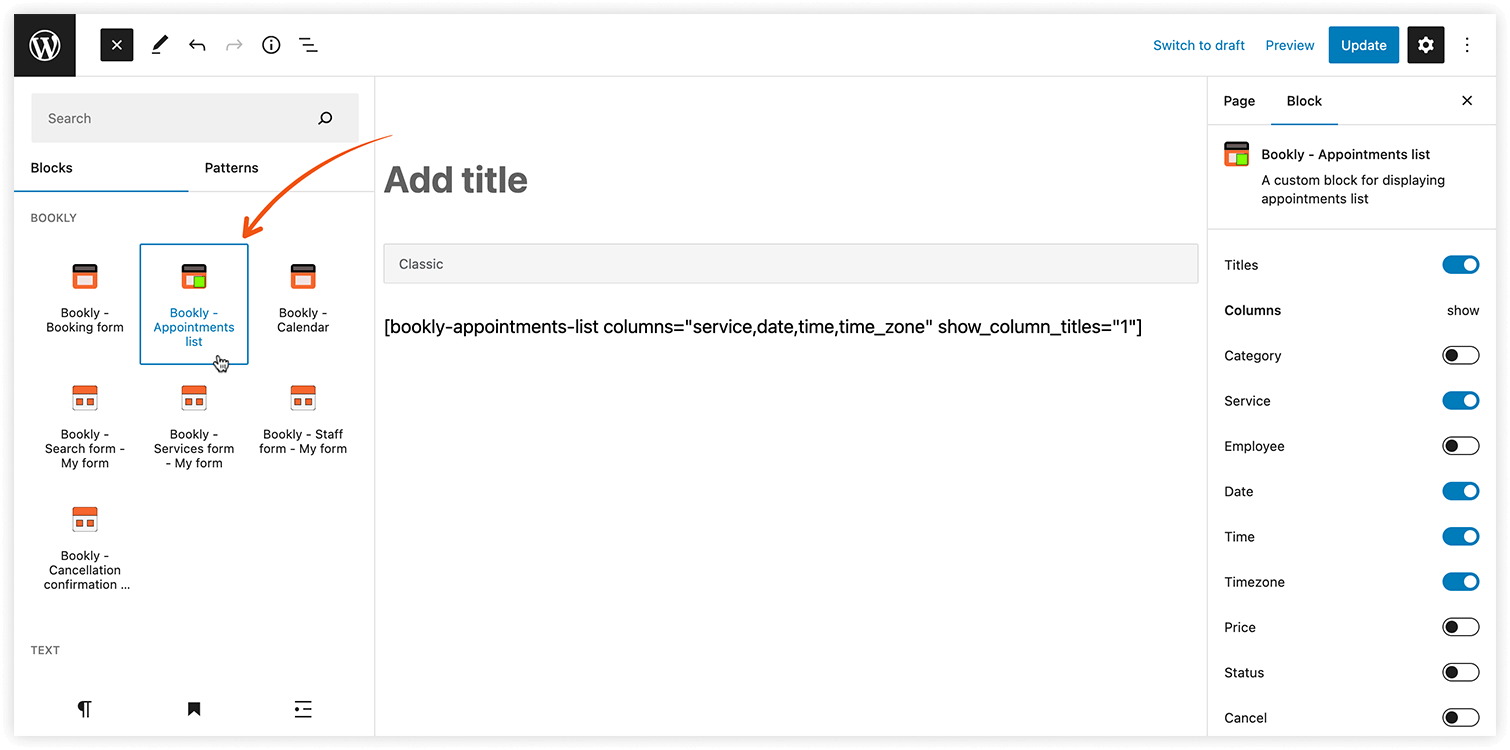
Wählen Sie die Seite, auf der die Buchungsliste erscheinen soll, oder legen Sie eine neue an, und klicken Sie auf die Schaltfläche Bookly – Terminliste. Achten Sie darauf, die Spalte Stornieren einzubinden.
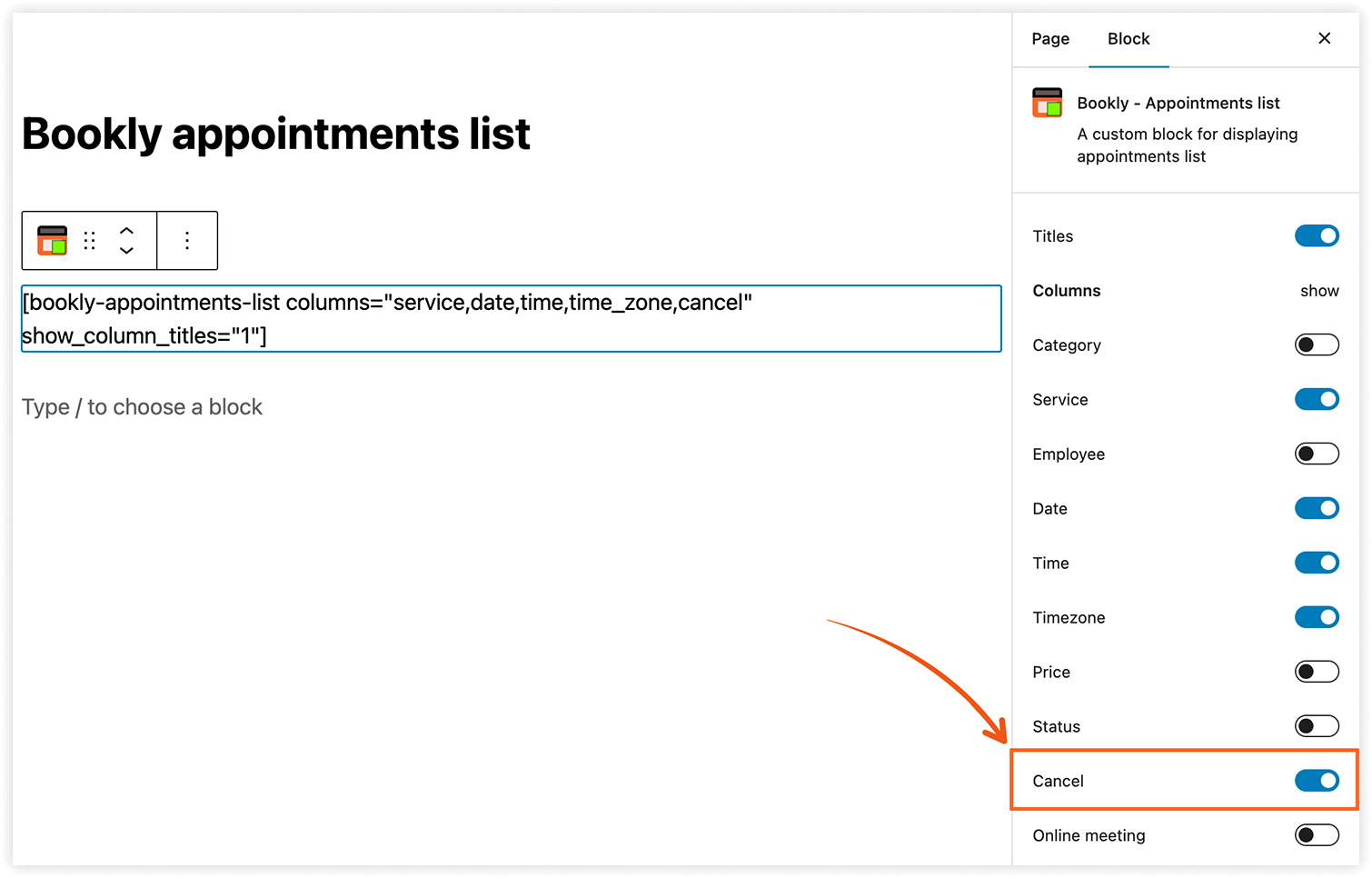
Kunden sehen ihre Termine nur, wenn sie mit einem WordPress-Benutzerkonto verknüpft und auf der Seite mit dem Shortcode der Terminliste angemeldet sind. Stellen Sie Ihren Kunden also unbedingt einen Link zu dieser Seite bereit.
Option 3 – persönlicher Kundenbereich
Wir haben das Customer Cabinet (Add-on) für Bookly entwickelt, damit Ihre Kunden ihre Buchungen nicht nur einsehen, verschieben und stornieren, sondern auch alle ihre persönlichen Daten abrufen und verwalten können.
Legen Sie eine Seite an oder wählen Sie eine bestehende, auf der der Kundenbereich erscheinen soll, und klicken Sie auf die Schaltfläche Bookly – Customer Cabinet.
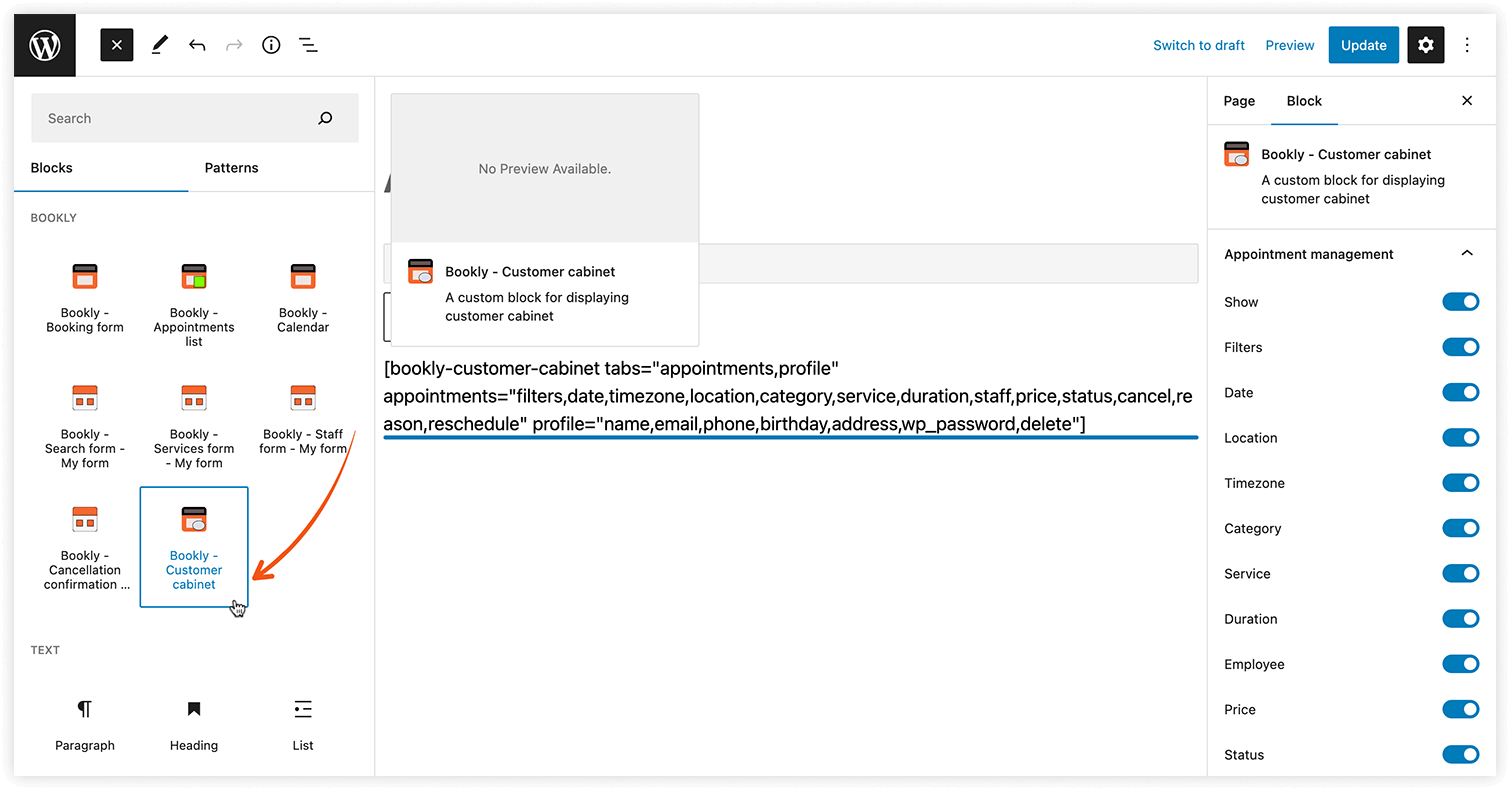
Wie bei der Bookly-Terminliste gilt: Ihre Kunden brauchen ein WordPress-Benutzerkonto auf Ihrer Website, um die Seite mit ihrem persönlichen Konto aufrufen zu können.
Hinweis: Ist die Einstellung Neues WordPress-Benutzerkonto für Kunden (Einstellungen > Kunden) aktiviert, legt Bookly für alle neuen Kunden ein WordPress-Benutzerkonto an.
Letzter Stornierungstermin
Sie können Standardfristen für Stornierungen für alle Ihre Services unter Einstellungen > Allgemein > Mindestzeitbedarf vor der Stornierung festlegen. Oder Sie bestimmen für jeden Service einzeln, wie kurzfristig Termine storniert werden können – unter Dienstleistungen > Bearbeiten > Fortgeschritten.
Außerdem zeigt ein Code in Ihrer E-Mail-Vorlage das Datum und die Uhrzeit an, bis zu der die Online-Buchung storniert werden kann.
TIPP: Richten Sie eine sofortige Benachrichtigung über die Statusänderung des Termins ein, die Ihrem Kunden anbietet, den Service neu zu buchen. Diese E-Mail erhalten nur Kunden, die ihren Termin vor dem Besuch storniert haben.
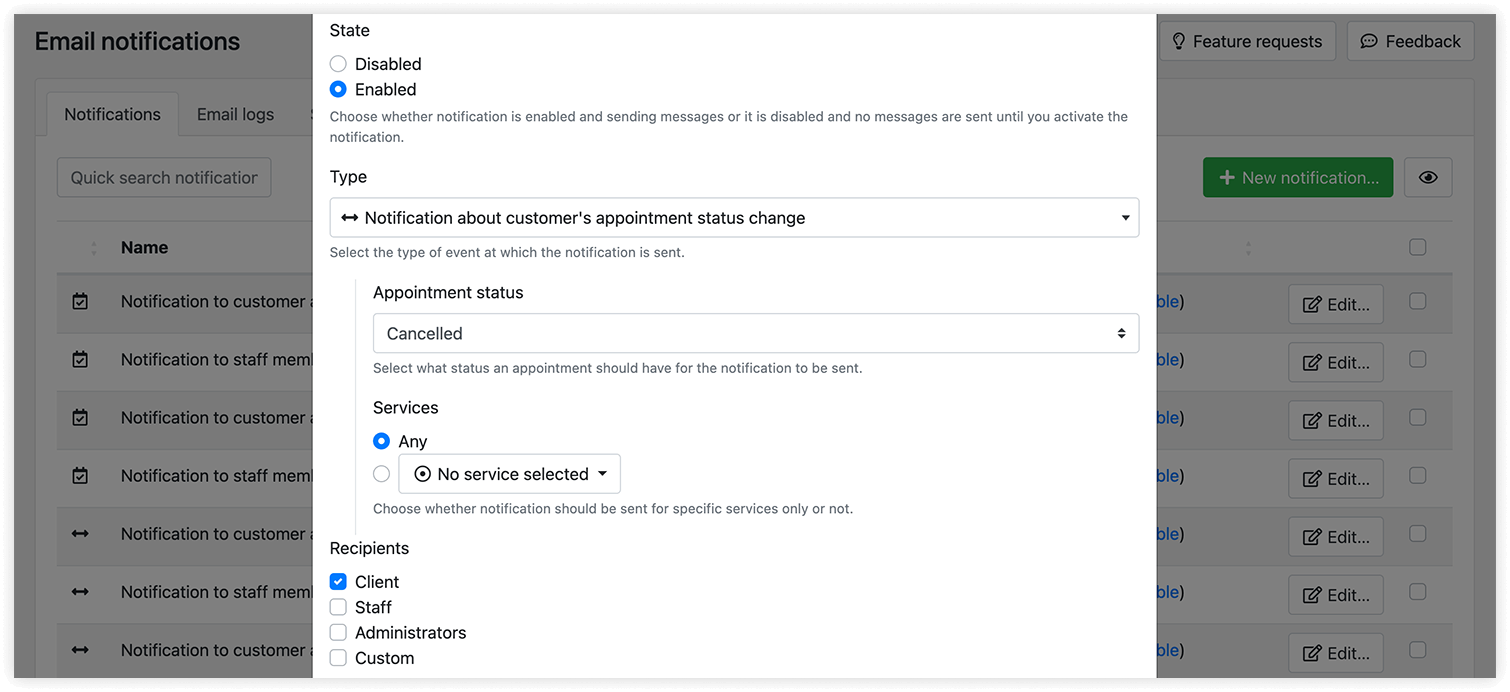
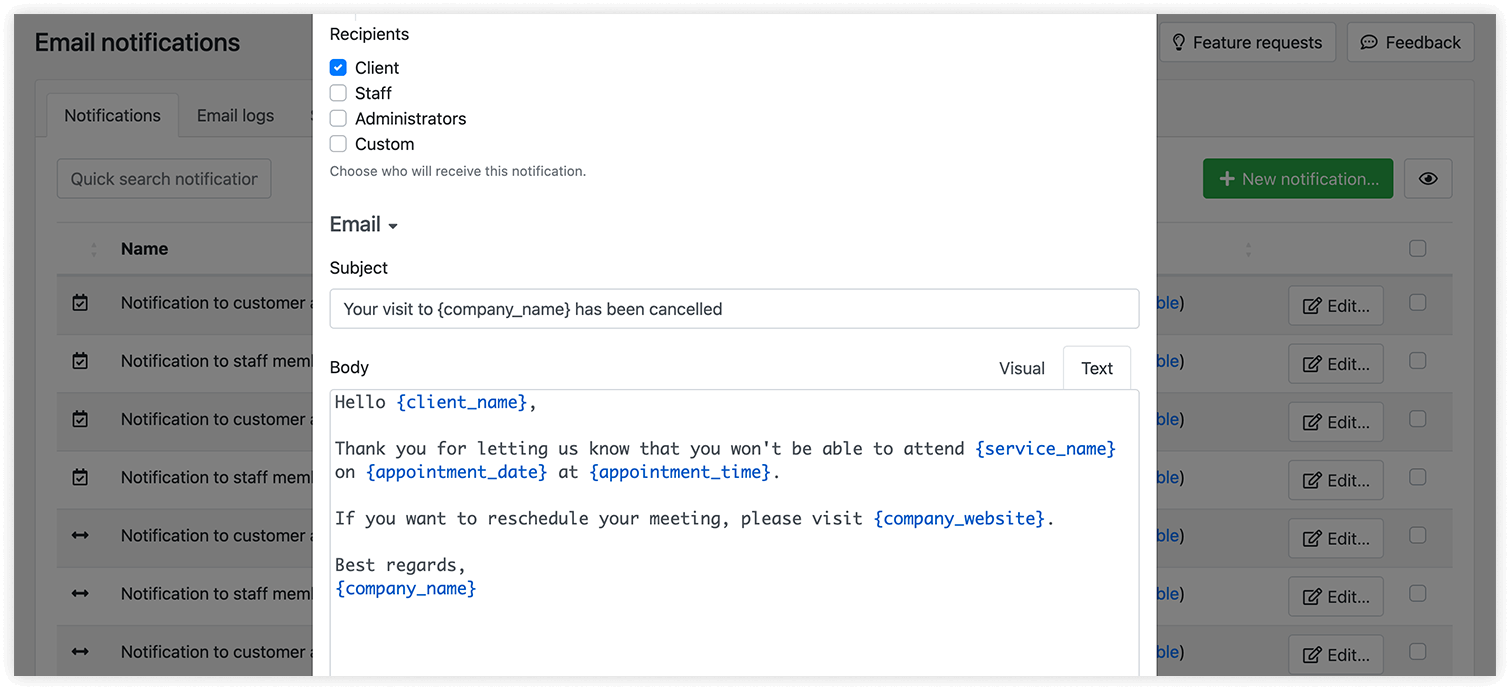
Nutzen Sie diese Empfehlungen, wenn Ihre Kunden Bookly-Termine selbst online stornieren sollen. So erfahren Sie immer rechtzeitig davon und vermeiden die unangenehme Überraschung eines Nichterscheinens.


