
3 manieren waarop je klanten een afspraak kunnen annuleren
Gemiste afspraken kosten je medewerkers geld en verspillen kostbare tijd die aan andere klanten besteed had kunnen worden. Gelukkig is annuleren met Bookly PRO voor je klanten heel eenvoudig en handig.
In dit artikel lees je hoe je je klanten een annuleringslink geeft, zodat je vooraf weet dat er een tijdslot in je agenda vrijkomt.
Optie 1 – annuleringslink in de e-mailmelding
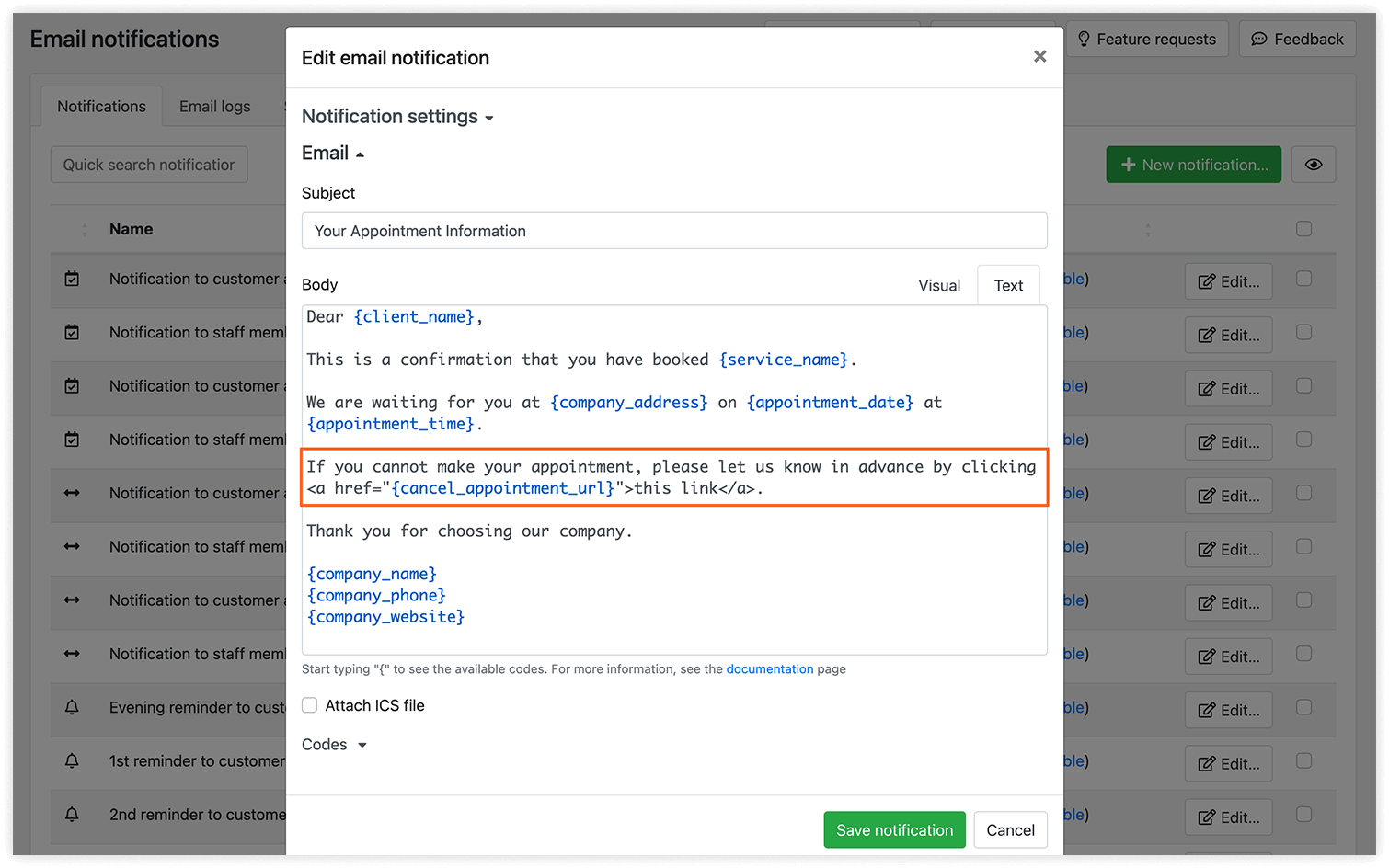
Bij elke e-mailmelding die een komend bezoek bevestigt of de klant eraan herinnert, kan een annuleringslink worden meegestuurd. Daarmee annuleert de klant de afspraak rechtstreeks vanuit de e-mail.
Kies het juiste meldingssjabloon, schakel over naar de tekstbewerkingsmodus en voeg de code binnen de tag in.
Optie 2 – de afsprakenlijst van Bookly toevoegen
Plaats je een lijst met boekingen op je website, dan kunnen je klanten hun geplande afspraken op elk moment bekijken en annuleren.
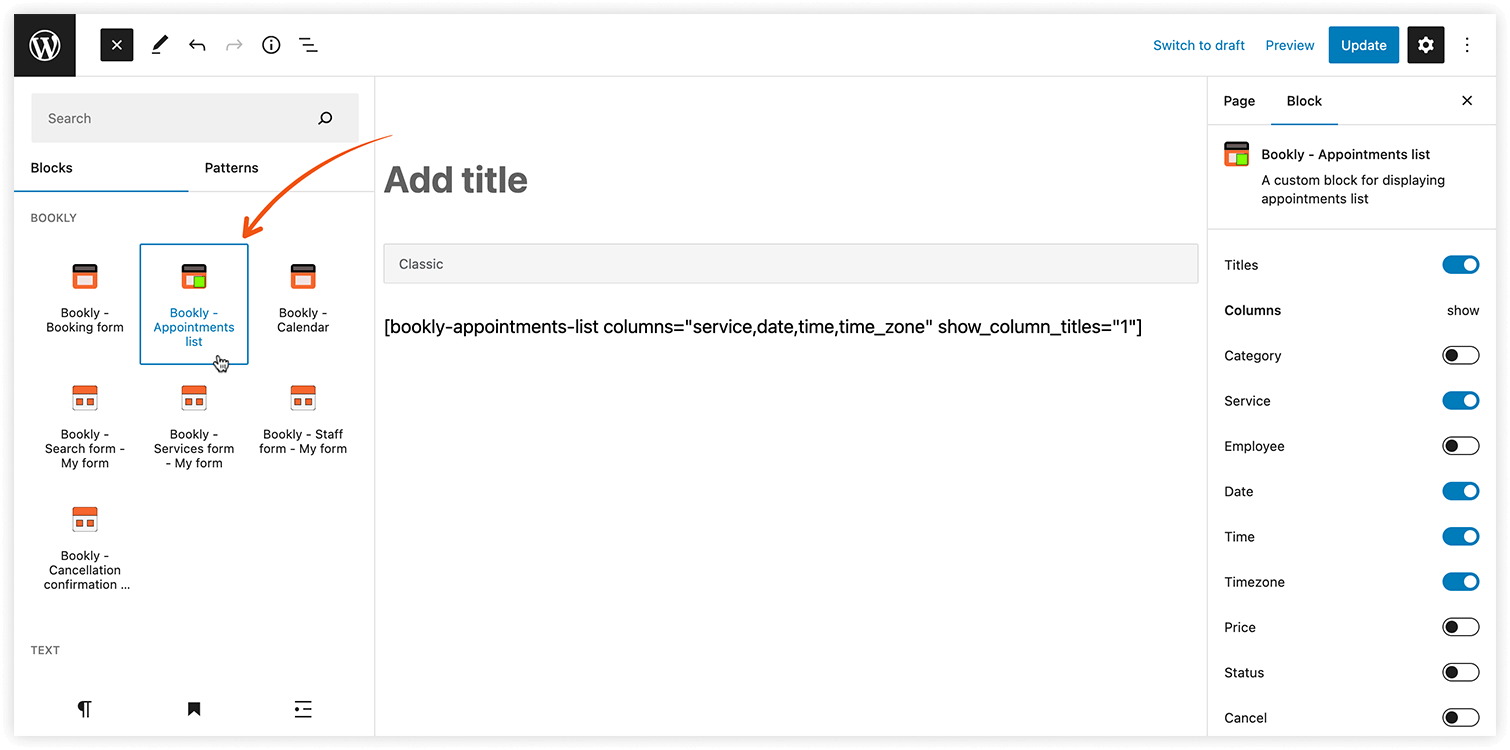
Kies de pagina waarop je de lijst met boekingen wilt plaatsen of maak een nieuwe aan, en klik op de knop Bookly – Afsprakenlijst. Zorg dat de kolom Annuleren erin staat.
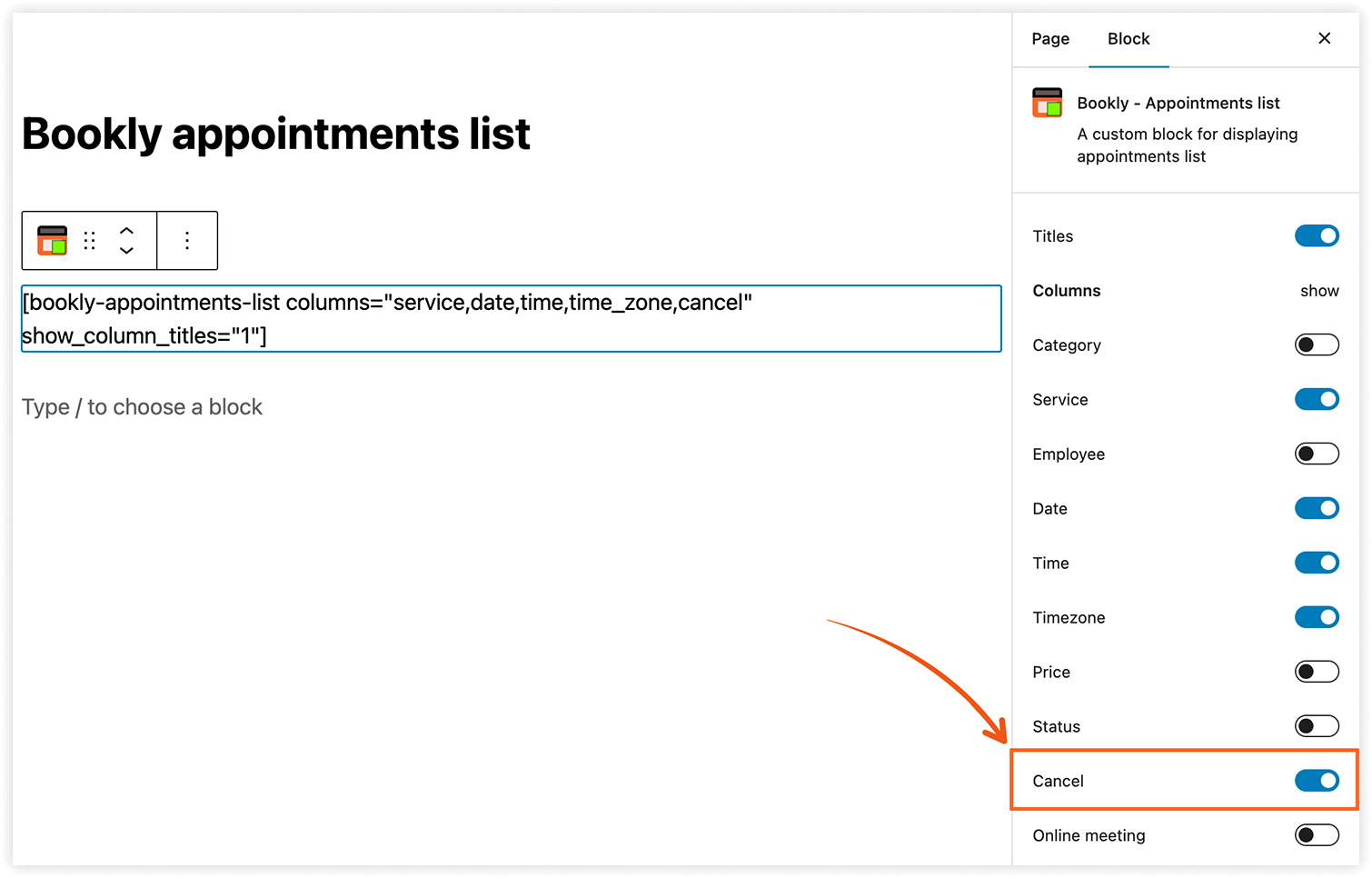
Klanten zien hun afspraken alleen als ze aan een WordPress-gebruikersaccount gekoppeld zijn en zijn ingelogd op de pagina met de shortcode van de afsprakenlijst. Geef je klanten dus een link naar deze pagina.
Optie 3 – persoonlijke klantomgeving
We hebben de add-on Customer Cabinet voor Bookly gemaakt, zodat je klanten hun boekingen niet alleen kunnen bekijken, verzetten en annuleren, maar ook al hun persoonlijke gegevens kunnen inzien en beheren.
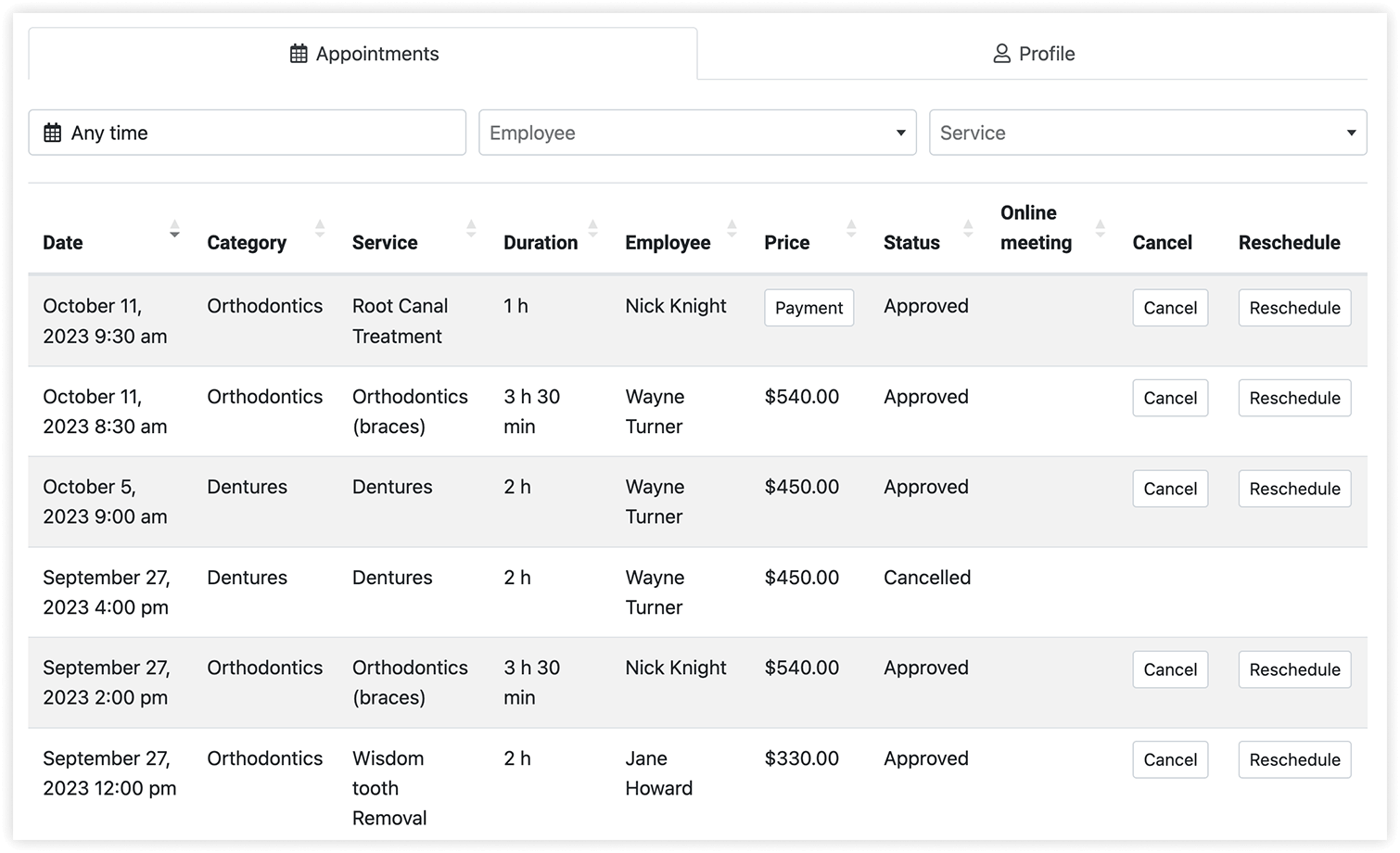
Maak een pagina aan of kies een bestaande pagina waarop je de Customer Cabinet wilt plaatsen, en klik op de knop Bookly – Customer Cabinet.
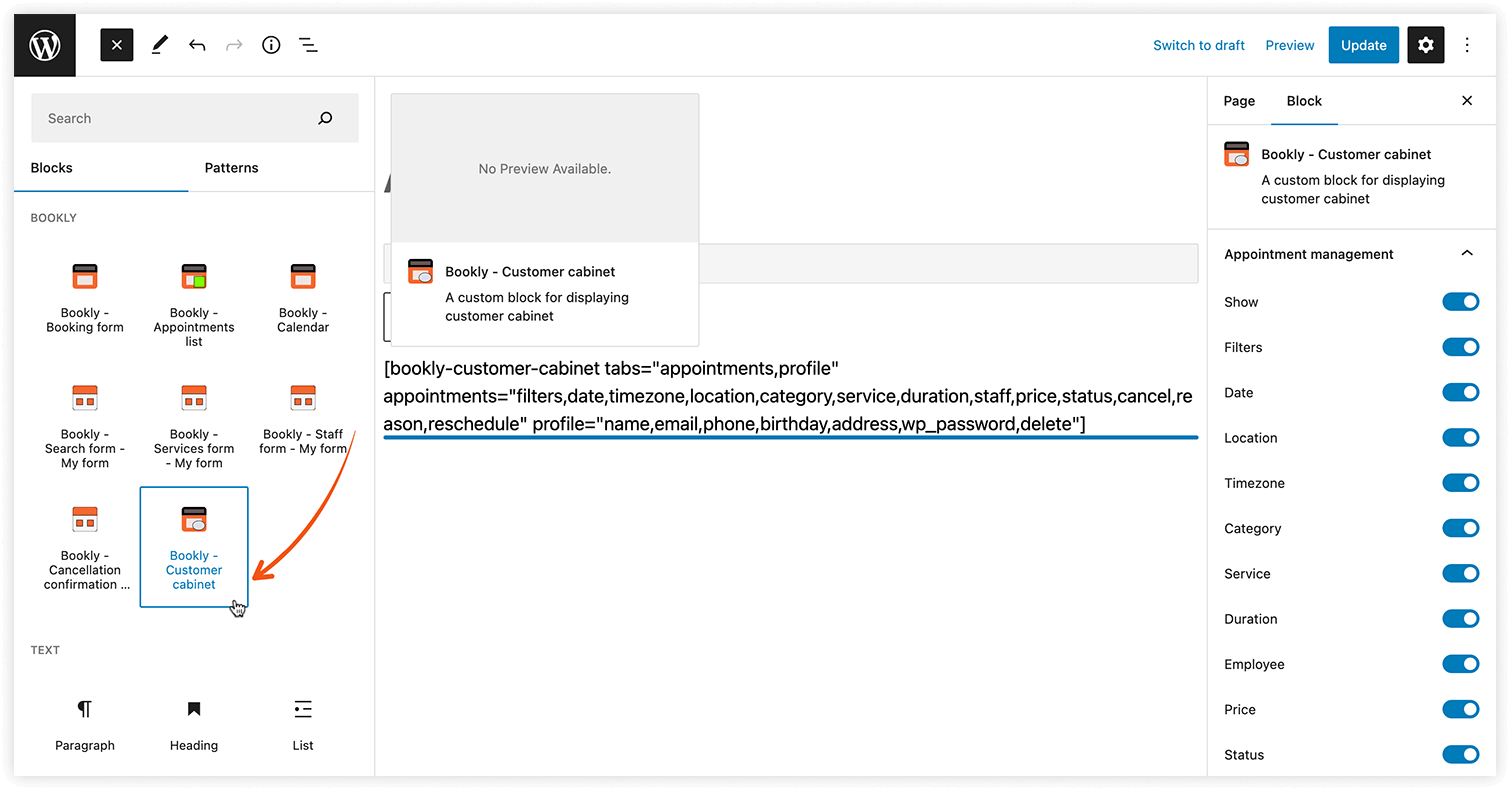
Net als bij de afsprakenlijst van Bookly moeten je klanten een WordPress-gebruikersaccount op je website hebben om met hun persoonlijke account toegang te krijgen tot de pagina.
Let op: is de instelling Maak een WordPress gebruikersaccount voor klanten (Instellingen > Klanten) ingeschakeld, dan maakt Bookly voor alle nieuwe klanten een WordPress-gebruikersaccount aan.
Uiterste annuleringsdatum
Je kunt een standaard annuleringstermijn instellen voor al je services via Instellingen > Algemeen > Minimale vereiste tijd voor het annuleren. Of je bepaalt per service hoe laat een afspraak nog geannuleerd kan worden, op het tabblad Diensten > Bewerken > Geavanceerd.
Bovendien toont een code in je e-mailsjabloon de datum en het tijdstip tot wanneer de online boeking geannuleerd kan worden.
TIP: maak een directe melding over een gewijzigde afspraakstatus van de klant en stel die zo in dat de klant een aanbod krijgt om de service opnieuw te boeken. Deze e-mail gaat alleen naar klanten die hun afspraak vóór het bezoek hebben geannuleerd.
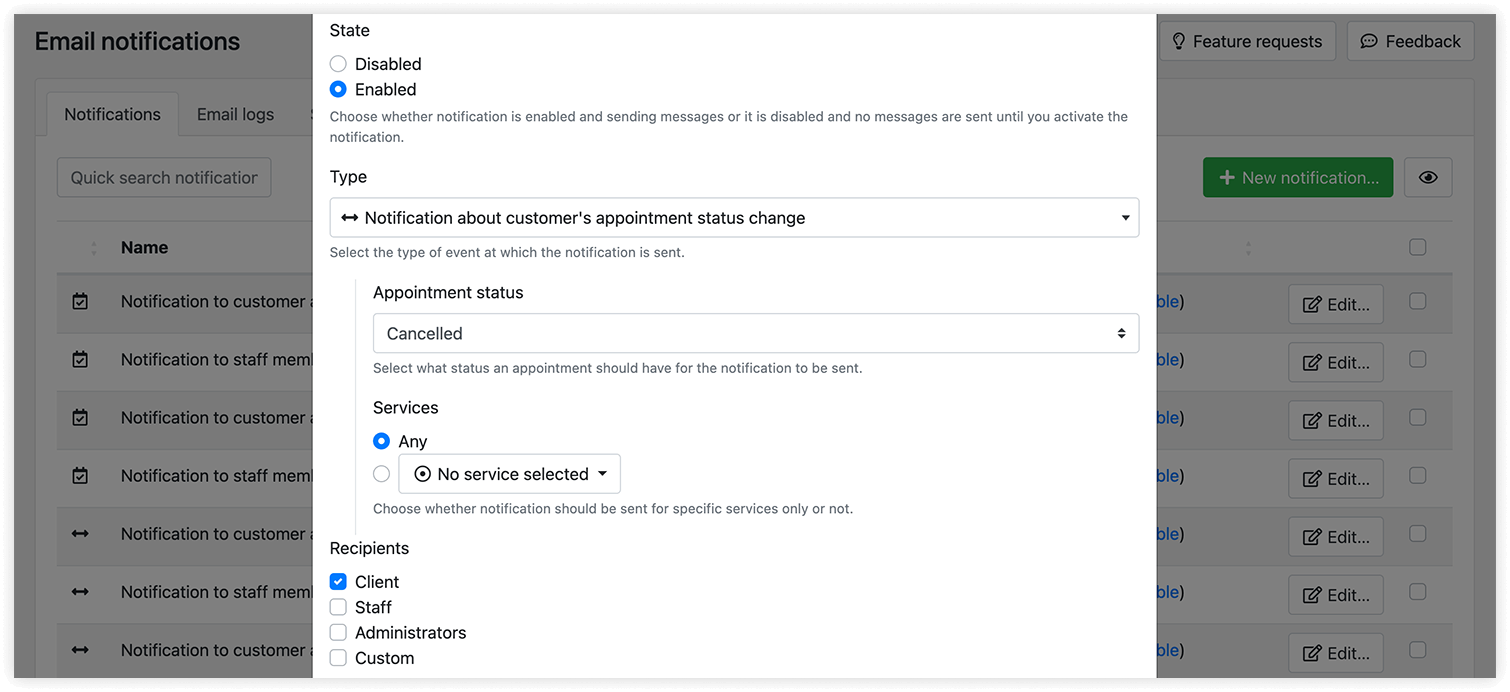
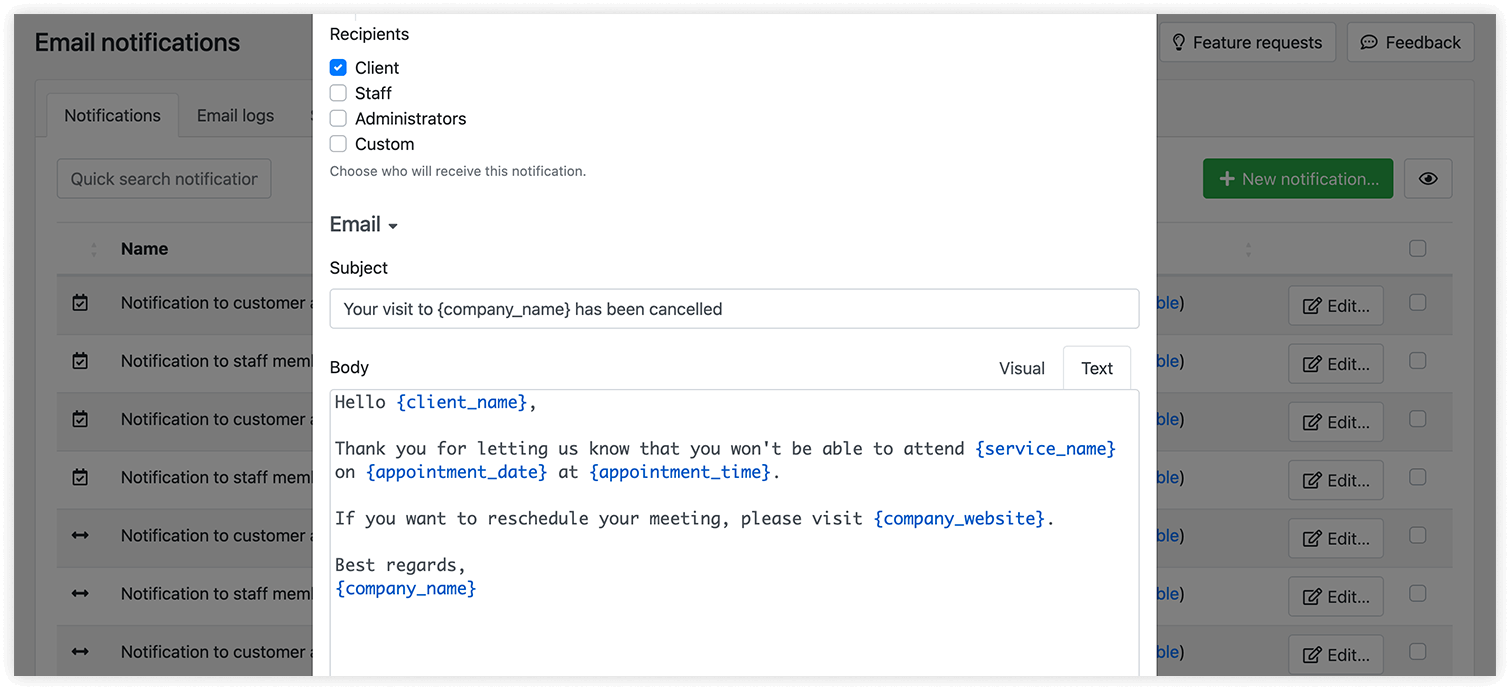
Volg deze aanbevelingen als je wilt dat je klanten Bookly-afspraken zelf online kunnen annuleren. Zo krijg je altijd tijdig bericht en voorkom je de onaangename verrassing van een no-show.


