
3 способи дати клієнтам скасувати запис
Пропущені записи коштують вашим співробітникам грошей і забирають дорогоцінний час, який можна було б присвятити іншим клієнтам. На щастя, у Bookly PRO скасувати запис для клієнтів дуже просто й зручно.
У цій статті пояснюємо, як дати клієнтам посилання для скасування запису, щоб ви заздалегідь дізнавалися про вільне вікно в розкладі.
Спосіб № 1 — посилання для скасування в email-сповіщенні
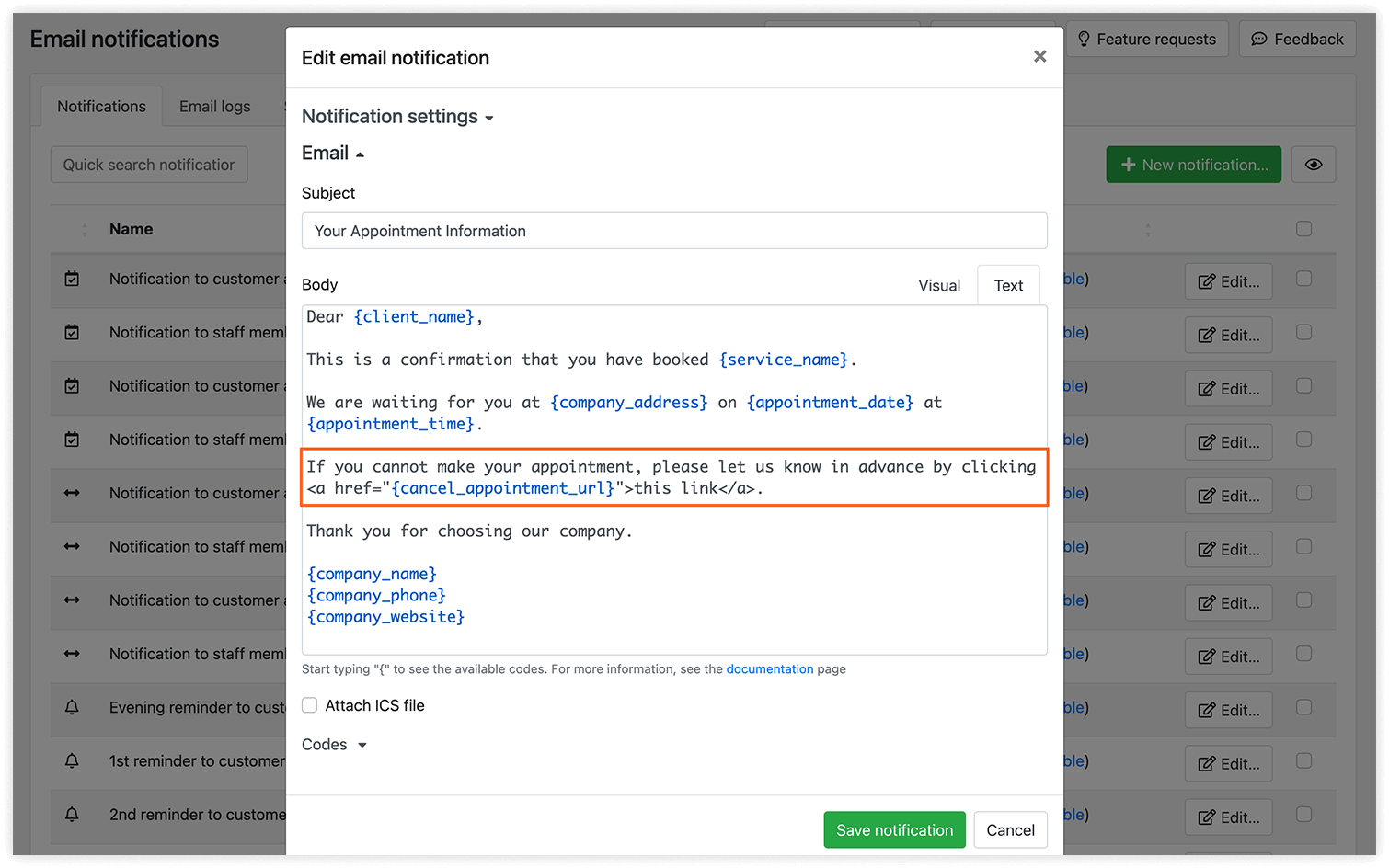
У кожному email-сповіщенні, яке підтверджує візит або нагадує про нього, клієнт може отримати посилання для скасування — і скасувати запис просто з листа.
Виберіть потрібний шаблон сповіщення, перейдіть у режим редагування тексту й вставте код усередину тегу.
Спосіб № 2 — додайте список записів Bookly
Якщо додати на сайт список бронювань, клієнти зможуть будь-коли переглянути й скасувати свої записи.
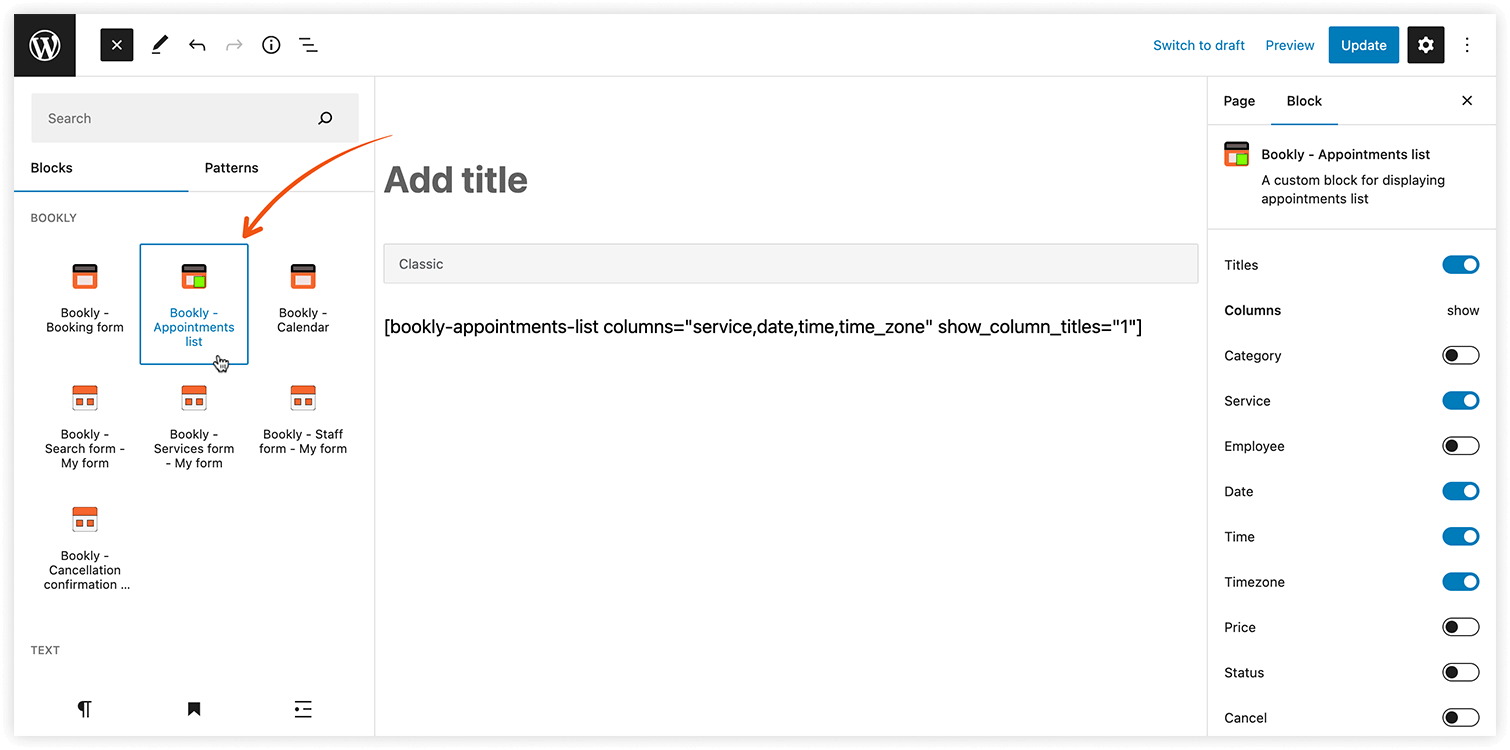
Виберіть сторінку, на яку хочете додати список бронювань, або створіть нову й натисніть кнопку Bookly – Список записів. Обовʼязково ввімкніть стовпець Скасувати.
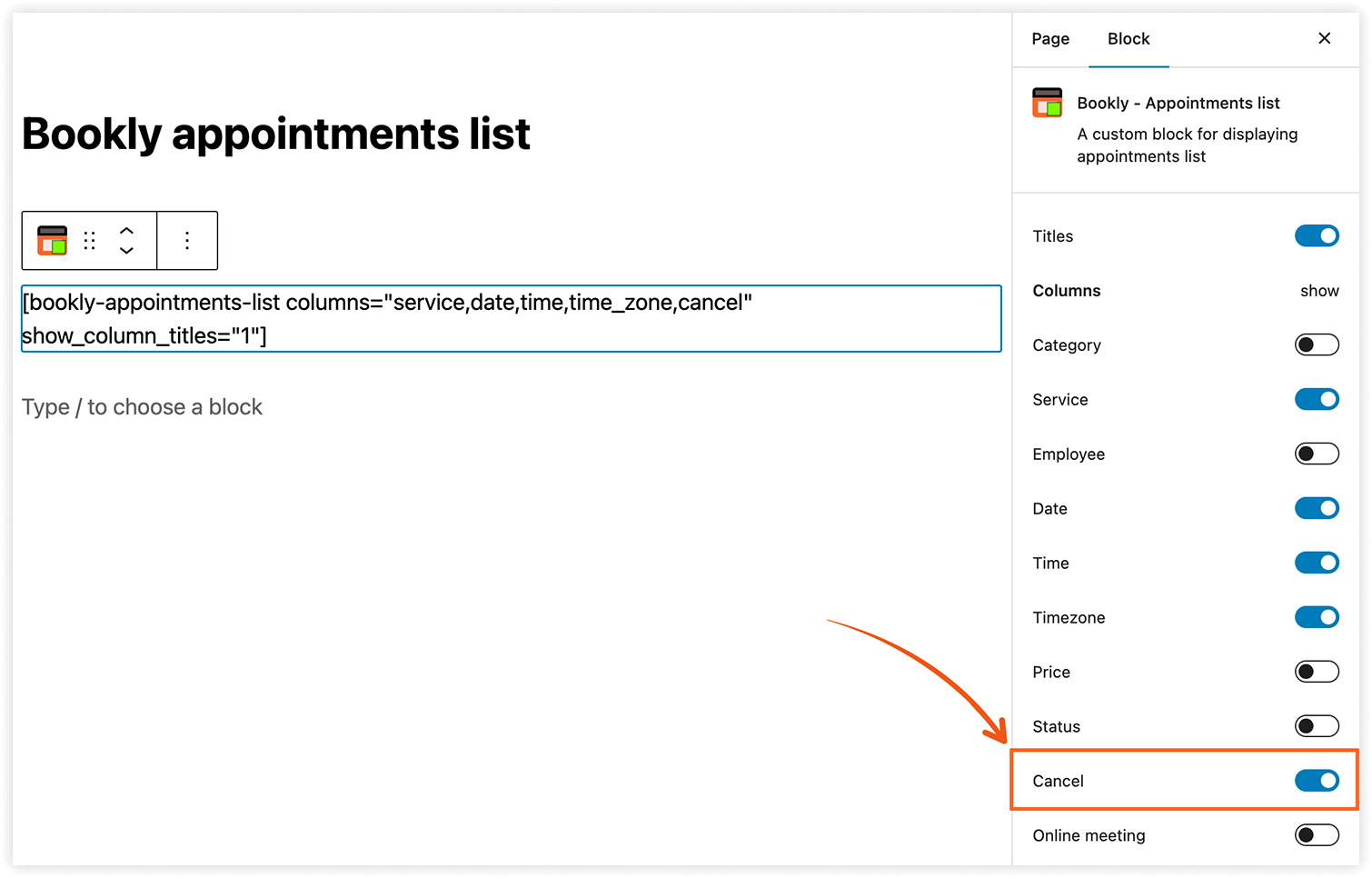
Клієнти бачитимуть свої записи, лише якщо вони привʼязані до облікових записів користувачів WordPress і клієнт увійшов у систему на сторінці, куди додано шорткод списку записів. Тож обовʼязково дайте клієнтам посилання на цю сторінку.
Спосіб № 3 — особистий кабінет клієнта
Ми створили Customer Cabinet (add-on) для Bookly, щоб клієнти могли не лише переглядати, переносити й скасовувати свої бронювання, а й переглядати та змінювати всі свої особисті дані.
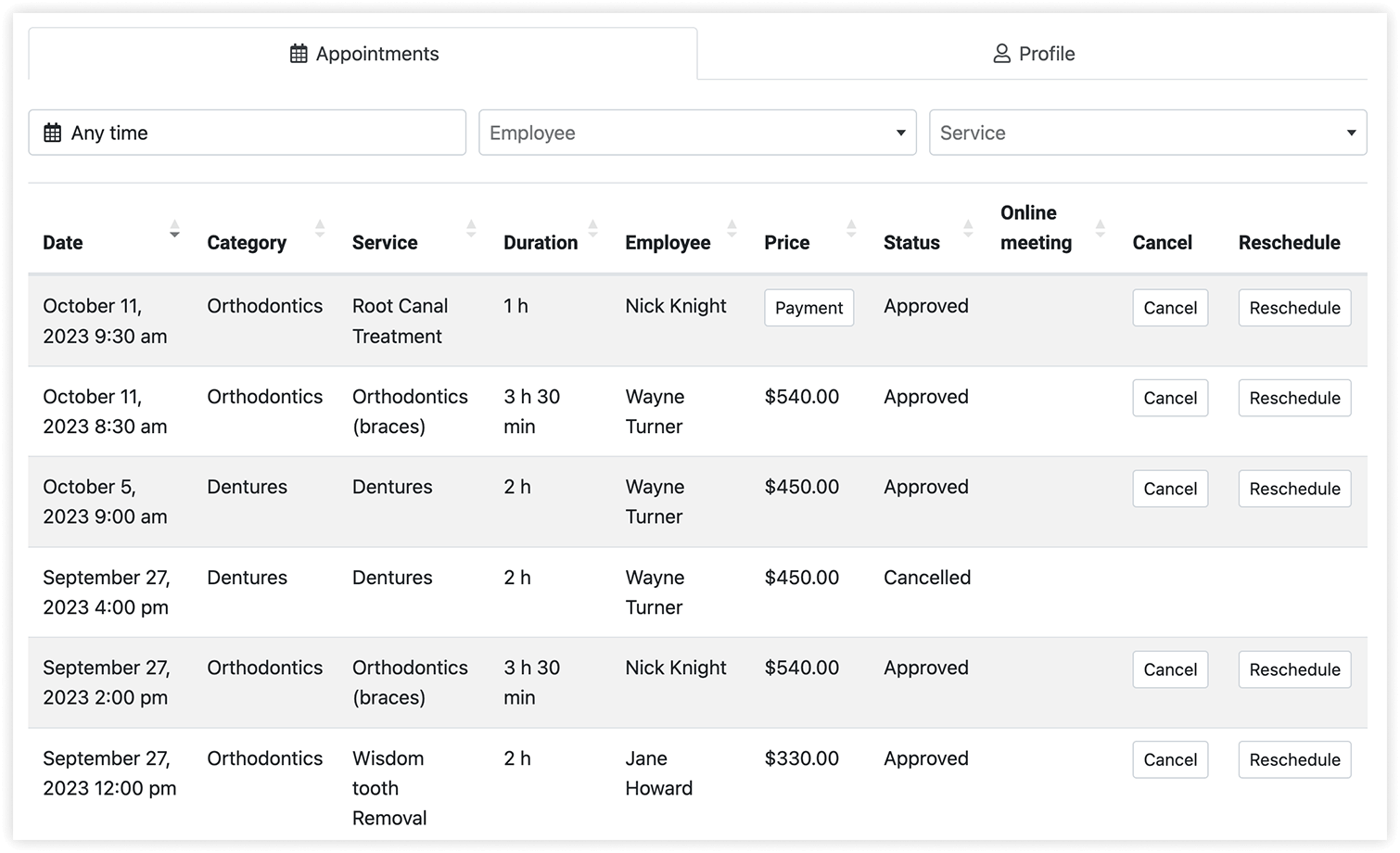
Створіть сторінку або виберіть наявну, куди хочете додати Customer Cabinet, і натисніть кнопку Bookly – Customer Cabinet.
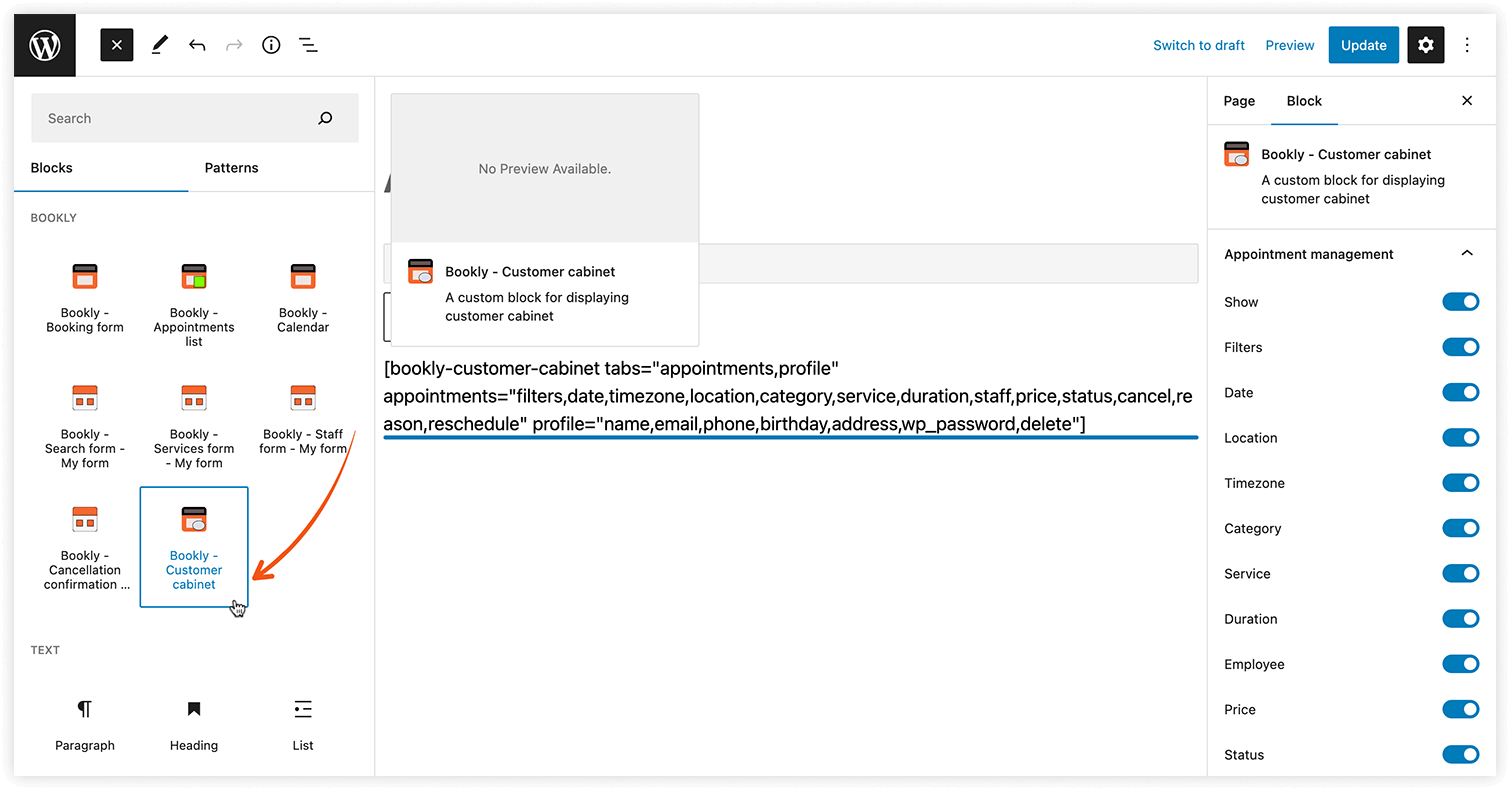
Так само, як і зі списком записів Bookly, переконайтеся, що для клієнтів створено облікові записи користувачів WordPress на вашому сайті — інакше вони не зможуть відкрити сторінку свого особистого кабінету.
Примітка: якщо ввімкнено налаштування Створювати обліковий запис користувача WordPress для клієнтів (Налаштування > Клієнти), Bookly створюватиме облікові записи користувачів WordPress для всіх нових клієнтів.
Крайній термін скасування
Ви можете задати типовий термін скасування для всіх послуг у розділі Налаштування > Загальні > Мінімальний час, необхідний для скасування. Або визначте, наскільки пізно можна скасувати запис, окремо для кожної послуги на вкладці Сервіси > Редагувати > Додатково.
Крім того, код у шаблоні email-сповіщення покаже дату й час, до яких онлайн-запис можна скасувати.
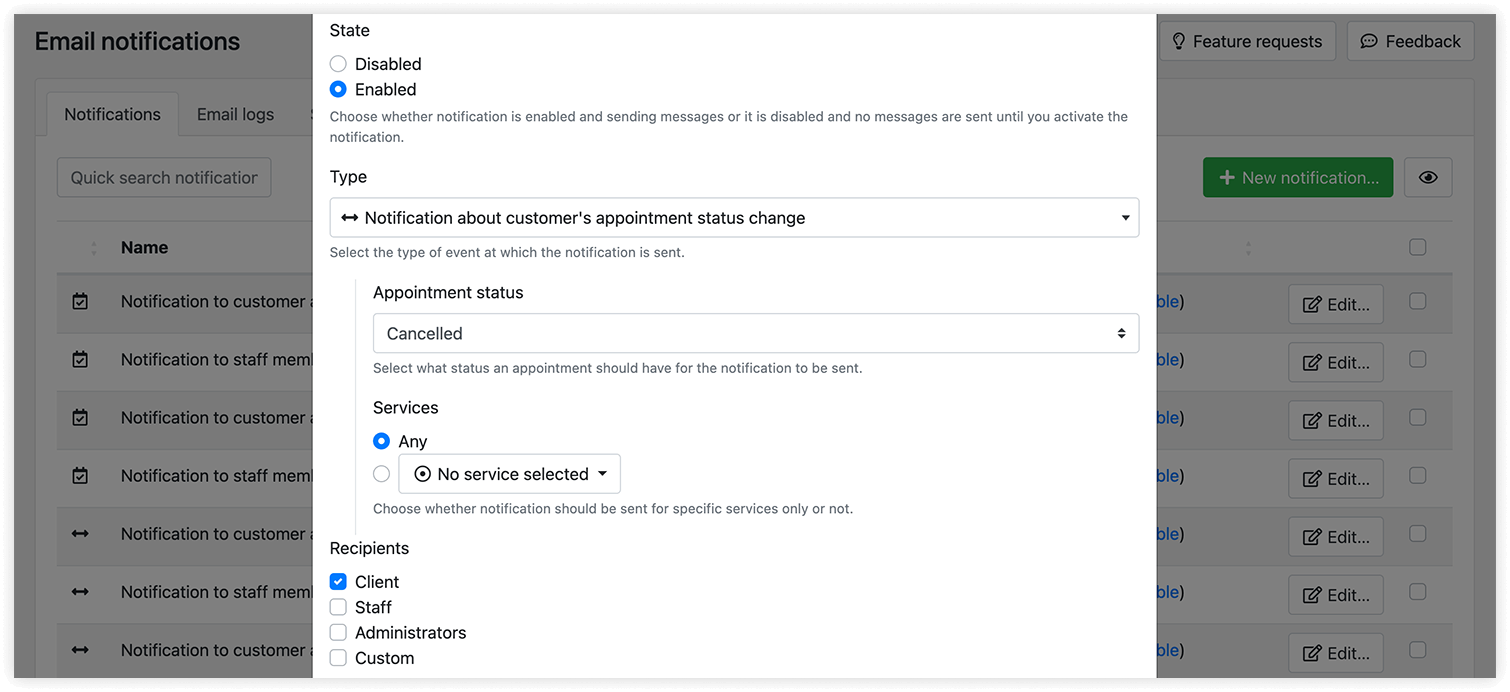
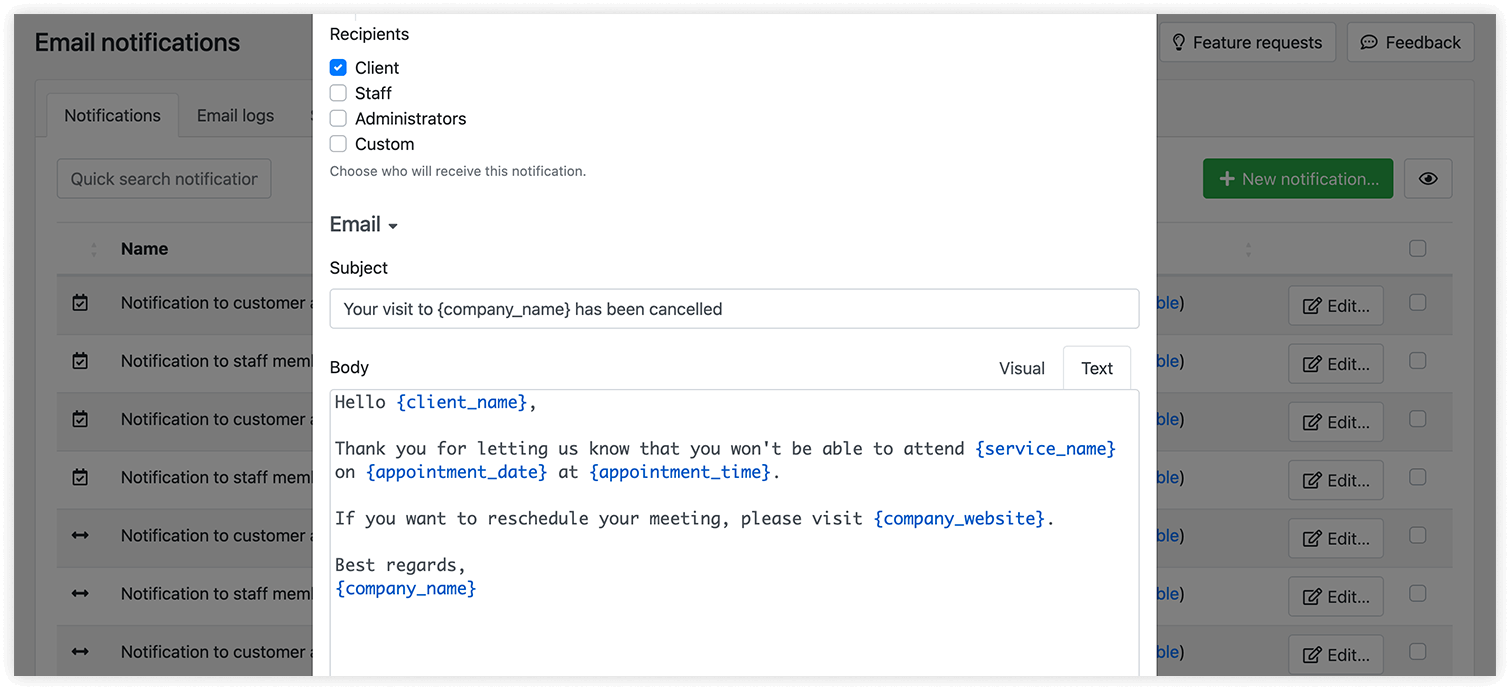
ПОРАДА: створіть і налаштуйте миттєве сповіщення про зміну статусу запису клієнта з пропозицією записатися знову. Цей лист отримають лише ті клієнти, які скасували запис до візиту.
Скористайтеся цими порадами, якщо хочете, щоб клієнти могли самостійно скасовувати записи Bookly онлайн. Так ви завжди знатимете про скасування заздалегідь і уникнете неприємних сюрпризів у вигляді неявок.


