
3 formas de seus clientes cancelarem um agendamento
Agendamentos perdidos custam dinheiro aos seus profissionais e desperdiçam um tempo precioso que poderia ser dedicado a outros clientes. Felizmente, cancelar com o Bookly PRO é muito fácil e prático para os seus clientes.
Este artigo explica como oferecer aos seus clientes um link de cancelamento, para que você seja avisado com antecedência sobre o horário que ficou livre na sua agenda.
Opção nº 1 – link de cancelamento na notificação por e-mail
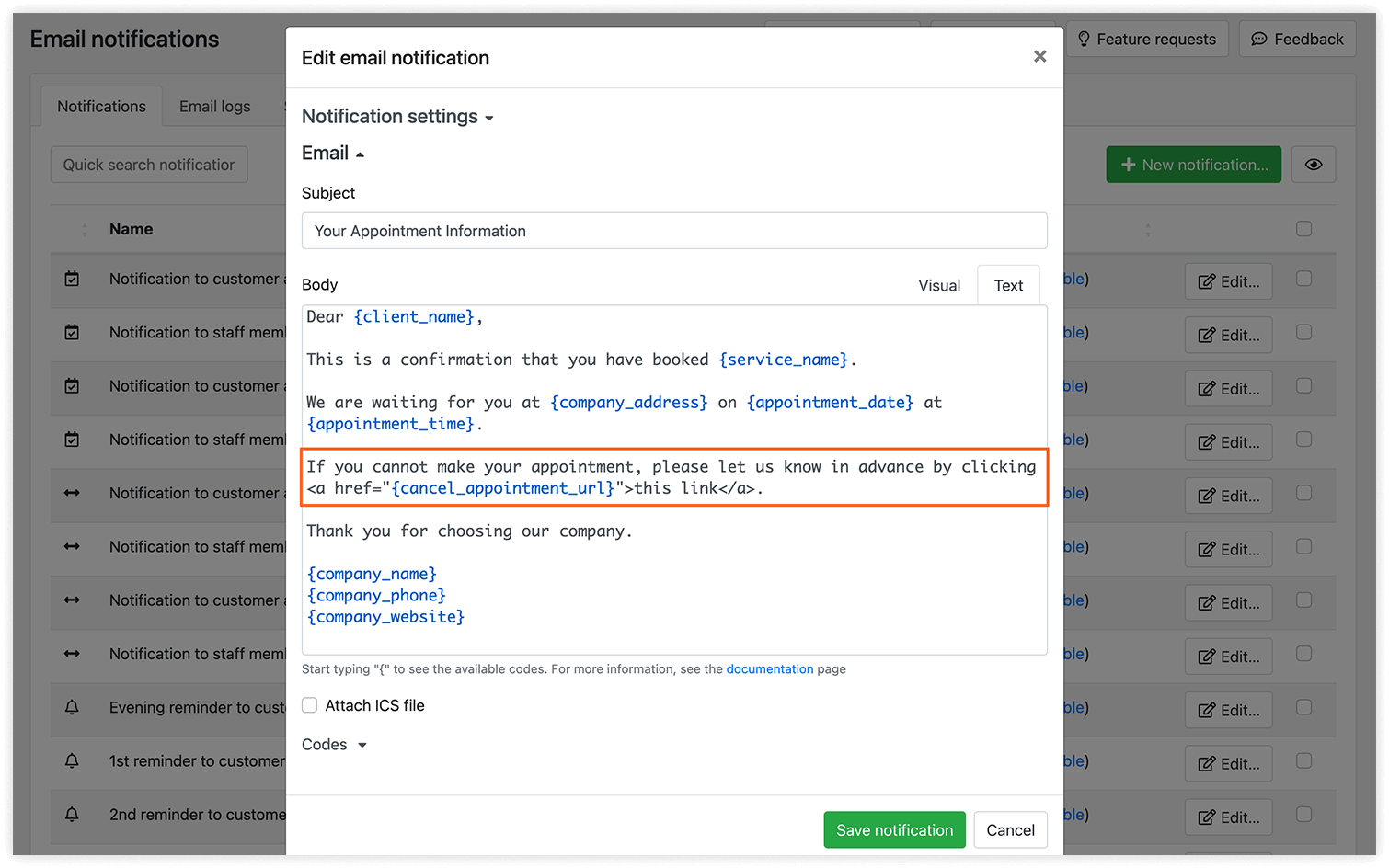
Em cada notificação por e-mail que confirma ou lembra o cliente de uma visita marcada, ele pode receber um link de cancelamento que permite cancelar o agendamento diretamente pelo e-mail.
Selecione o modelo de notificação desejado, mude para o modo de edição de texto e insira o código dentro da tag.
Opção nº 2 – adicionar a lista de agendamentos do Bookly
Ao adicionar uma lista de reservas ao seu site, seus clientes poderão ver e cancelar os agendamentos a qualquer momento.
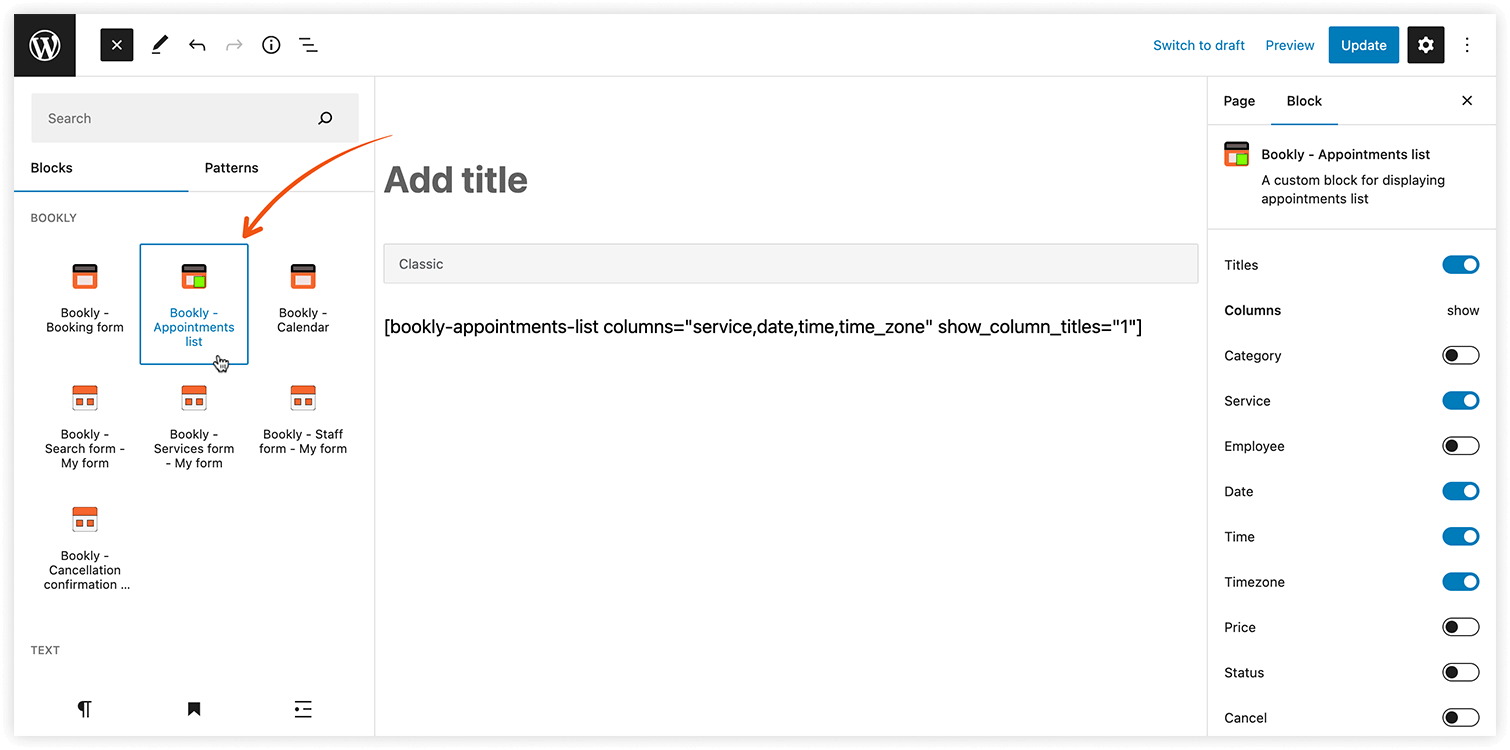
Selecione a página onde deseja adicionar a lista de reservas ou crie uma nova e clique no botão Bookly – Appointments list. Não se esqueça de incluir a coluna Cancel.
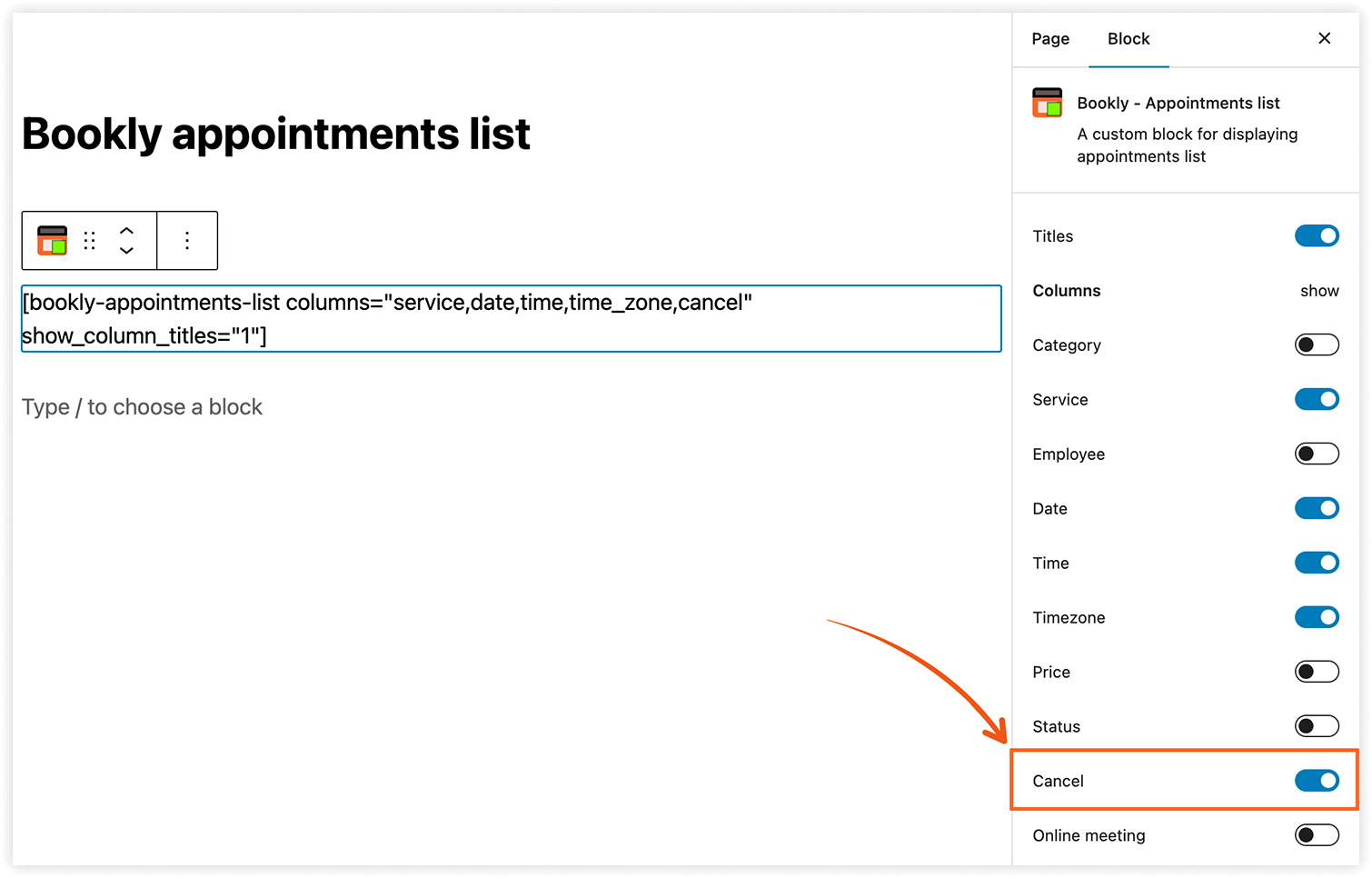
Os clientes só verão seus agendamentos se estiverem vinculados a contas de usuário do WordPress e tiverem feito login na página onde o shortcode da lista de agendamentos foi adicionado. Por isso, não deixe de enviar o link dessa página aos seus clientes.
Opção nº 3 – área pessoal do cliente
Criamos o Customer Cabinet (add-on) para o Bookly para que seus clientes possam não só ver, reagendar e cancelar suas reservas, mas também acessar e gerenciar todos os seus dados pessoais.
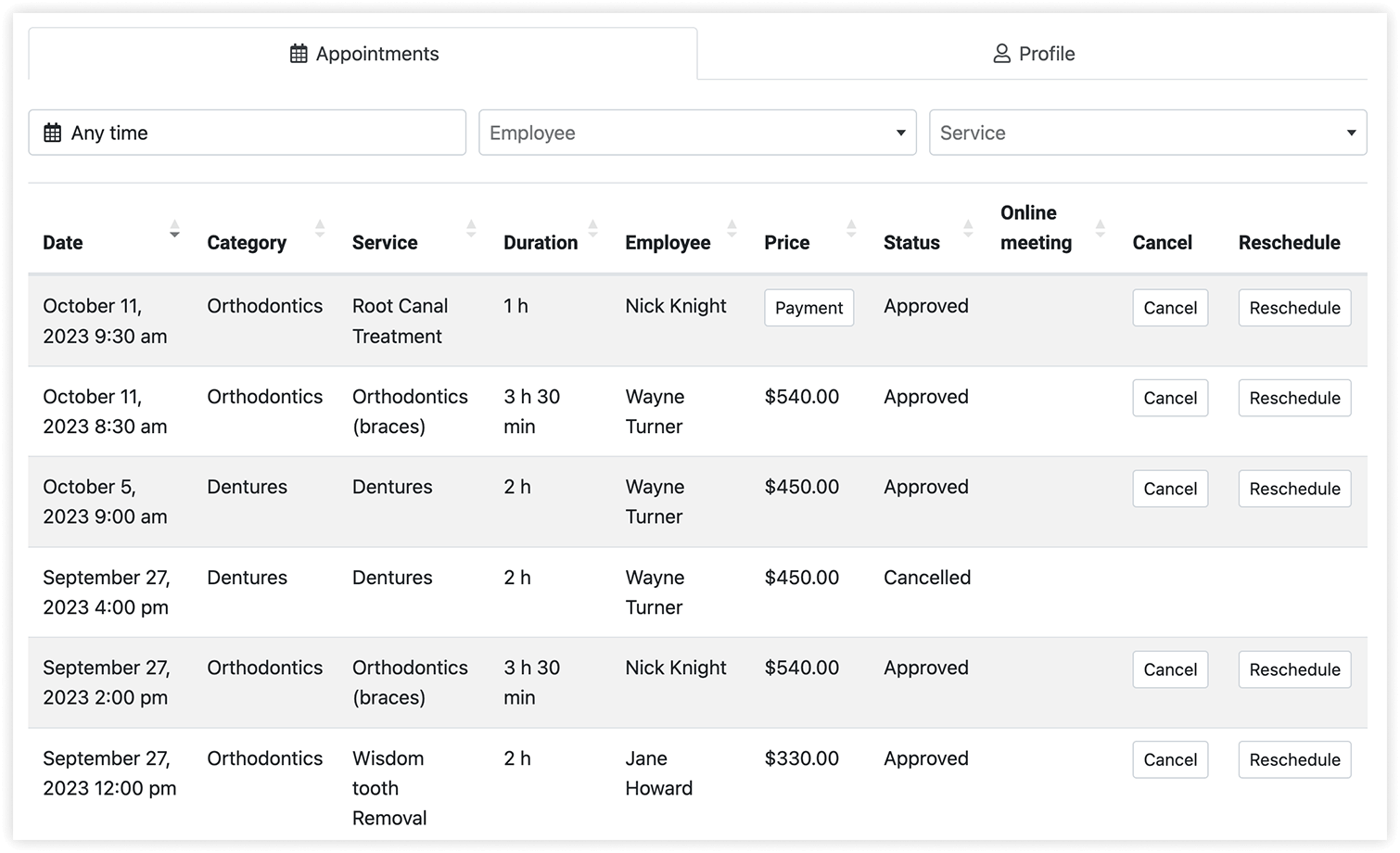
Crie uma página ou selecione uma existente onde deseja adicionar o Customer Cabinet e clique no botão Bookly – Customer Cabinet.
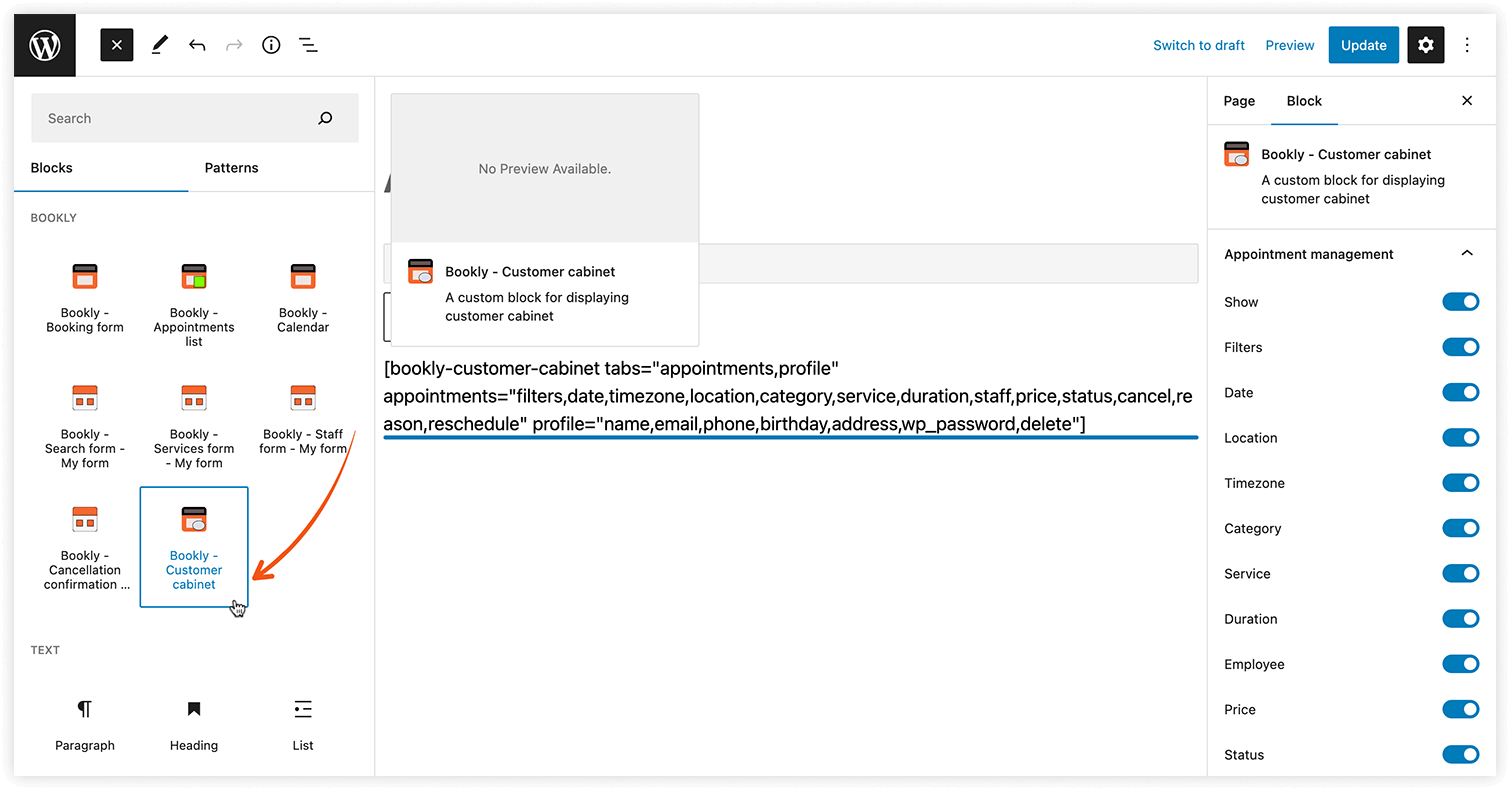
Assim como na lista de agendamentos do Bookly, garanta que seus clientes tenham uma conta de usuário do WordPress criada no seu site para que possam acessar a página com a conta pessoal deles.
Observação: se a opção Crie uma conta de utilizador WordPress para os clientes (Definições > Clientes) estiver ativada, o Bookly criará contas de usuário do WordPress para todos os novos clientes.
Prazo final para cancelamento
Você pode definir prazos de cancelamento padrão para todos os seus serviços em Definições > Geral > Tempo mínimo antes de cancelar. Ou definir até quando os agendamentos podem ser cancelados para cada serviço separadamente na aba Serviços > Editar > Avançado.
Além disso, um código no seu modelo de notificação por e-mail exibe a data e a hora até as quais a reserva on-line pode ser cancelada.
DICA: crie e configure uma notificação instantânea para o cliente sobre a mudança de status do agendamento, com uma oferta para reagendar o serviço. Esse e-mail será enviado apenas aos clientes que cancelaram o agendamento antes da visita.
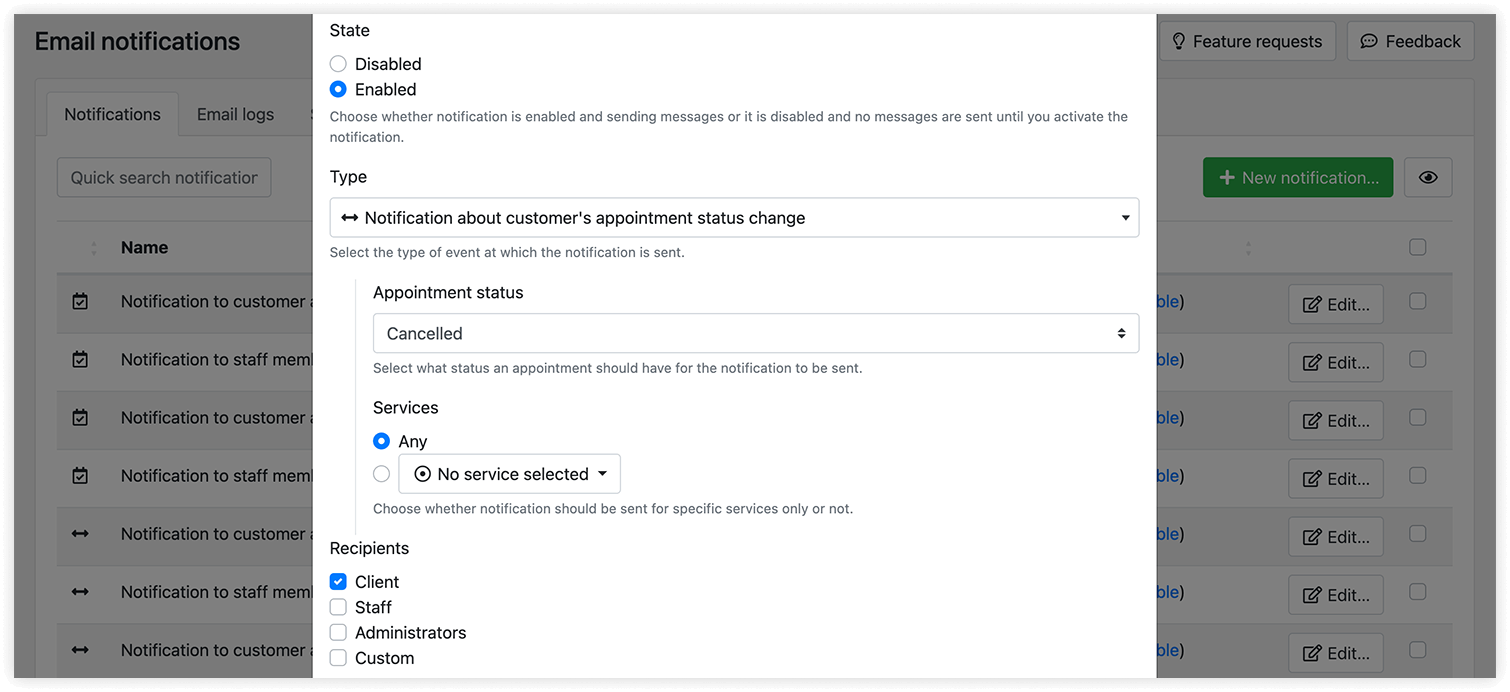
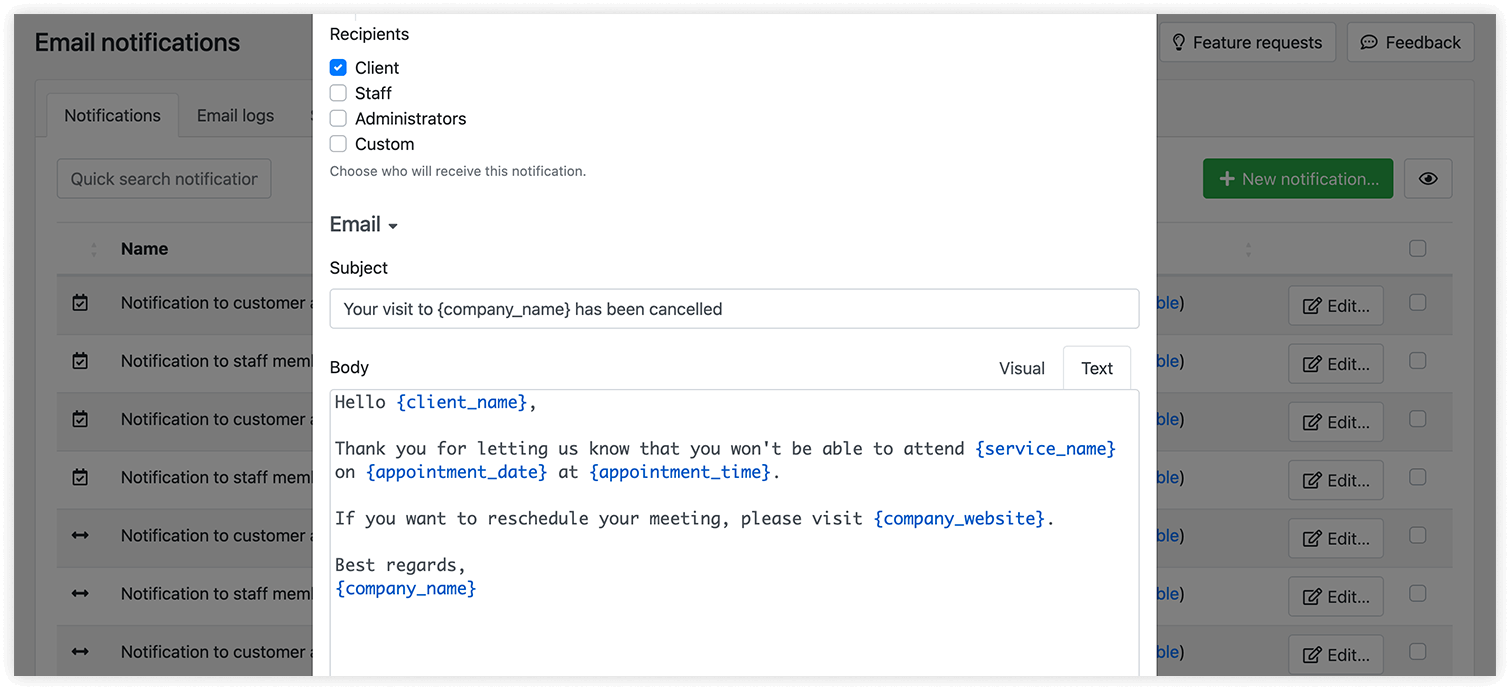
Siga estas recomendações se quiser permitir que seus clientes cancelem agendamentos do Bookly on-line por conta própria. Assim, você sempre será avisado com antecedência e evitará a surpresa desagradável de uma falta (no-show).


