
3 modi per permettere ai clienti di annullare un appuntamento
Gli appuntamenti mancati fanno perdere soldi ai membri del tuo staff e sprecano tempo prezioso che potrebbe essere dedicato ad altri clienti. Per fortuna, con Bookly PRO la procedura di annullamento è semplicissima e comoda per i tuoi clienti.
Questo articolo spiega come fornire ai tuoi clienti un link di annullamento, così vieni avvisato in anticipo quando si libera una fascia oraria nella tua agenda.
Opzione n. 1 – link di annullamento nella notifica email
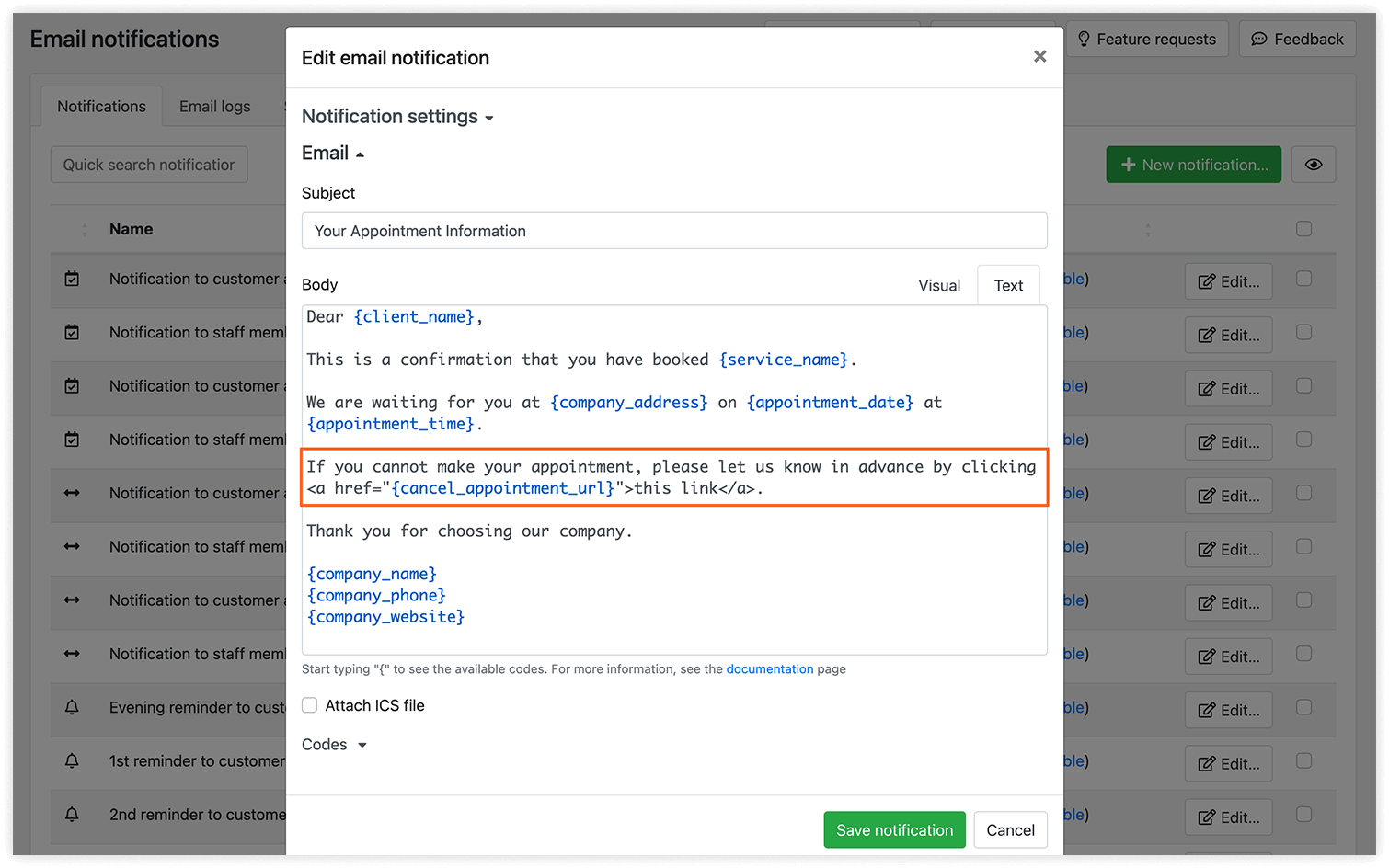
In ogni notifica email che conferma o ricorda al cliente una visita imminente, può essere incluso un link di annullamento che gli permette di annullare l’appuntamento direttamente dall’email.
Seleziona il modello di notifica che ti interessa, passa alla modalità di modifica del testo e inserisci il codice all’interno del tag.
Opzione n. 2 – aggiungi l’elenco appuntamenti di Bookly
Aggiungendo un elenco delle prenotazioni al tuo sito, i clienti potranno vedere e annullare gli appuntamenti programmati in qualsiasi momento.
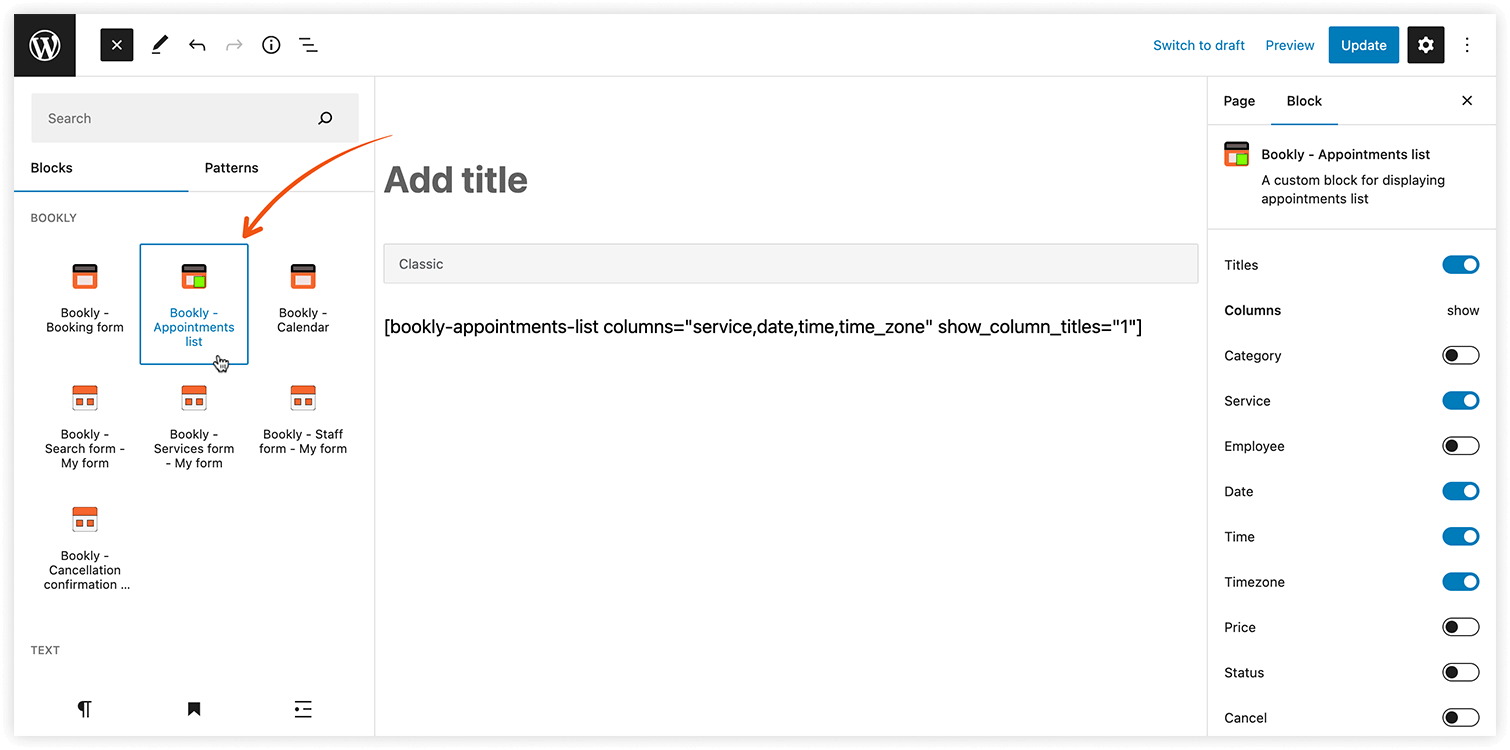
Seleziona la pagina in cui vuoi aggiungere l’elenco delle prenotazioni, oppure creane una nuova, e fai clic sul pulsante Bookly – Appointments list. Assicurati di includere la colonna Annulla.
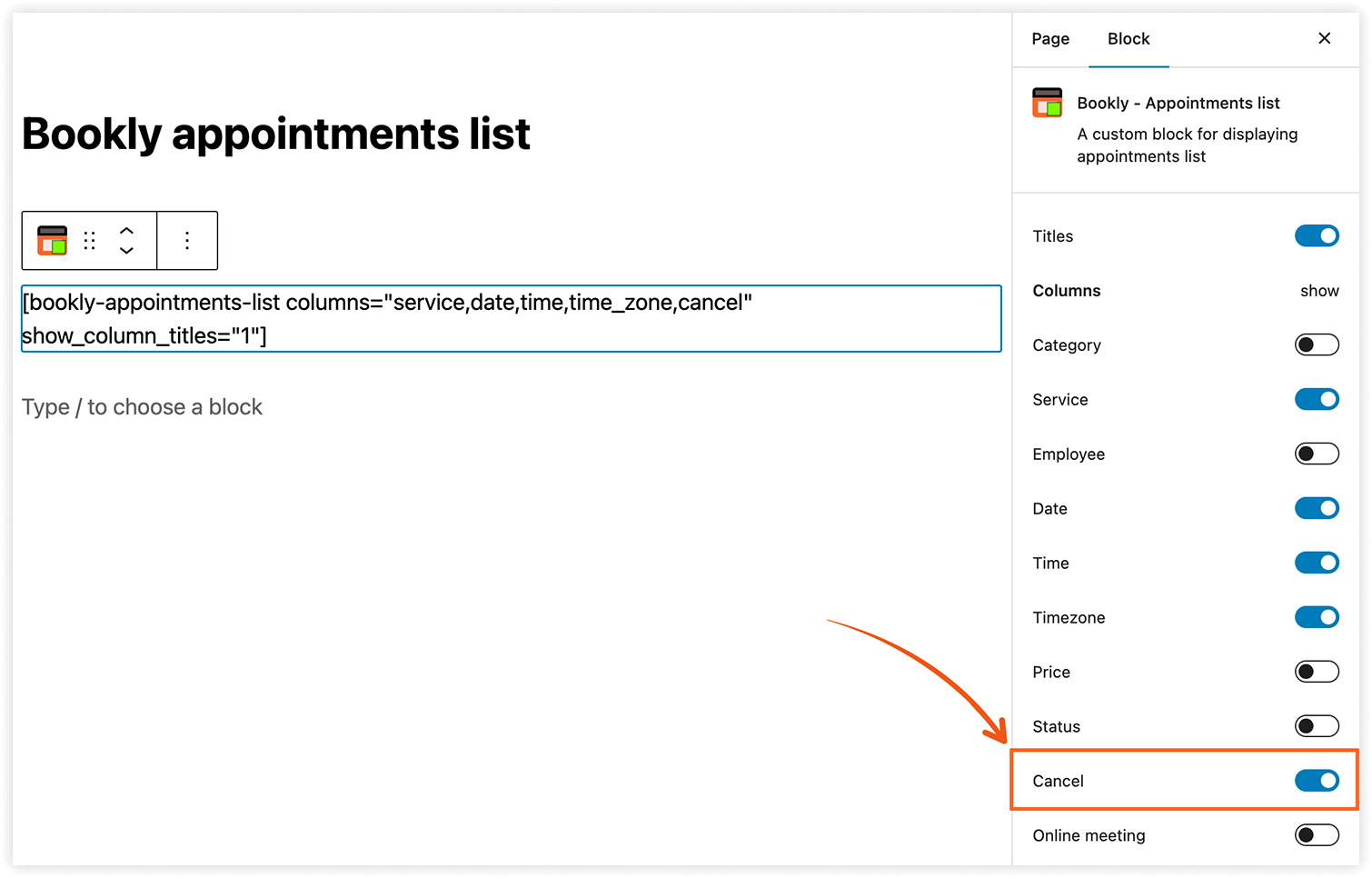
I clienti potranno vedere i propri appuntamenti solo se sono associati a un account utente WordPress e hanno effettuato l’accesso su una pagina in cui è stato aggiunto lo shortcode dell’elenco appuntamenti. Ricordati quindi di fornire ai clienti il link a questa pagina.
Opzione n. 3 – area personale del cliente
Abbiamo creato il Customer Cabinet (add-on) per Bookly, che permette ai clienti non solo di vedere, riprogrammare e annullare le proprie prenotazioni, ma anche di accedere a tutti i propri dati personali e gestirli.
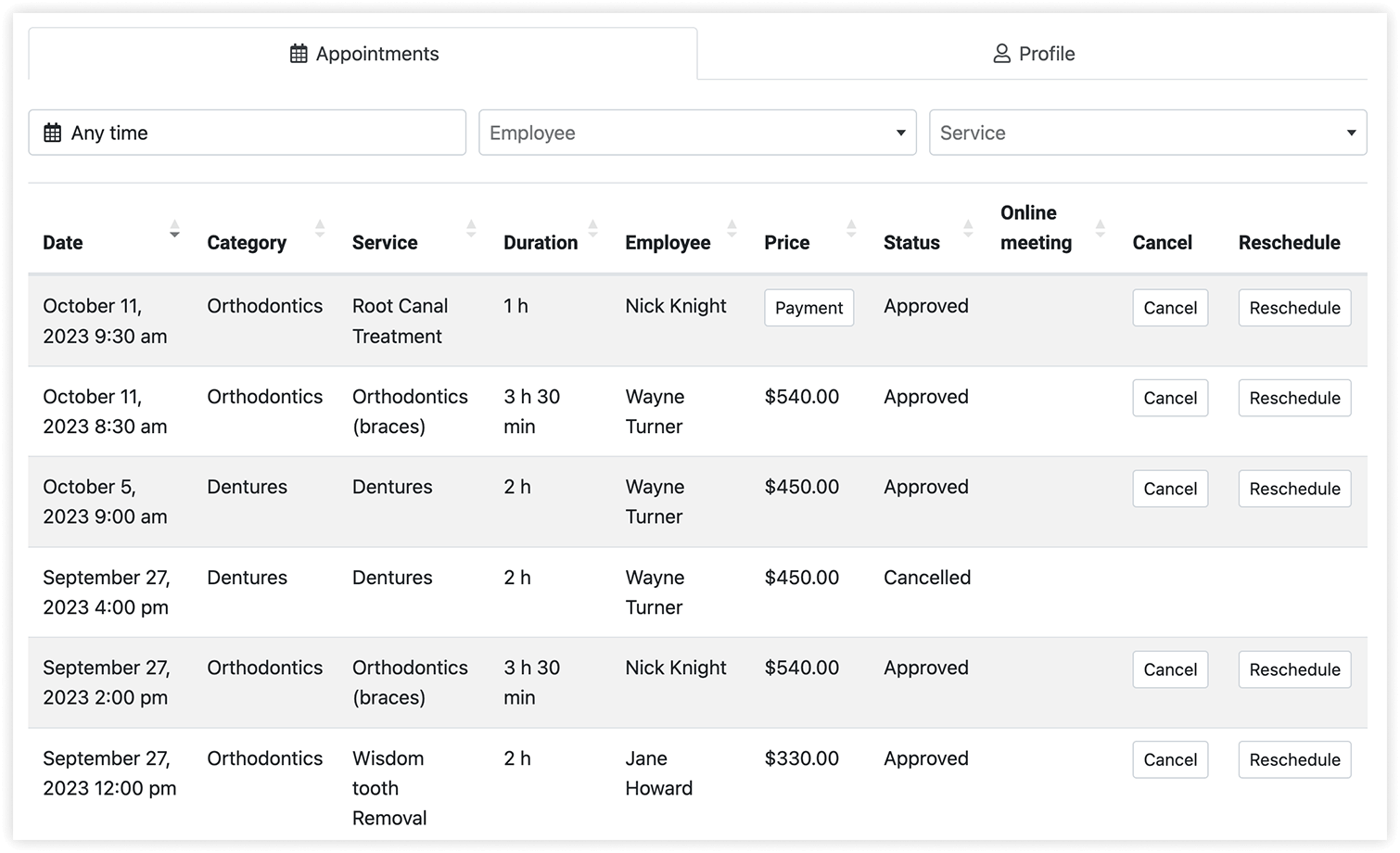
Crea una pagina o selezionane una esistente in cui vuoi aggiungere il Customer Cabinet e fai clic sul pulsante Bookly – Customer Cabinet.
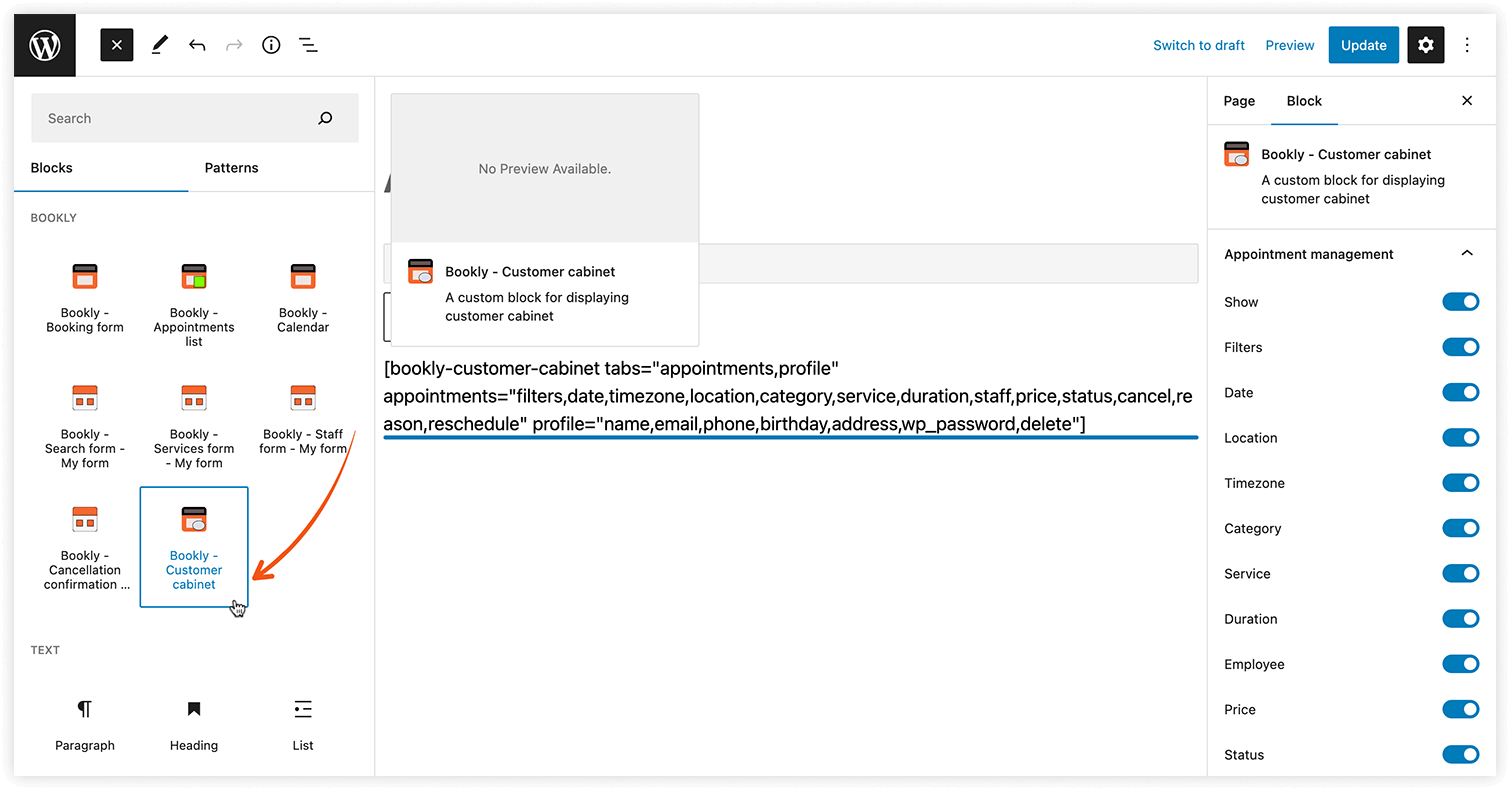
Come per l’elenco appuntamenti di Bookly, assicurati che i clienti abbiano un account utente WordPress sul tuo sito per poter accedere alla pagina con il proprio account personale.
Nota: se l’impostazione Crea un account utente WordPress per i clienti (Impostazioni > Clienti) è attiva, Bookly creerà un account utente WordPress per ogni nuovo cliente.
Termine ultimo per l’annullamento
Puoi impostare un periodo di annullamento predefinito per tutti i servizi in Impostazioni > Generale > Tempo minimo consentito per poter fare la disdetta. Oppure puoi definire fino a quando è possibile annullare gli appuntamenti per ciascun servizio separatamente in Servizi > Modifica > scheda Avanzate.
Inoltre, un codice inserito nel modello della notifica email mostrerà la data e l’ora entro cui è possibile annullare la prenotazione online.
CONSIGLIO: crea e configura una notifica istantanea «Notifica di cambiamento di stato dell’appuntamento del cliente» da inviare al cliente con l’offerta di prenotare di nuovo il servizio. Questa email verrà inviata solo ai clienti che hanno annullato l’appuntamento prima della visita.
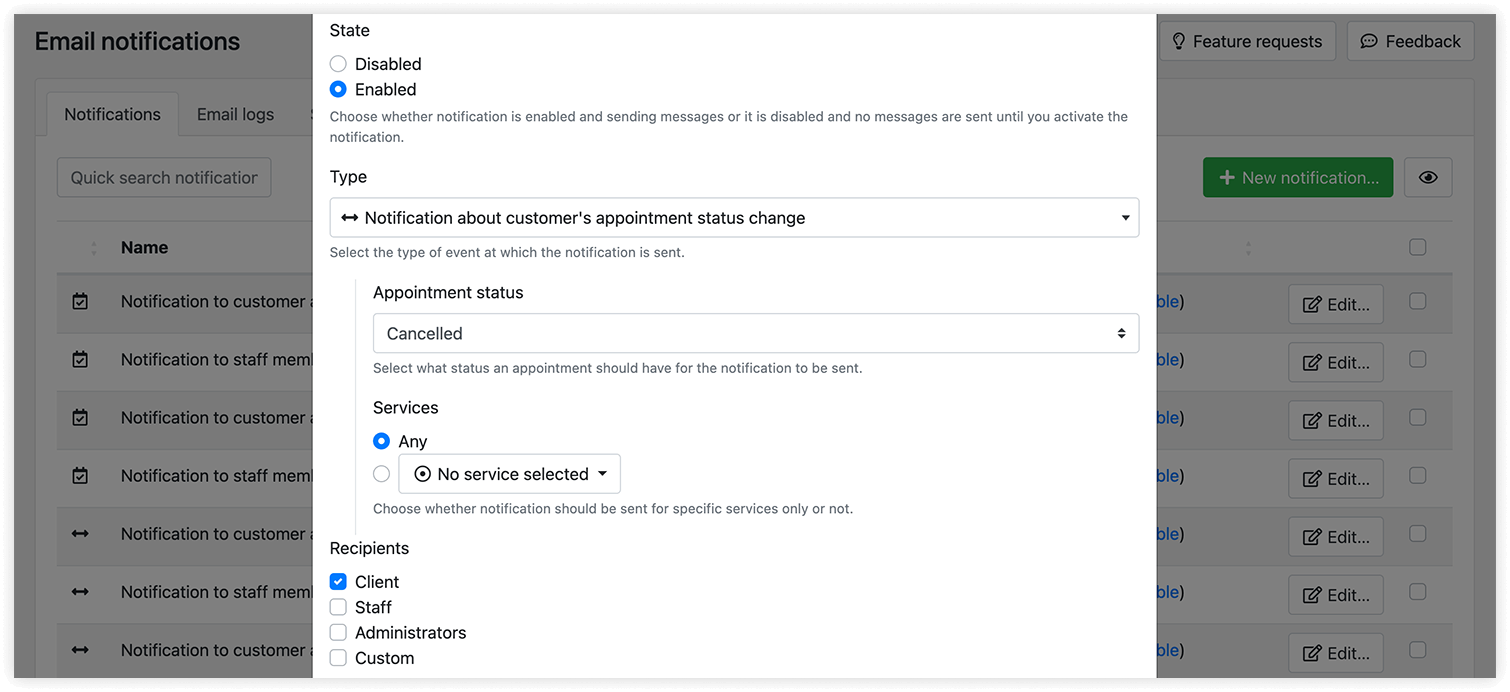
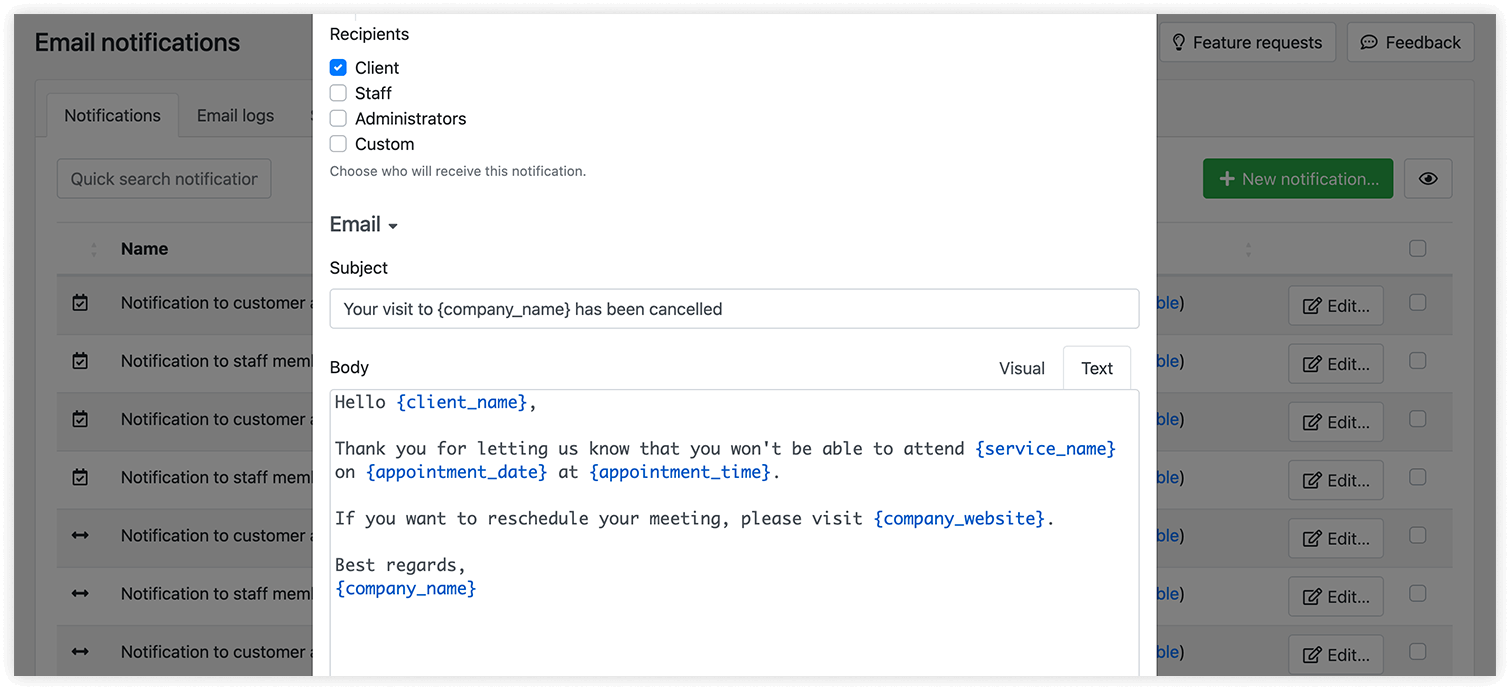
Segui questi consigli se vuoi permettere ai clienti di annullare autonomamente online gli appuntamenti di Bookly. In questo modo riceverai sempre un preavviso ed eviterai la spiacevole sorpresa di un no-show.


