
讓顧客取消預約的 3 種方式
爽約會讓您的員工損失收入,也浪費了原本可以服務其他顧客的寶貴時間。所幸,透過 Bookly PRO,顧客取消預約的流程非常簡單方便。
本文說明如何提供顧客取消連結,讓您提前得知行程表中空出的時段。
方式 1:Email 通知中的取消連結
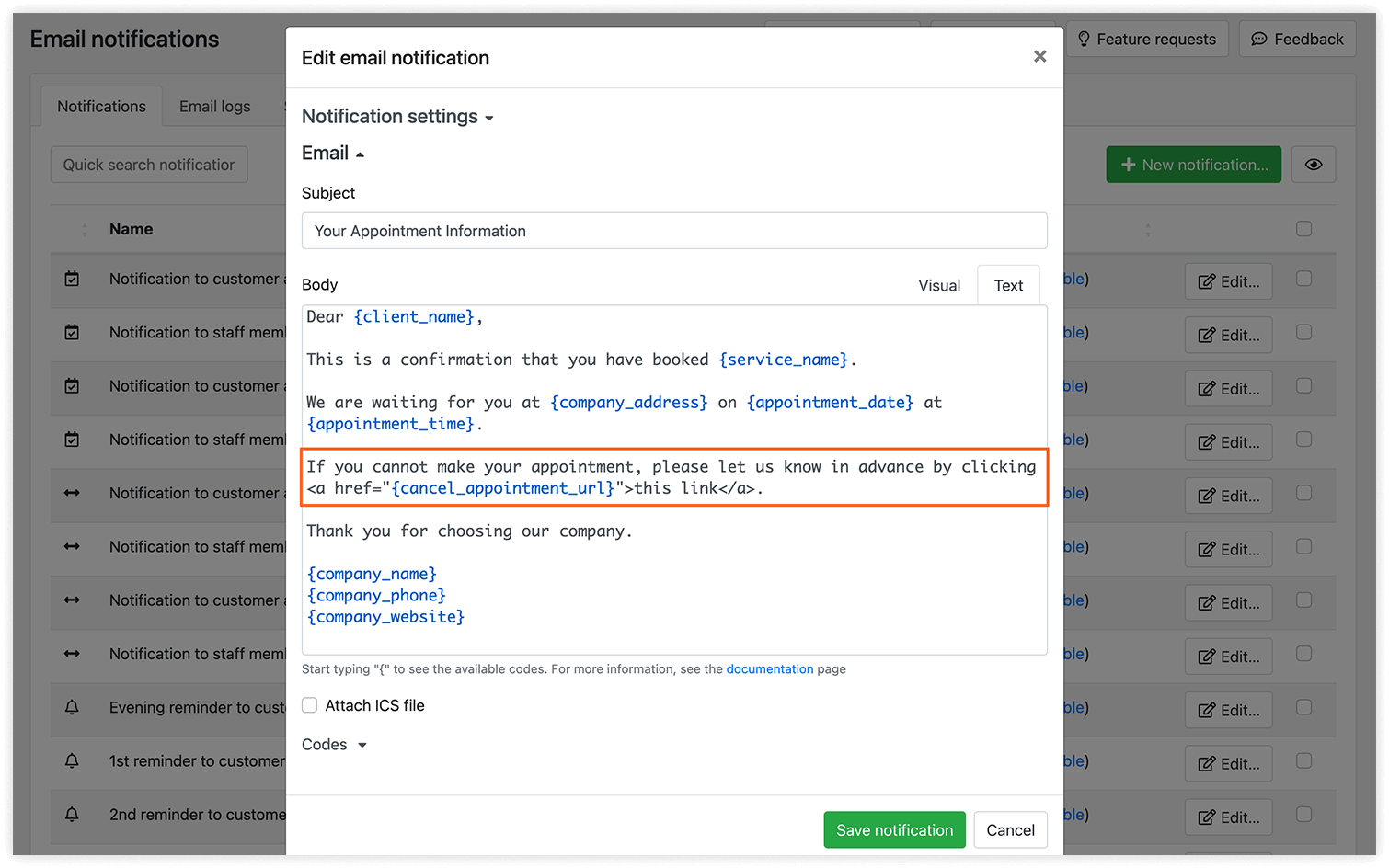
在每一封確認或提醒顧客即將到來之預約的Email 通知中,都可以附上取消連結,讓顧客直接從 Email 取消預約。
選擇相應的通知範本,切換到文字編輯模式,並在標籤中插入代碼。
方式 2:加入 Bookly 預約清單
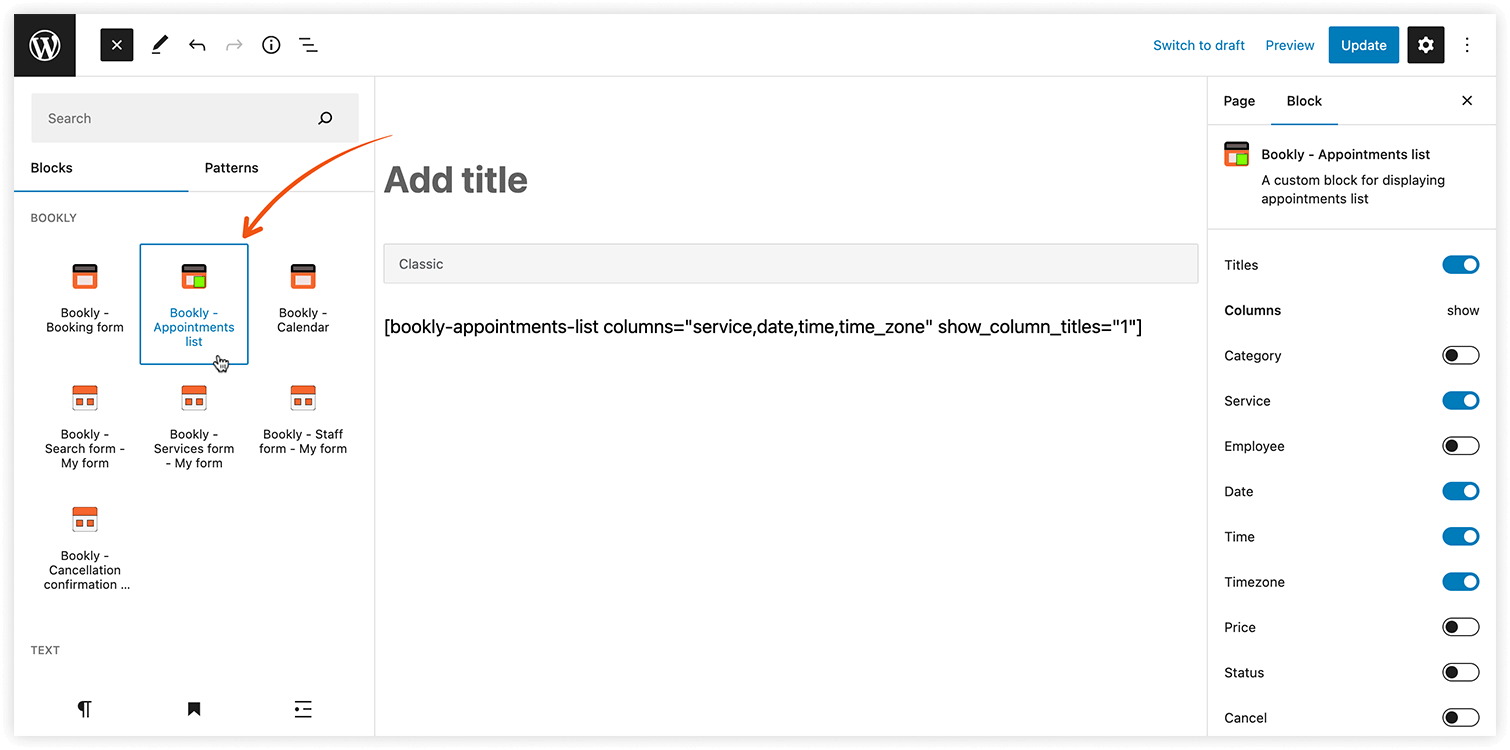
在網站上加入預約清單後,您的顧客就能隨時查看並取消已排定的預約。
選擇要加入預約清單的頁面(或建立新頁面),然後點擊 Bookly – Appointments list 按鈕。請務必包含取消欄位。
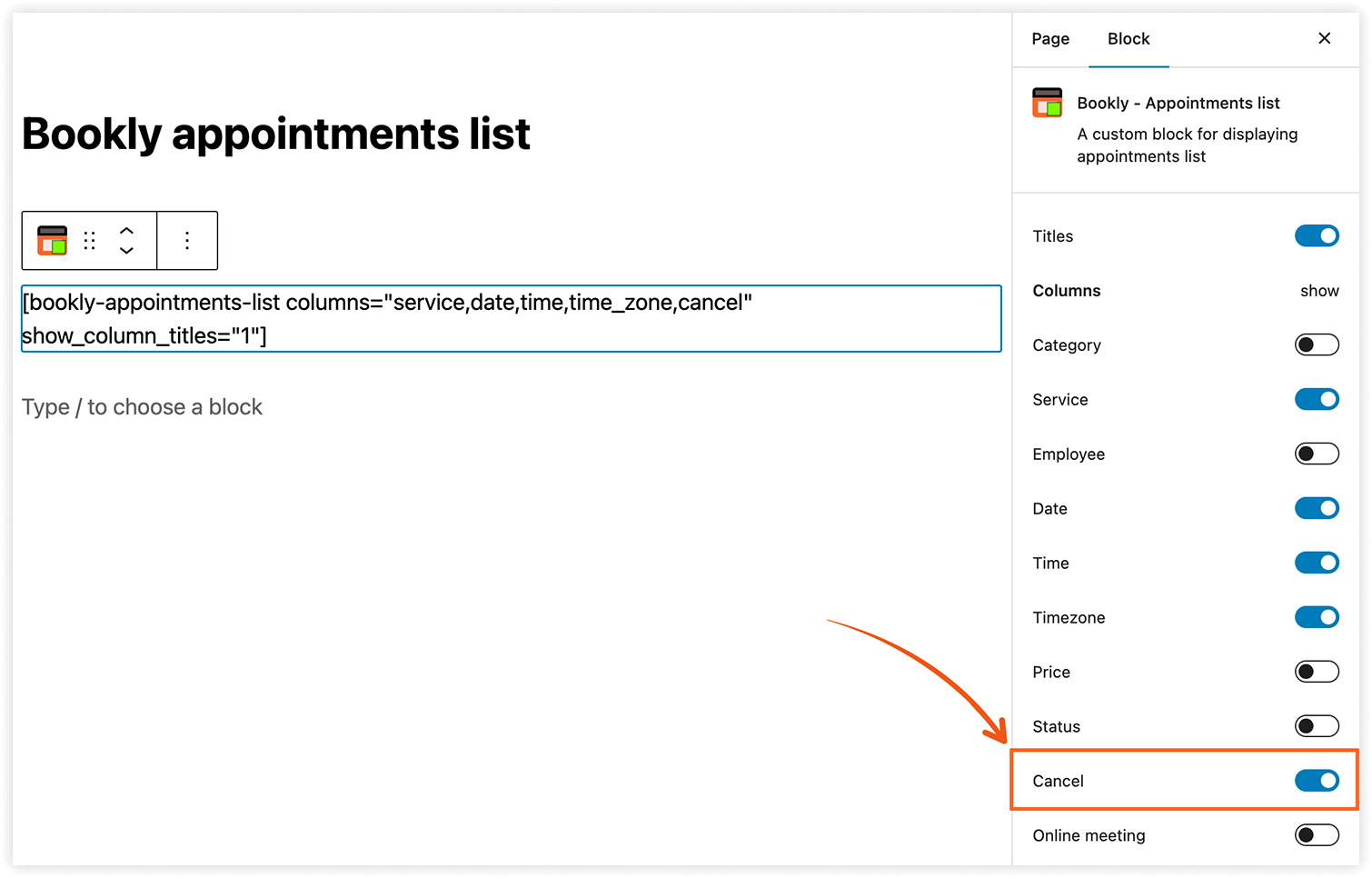
只有當顧客的資料已連結到 WordPress 使用者帳號,且在加入預約清單短代碼的頁面上登入時,才能看到自己的預約。因此,請務必將此頁面的連結提供給顧客。
方式 3:顧客個人專區
我們為 Bookly 打造了 Customer Cabinet(Add-on),讓您的顧客不僅能查看預約、改期及取消,還能存取並管理自己所有的個人資料。
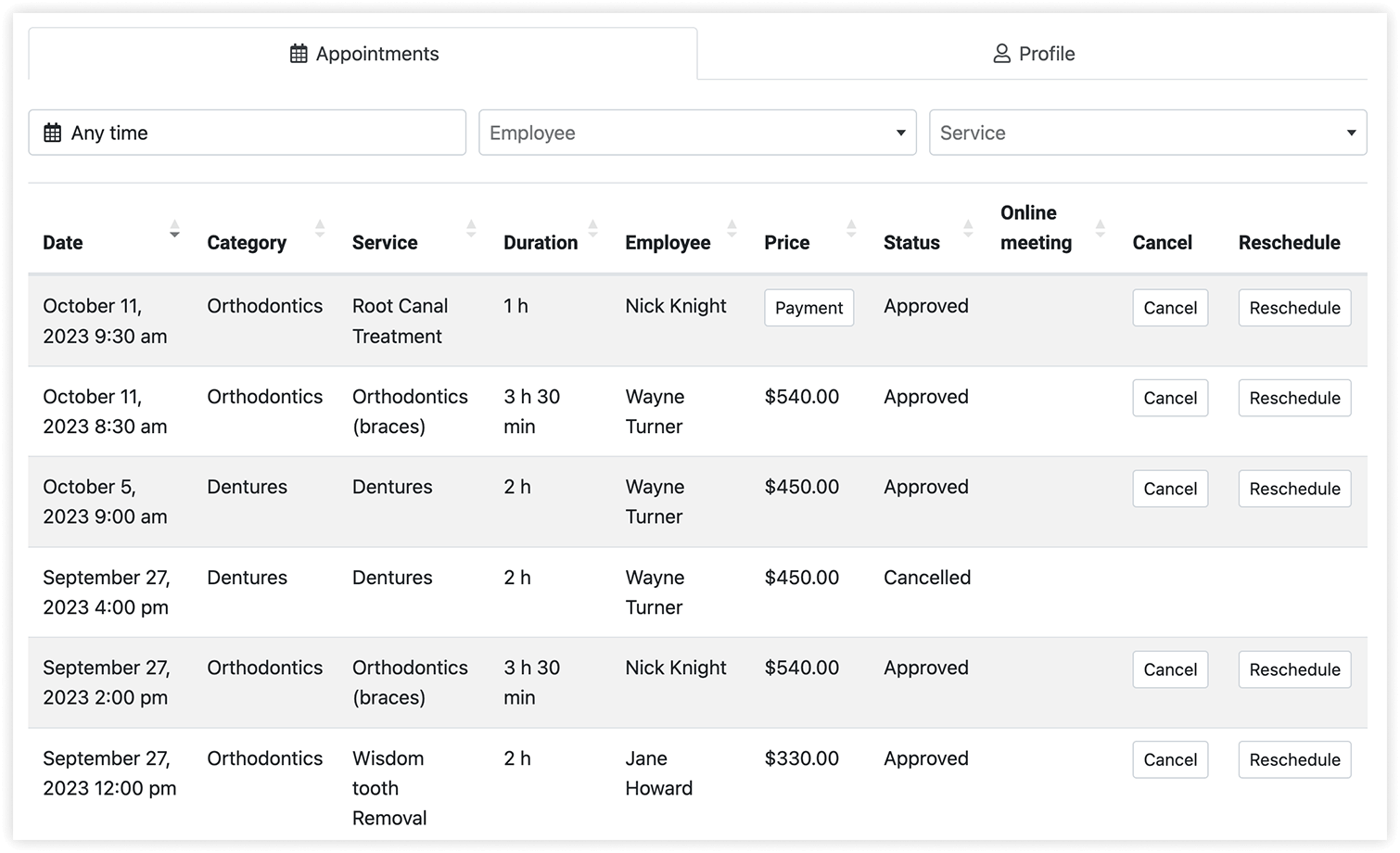
建立新頁面或選擇既有頁面來放置 Customer Cabinet,然後點擊 Bookly – Customer Cabinet 按鈕。
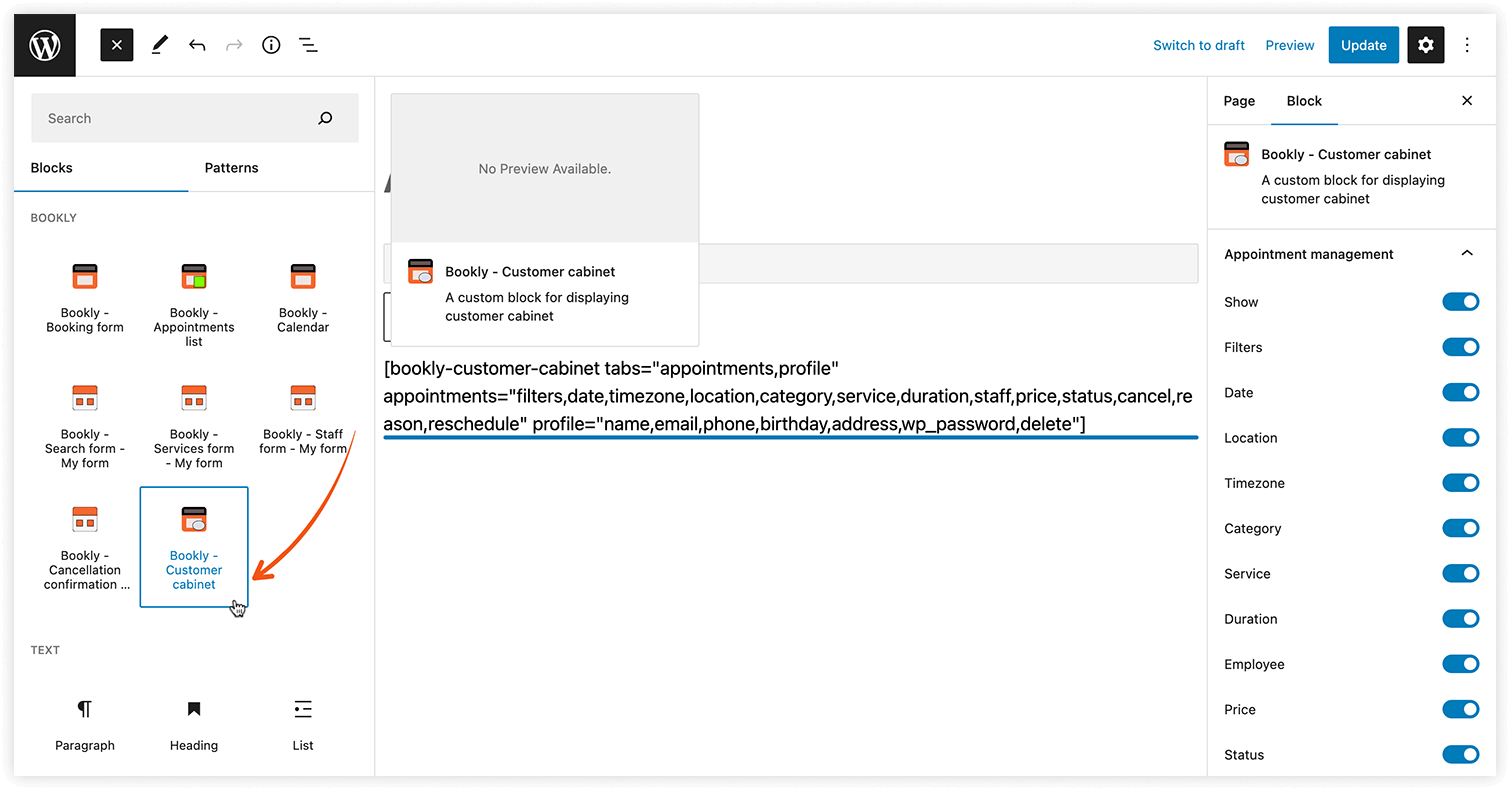
與 Bookly 預約清單相同,請確認您的顧客在網站上已建立 WordPress 使用者帳號,才能以個人帳號存取該頁面。
注意:如果啟用了為客戶建立WordPress的用戶帳戶設定(設定 > 客戶),Bookly 會為所有新顧客建立 WordPress 使用者帳號。
最晚取消日期
您可以為所有服務設定預設的取消期限,位置在「設定 > 通用 > 最遲要求取消預約時間」;也可以在「服務 > 編輯 > 高階」分頁中,為每項服務分別設定最晚可取消預約的時間。
此外,Email 通知範本中的代碼會顯示線上預約可取消的截止日期與時間。
小提醒:建立並設定一則即時的「有關客戶約會狀態更改的通知」,發送給顧客並邀請他們重新預約服務。這封 Email 只會寄給在到訪前取消預約的顧客。
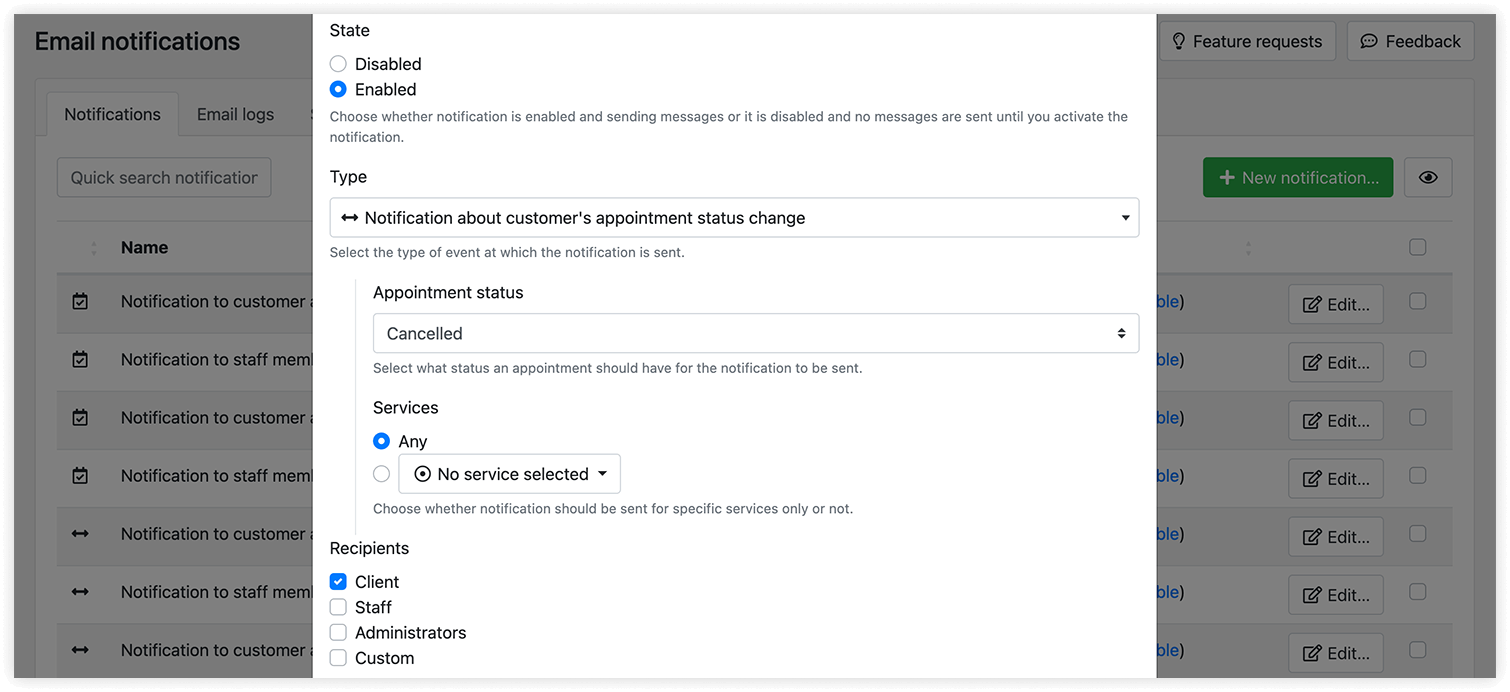
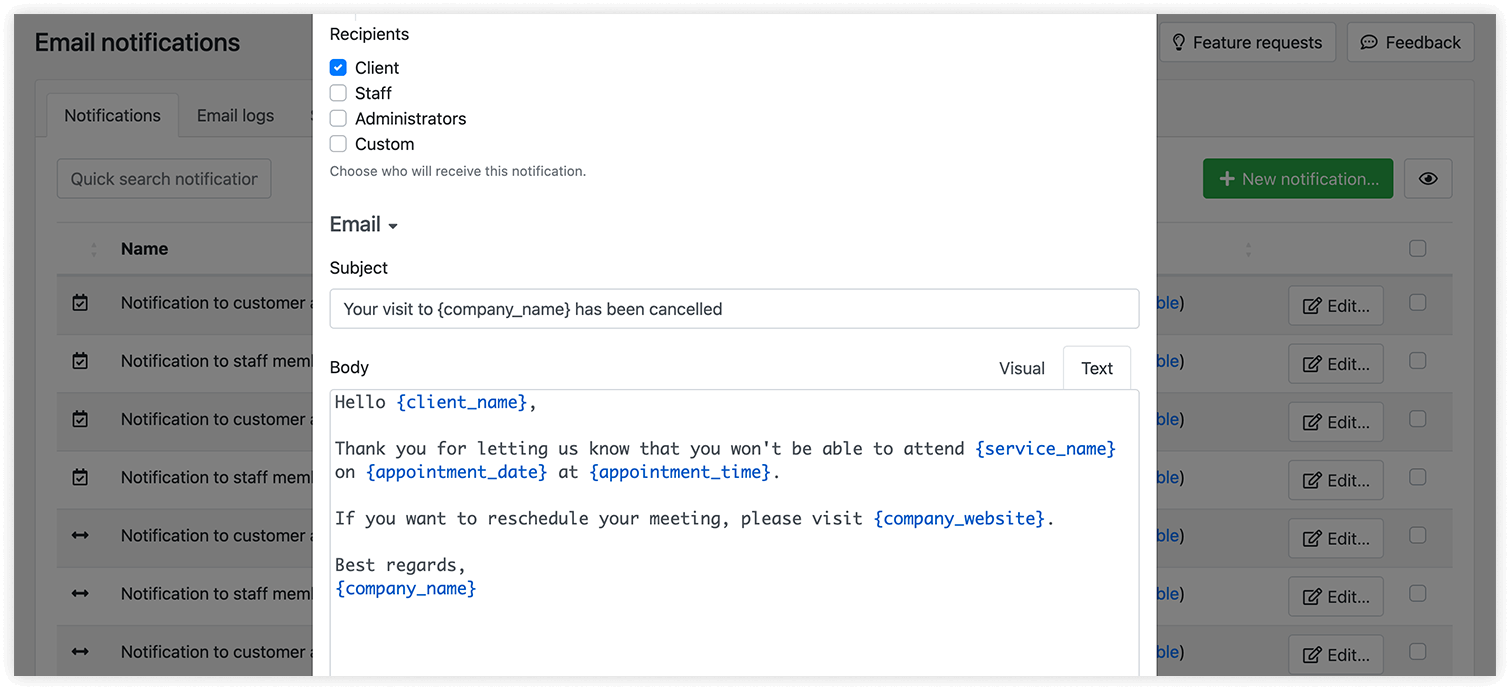
如果您希望讓顧客自行在線上取消 Bookly 預約,不妨參考這些建議。如此一來,您總能提前收到通知,避免顧客爽約帶來的意外。


