
3 способа дать клиентам отменить запись
Пропущенные визиты стоят вашим сотрудникам денег и отнимают драгоценное время, которое можно было бы потратить на других клиентов. К счастью, в Bookly PRO отменить запись клиентам очень просто и удобно.
В этой статье рассказываем, как дать клиентам ссылку для отмены записи, чтобы вы заранее узнавали об освободившемся времени в расписании.
Способ № 1 — ссылка для отмены в email-уведомлении
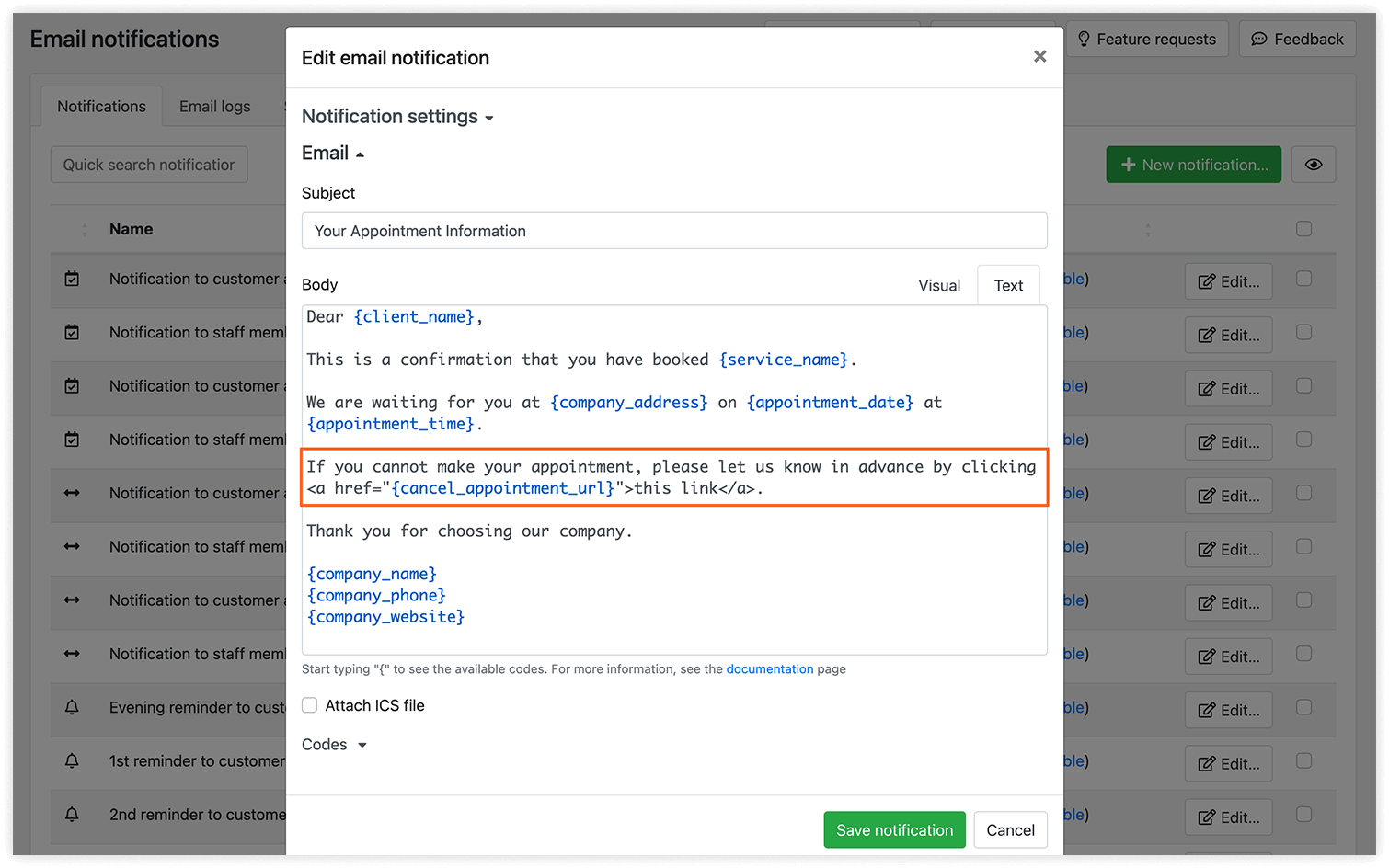
В каждом email-уведомлении, которое подтверждает предстоящий визит или напоминает о нём, клиент может получать ссылку для отмены — с ней запись отменяется прямо из письма.
Выберите нужный шаблон уведомления, переключитесь в режим редактирования текста и вставьте код внутрь тега.
Способ № 2 — список записей Bookly
Если добавить на сайт список записей, клиенты смогут в любой момент просматривать и отменять запланированные визиты.
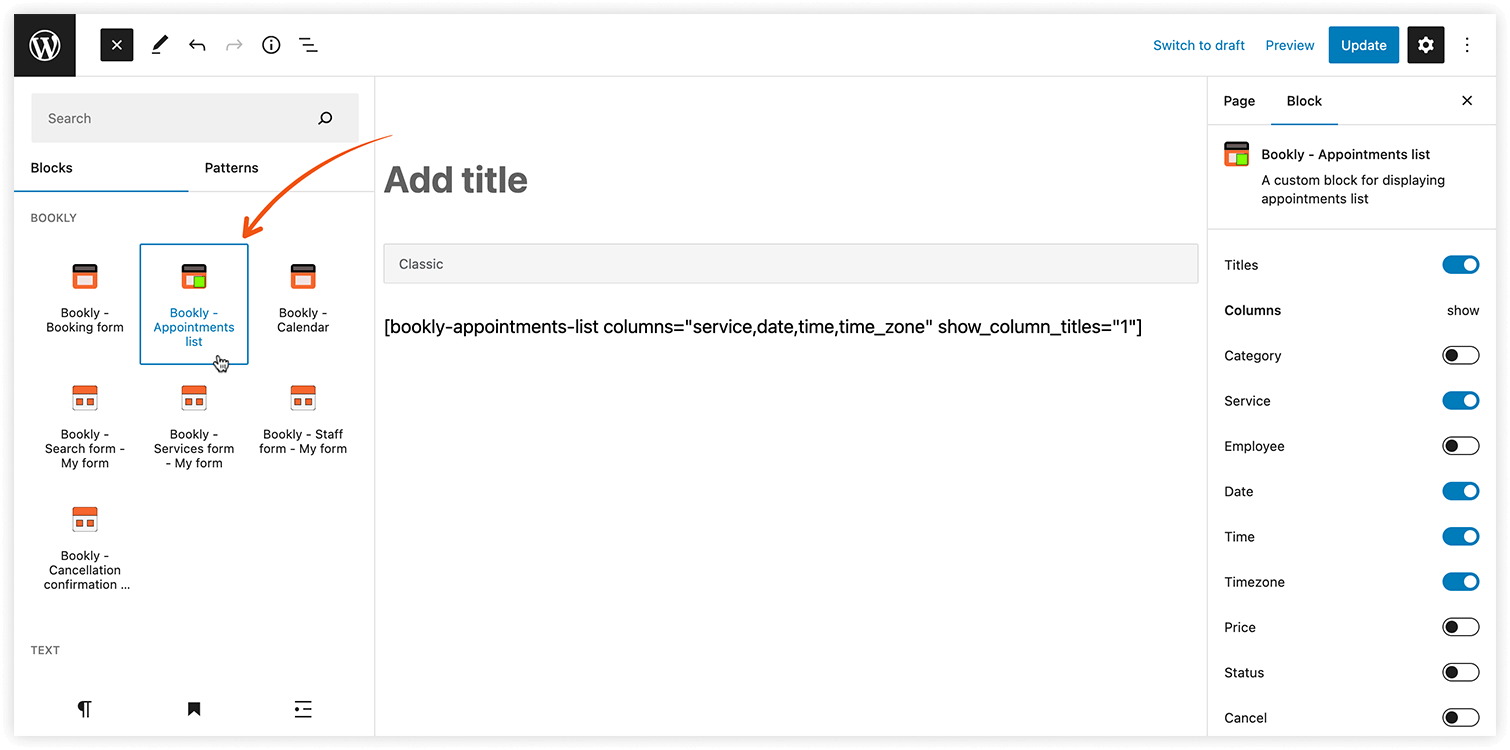
Выберите страницу, на которую хотите добавить список записей, или создайте новую и нажмите кнопку Bookly – Appointments list. Не забудьте включить столбец Отмена.
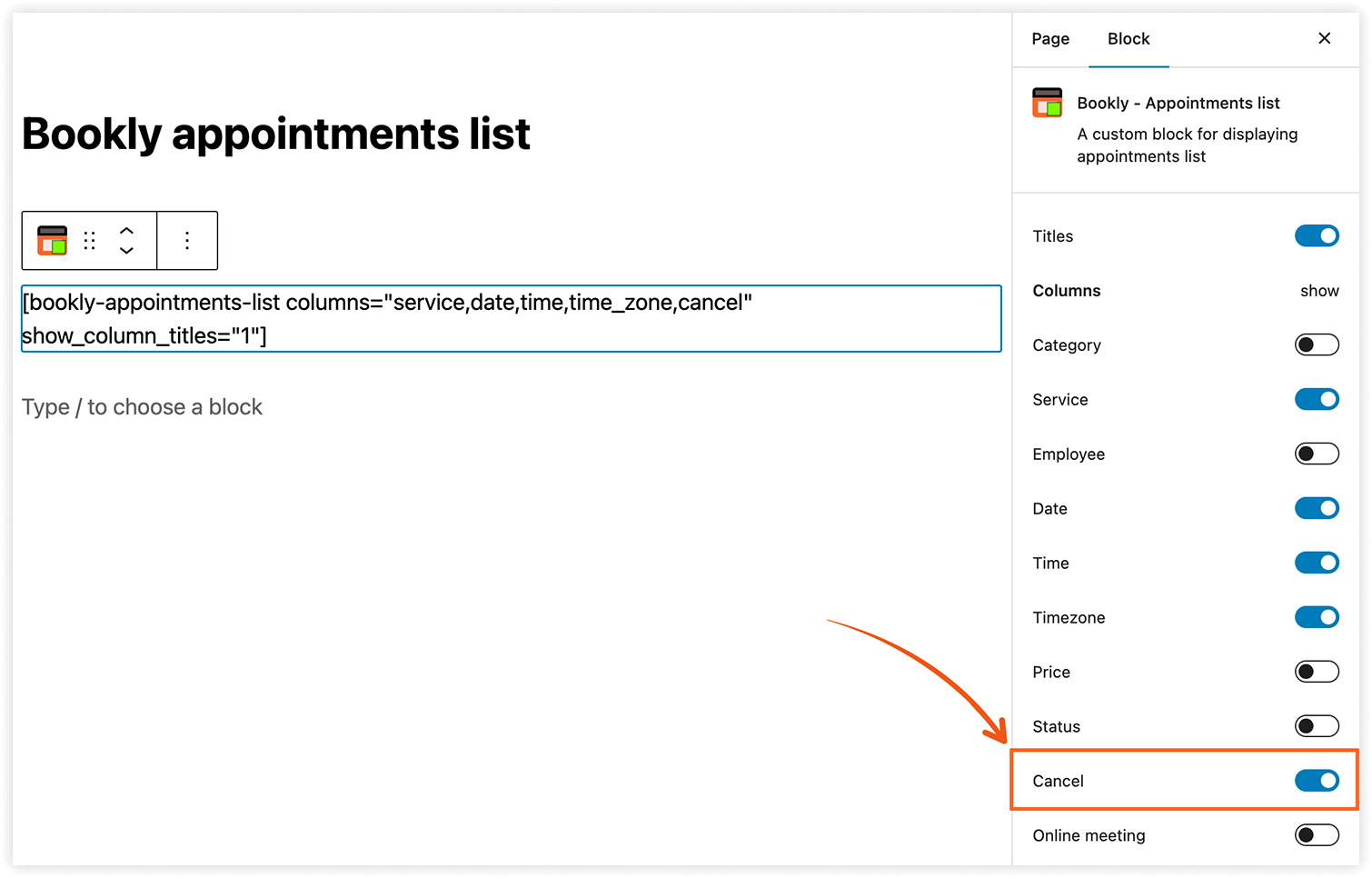
Клиенты увидят свои записи, только если они привязаны к учётным записям пользователей WordPress и клиент вошёл в систему на странице, где добавлен шорткод списка записей. Поэтому обязательно дайте клиентам ссылку на эту страницу.
Способ № 3 — личный кабинет клиента
Мы создали add-on Customer Cabinet для Bookly, чтобы клиенты могли не только просматривать, переносить и отменять свои записи, но и видеть и редактировать все свои личные данные.
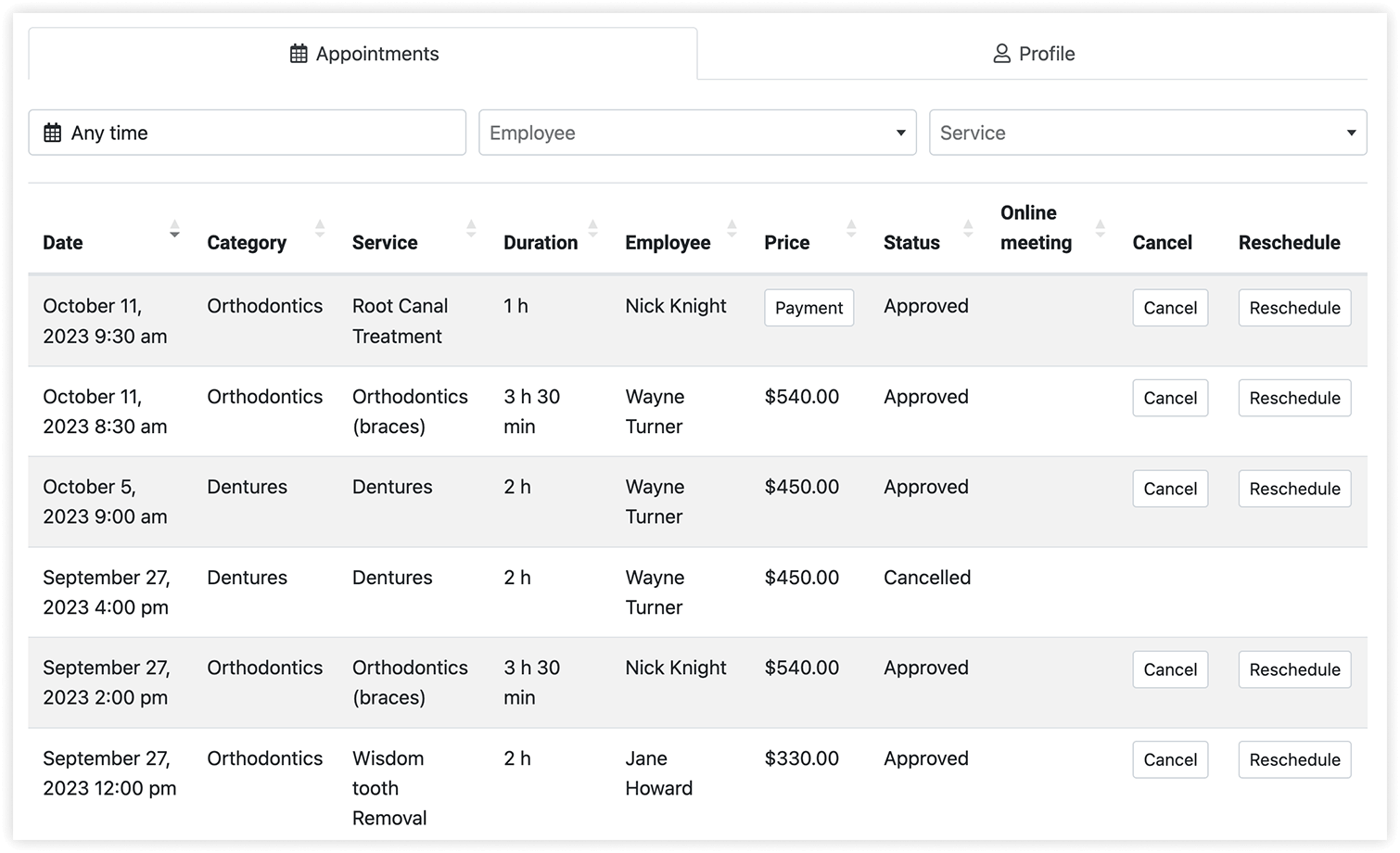
Создайте страницу или выберите существующую, на которую хотите добавить Customer Cabinet, и нажмите кнопку Bookly – Customer Cabinet.
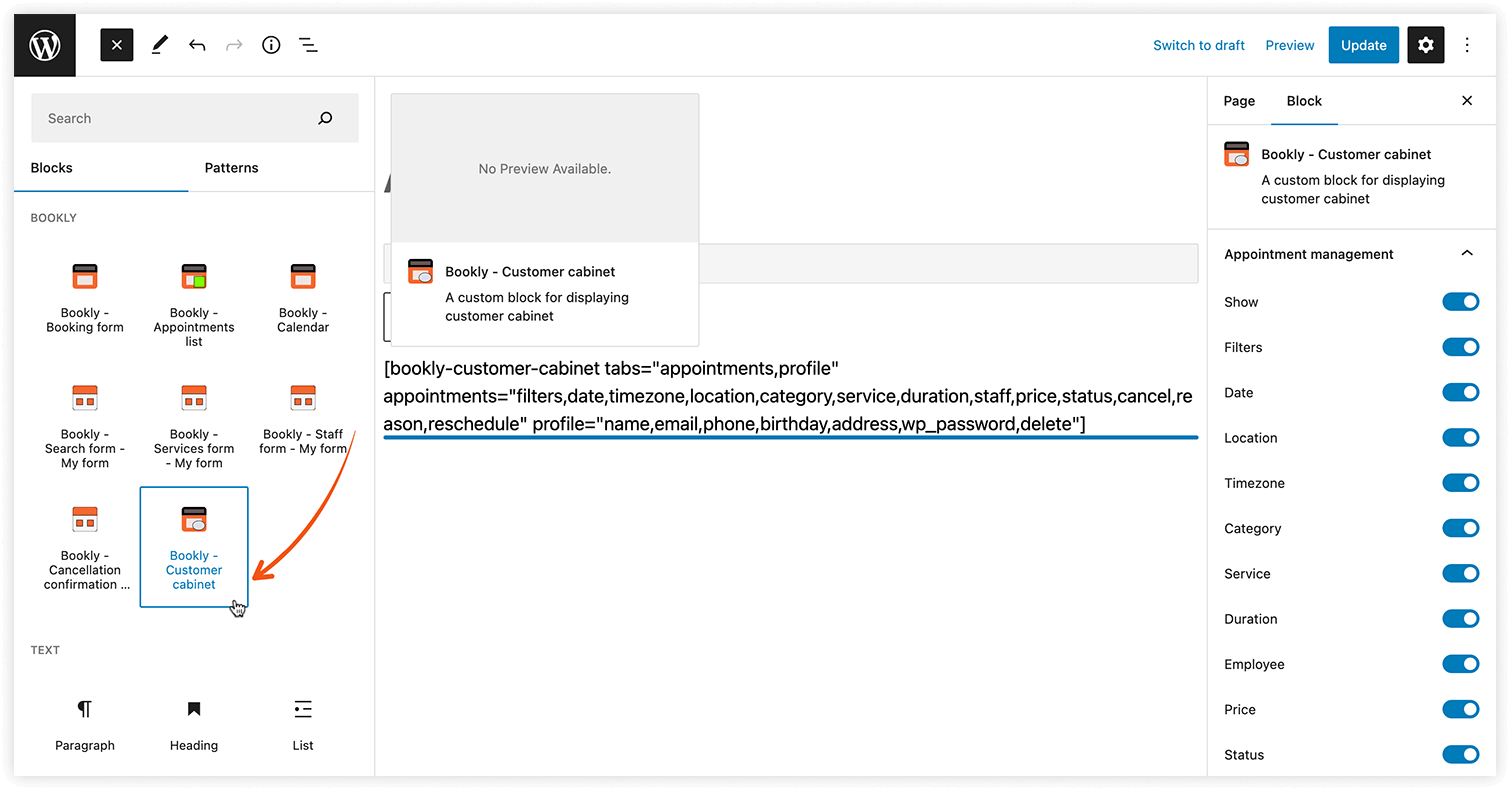
Как и в случае со списком записей Bookly, у клиентов должна быть учётная запись пользователя WordPress на вашем сайте, чтобы они могли открыть страницу со своим личным кабинетом.
Примечание: если включена настройка Создавать клиентам учётные записи WordPress (Настройки > Клиенты), Bookly будет создавать учётные записи WordPress для всех новых клиентов.
Крайний срок отмены
Вы можете задать срок отмены по умолчанию для всех услуг в разделе Настройки > Общие > Минимальный промежуток времени между отменой и записью. Или определите, насколько поздно можно отменять запись, отдельно для каждой услуги: Сервисы > Редактировать > вкладка «Дополнительно».
Кроме того, код в шаблоне email-уведомления выведет дату и время, до которых онлайн-запись можно отменить.
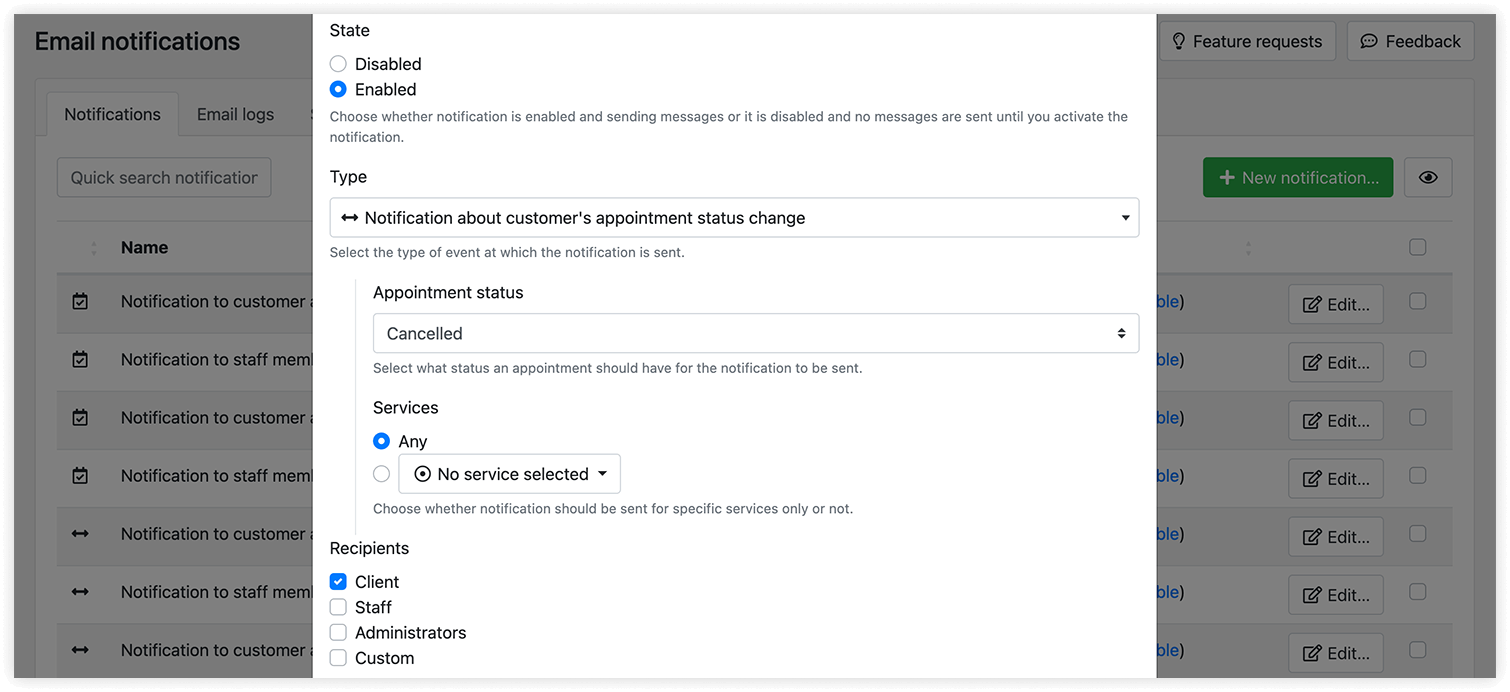
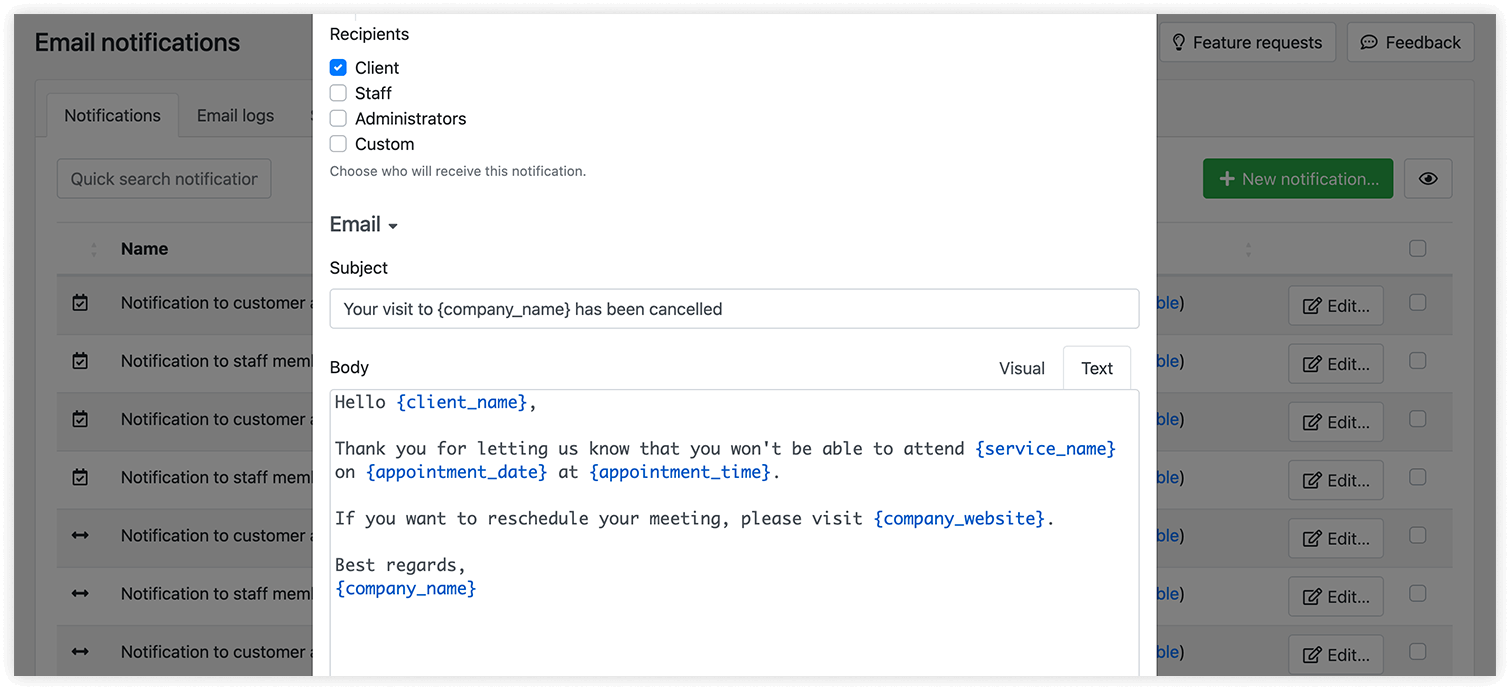
СОВЕТ: создайте и настройте мгновенное уведомление об изменении статуса записи клиента с предложением записаться на услугу повторно. Это письмо получат только те клиенты, которые отменили запись до визита.
Воспользуйтесь этими рекомендациями, если хотите, чтобы клиенты могли сами отменять записи Bookly онлайн. Так вы всегда будете узнавать об отмене заранее и избежите неприятного сюрприза в виде неявки.


