
3 façons de permettre à vos clients d’annuler un rendez-vous
Les rendez-vous manqués coûtent de l’argent à vos employés et leur font perdre un temps précieux qu’ils auraient pu consacrer à d’autres clients. Heureusement, avec Bookly PRO, l’annulation est simple et pratique pour vos clients.
Cet article explique comment fournir à vos clients un lien d’annulation, afin d’être prévenu à l’avance qu’un créneau se libère dans votre planning.
Option n° 1 – lien d’annulation dans la notification email
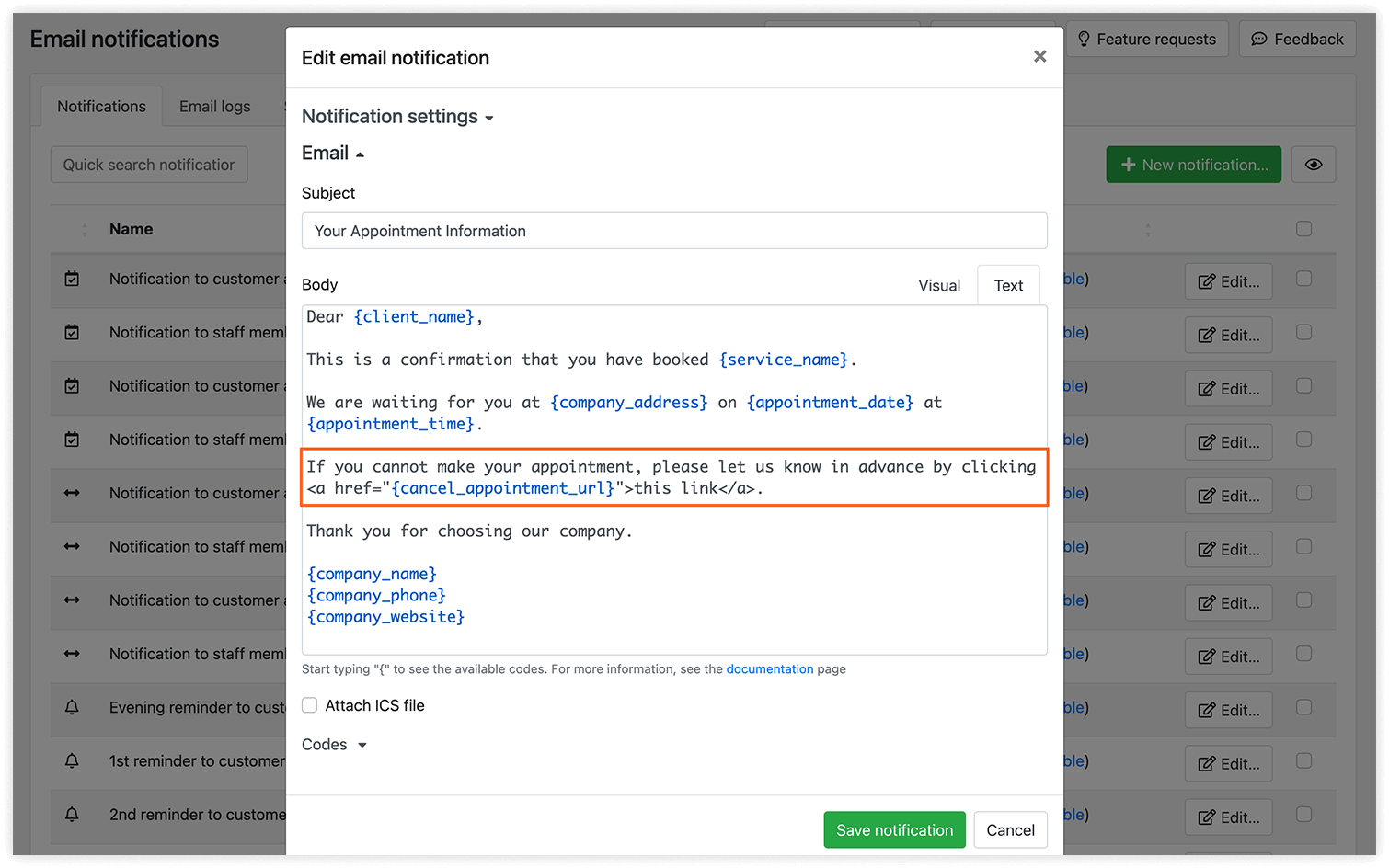
Chaque notification email qui confirme ou rappelle au client sa prochaine visite peut contenir un lien d’annulation : le client annule alors son rendez-vous directement depuis l’email.
Sélectionnez le modèle de notification concerné, passez en mode d’édition du texte et insérez le code à l’intérieur de la balise.
Option n° 2 – ajouter la liste des rendez-vous Bookly
Si vous ajoutez une liste des réservations à votre site, vos clients pourront consulter et annuler leurs rendez-vous à tout moment.
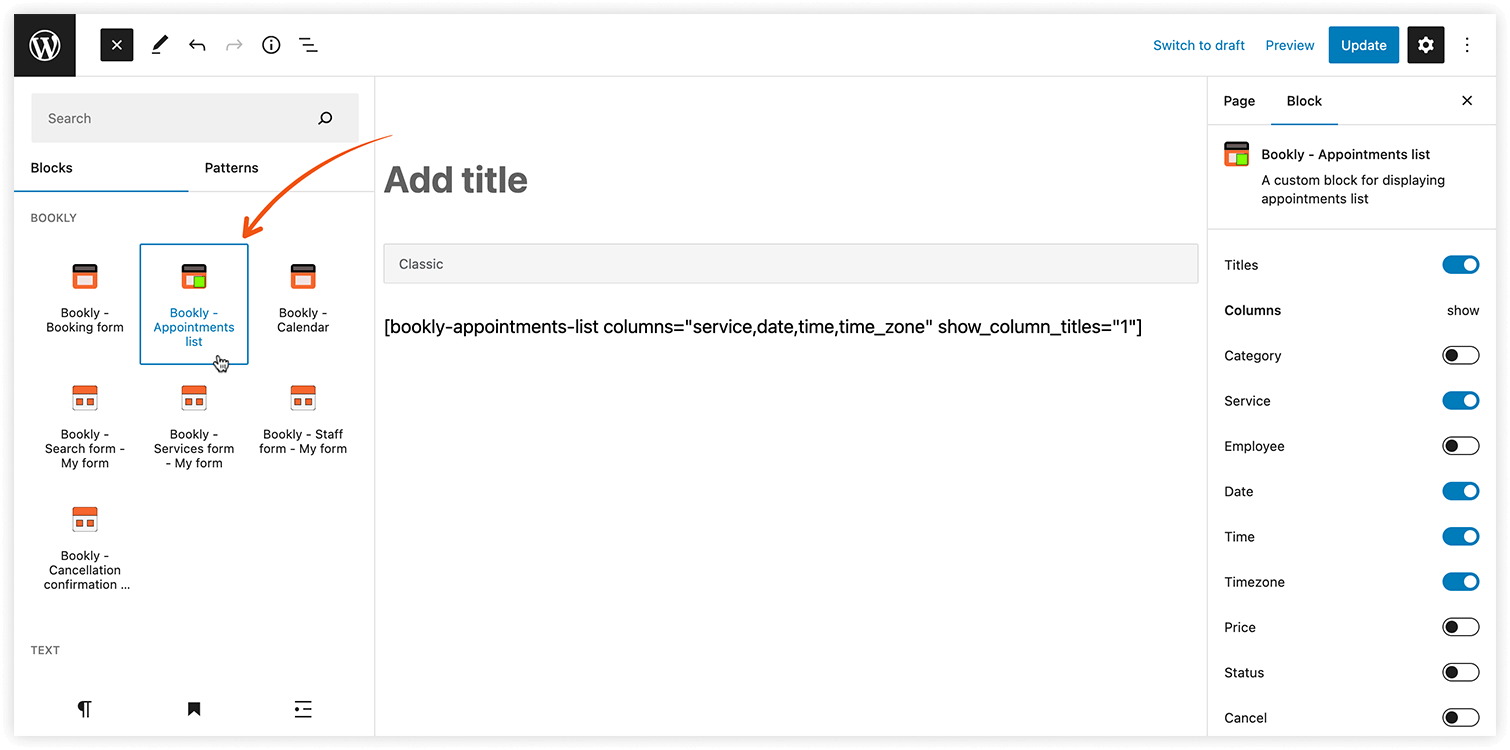
Sélectionnez la page où vous souhaitez ajouter la liste des réservations (ou créez-en une) et cliquez sur le bouton Bookly – Appointments list. Veillez à inclure la colonne Annuler.
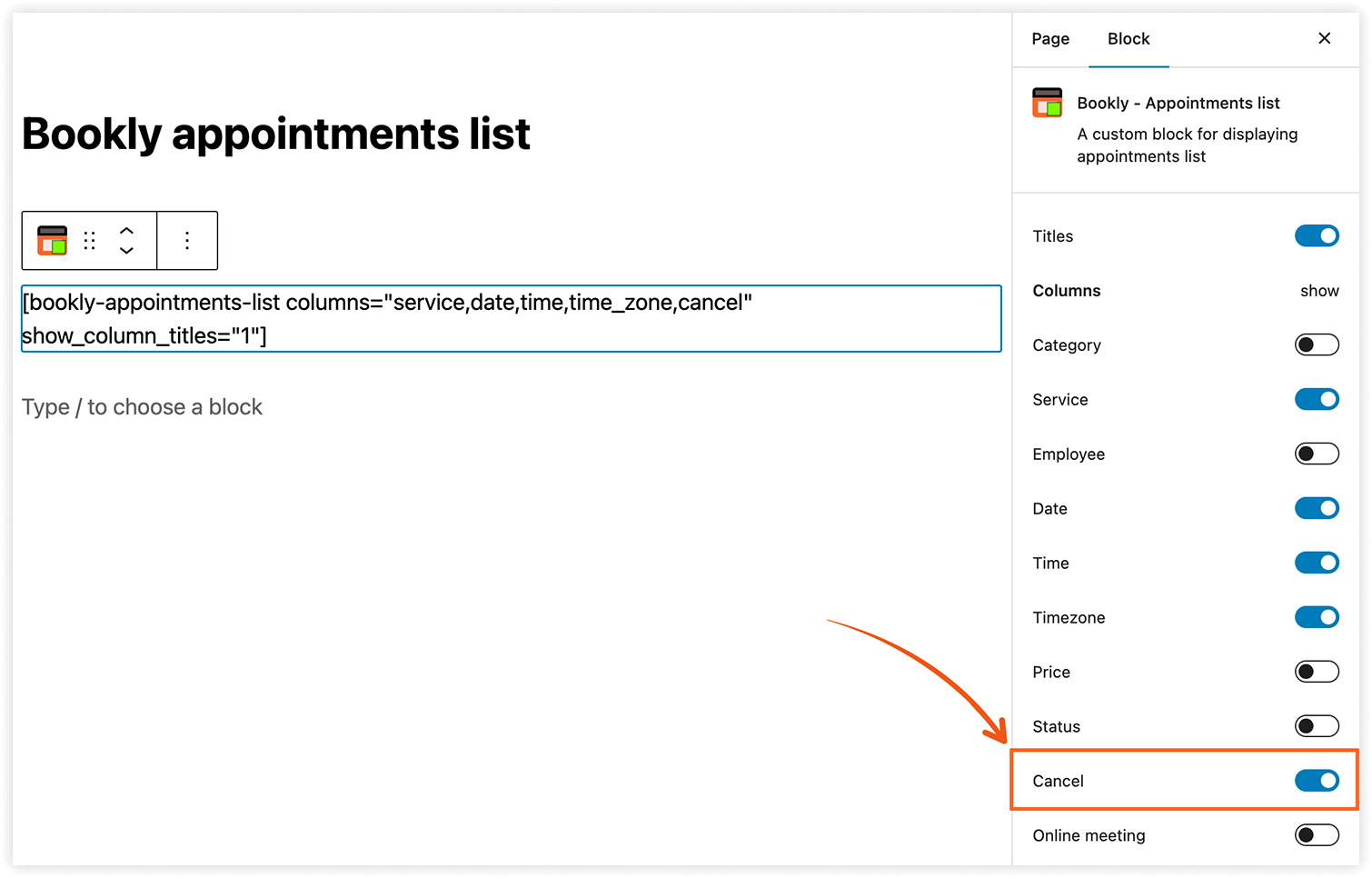
Les clients ne verront leurs rendez-vous que s’ils sont associés à un compte utilisateur WordPress et connectés sur la page où le shortcode de la liste des rendez-vous a été ajouté. Pensez donc à communiquer le lien de cette page à vos clients.
Option n° 3 – espace personnel du client
Nous avons créé le Customer Cabinet (Add-on) pour Bookly : vos clients peuvent non seulement consulter, reprogrammer et annuler leurs réservations, mais aussi accéder à toutes leurs informations personnelles et les gérer.
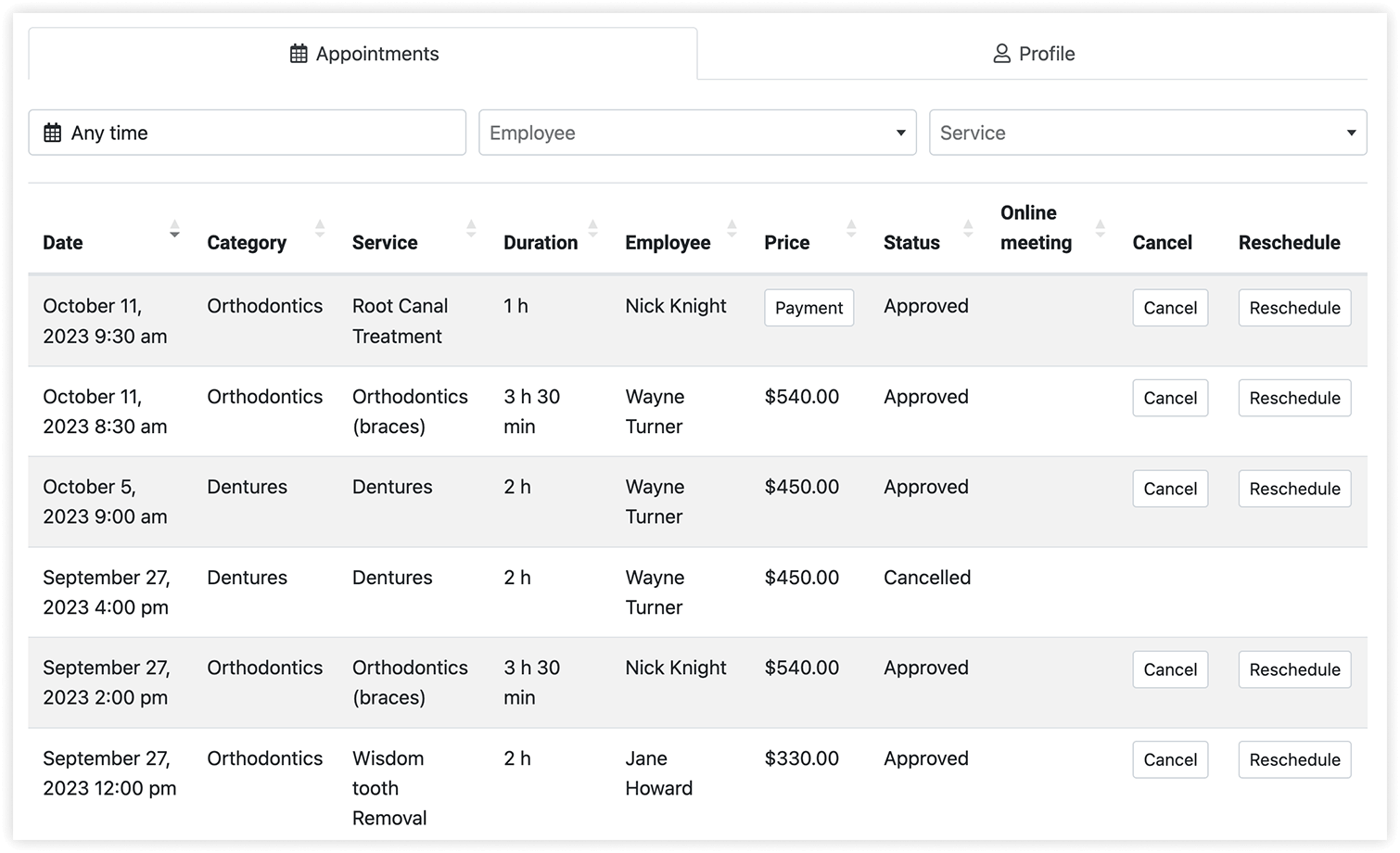
Créez une page ou choisissez une page existante où ajouter le Customer Cabinet, puis cliquez sur le bouton Bookly – Customer Cabinet.
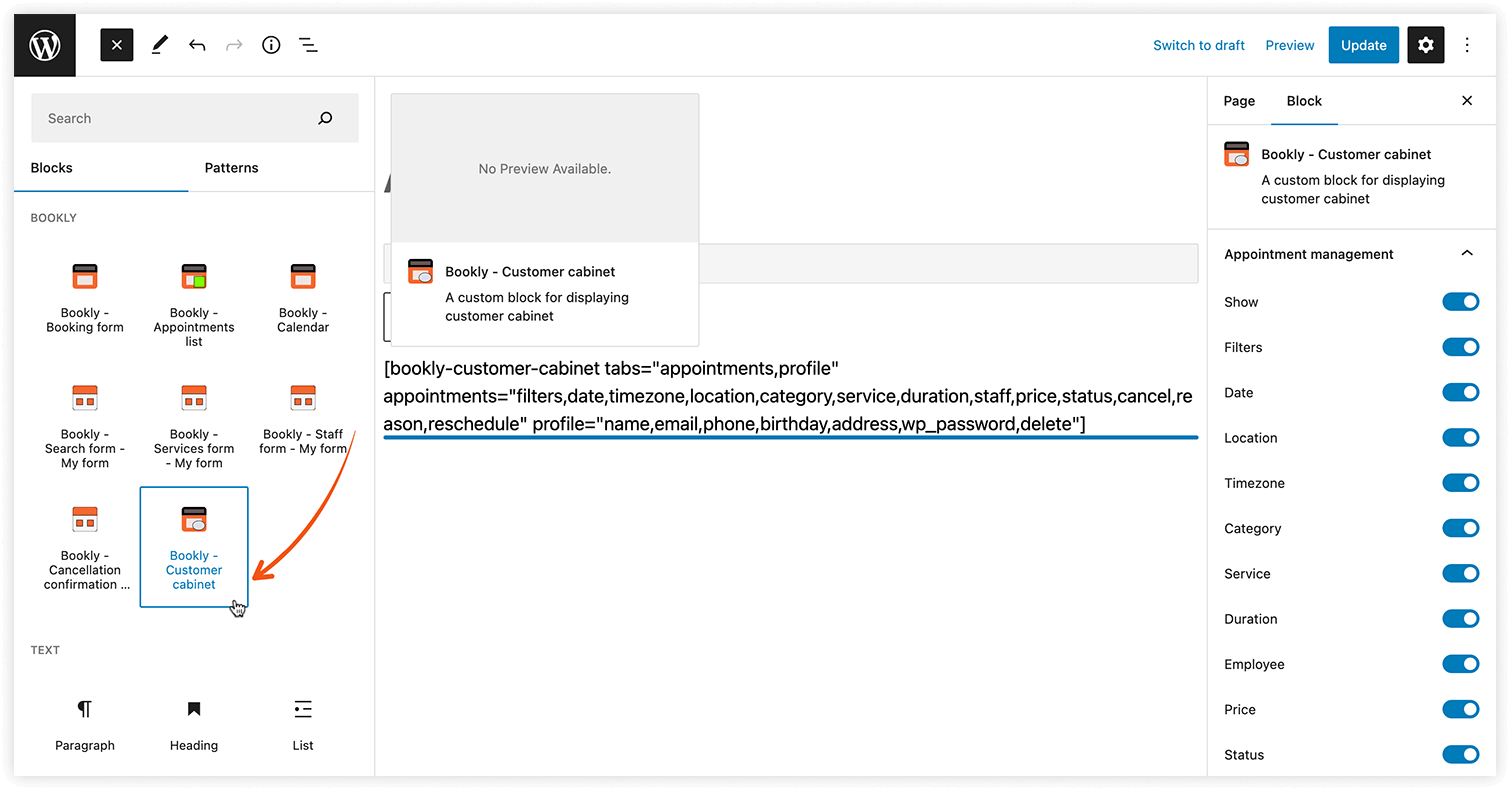
Comme pour la liste des rendez-vous Bookly, vos clients doivent disposer d’un compte utilisateur WordPress sur votre site pour accéder à la page avec leur compte personnel.
Remarque : si le paramètre Créer un compte utilisateur WordPress pour les clients (Paramètres > Clients) est activé, Bookly créera un compte utilisateur WordPress pour chaque nouveau client.
Date limite d’annulation
Vous pouvez définir un délai d’annulation par défaut pour tous vos services dans Paramètres > Général > Temps minimal avant annulation. Vous pouvez aussi définir, pour chaque service séparément, jusqu’à quand un rendez-vous peut être annulé, dans Services > Modifier > onglet Avancé.
De plus, un code dans le modèle de notification email affichera la date et l’heure jusqu’auxquelles la réservation en ligne peut être annulée.
ASTUCE : créez une notification instantanée « Notification de changement de statut de réservation client » à destination du client, avec une offre pour réserver à nouveau le service. Cet email ne sera envoyé qu’aux clients qui ont annulé leur rendez-vous avant la visite.
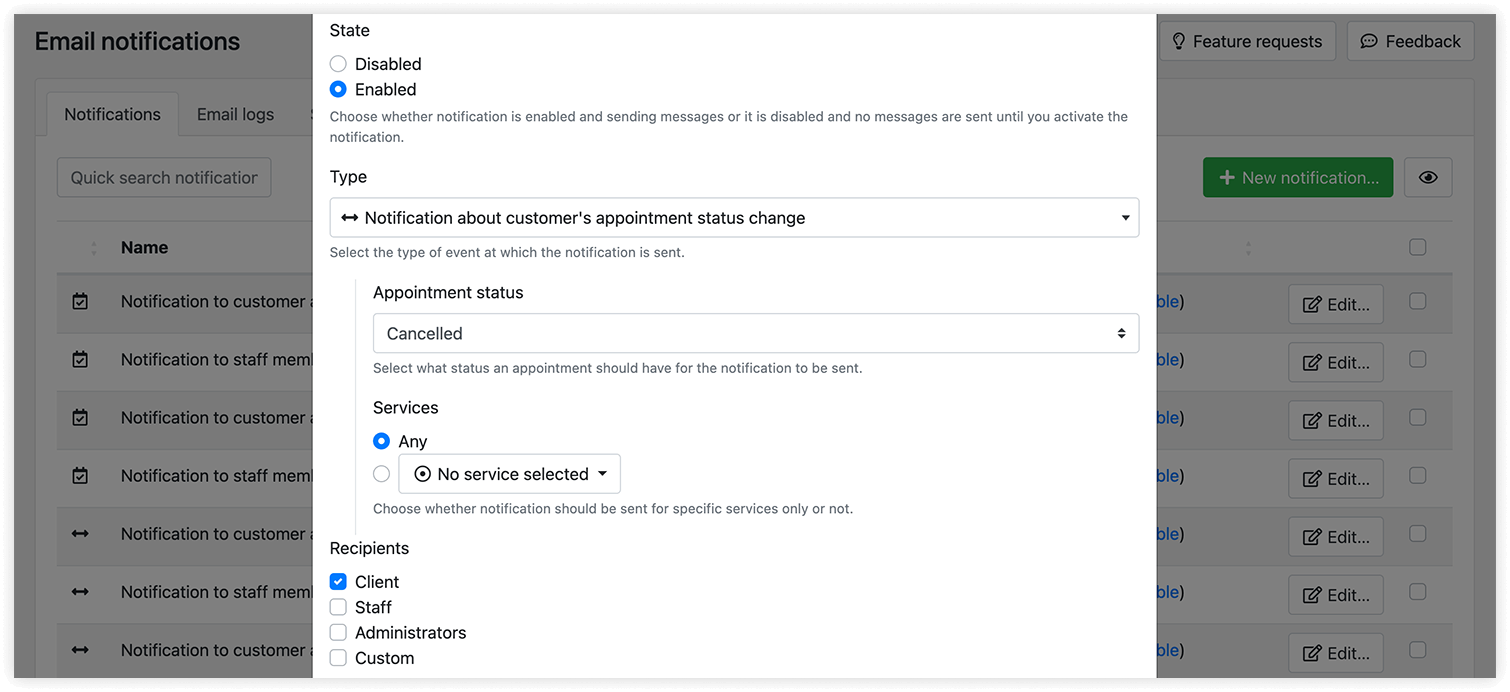
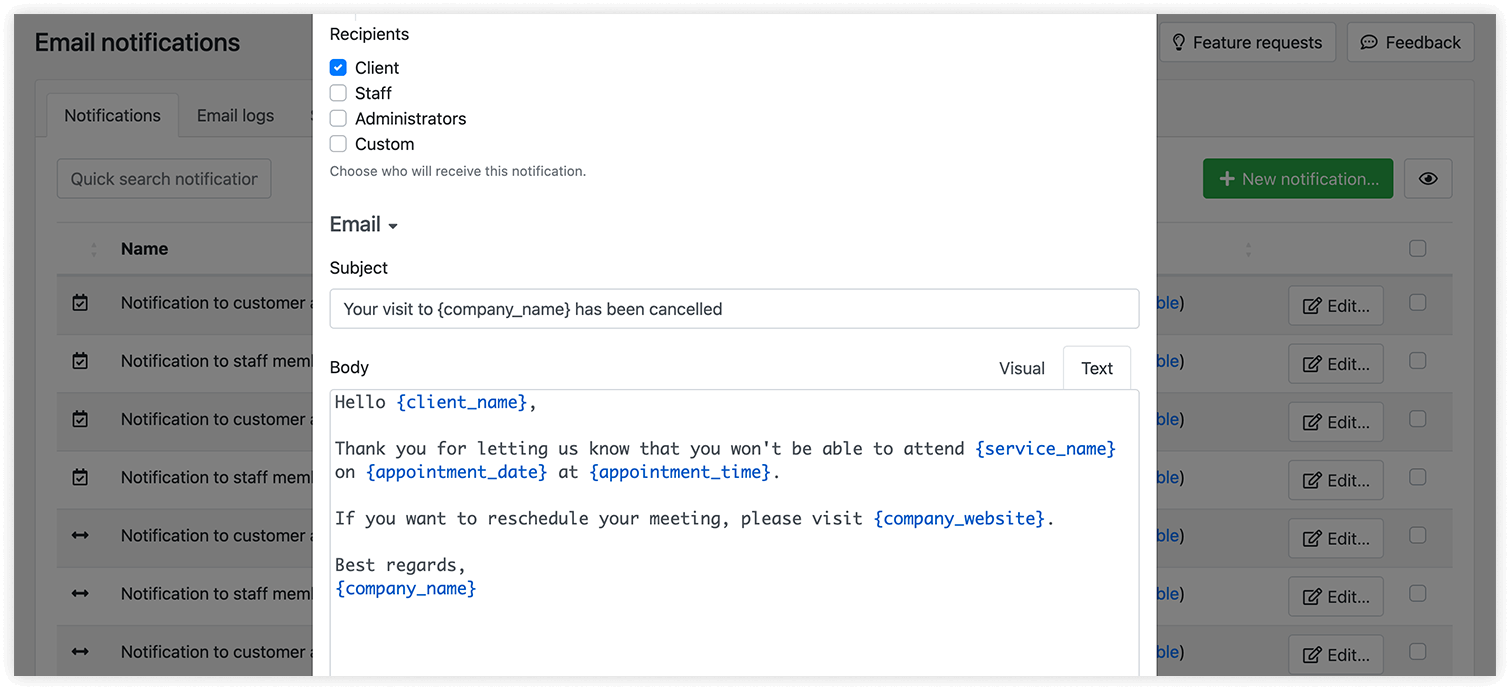
Suivez ces recommandations si vous voulez permettre à vos clients d’annuler eux-mêmes leurs rendez-vous Bookly en ligne. Vous serez ainsi toujours prévenu à l’avance et éviterez la mauvaise surprise d’un client qui ne vient pas.


