
3 formas de que tus clientes cancelen una cita
Las citas a las que nadie acude cuestan dinero a tus empleados y les hacen perder un tiempo valioso que podrían dedicar a otros clientes. Por suerte, con Bookly PRO cancelar es muy fácil y cómodo para tus clientes.
En este artículo te explicamos cómo dar a tus clientes un enlace de cancelación para que te avisen con antelación y sepas que tienes un hueco libre en tu agenda.
Opción n.º 1: enlace de cancelación en la notificación por email
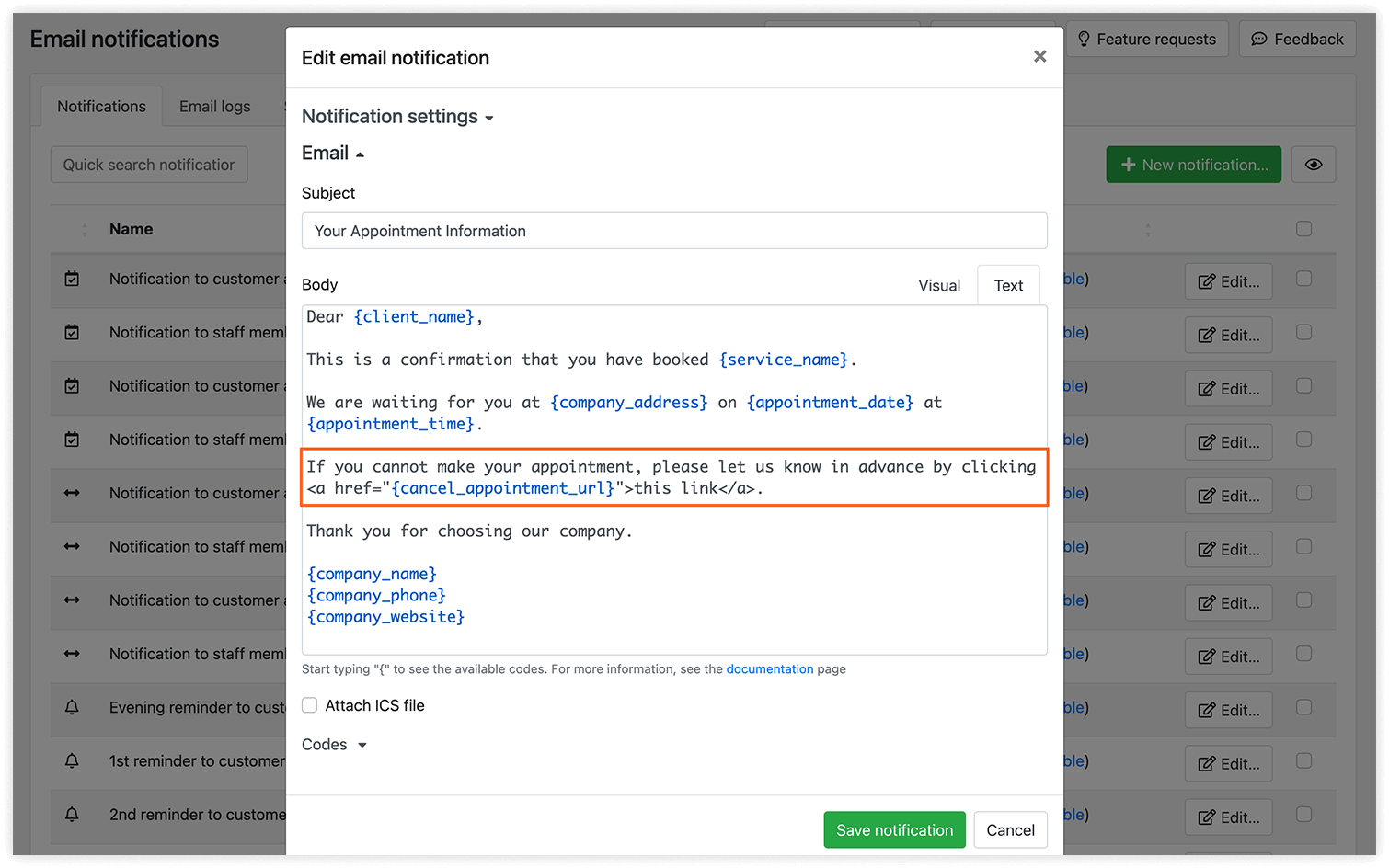
En cada notificación por email que confirma o recuerda al cliente su próxima visita puede ir un enlace de cancelación con el que podrá cancelar la cita directamente desde el email.
Selecciona la plantilla de notificación correspondiente, cambia al modo de edición de texto e inserta el código dentro de la etiqueta.
Opción n.º 2: añadir la lista de citas de Bookly
Si añades una lista de reservas a tu web, tus clientes podrán ver y cancelar sus citas programadas en cualquier momento.
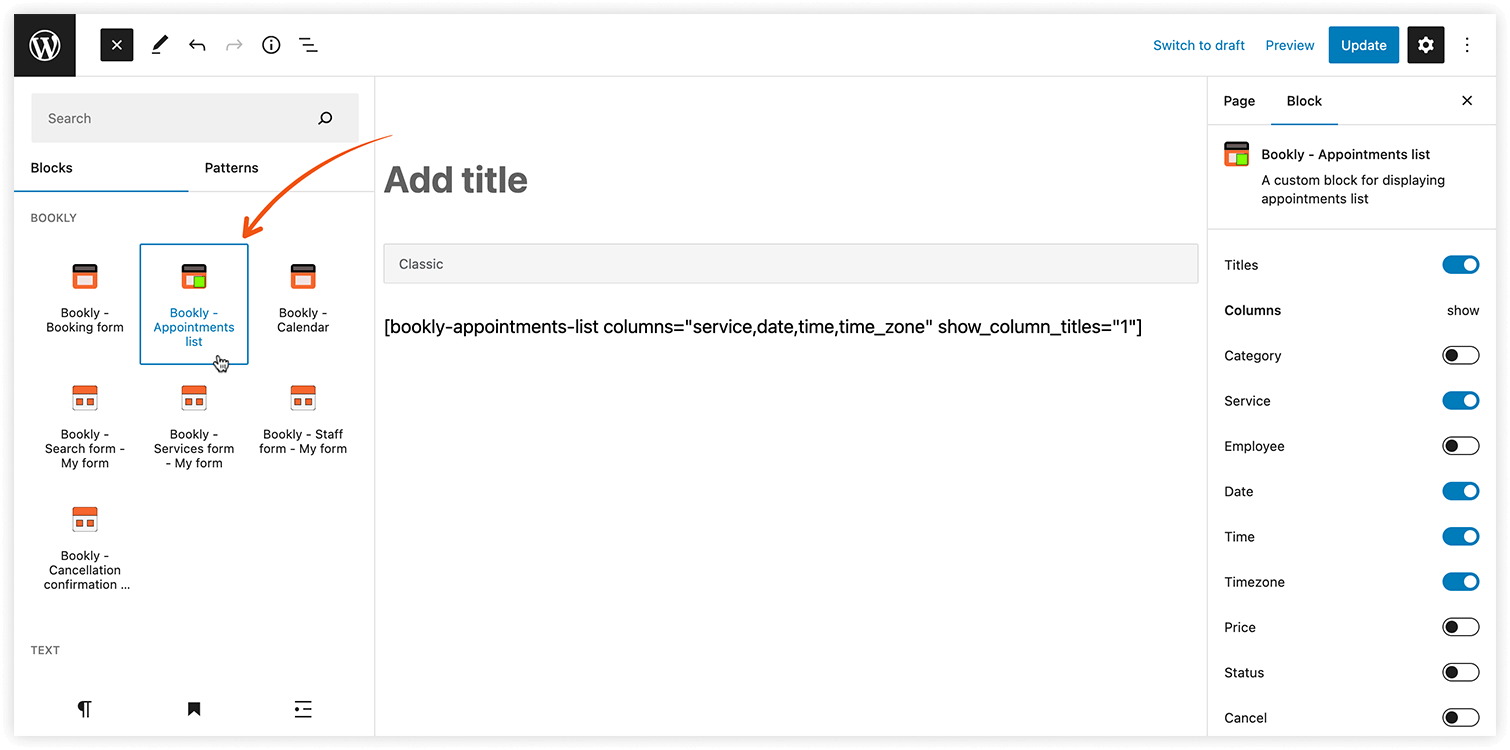
Elige la página en la que quieres añadir la lista de reservas (o crea una nueva) y haz clic en el botón Bookly – Lista de citas. Asegúrate de incluir la columna Cancelar.
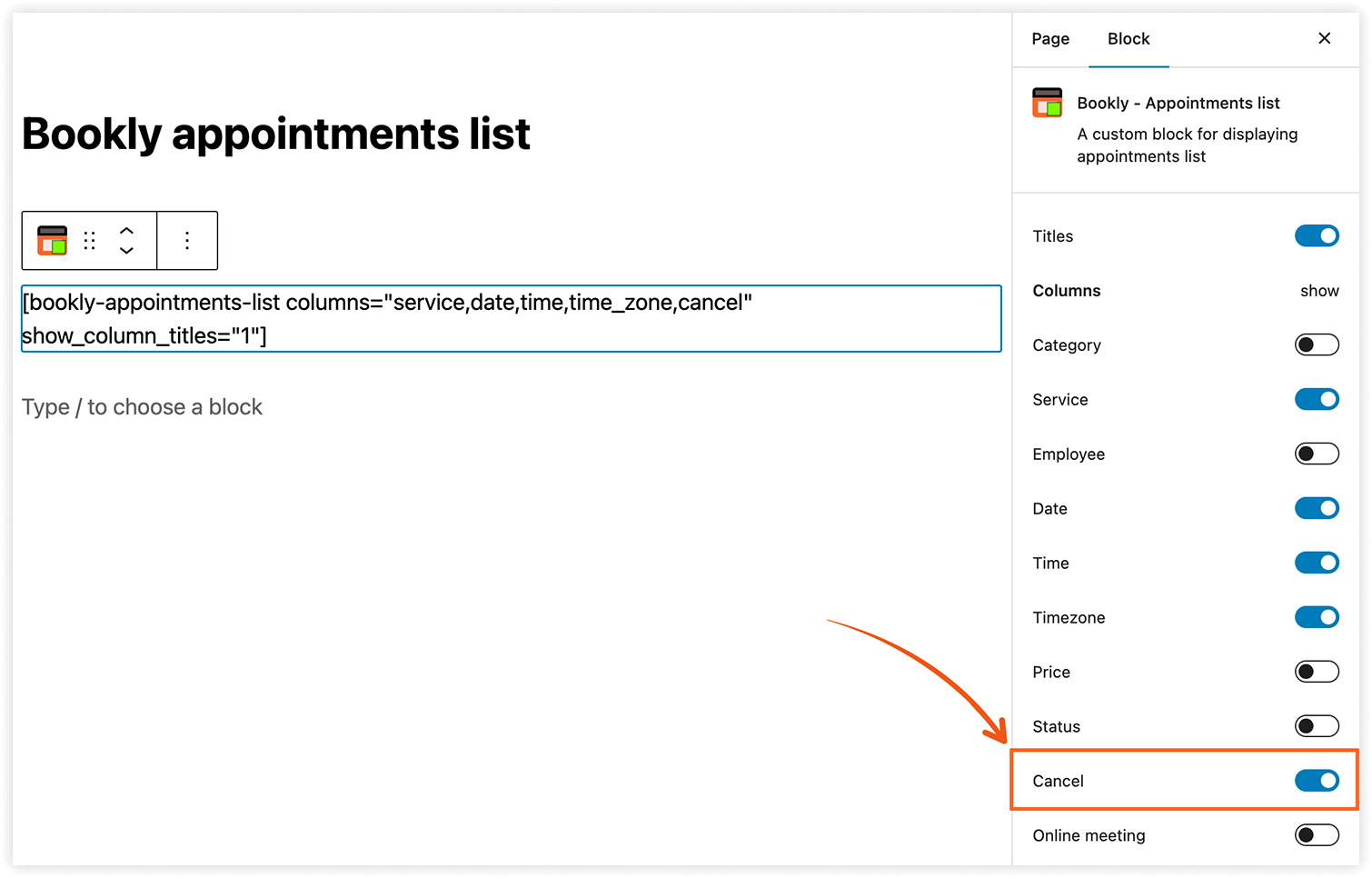
Los clientes solo podrán ver sus citas si están vinculados a cuentas de usuario de WordPress y han iniciado sesión en la página donde se añadió el shortcode de la lista de citas. Así que no olvides darles el enlace a esa página.
Opción n.º 3: área personal del cliente
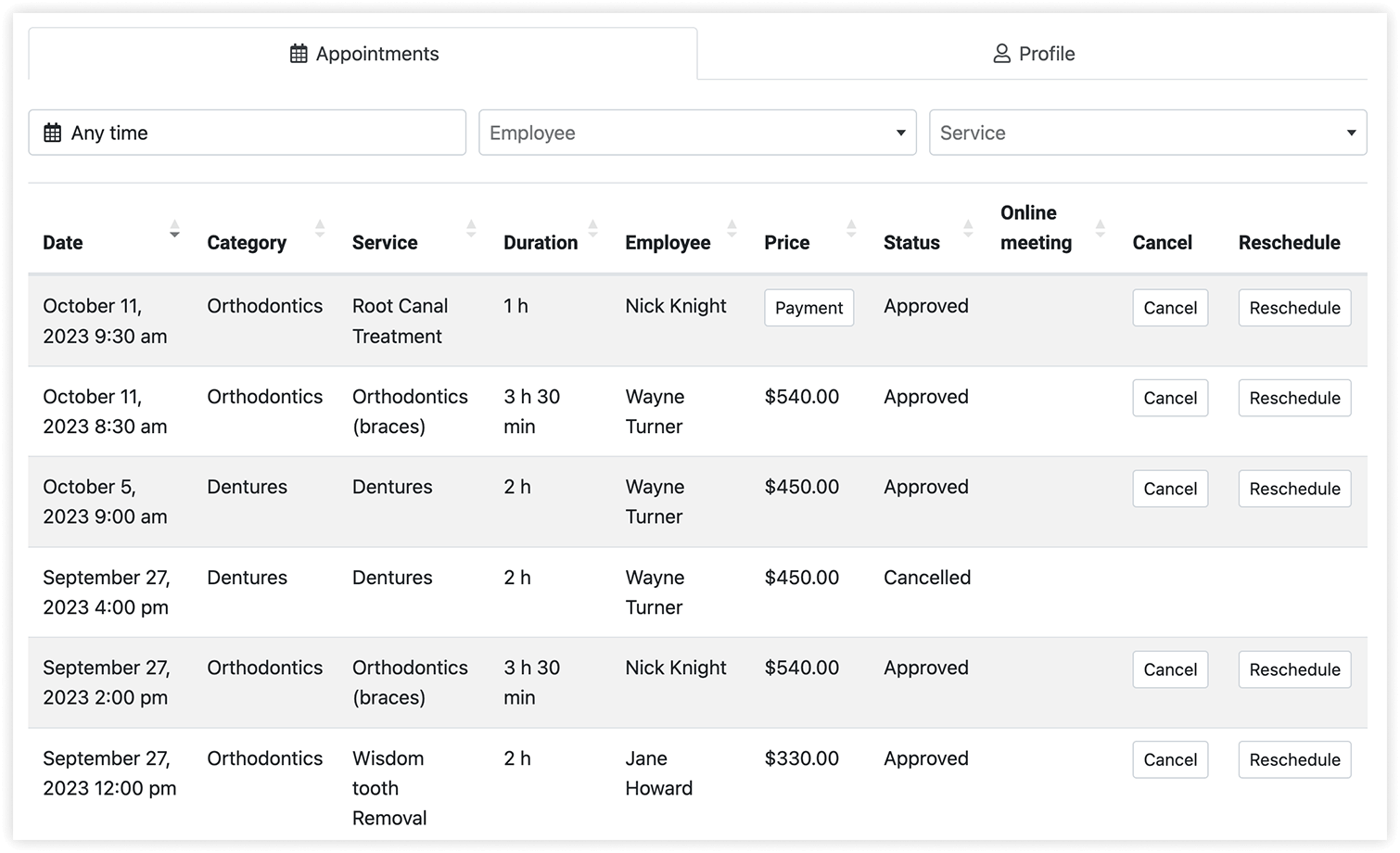
Hemos creado el add-on Customer Cabinet para Bookly para que tus clientes no solo puedan ver, reprogramar y cancelar sus reservas, sino también consultar y gestionar todos sus datos personales.
Crea una página o elige una existente en la que quieras añadir el Customer Cabinet y haz clic en el botón Bookly – Customer Cabinet.
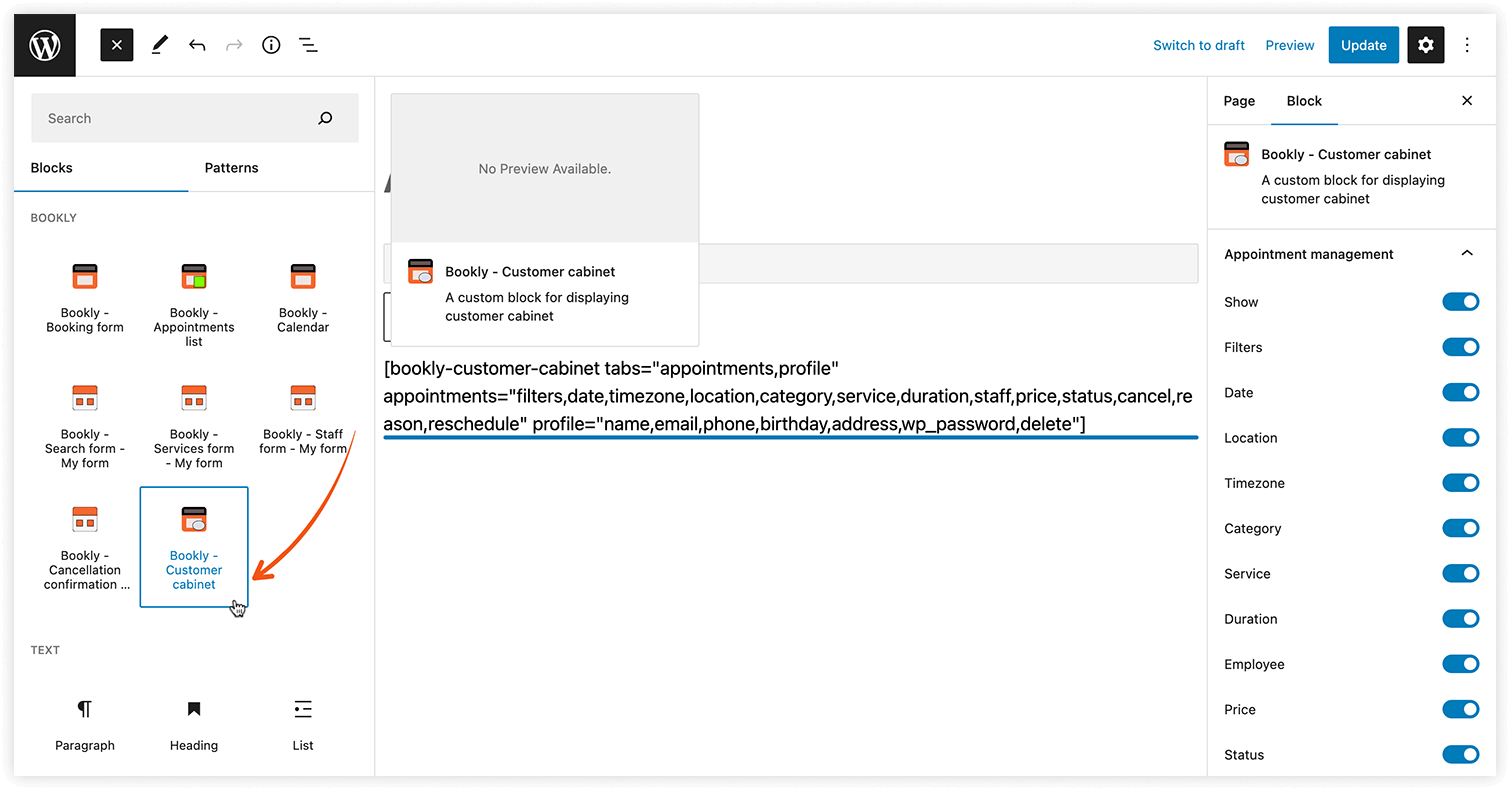
Igual que con la lista de citas de Bookly, asegúrate de que tus clientes tengan una cuenta de usuario de WordPress en tu web para poder acceder a la página con su cuenta personal.
Nota: si el ajuste Crear cuenta de usuario de WordPress para clientes (Configuración > Clientes) está activado, Bookly creará cuentas de usuario de WordPress para todos los clientes nuevos.
Fecha límite de cancelación
Puedes establecer un plazo de cancelación por defecto para todos tus servicios en Configuración > General > Tiempo mínimo antes de la cancelación. O definir hasta cuándo se puede cancelar una cita para cada servicio por separado, en la pestaña Servicios > Editar > Avanzado.
Además, un código en la plantilla de notificación por email mostrará la fecha y la hora hasta las que se puede cancelar la reserva online.
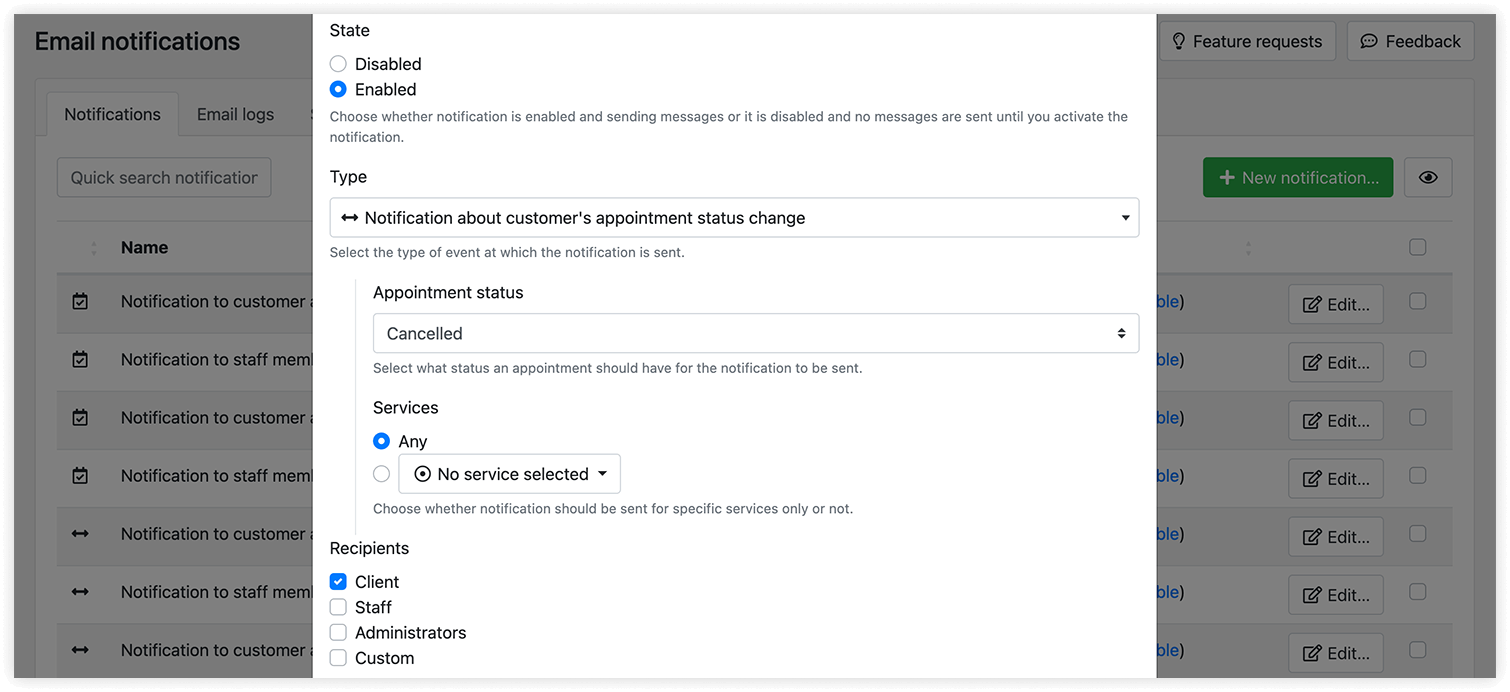
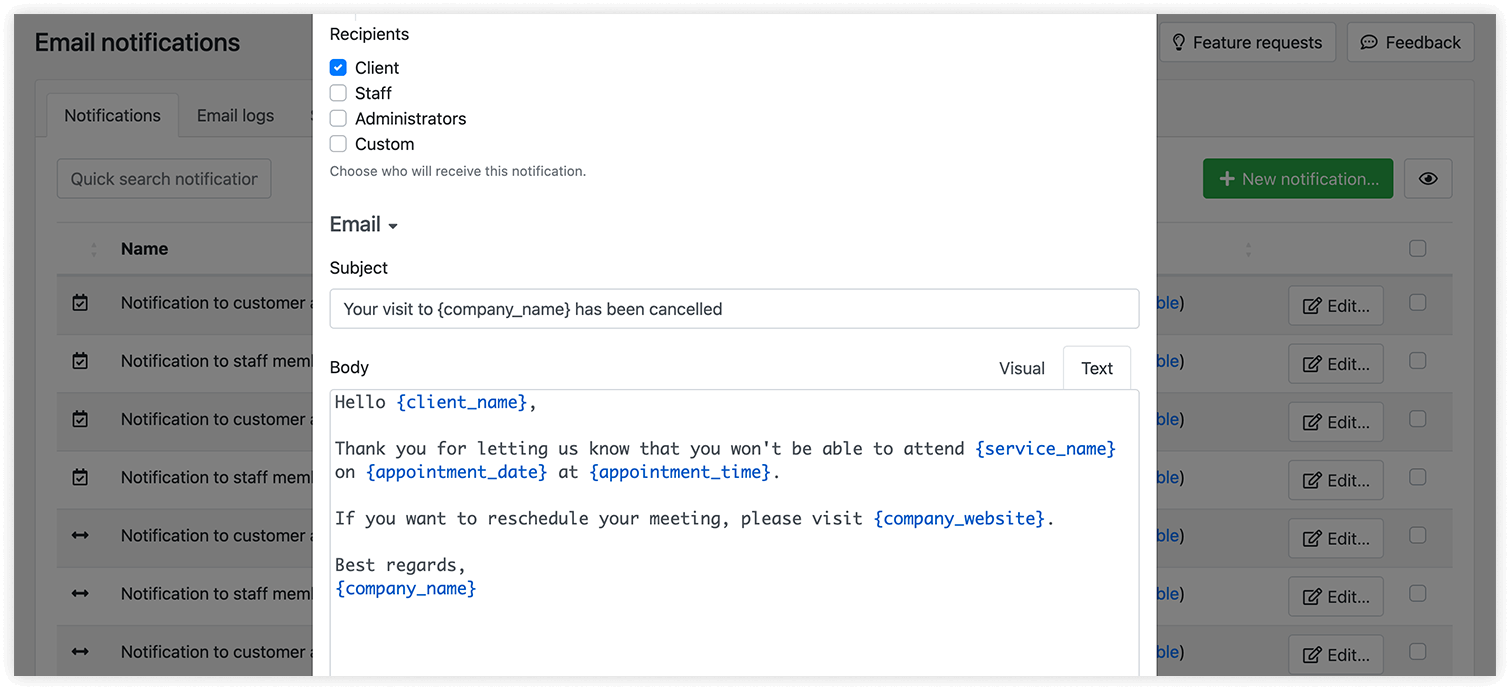
CONSEJO: crea y configura una notificación instantánea «Notificación sobre el cambio de estado de la cita del cliente» con una oferta para volver a reservar el servicio. Este email solo se enviará a los clientes que hayan cancelado su cita antes de la visita.
Sigue estas recomendaciones si quieres que tus clientes puedan cancelar sus citas de Bookly online por su cuenta. Así siempre te avisarán con antelación y evitarás la desagradable sorpresa de una ausencia.


