
So erstellen Sie eine buchbare Veranstaltung mit Bookly
Eine besondere Veranstaltung ist ein Service oder eine Aktivität mit begrenzter Verfügbarkeit, die eine Planung im Voraus erfordert – etwa ein Kurs, ein Workshop, ein Webinar, ein einmaliger Termin oder jede andere Veranstaltung mit festem Datum und fester Uhrzeit.
Mit einem Buchungssystem wie Bookly erstellen Sie ein Buchungsformular für Veranstaltungen, über das Ihre Kunden solche Veranstaltungen mit wenigen Klicks reservieren.
Hier zeigen wir, wie Sie Bookly schnell so einrichten, dass Online-Buchungen nur an bestimmten Tagen und zu bestimmten Zeiten möglich sind.
Veranstaltungsdetails & Beschreibung
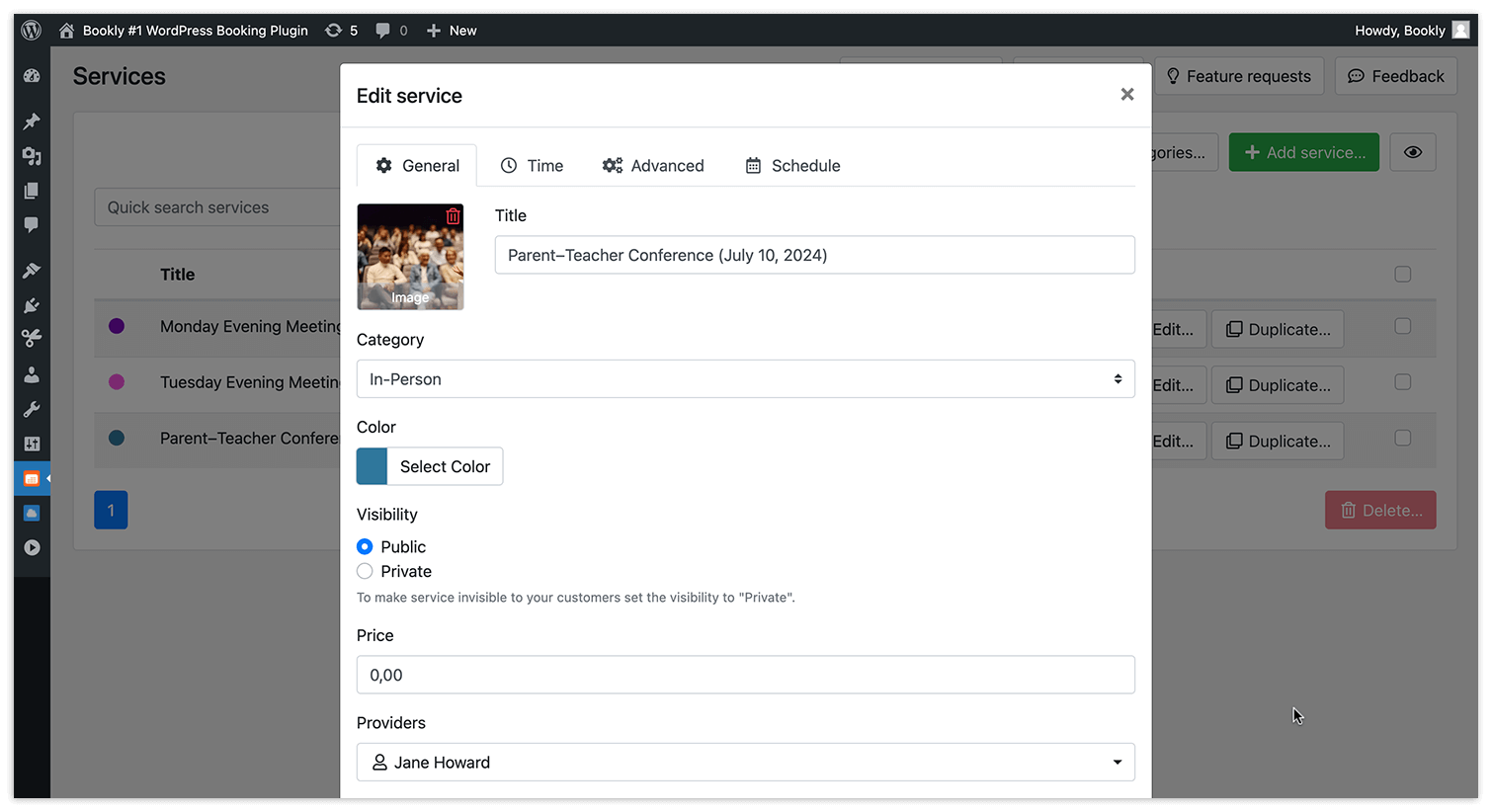
Öffnen Sie den Bereich Dienstleistungen, legen Sie einen neuen Service an und füllen Sie die erforderlichen Angaben aus: Name der Veranstaltung, Preis, Beschreibung (optional, aber empfohlen) und Dauer. Denken Sie daran, dass jeder Service mindestens einem Mitarbeiter zugewiesen sein muss.
Buchbarkeit
Plan des Mitarbeiters
Weisen Sie der Veranstaltung einen Mitarbeiter zu, indem Sie sein Profil im Tab „Dienstleistungen“ bearbeiten.
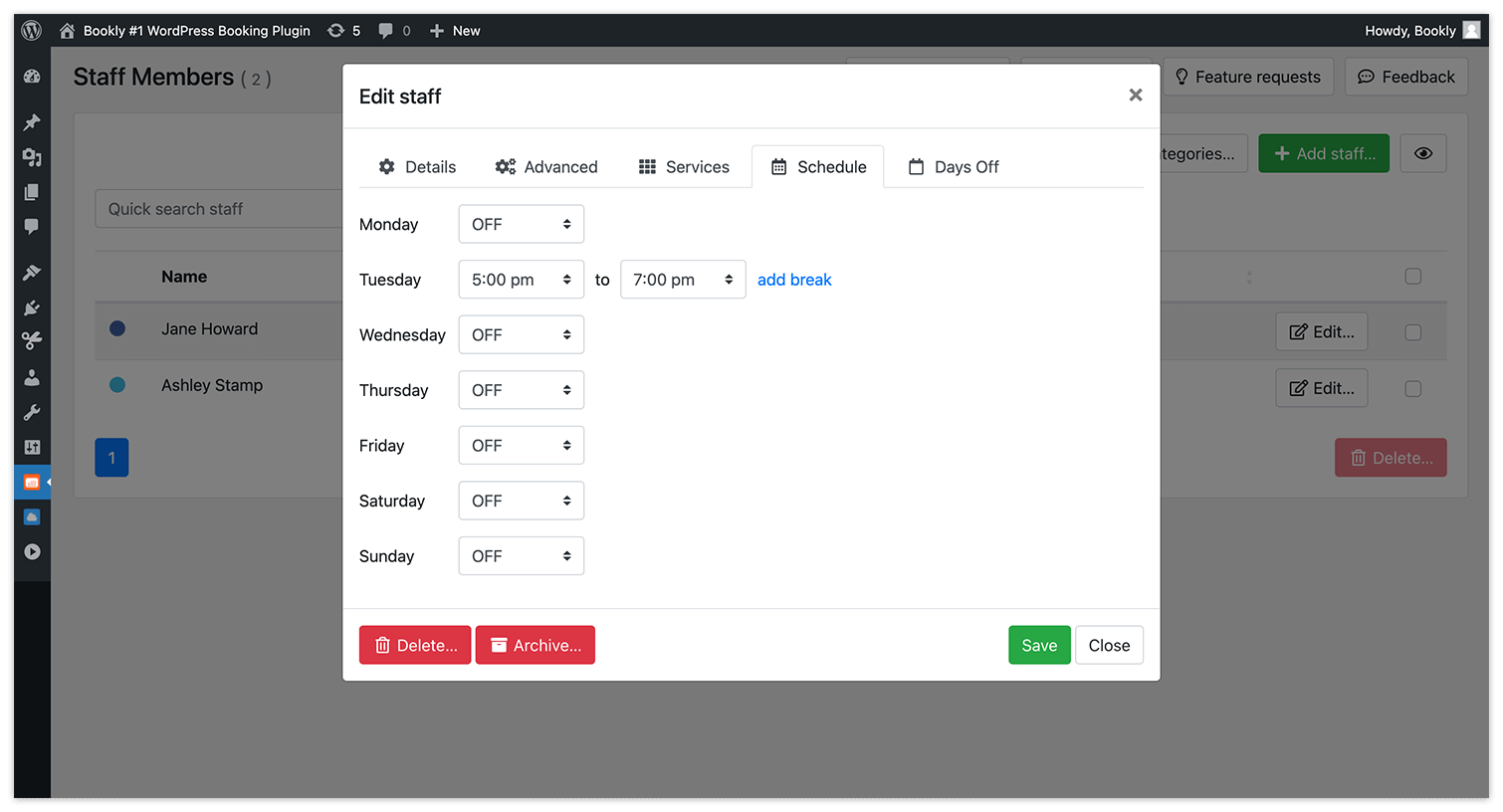
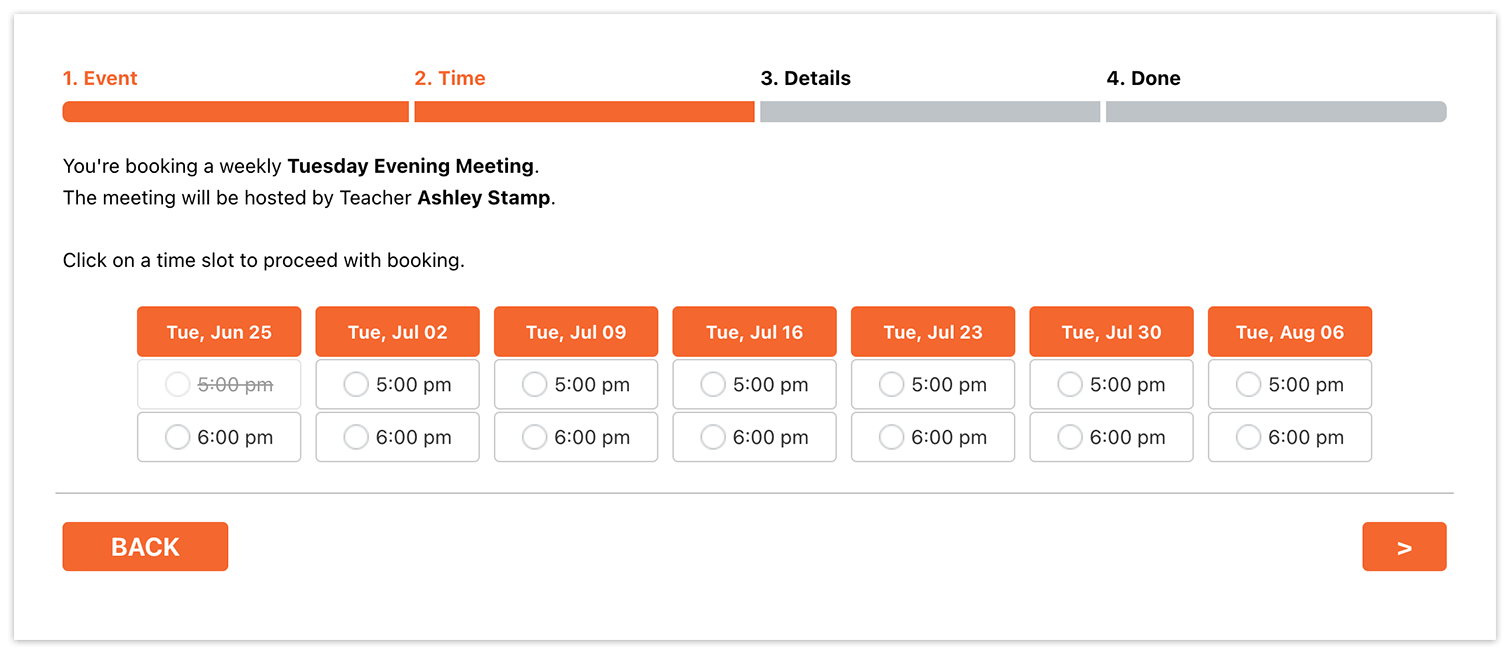
Die Verfügbarkeit der Veranstaltung steuern Sie über die Arbeitstage und -zeiten des zuständigen Mitarbeiters.
- Findet die Veranstaltung wöchentlich an bestimmten Tagen statt, deaktivieren Sie im Plan des Mitarbeiters alle Tage außer dem benötigten (Mitarbeiter > Bearbeiten > Terminplan).
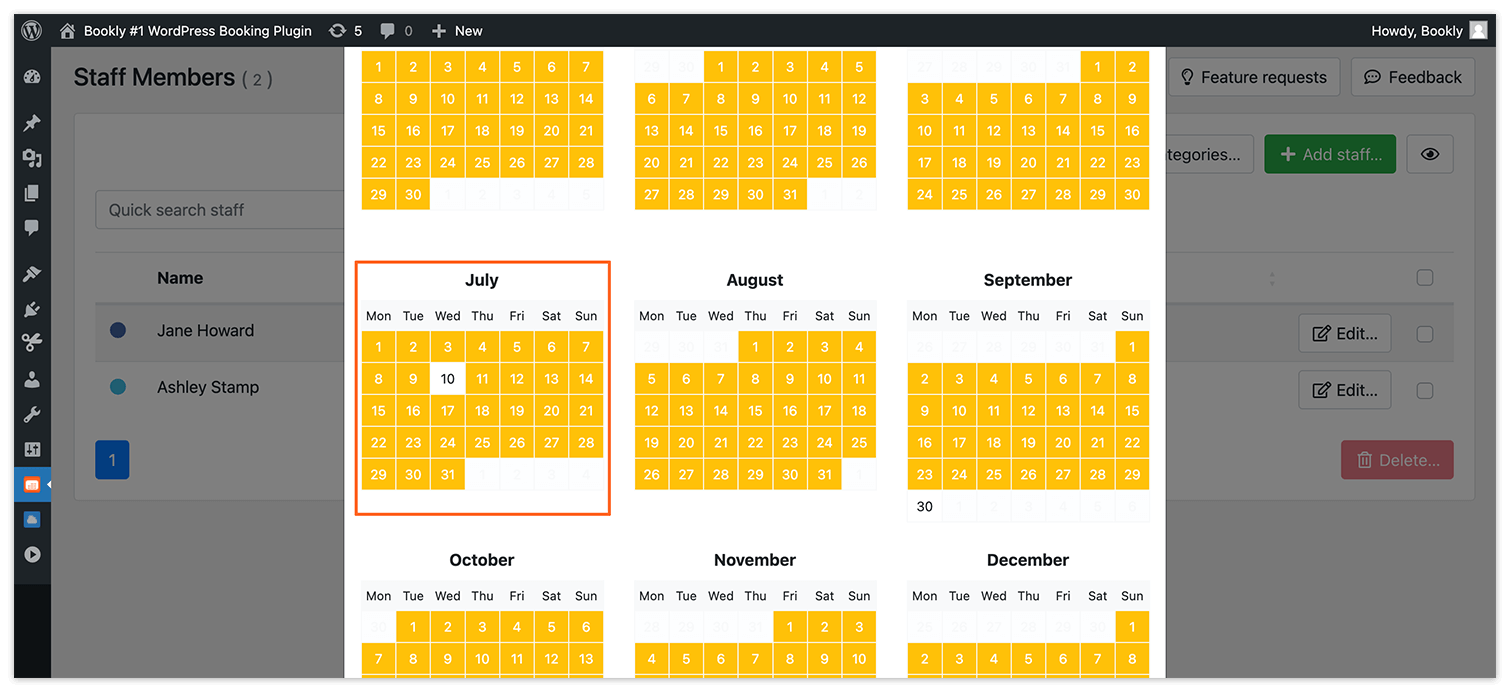
- Findet Ihre Veranstaltung monatlich oder jährlich statt, deaktivieren Sie die arbeitsfreien Tage des Mitarbeiters im Tab „Urlaubstage“.
Verfügbarkeit des Service
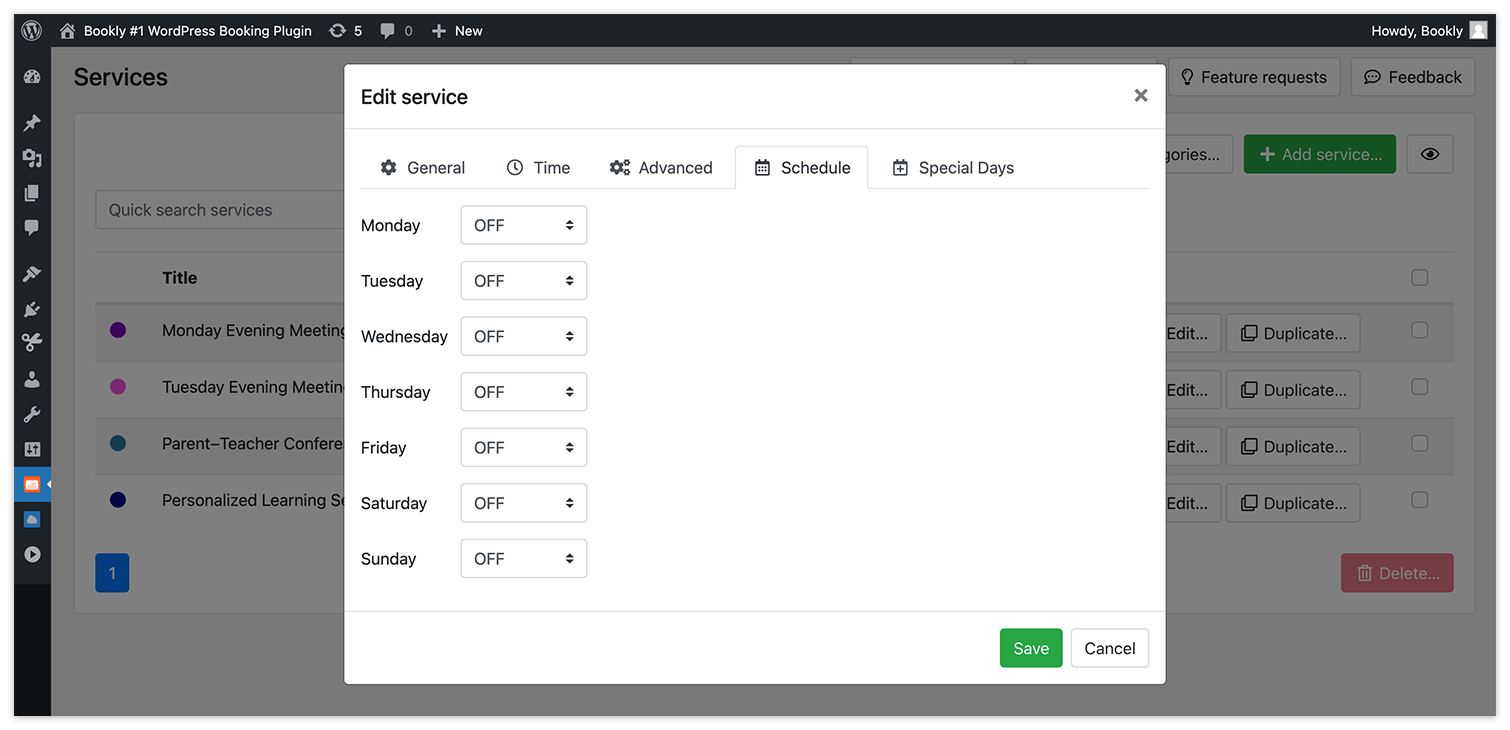
Standardmäßig sind Services in Bookly nur während der Arbeitszeiten des Mitarbeiters verfügbar. Um die Verfügbarkeit eines Service einzuschränken, nutzen Sie Service Schedule (Add-on) und legen bestimmte Zeiträume fest, in denen der Service angeboten wird.
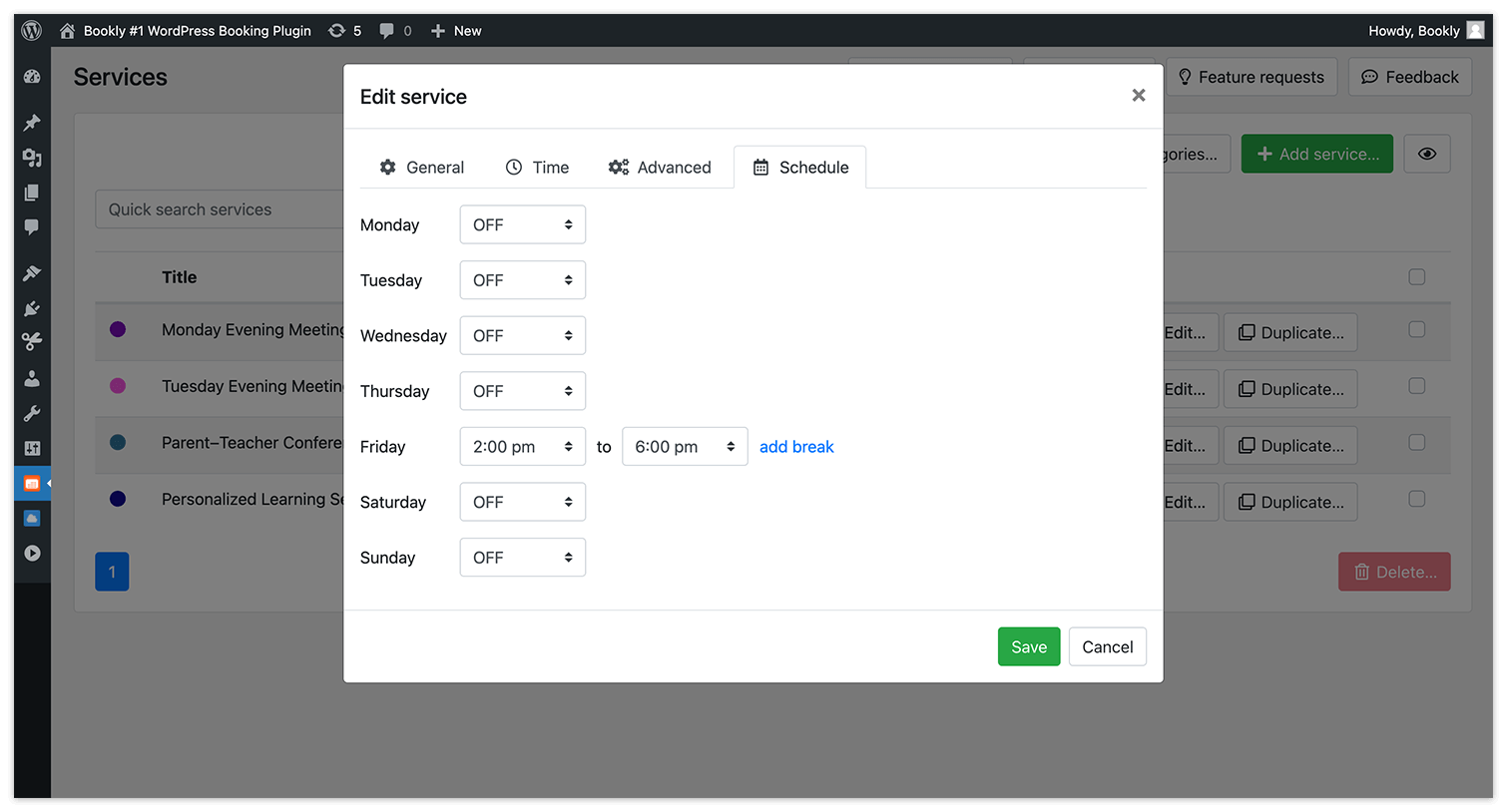
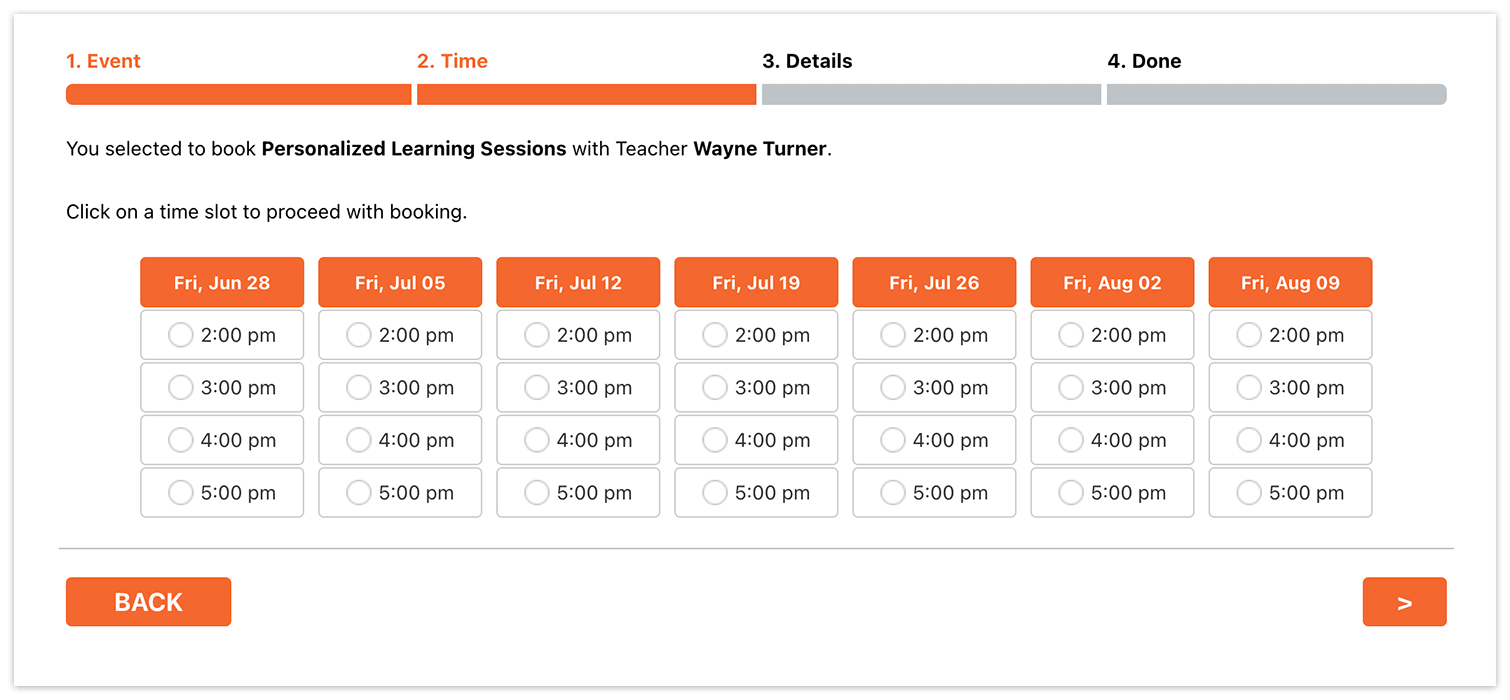
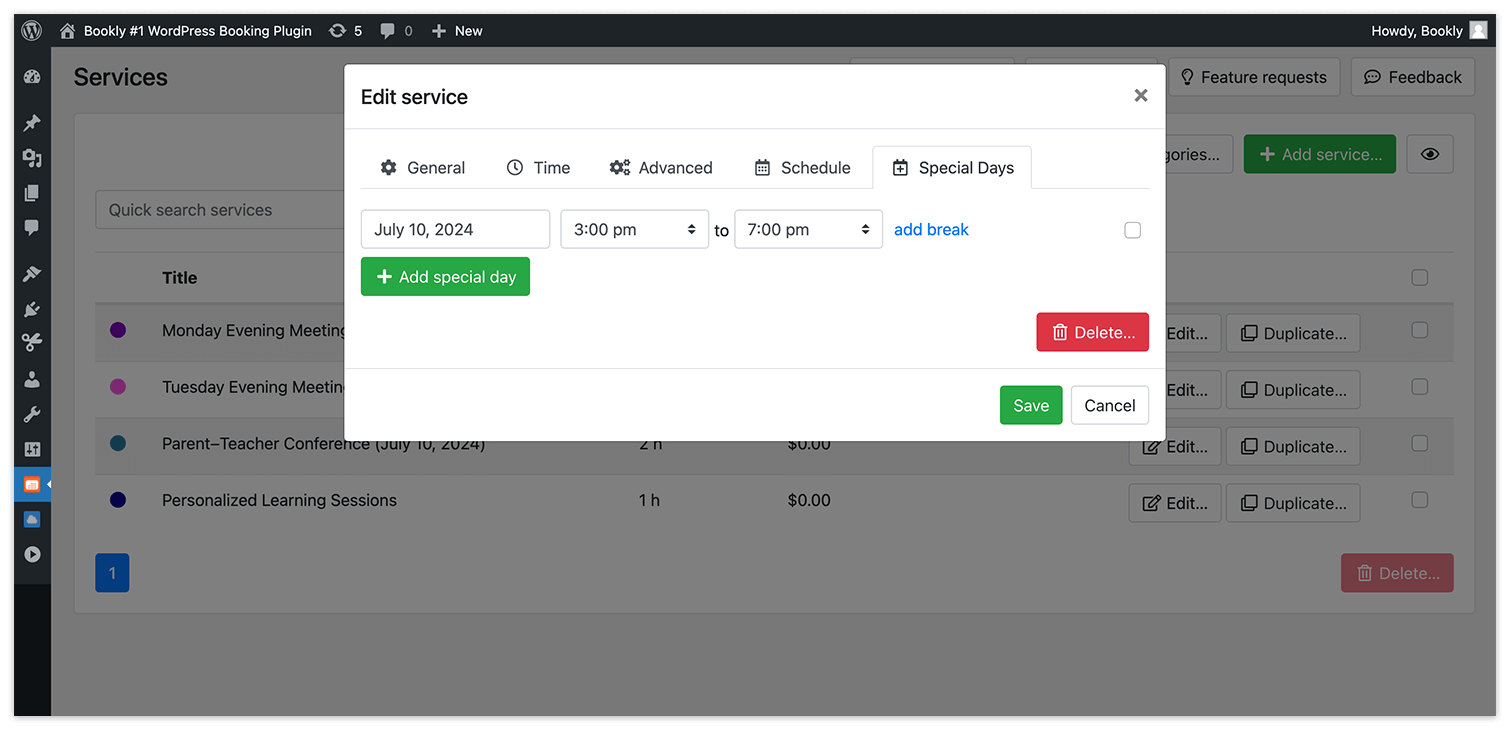
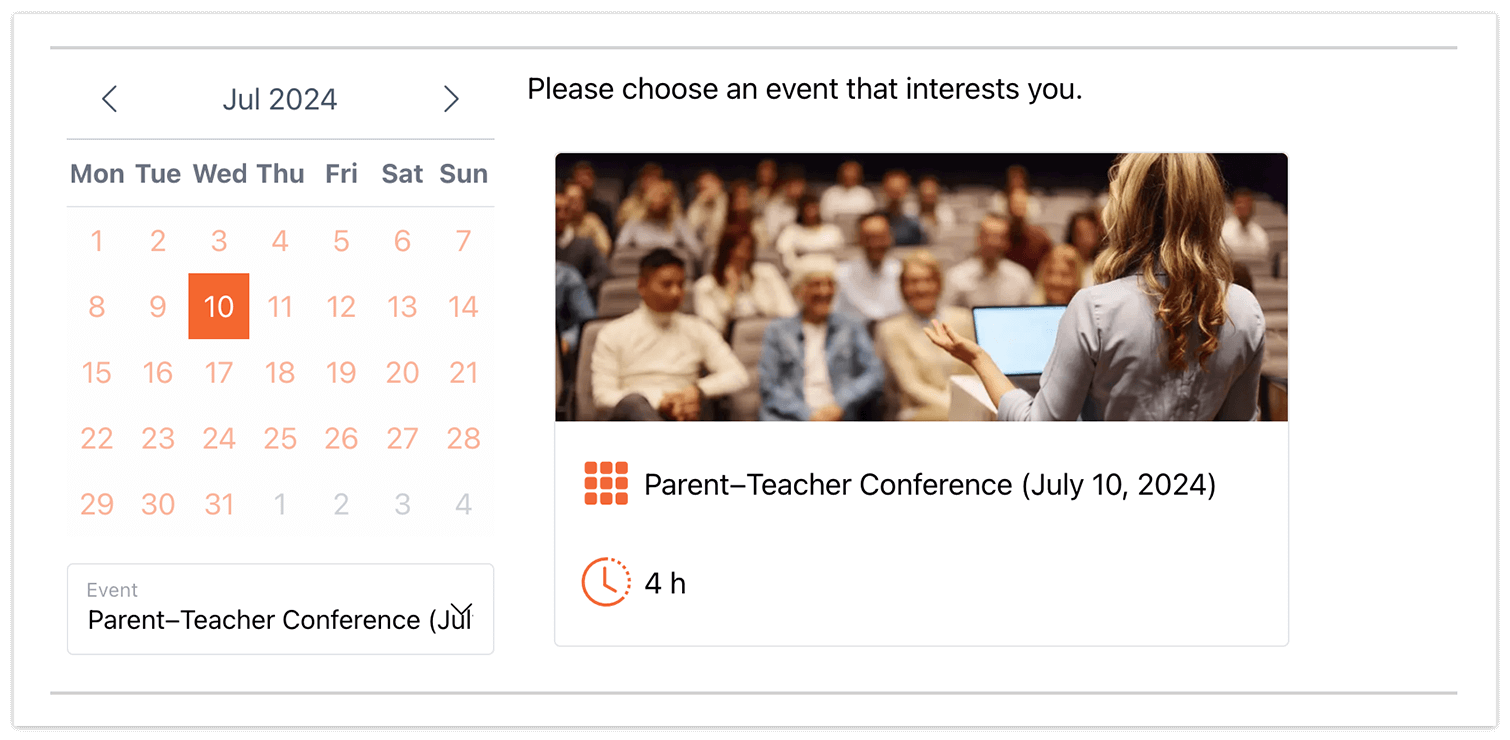
Kombinieren Sie Service Schedule (Add-on) außerdem mit Special Days (Add-on) für Bookly, können Sie datumsgebundene Services erstellen, etwa besondere Veranstaltungen mit festen Terminen.
Buchungsformular anpassen
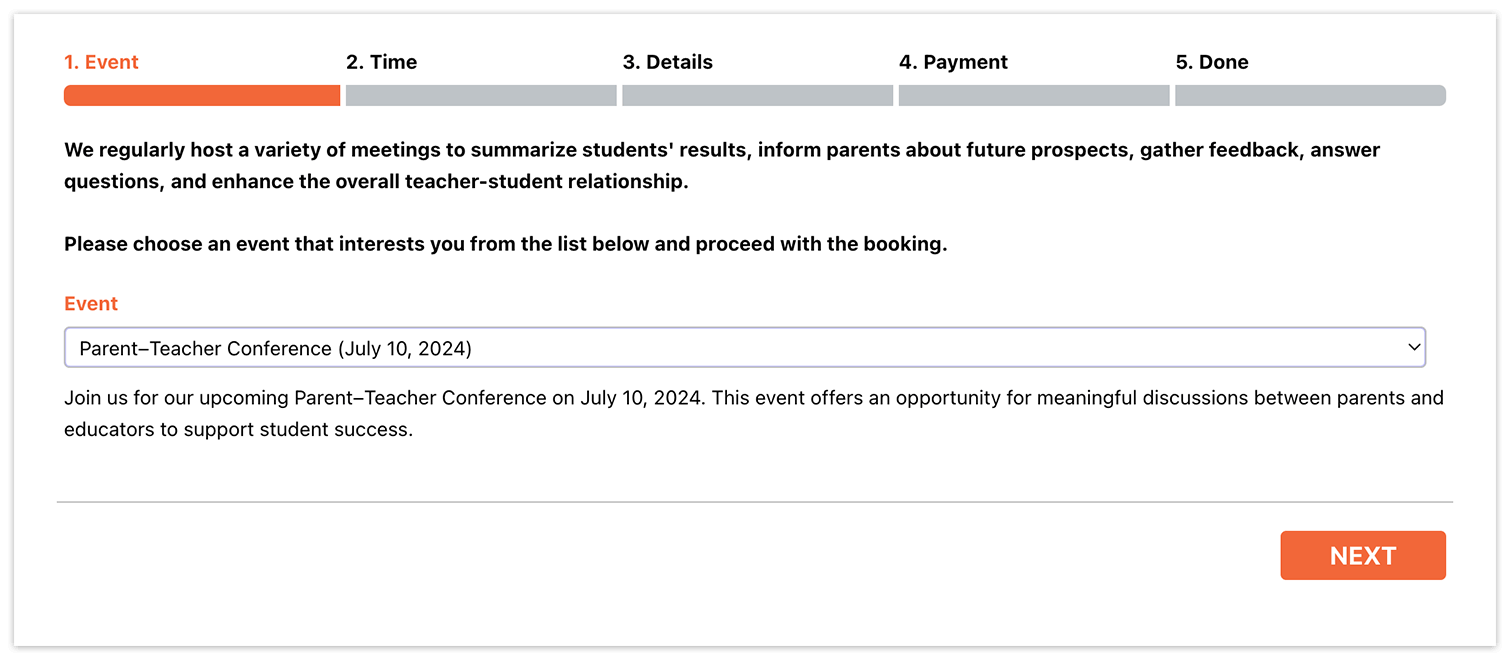
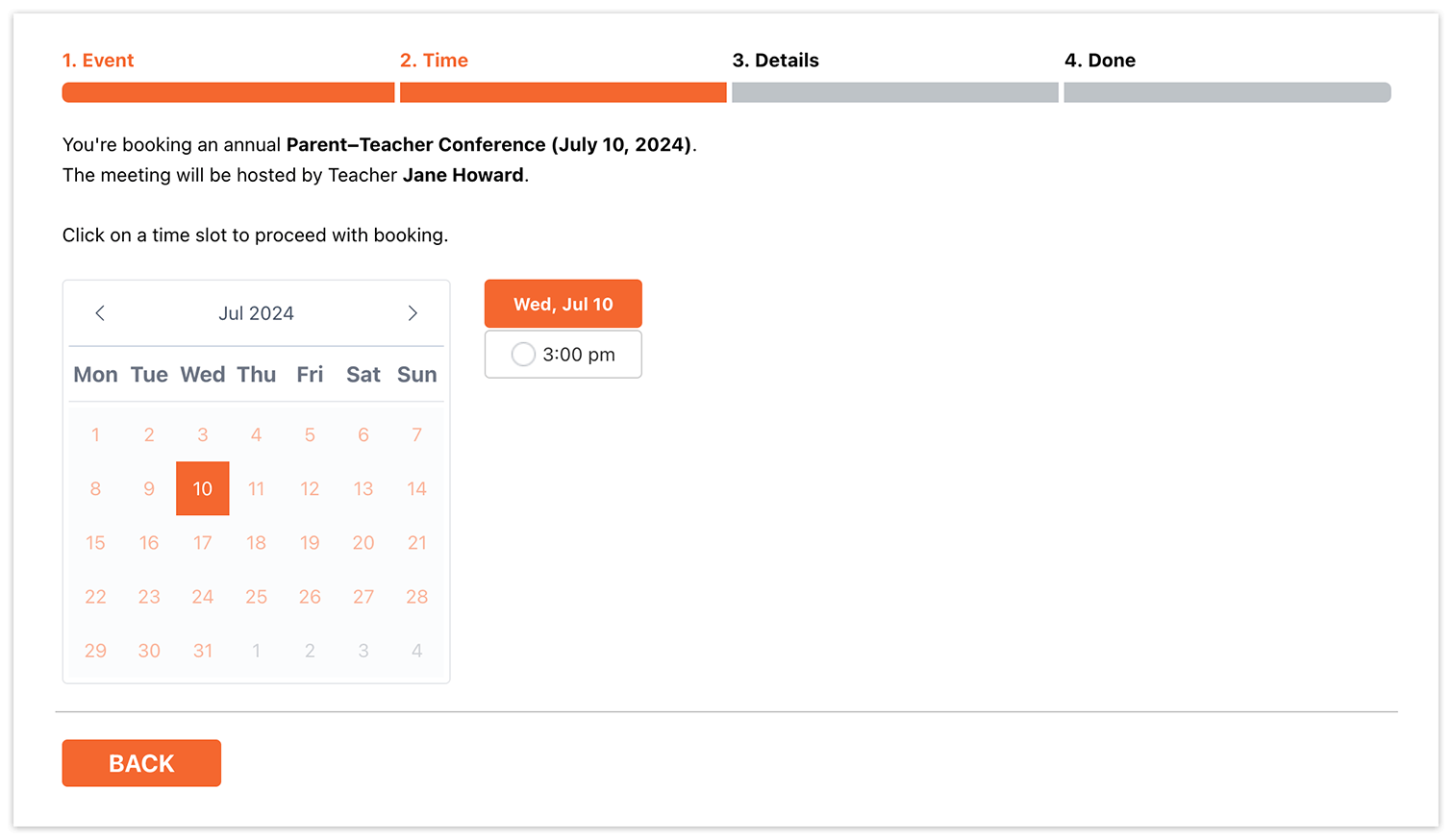
Mit Bookly erstellen Sie servicespezifische Buchungsformulare mit vorausgewähltem Service und Mitarbeiter. Bei Bedarf blenden Sie die Felder zur Auswahl von Service und Mitarbeiter aus. So wird das Buchungsformular für Ihre Veranstaltung übersichtlicher und ansprechender.
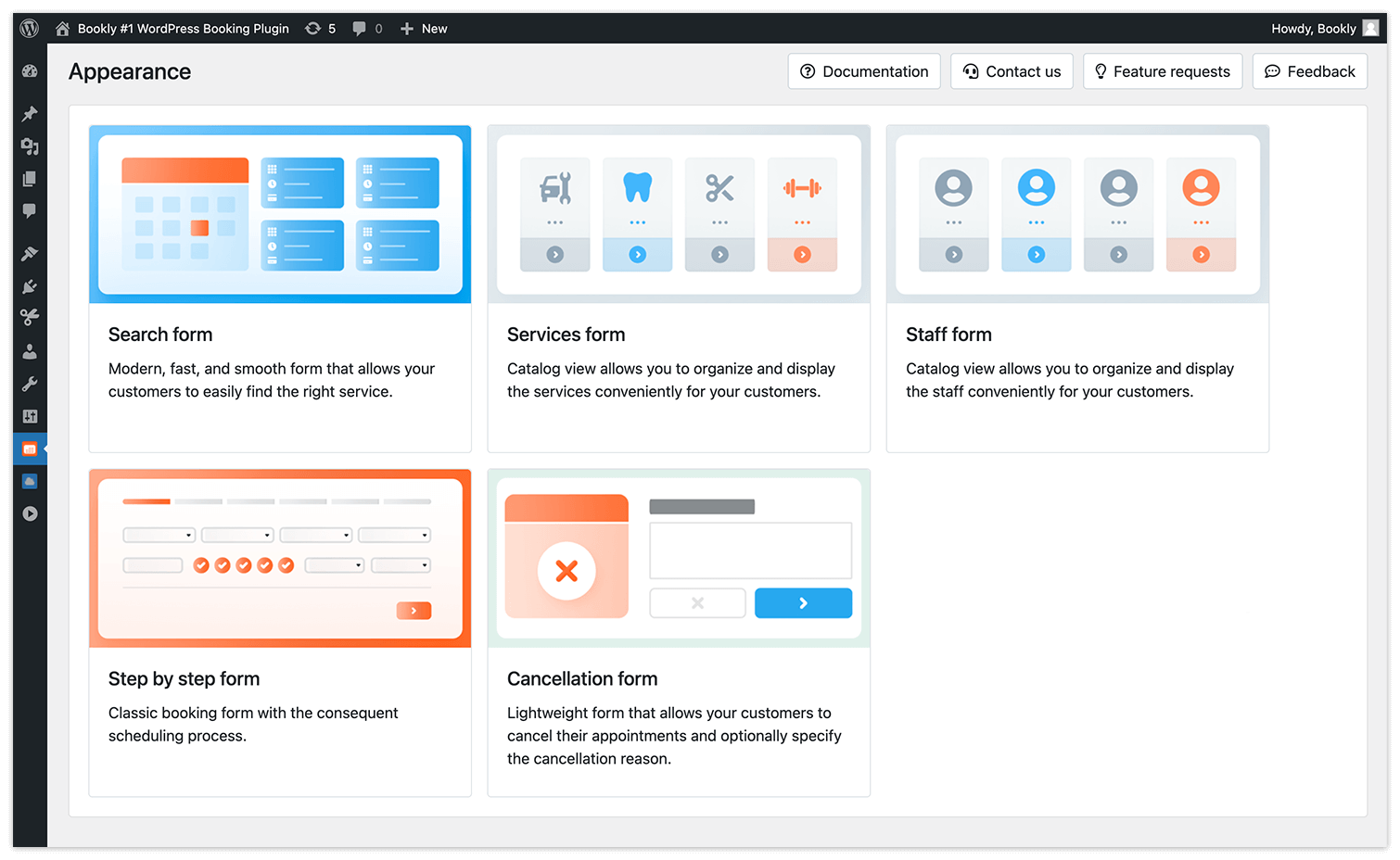
Mehr dazu, wie Sie das Bookly-Buchungsformular an Ihre Bedürfnisse anpassen, erfahren Sie hier:
- So erstellen Sie ein servicespezifisches Buchungsformular (moderne Formulare)
- So erstellen Sie ein servicespezifisches Buchungsformular (klassisches Schritt-für-Schritt-Formular)
- So blenden Sie die Felder für Service und Mitarbeiter aus
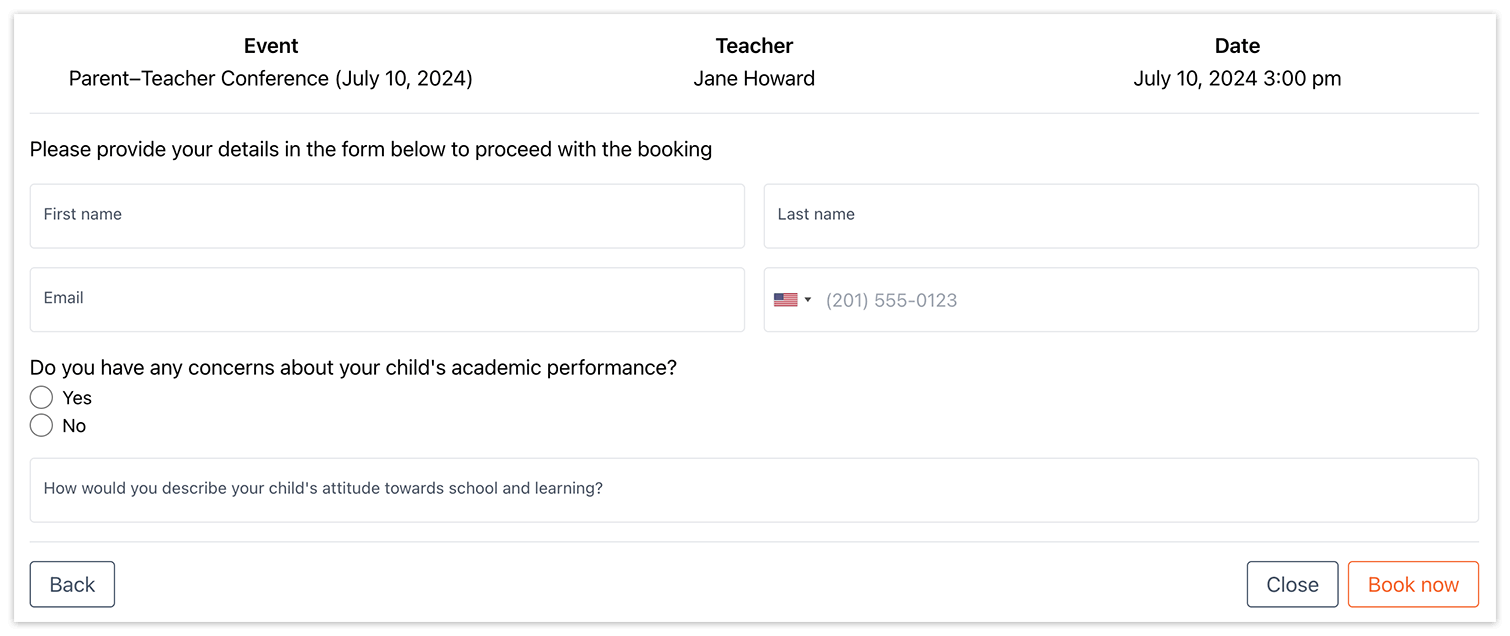
Passen Sie den Schritt „Details“ Ihres Buchungsformulars an, um die nötigen Informationen von Ihren Kunden zu erfassen – etwa besondere Anforderungen für die Veranstaltung oder zusätzliche persönliche Fragen. Mit Custom Fields (Add-on) für Bookly wählen Sie aus verschiedenen Fragetypen, legen sie als Pflicht- oder optionale Felder fest und binden sie nahtlos in den Schritt „Details“ ein.
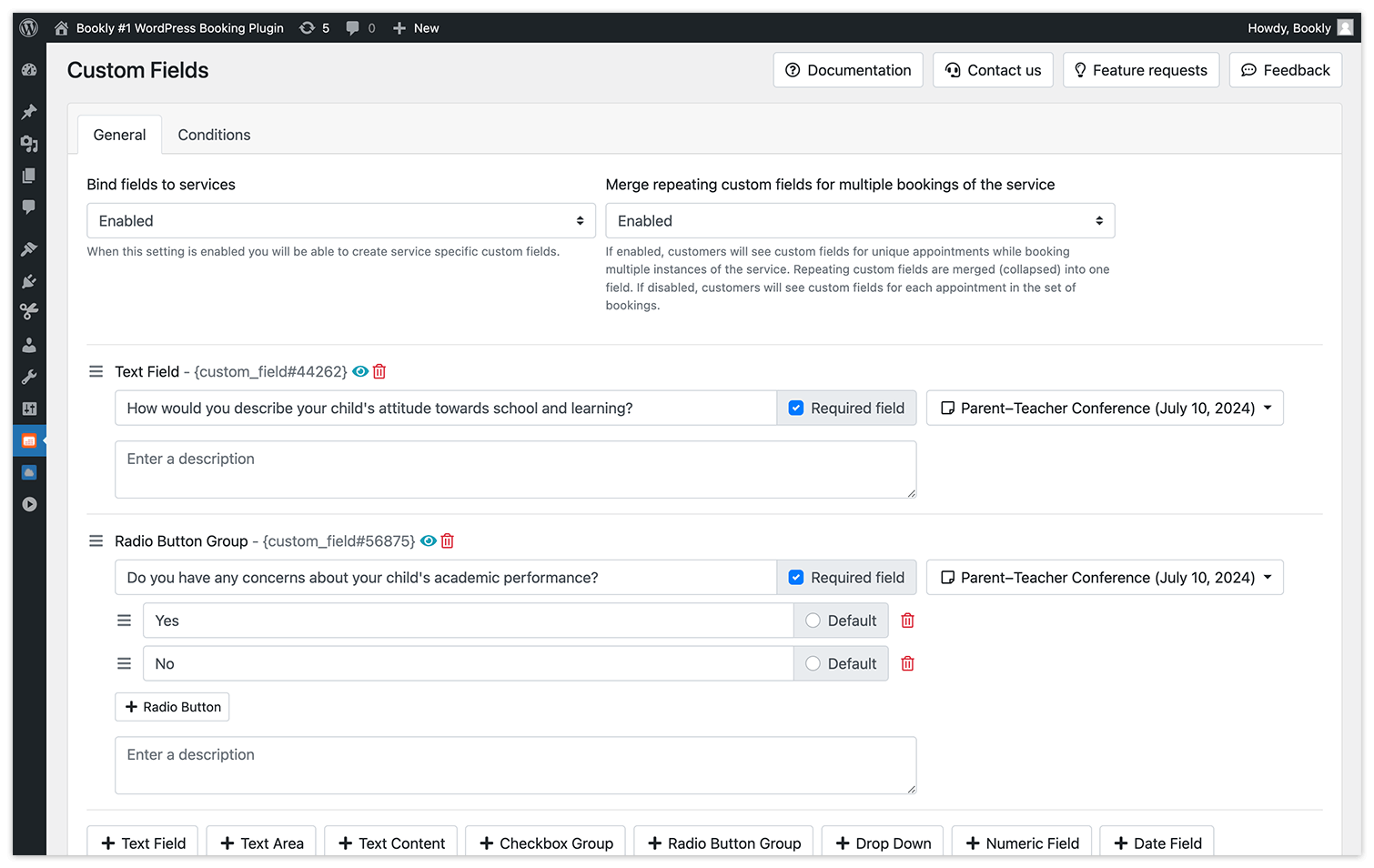
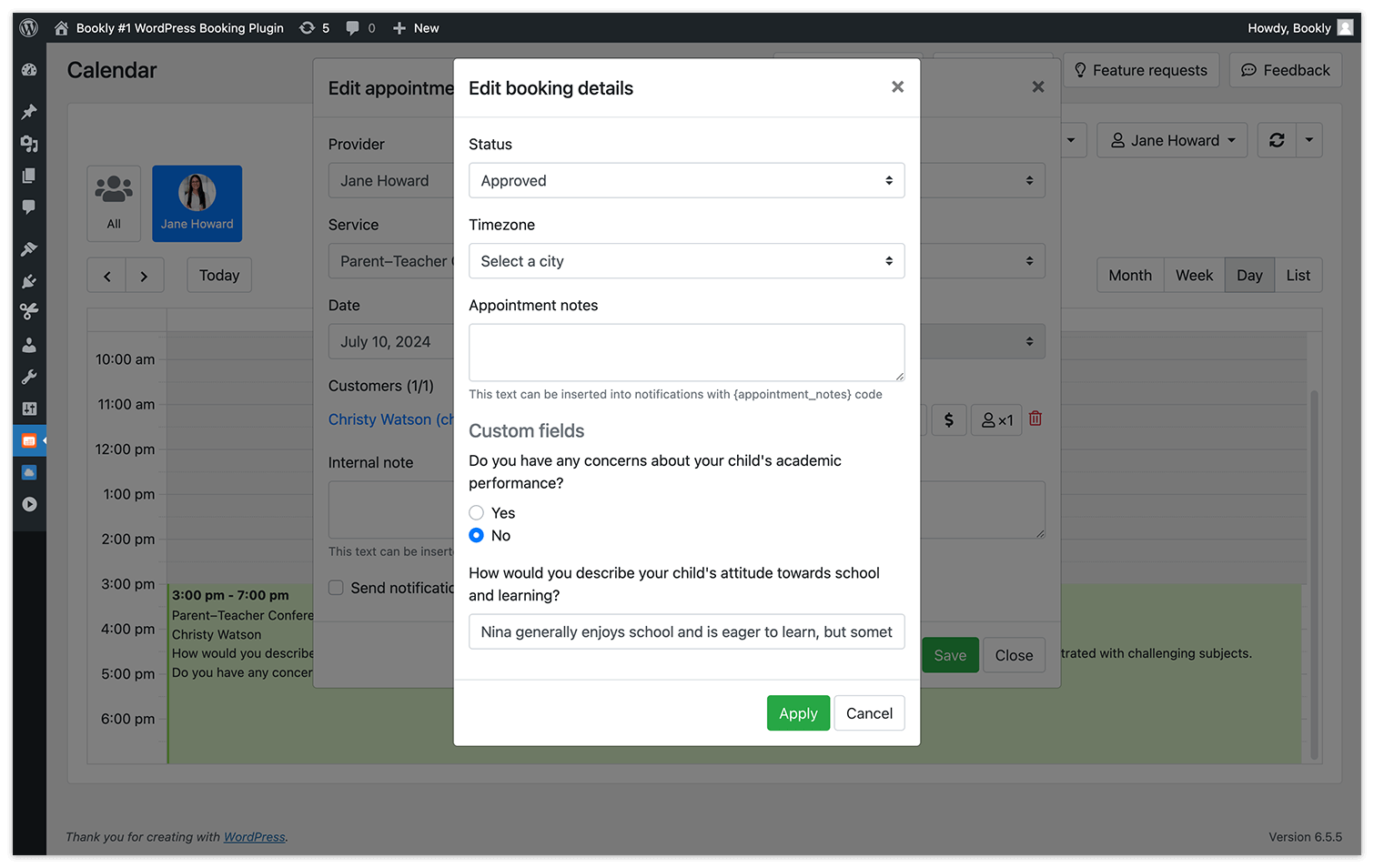
Bei der Buchung füllen Ihre Kunden diese Felder aus, und alle Reservierungsdetails werden automatisch in Ihren Bookly-Kalender übernommen.
Gruppenbuchung
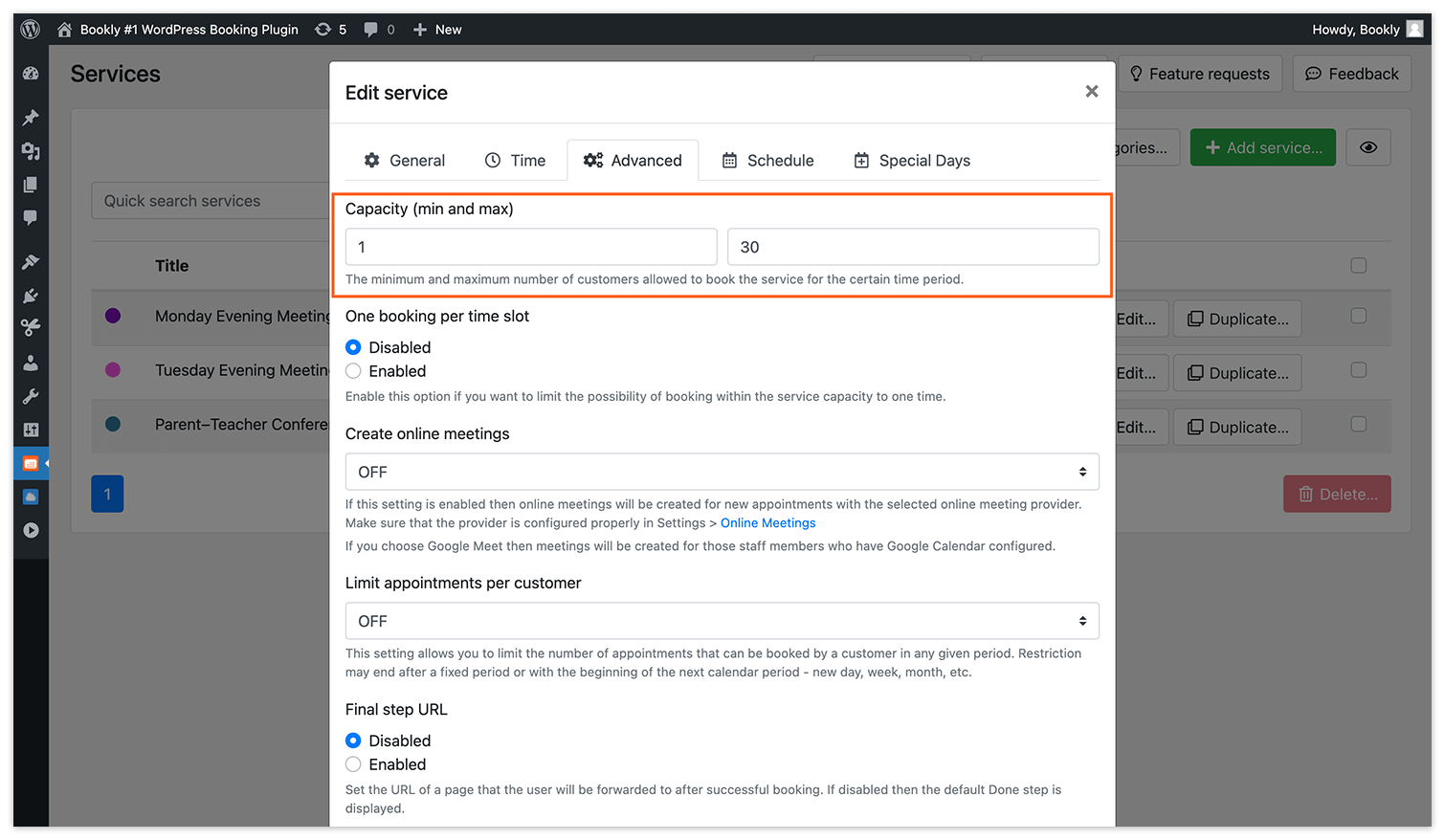
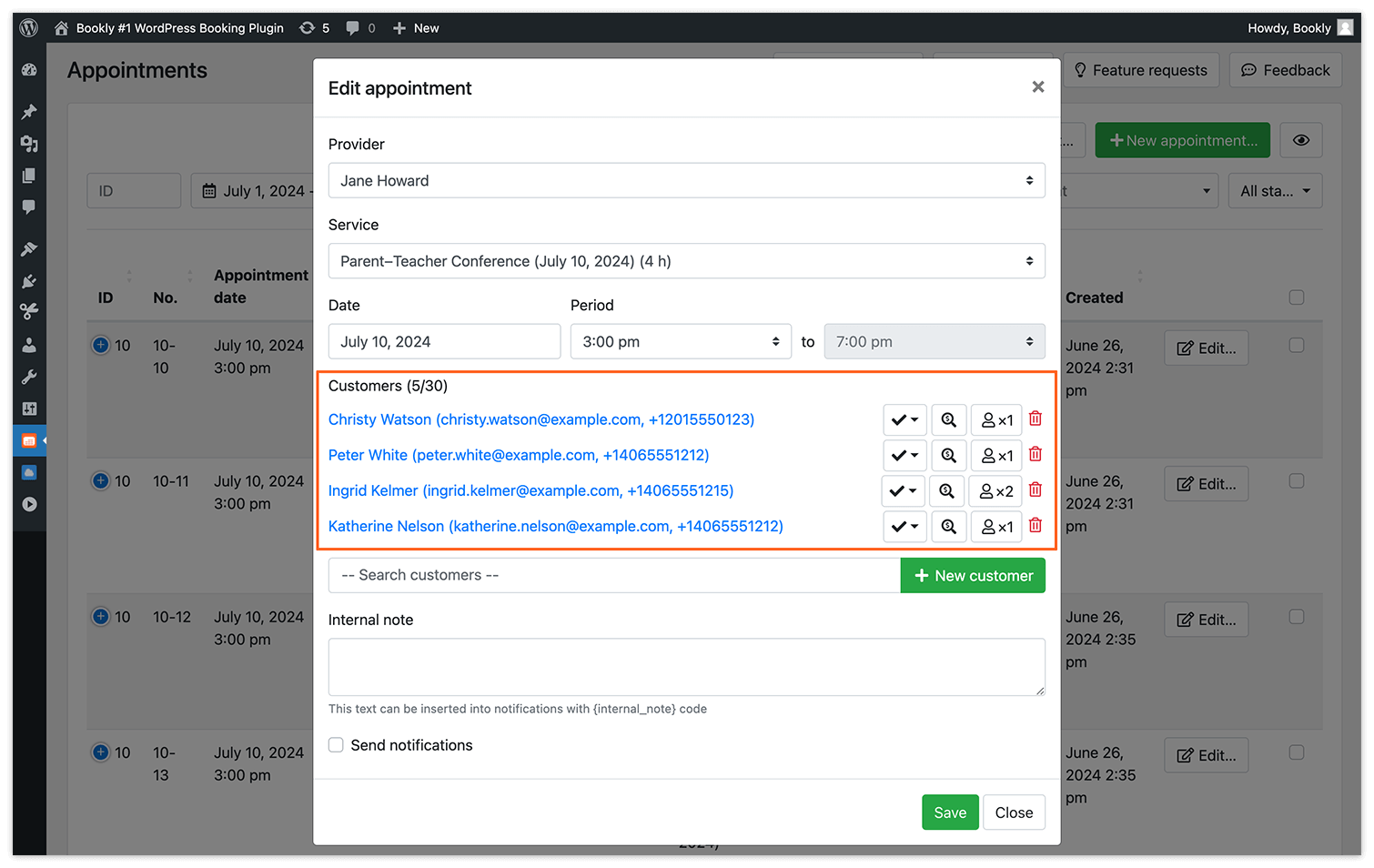
Planen Sie eine Veranstaltung für Gruppen, legen Sie die Kapazität mit Group Booking (Add-on) für Bookly fest. Das Zeitfenster bleibt buchbar, bis alle „Plätze“ vergeben sind.
Warteliste
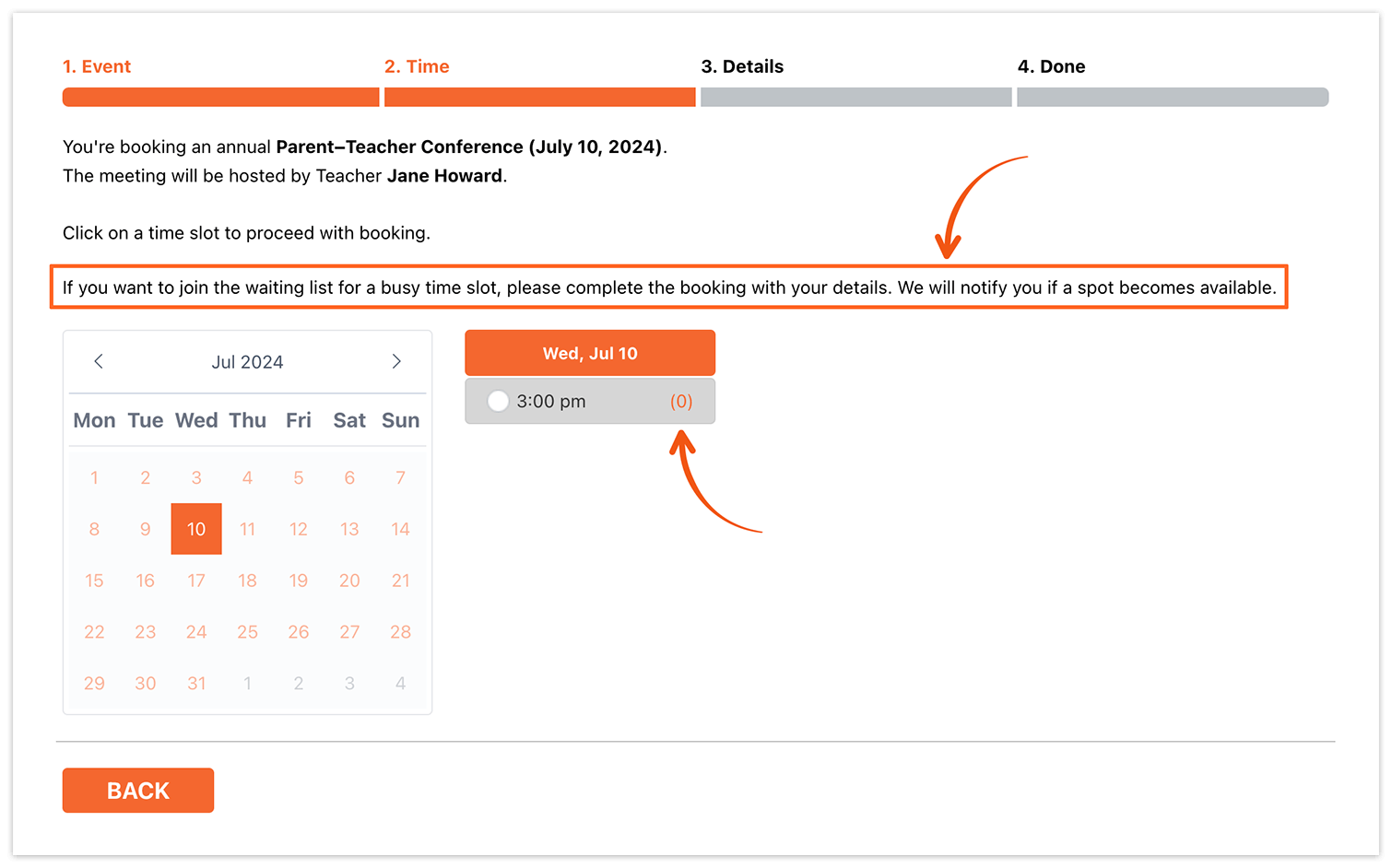
Lassen Sie Ihre Kunden sich für ausgebuchte Veranstaltungen auf eine Warteliste setzen.
Bei Absagen füllen Sie die frei gewordenen Plätze schnell, indem Sie die Kunden auf der Warteliste benachrichtigen – so bleibt kein Platz ungenutzt. Diese Funktion steht mit Waiting List (Add-on) für Bookly zur Verfügung.
Buchungsbestätigung
Kunden, Mitarbeiter und Administratoren können für jede bestätigte Buchung automatische Bestätigungen per E-Mail oder SMS erhalten. Alle Benachrichtigungsvorlagen in Bookly lassen sich an Ihre Szenarien und Bedürfnisse anpassen.
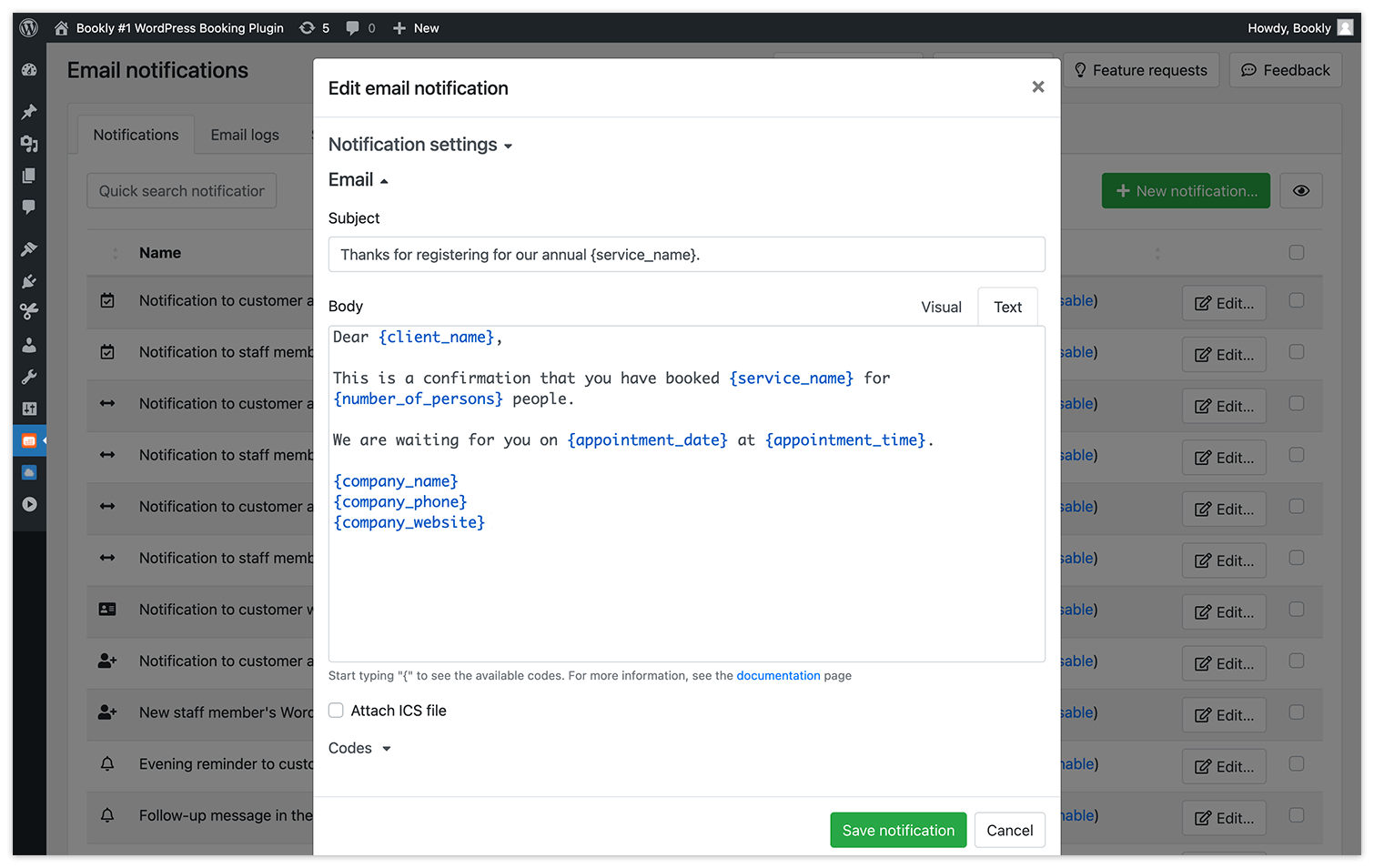
Wir empfehlen außerdem eine kurze Erinnerung vor der Veranstaltung, damit Ihre Teilnehmer sie nicht vergessen.
Verschiebung oder Stornierung durch den Kunden
Damit Kunden ihre Termine bei Ihnen stornieren oder verschieben können, empfehlen wir einen persönlichen Kundenbereich auf Ihrer Website. Dort sehen und verwalten Kunden ihre Buchungen, aktualisieren ihre persönlichen Daten und sehen ihre Zahlungen.
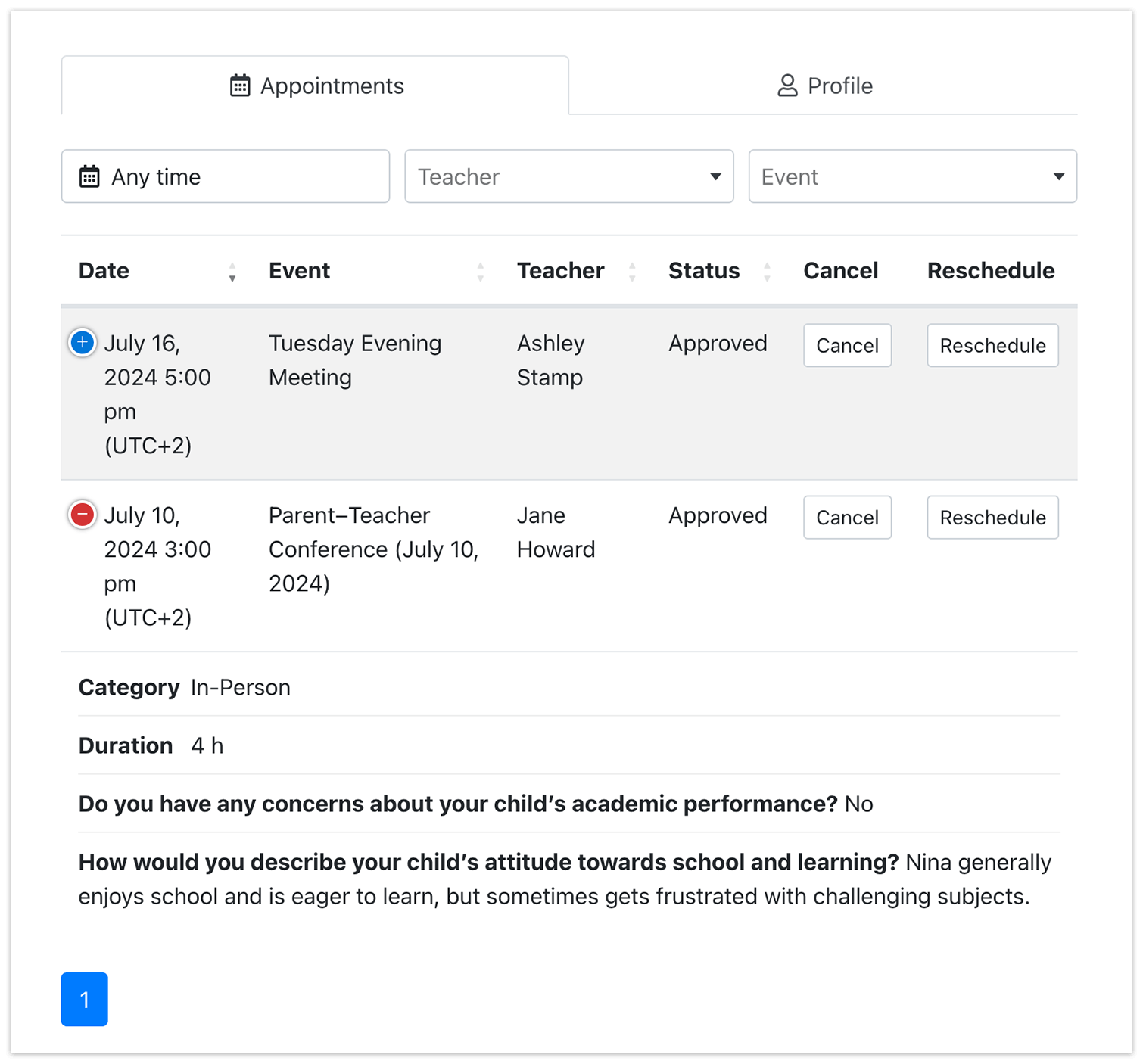
Diese Option gibt es als Add-on für Bookly.
Buchungen im Blick behalten
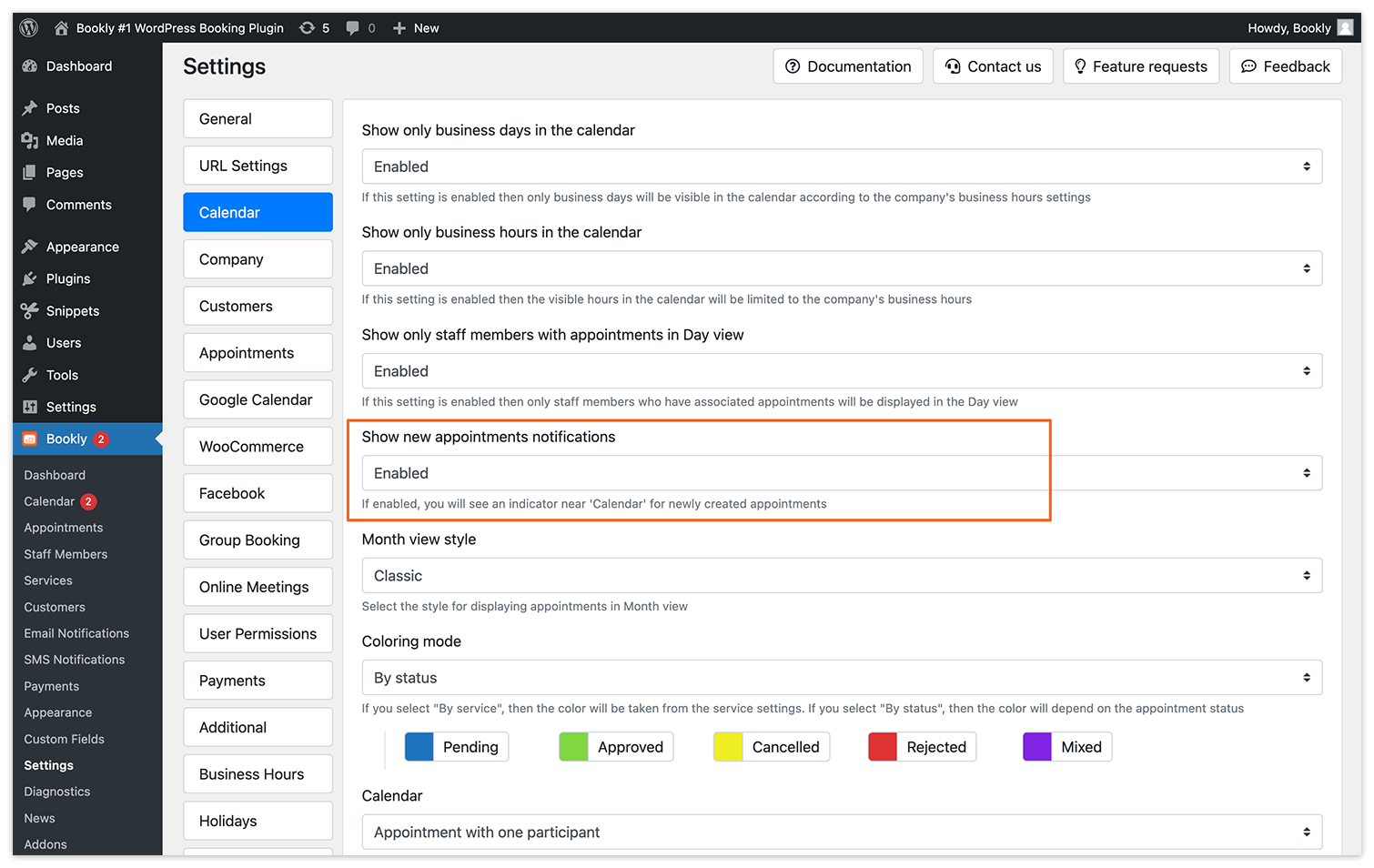
Behalten Sie Ihre Buchungen im Bookly-Kalender im Blick. Aktivieren Sie den Zähler für neue Termine unter Einstellungen > Kalender > Neue Benachrichtigungen über Termine anzeigen, zeigt ein roter Indikator neben dem Bookly-Kalender die Zahl Ihrer neuen Buchungen an.
Sie können Buchungen verwalten, Kundendetails ansehen und bei Bedarf Änderungen vornehmen.
Das war’s! Mit diesen Schritten erstellen und verwalten Sie buchbare Veranstaltungen mit Bookly effizient und bieten Ihren Kunden ein reibungsloses Buchungserlebnis.
Wenn Sie Fragen oder Anliegen haben, wenden Sie sich gern hier an uns. Wir helfen Ihnen gern, Ihr Buchungsszenario einzurichten.


