

Как создать мероприятие с онлайн-записью в Bookly
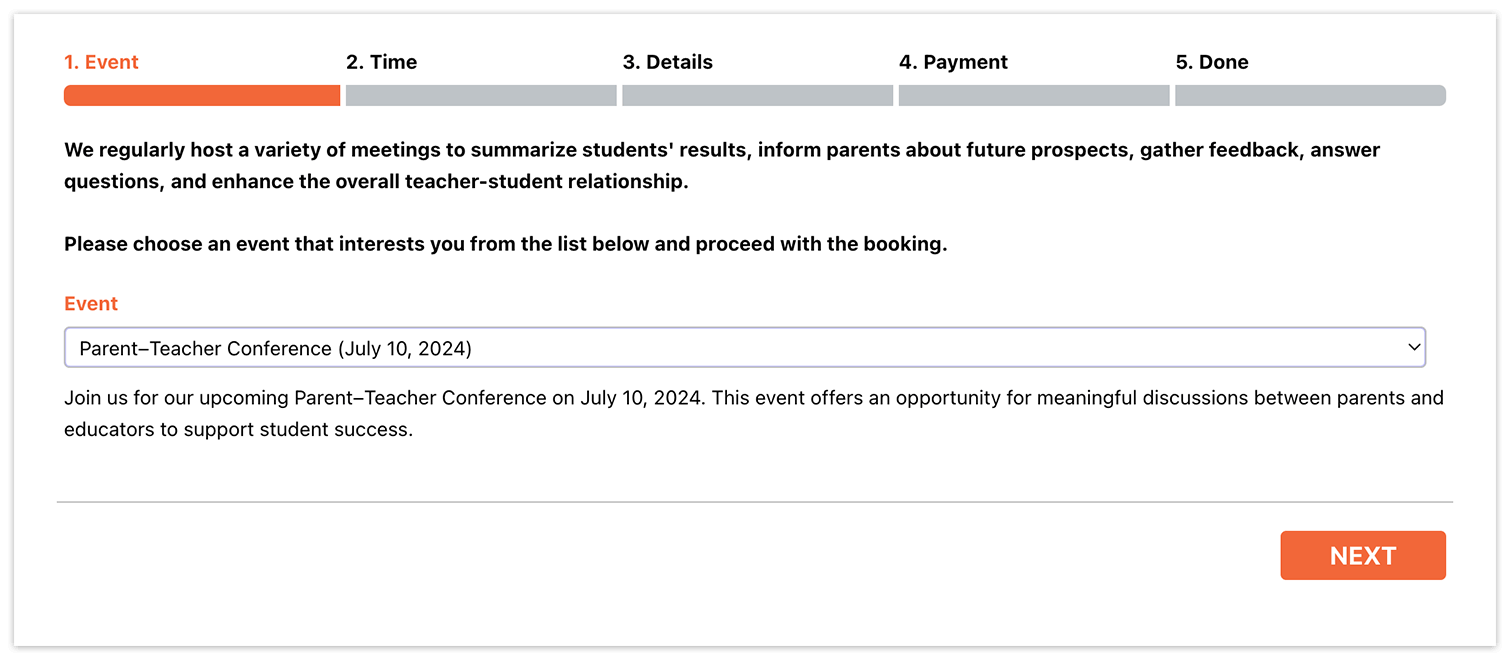
Особое мероприятие — это услуга или событие с ограниченным числом мест, на которое нужно записываться заранее. Это может быть что угодно: занятие, мастер-класс, вебинар, разовая встреча или любое другое мероприятие в определённые даты и время.
С системой записи вроде Bookly можно создать форму записи на мероприятие, и клиенты будут бронировать места в несколько кликов.
Расскажем, как быстро настроить Bookly, чтобы онлайн-запись была доступна только в определённые дни и часы.
Детали и описание мероприятия
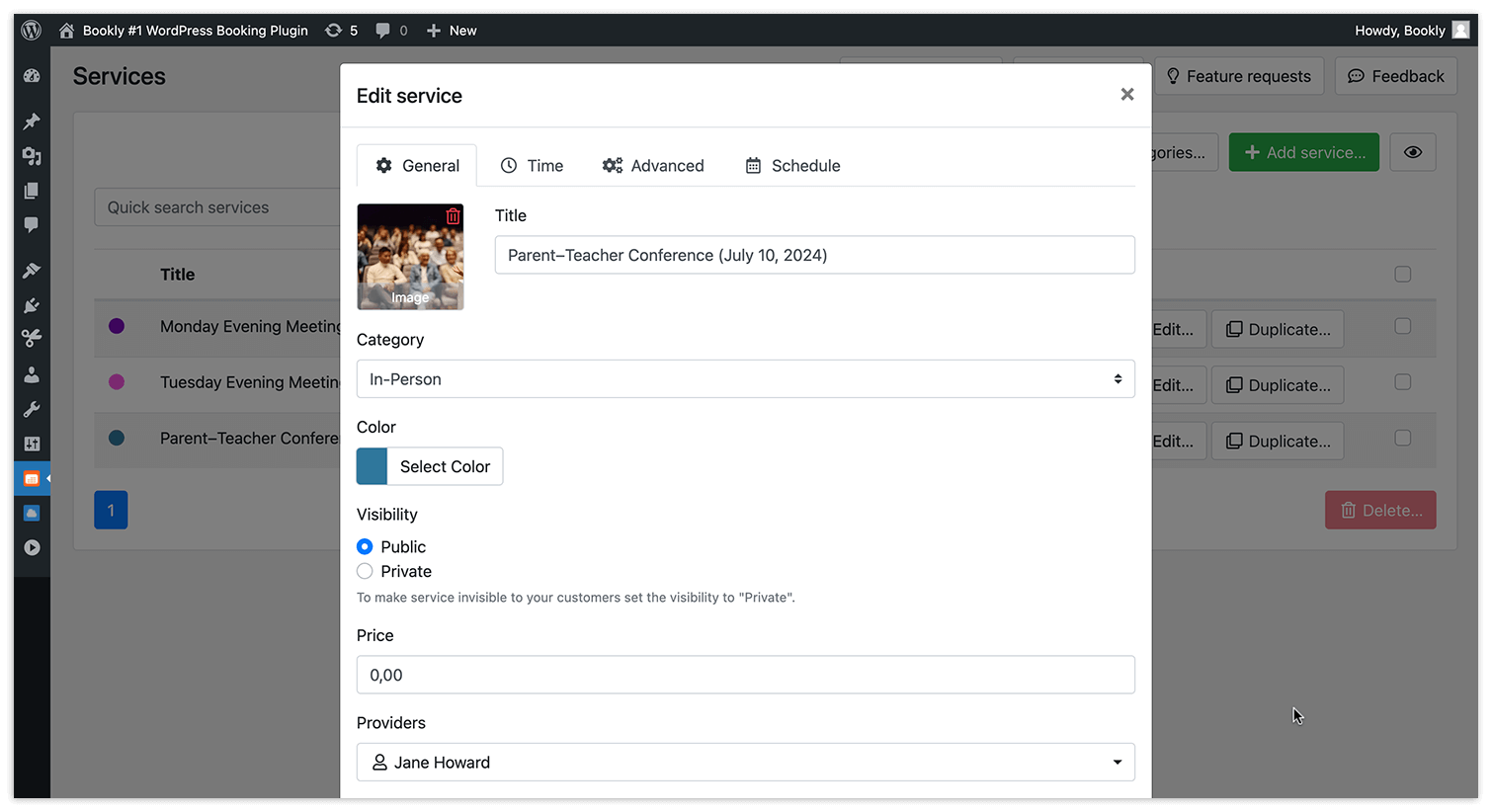
Перейдите в раздел Сервисы, добавьте новую услугу и заполните нужные данные: название мероприятия, цену, описание (необязательно, но желательно) и длительность. Помните, что каждая услуга должна быть назначена хотя бы одному сотруднику.
Доступность записи
График сотрудника
Назначьте сотрудника на мероприятие, отредактировав его профиль на вкладке «Сервисы».
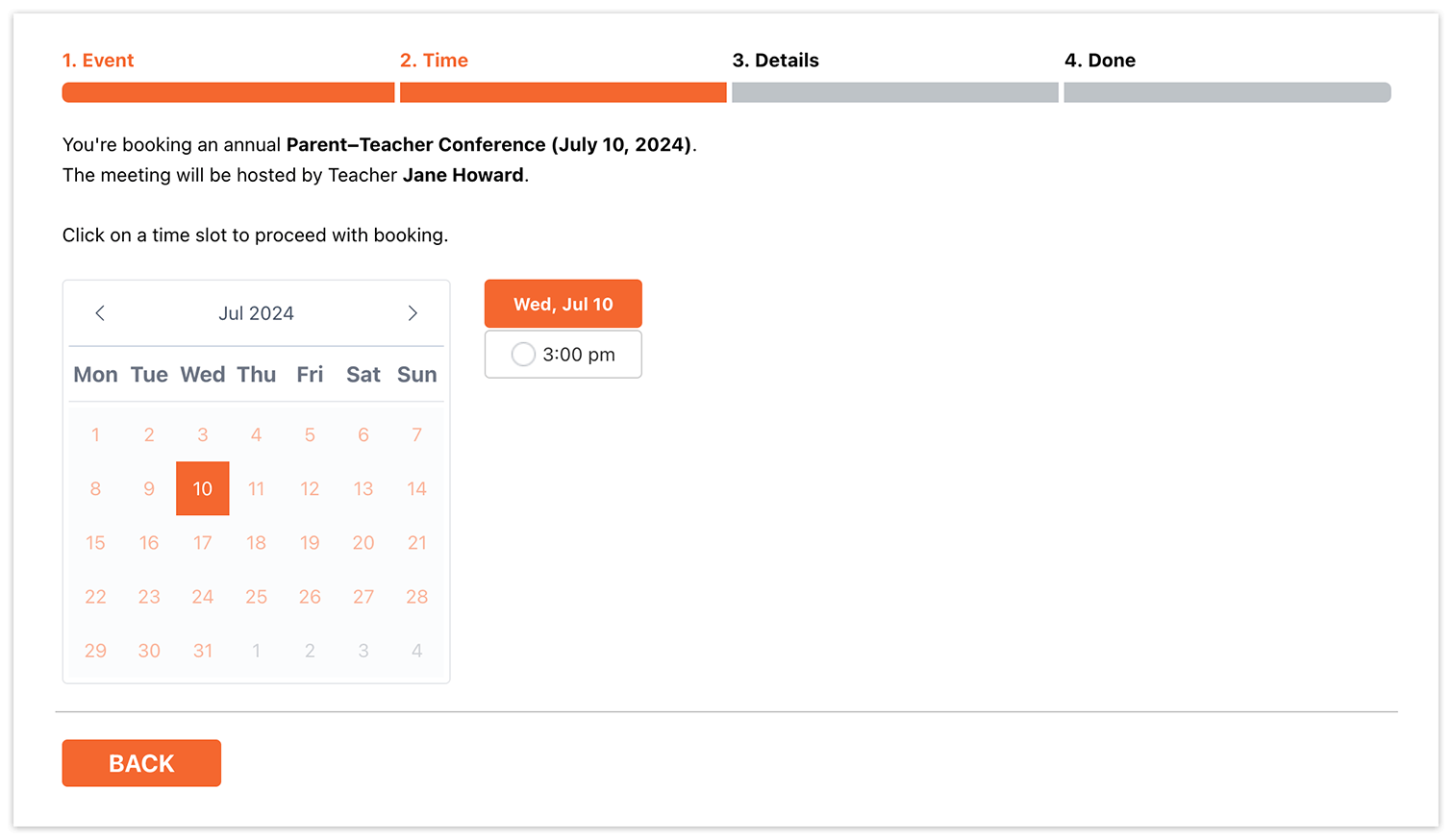
Доступностью мероприятия можно управлять, настраивая рабочие дни и часы сотрудника, который проводит эту услугу.
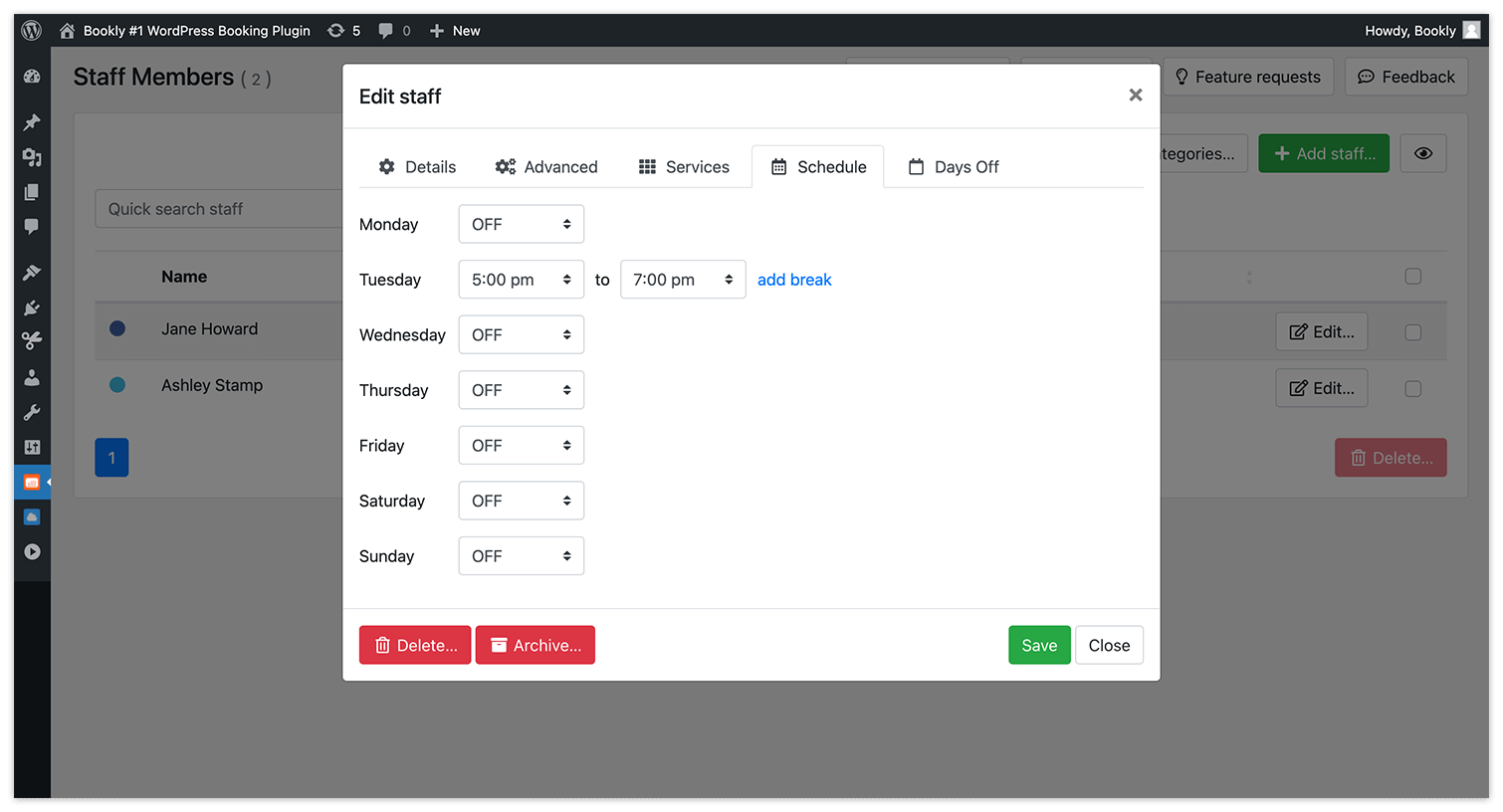
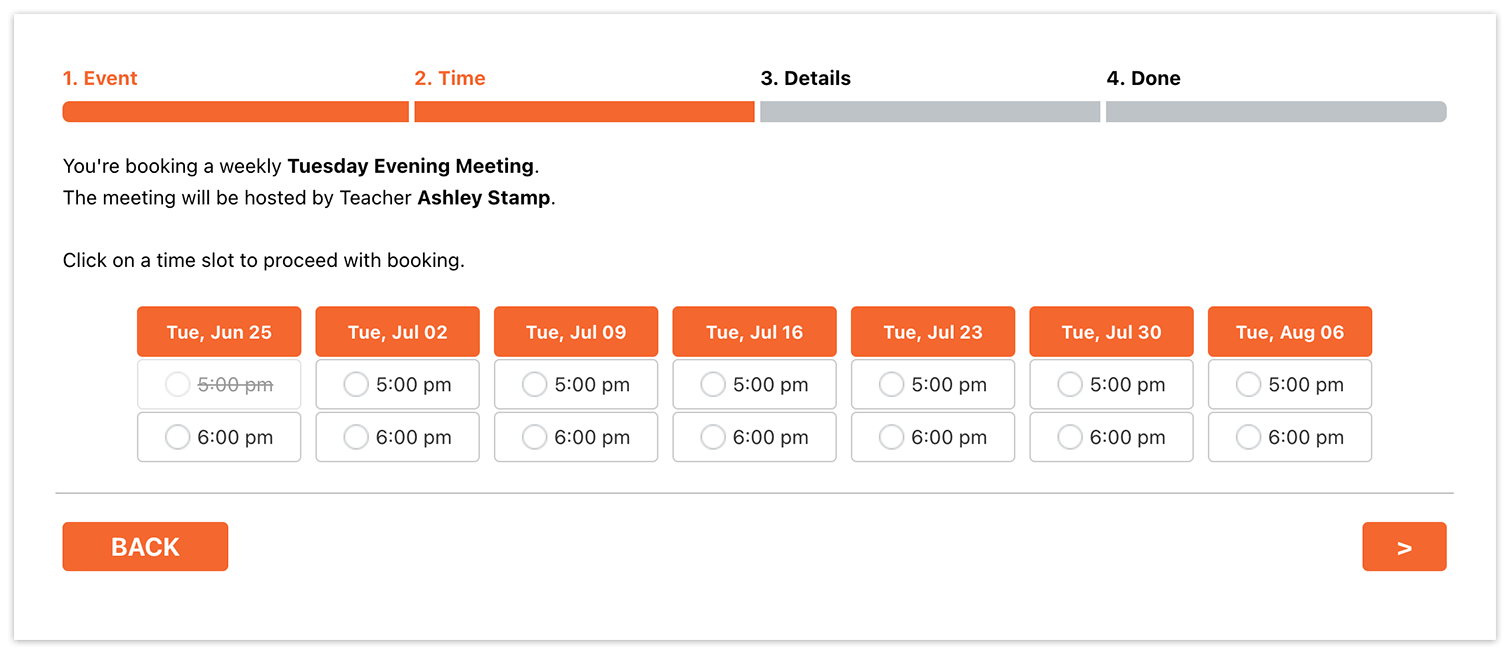
- Если мероприятие проходит еженедельно в определённые дни, отключите в графике сотрудника все дни, кроме нужного (Сотрудники > Редактировать > График).
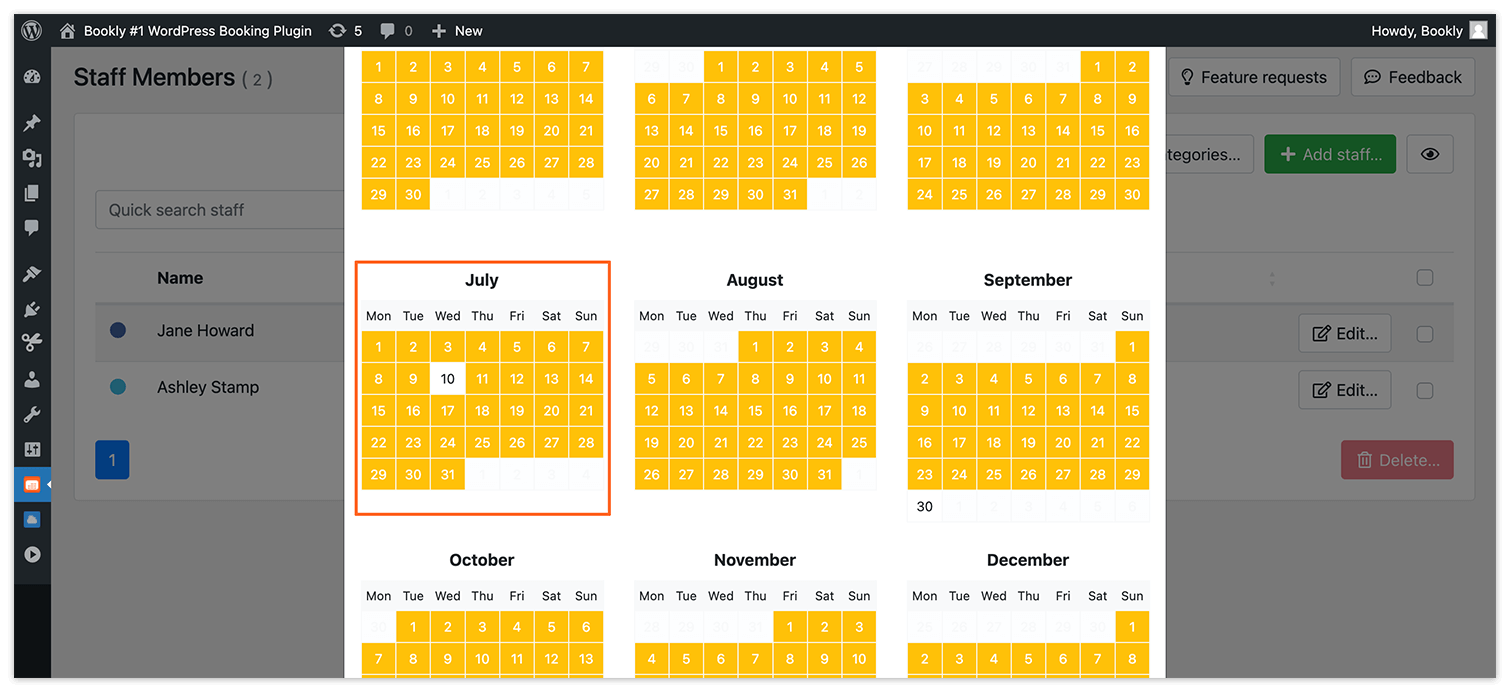
- Если мероприятие проходит раз в месяц или раз в год, настройте рабочие дни сотрудника на вкладке «Выходные Дни», отключив нерабочие дни.
Доступность услуги
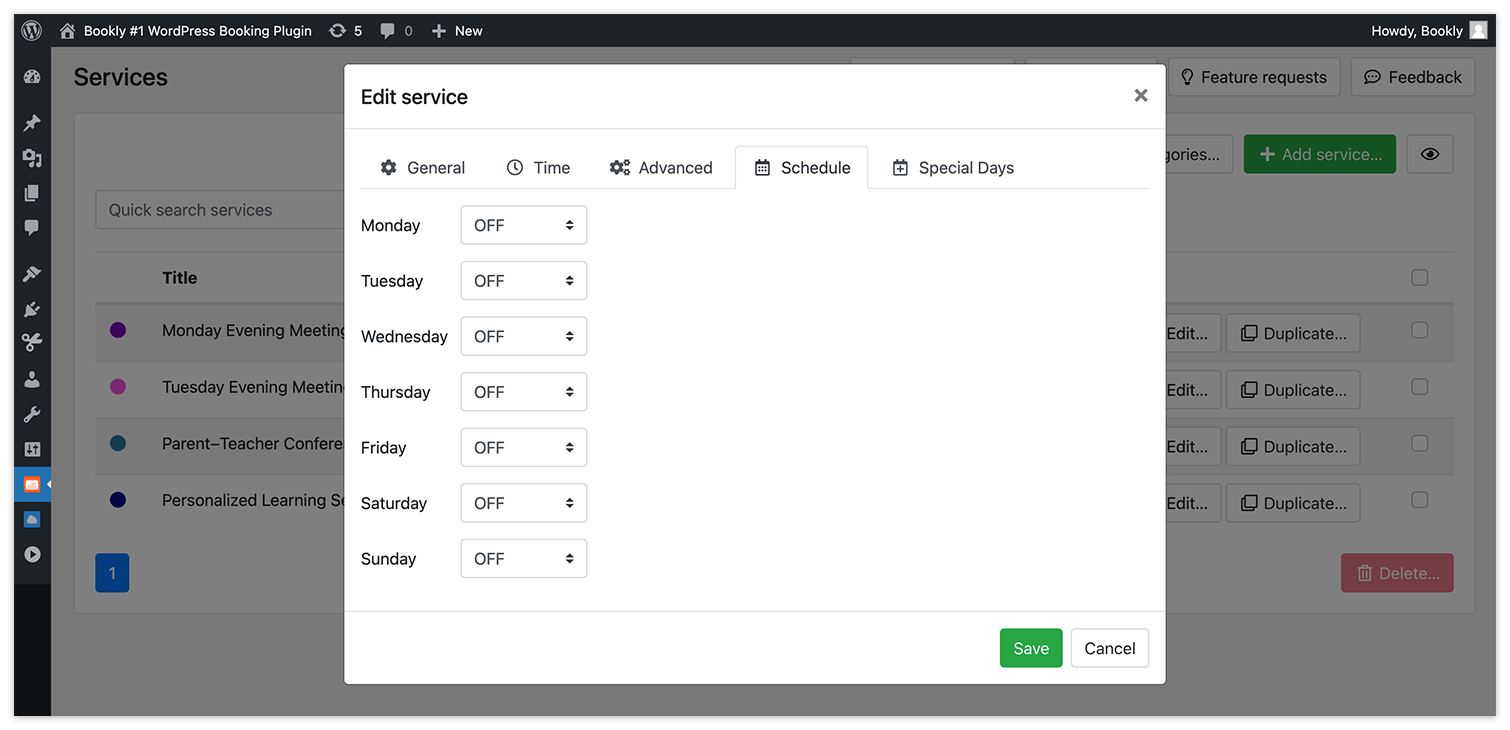
По умолчанию услуги в Bookly доступны только в рабочие часы сотрудника. Чтобы ограничить доступность услуги, можно использовать add-on Service Schedule, который задаёт определённые интервалы, когда услугу можно оказать.
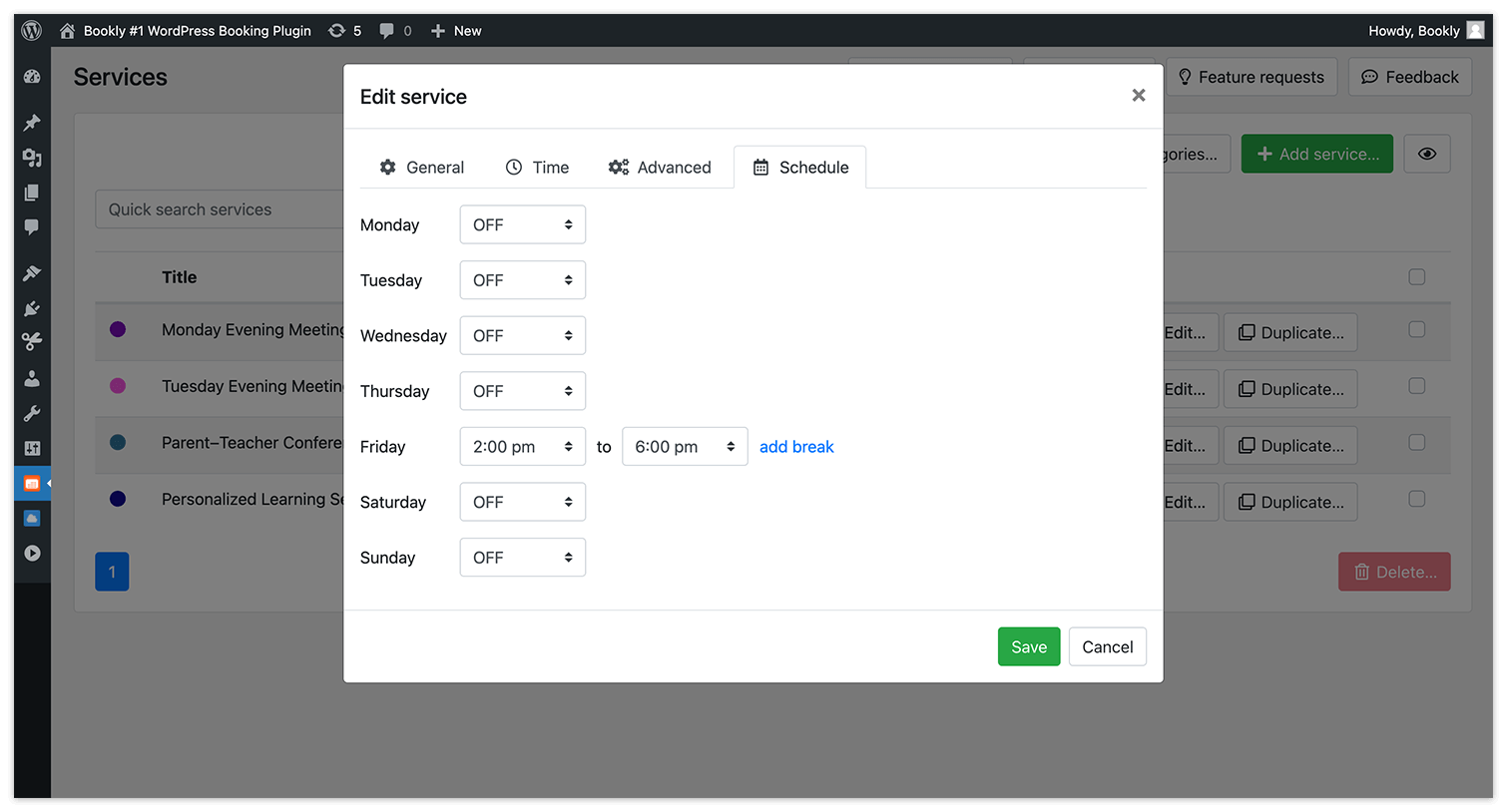
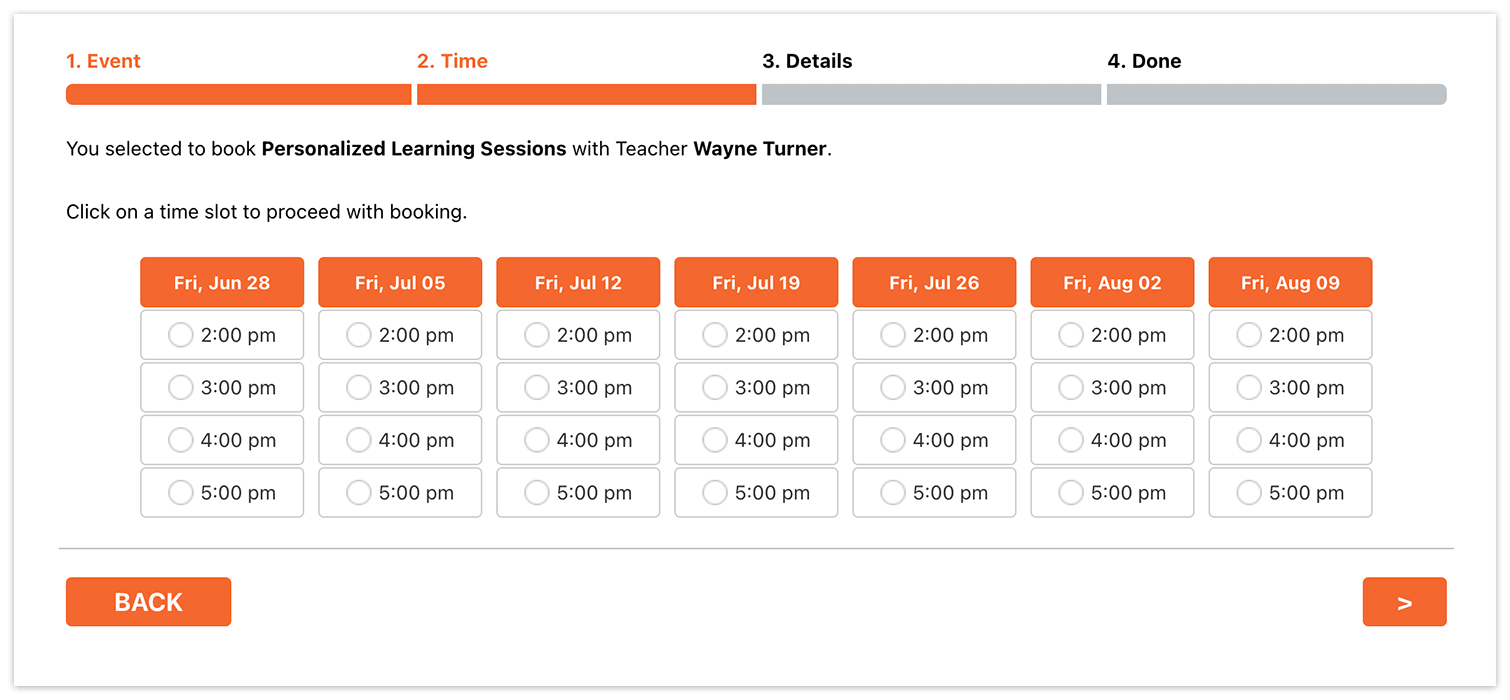
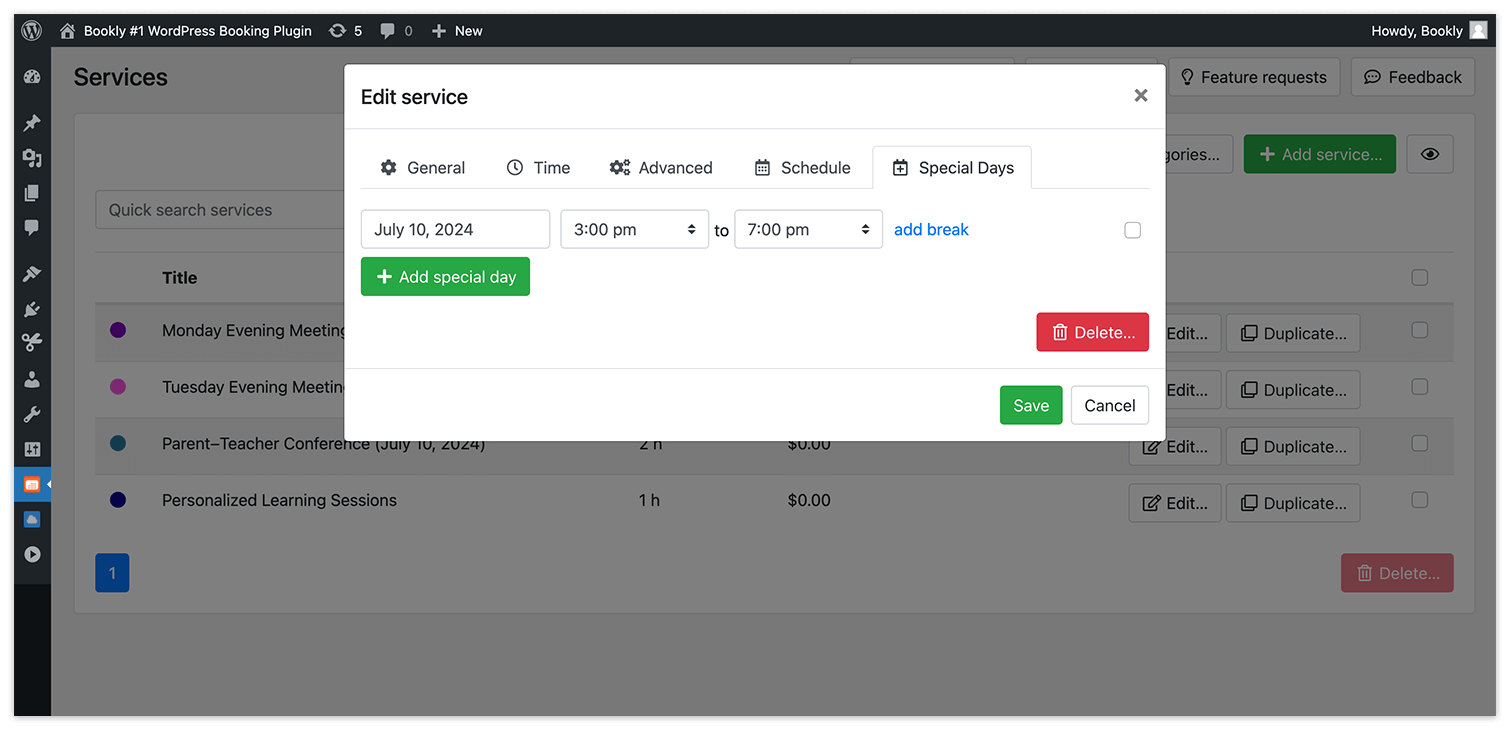
Кроме того, сочетая add-on Service Schedule с add-on'ом Special Days для Bookly, можно создавать услуги, привязанные к датам, например особые мероприятия с фиксированными датами.
Настройка формы записи
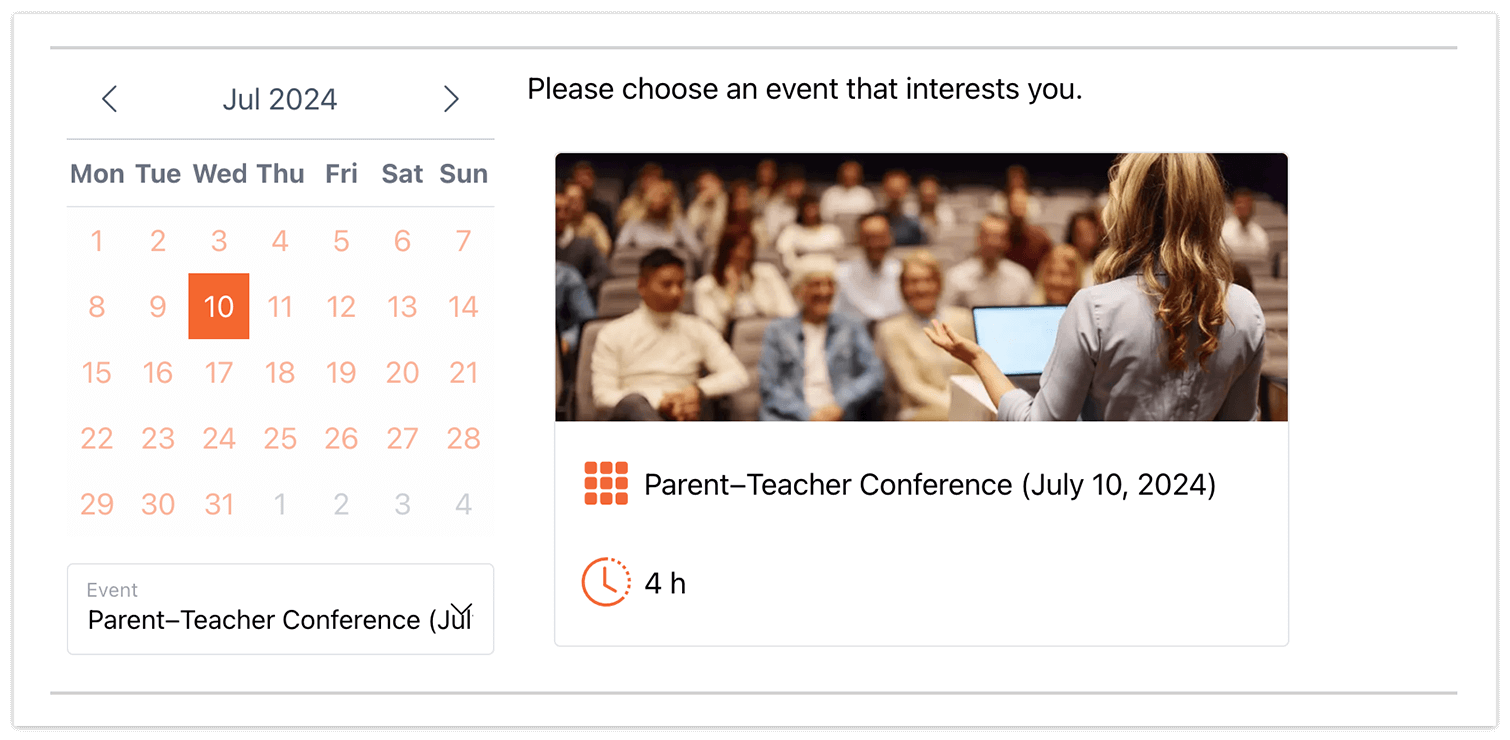
В Bookly можно создавать формы записи под конкретную услугу с предустановленными значениями услуги и сотрудника. При необходимости поля выбора услуги и сотрудника можно скрыть. Так форма записи на мероприятие получится чище и привлекательнее.
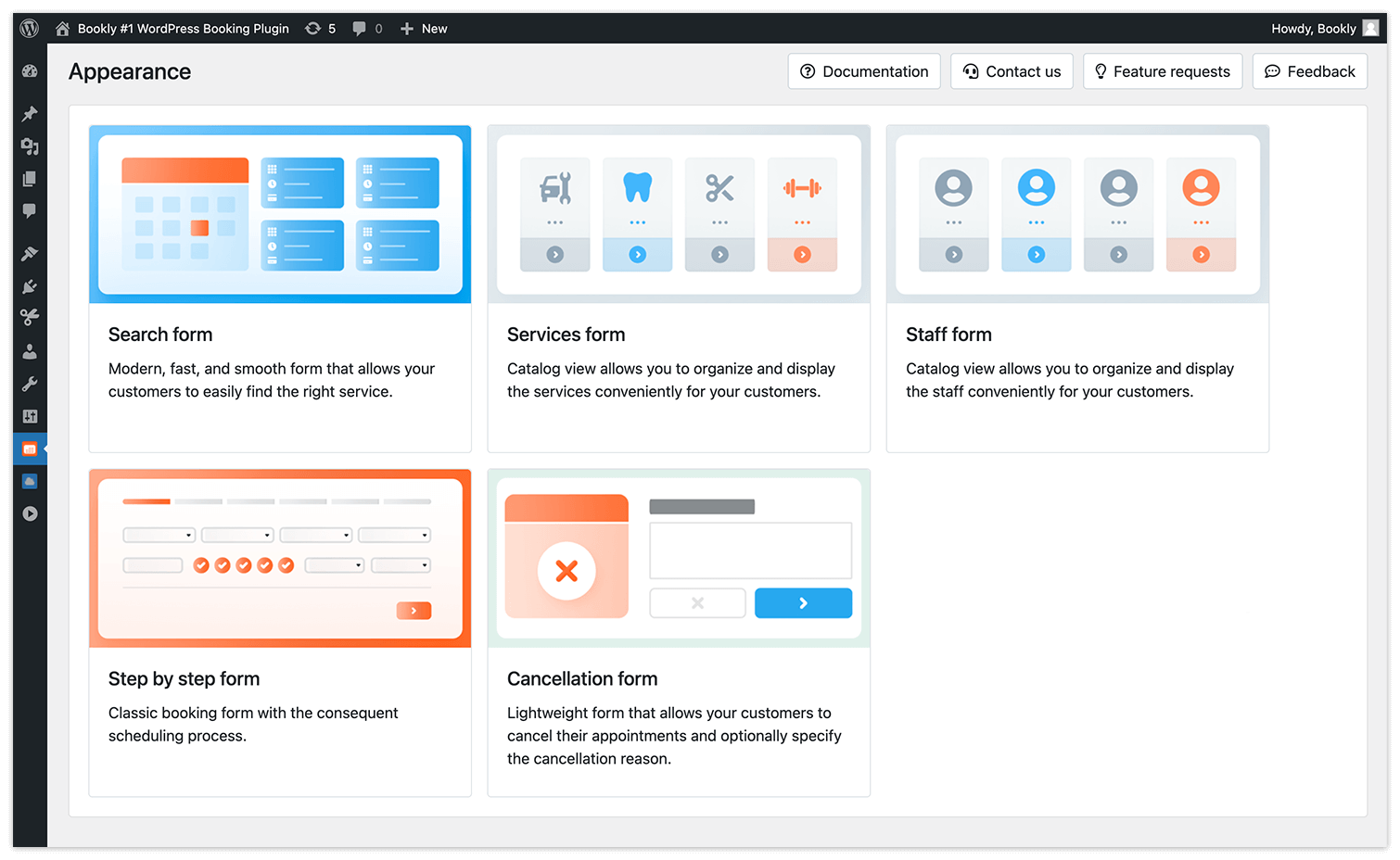
Подробнее о том, как настроить форму записи Bookly под свои задачи, — по ссылкам:
- Как создать форму записи для конкретной услуги (современные формы)
- Как создать форму записи для конкретной услуги (классическая пошаговая форма)
- Как скрыть поля услуги и сотрудника
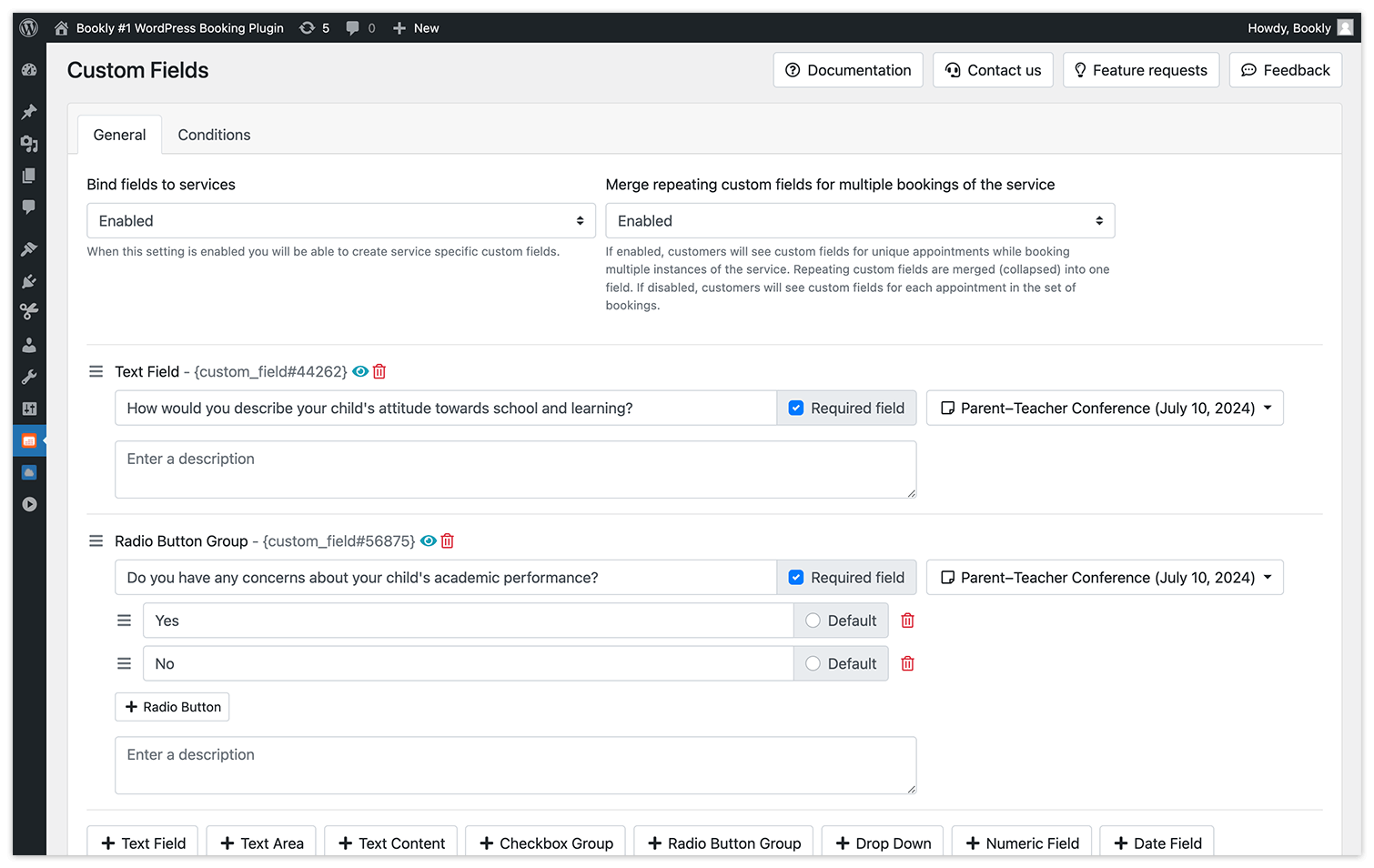
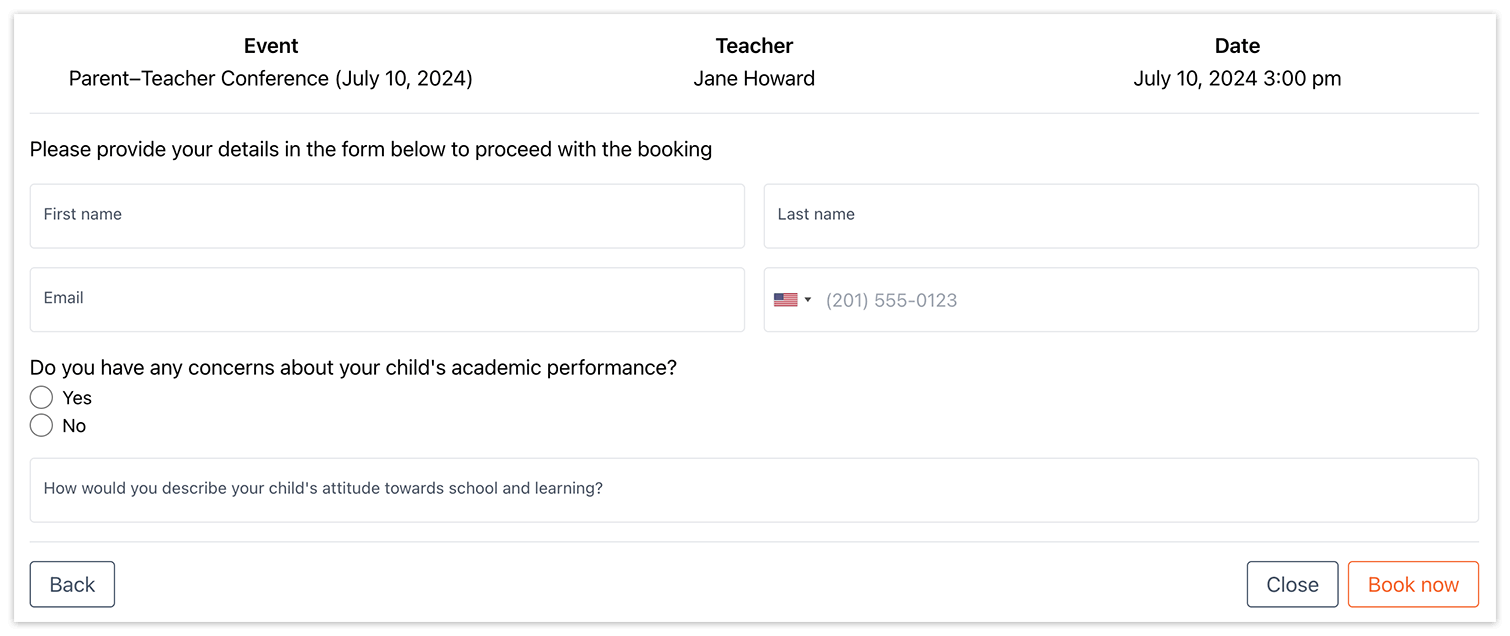
Настройте шаг «Детали» в форме записи, чтобы собирать у клиентов нужную информацию — особые пожелания к мероприятию или дополнительные личные вопросы. С add-on'ом Custom Fields для Bookly можно выбрать один из множества типов вопросов, сделать их обязательными или необязательными и встроить в шаг «Детали».
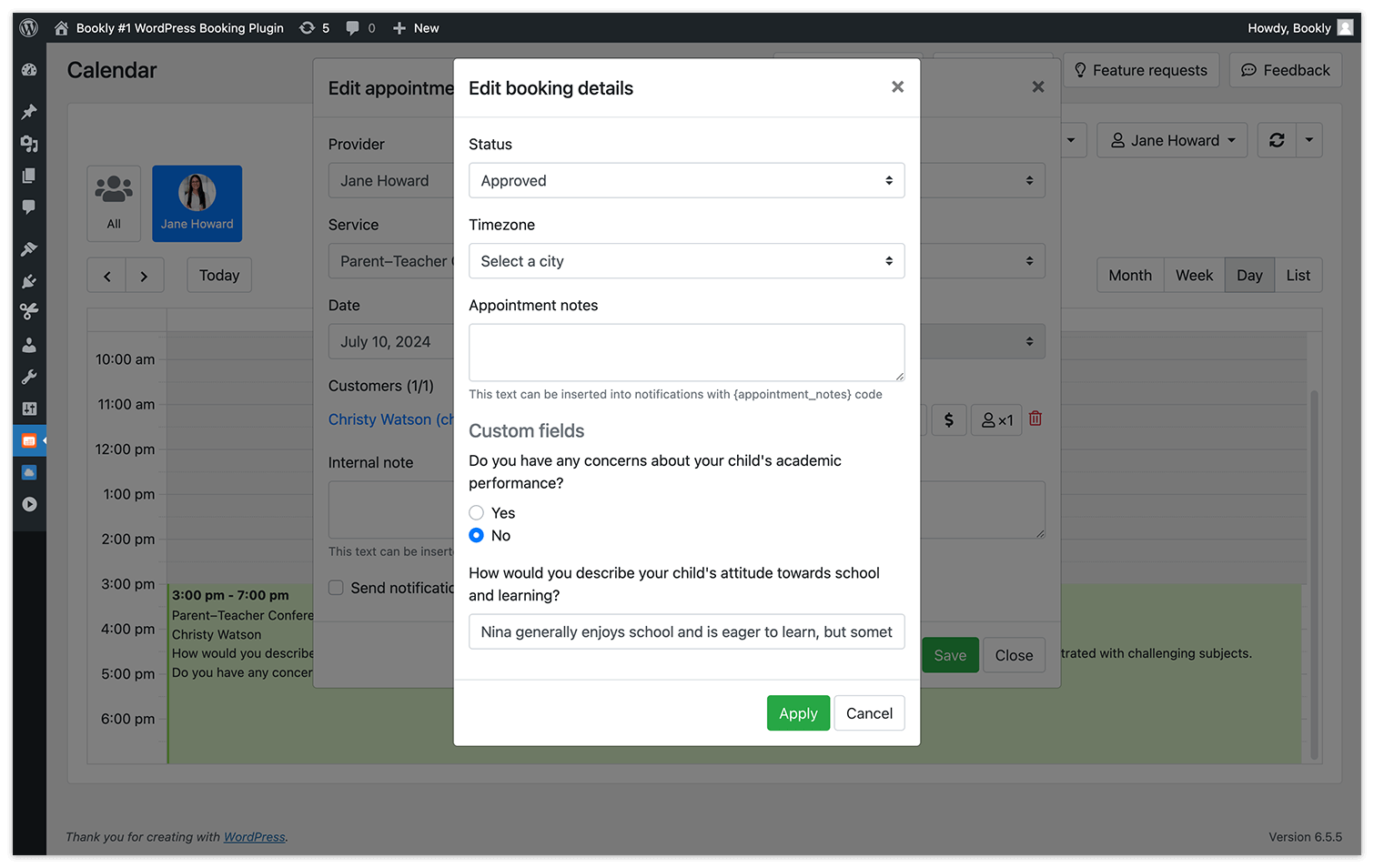
При записи на мероприятие клиенты заполнят эти поля, и все детали бронирования автоматически попадут в календарь Bookly.
Групповая запись
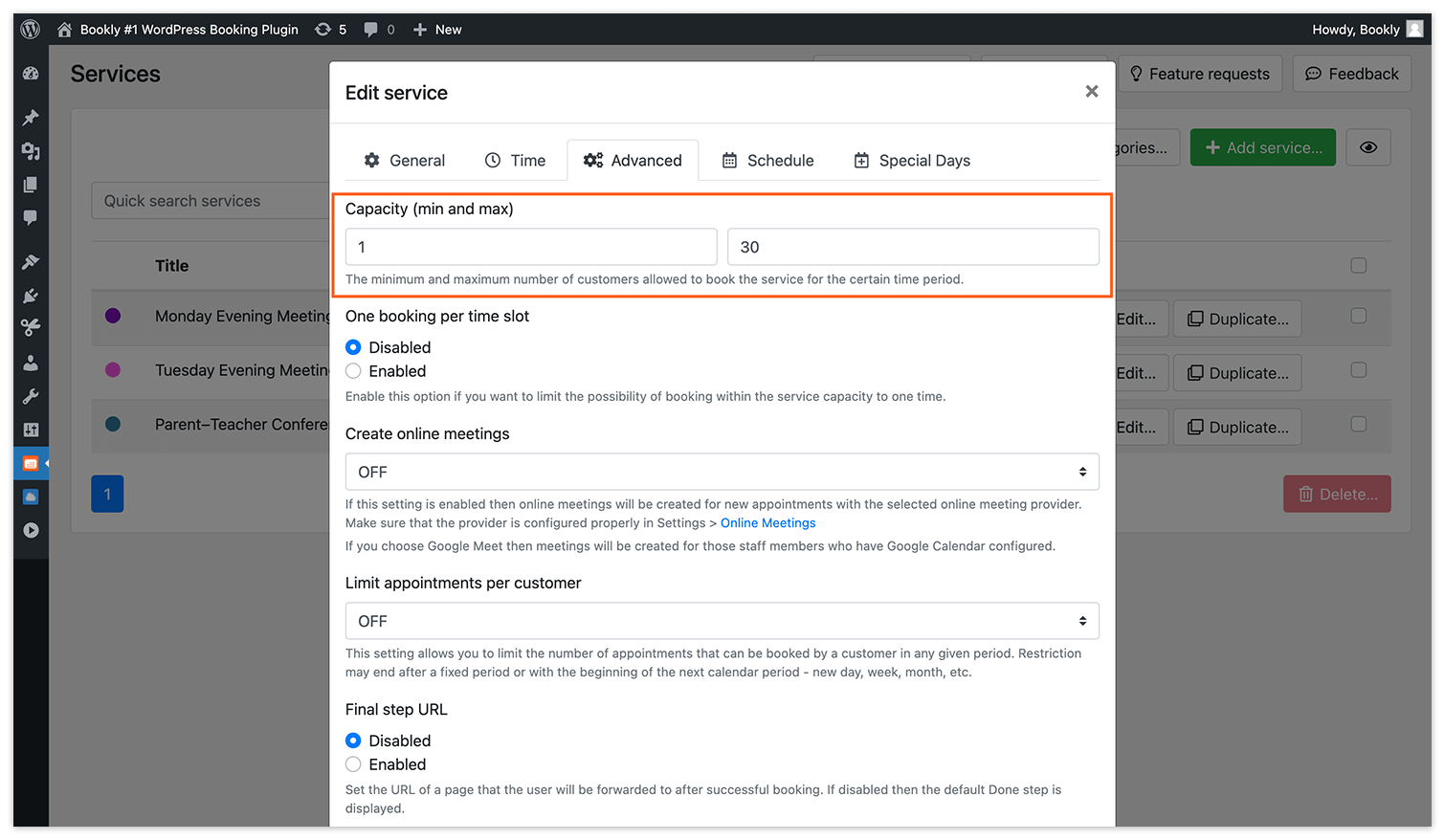
Если вы создаёте групповое мероприятие, его вместимость можно настроить с помощью add-on'а Group Booking для Bookly. Время будет доступно для записи, пока не заполнятся все «места».
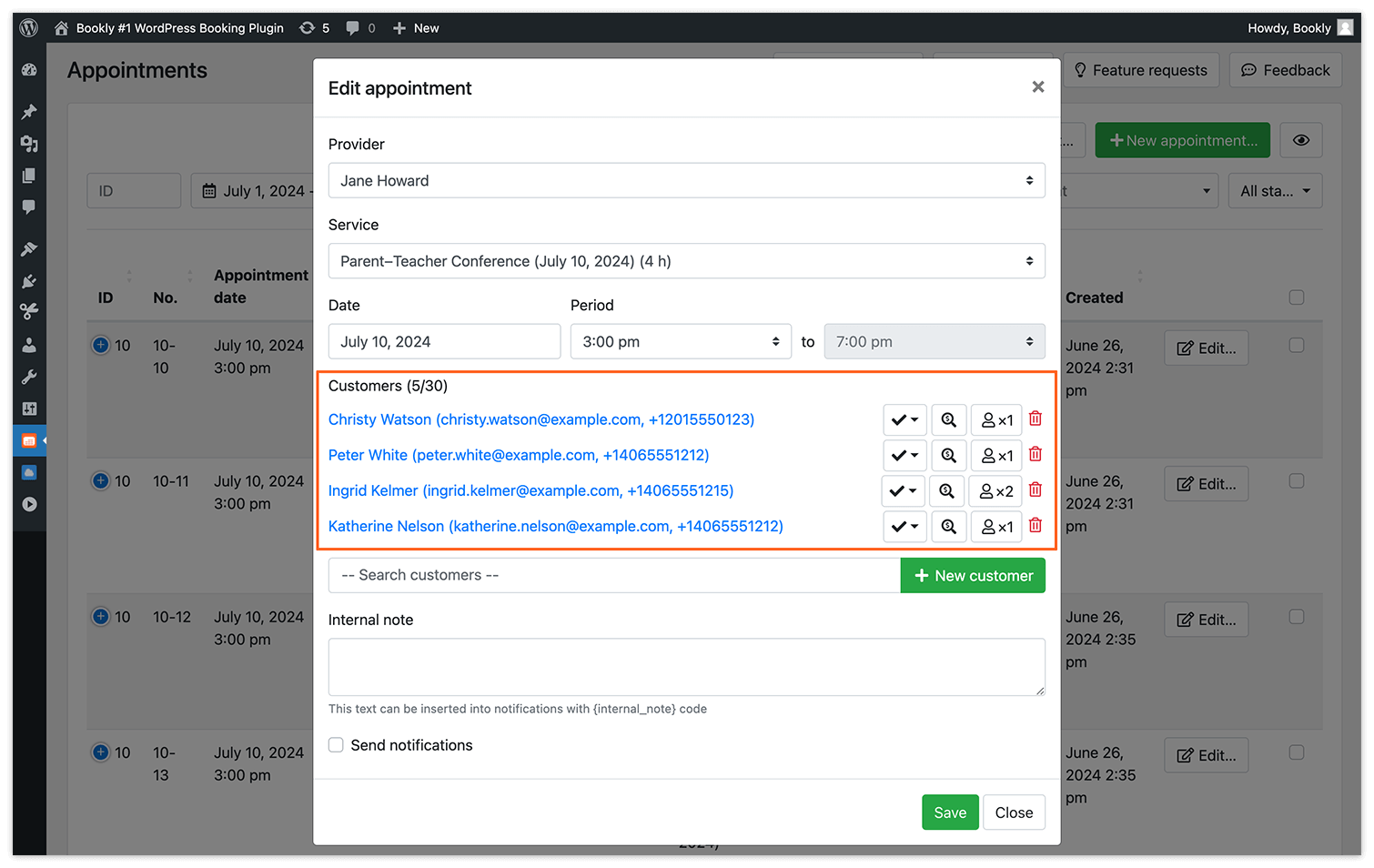
Лист ожидания
Дайте клиентам возможность встать в лист ожидания, если на мероприятие уже нет мест.
Если кто-то отменит запись, освободившиеся места можно быстро заполнить, уведомив клиентов из листа ожидания, — так ни одна запись не пропадёт. Эта функция доступна с add-on'ом Waiting List для Bookly.
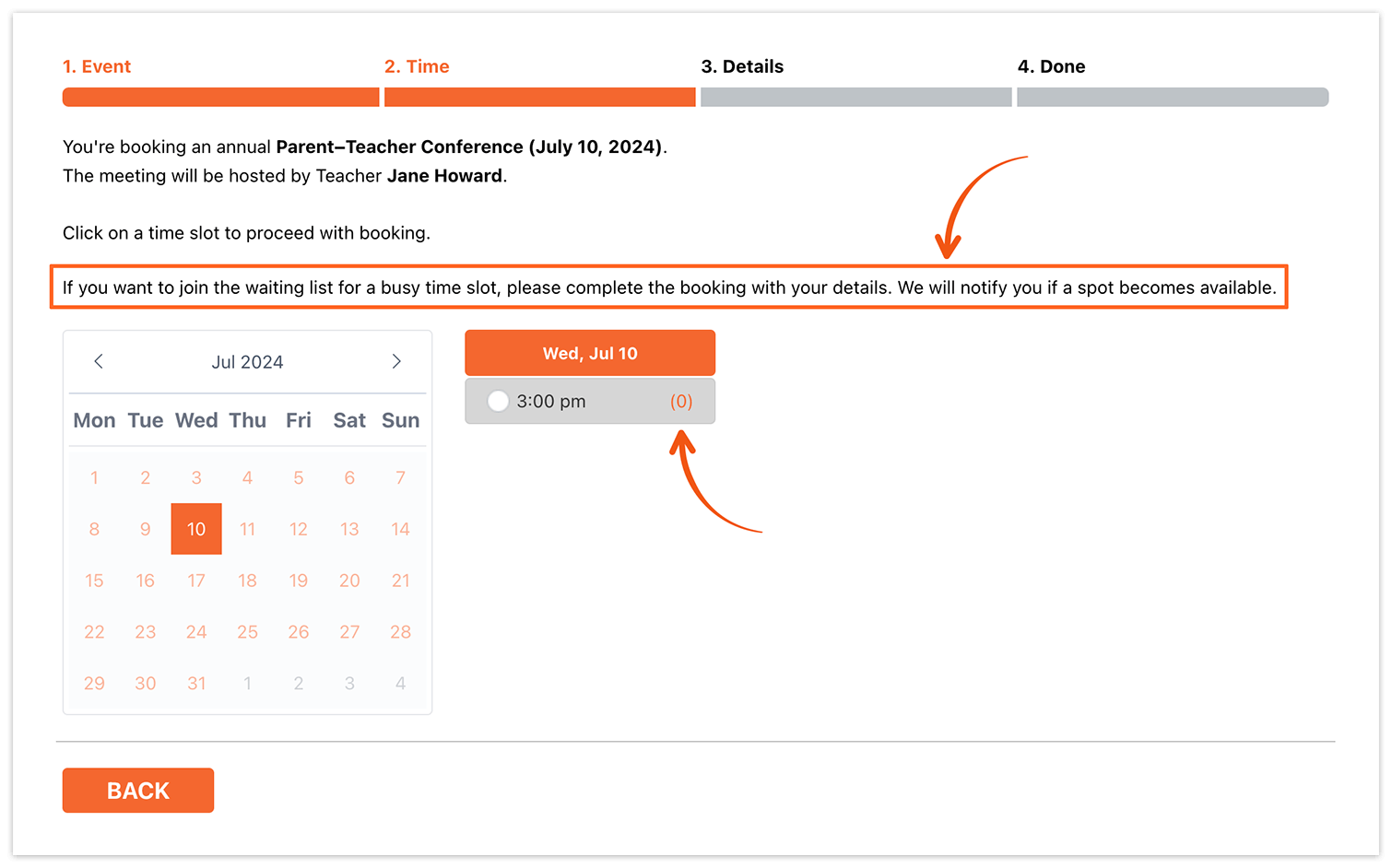
Подтверждение записи
Клиенты, сотрудники и администраторы могут получать автоматические письма или SMS-уведомления с подтверждением каждой одобренной записи. Все шаблоны уведомлений в Bookly настраиваются под ваши сценарии и задачи.
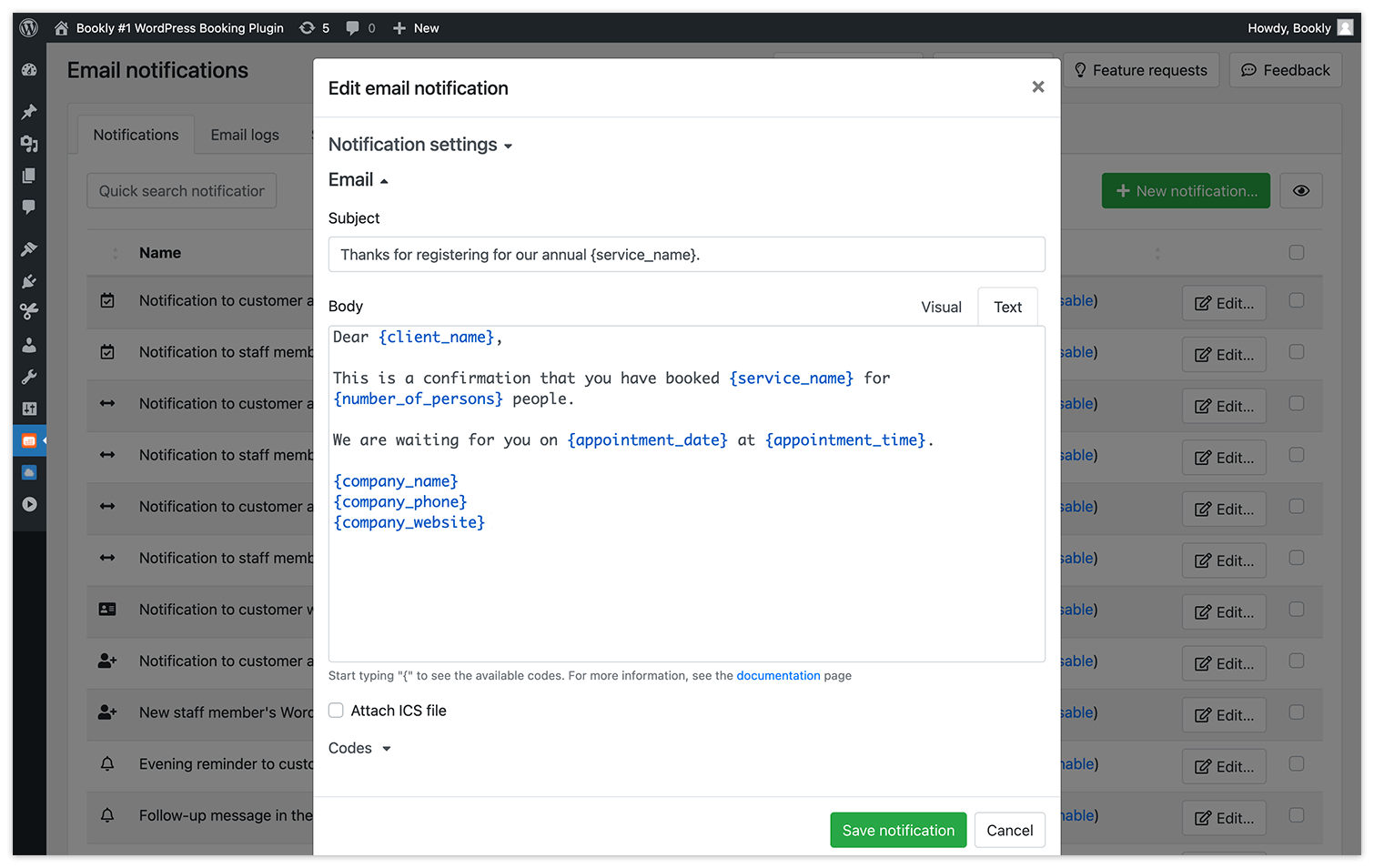
Рекомендуем также настроить короткое напоминание перед мероприятием, чтобы участники о нём не забыли.
Перенос и отмена клиентом
Чтобы клиенты могли отменять или переносить встречи с вами, рекомендуем добавить на сайт личный кабинет клиента. Клиенты смогут просматривать свои записи и управлять ими, обновлять личные данные и видеть свои платежи.
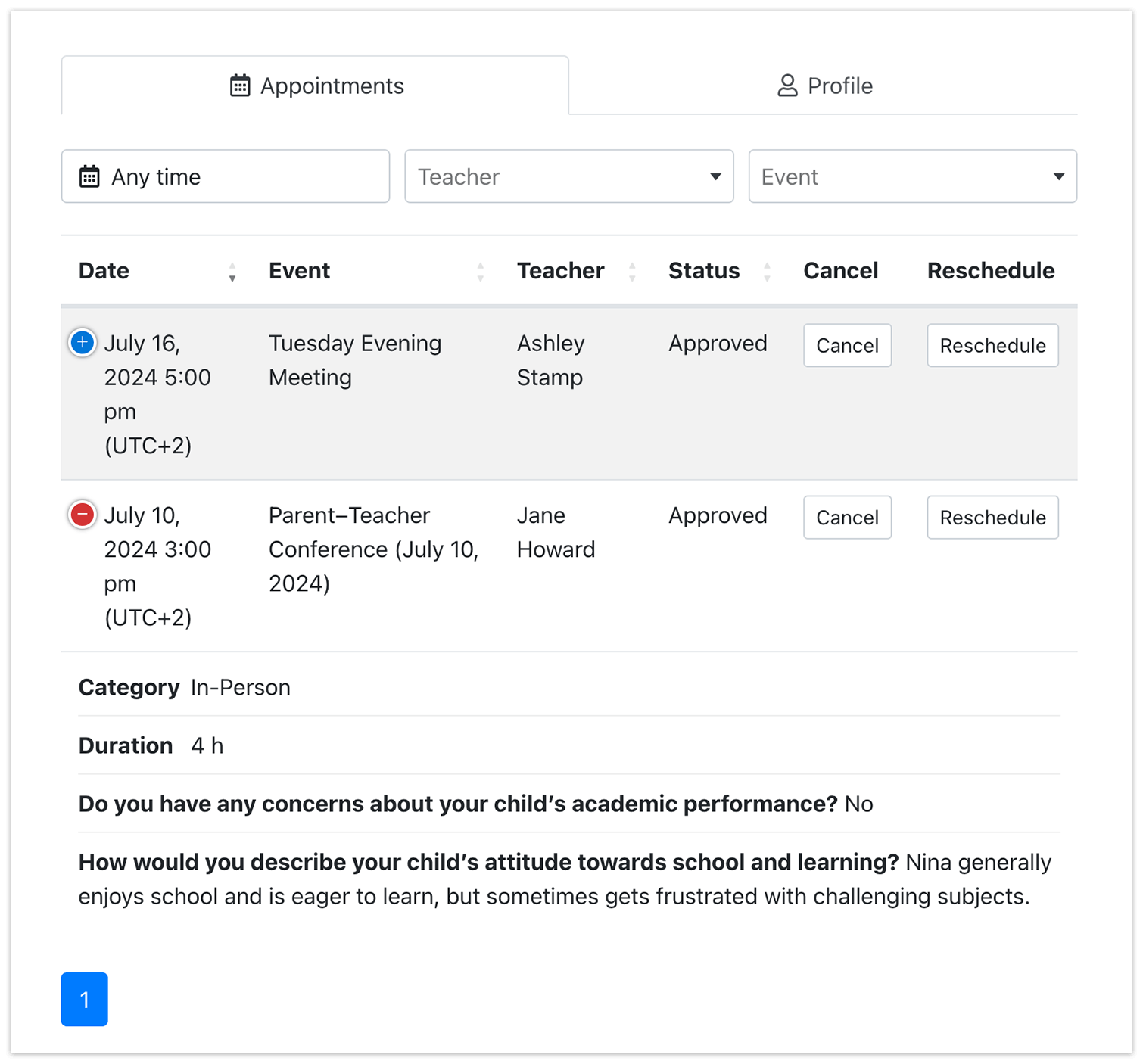
Эта возможность доступна как add-on для Bookly.
Отслеживание записей
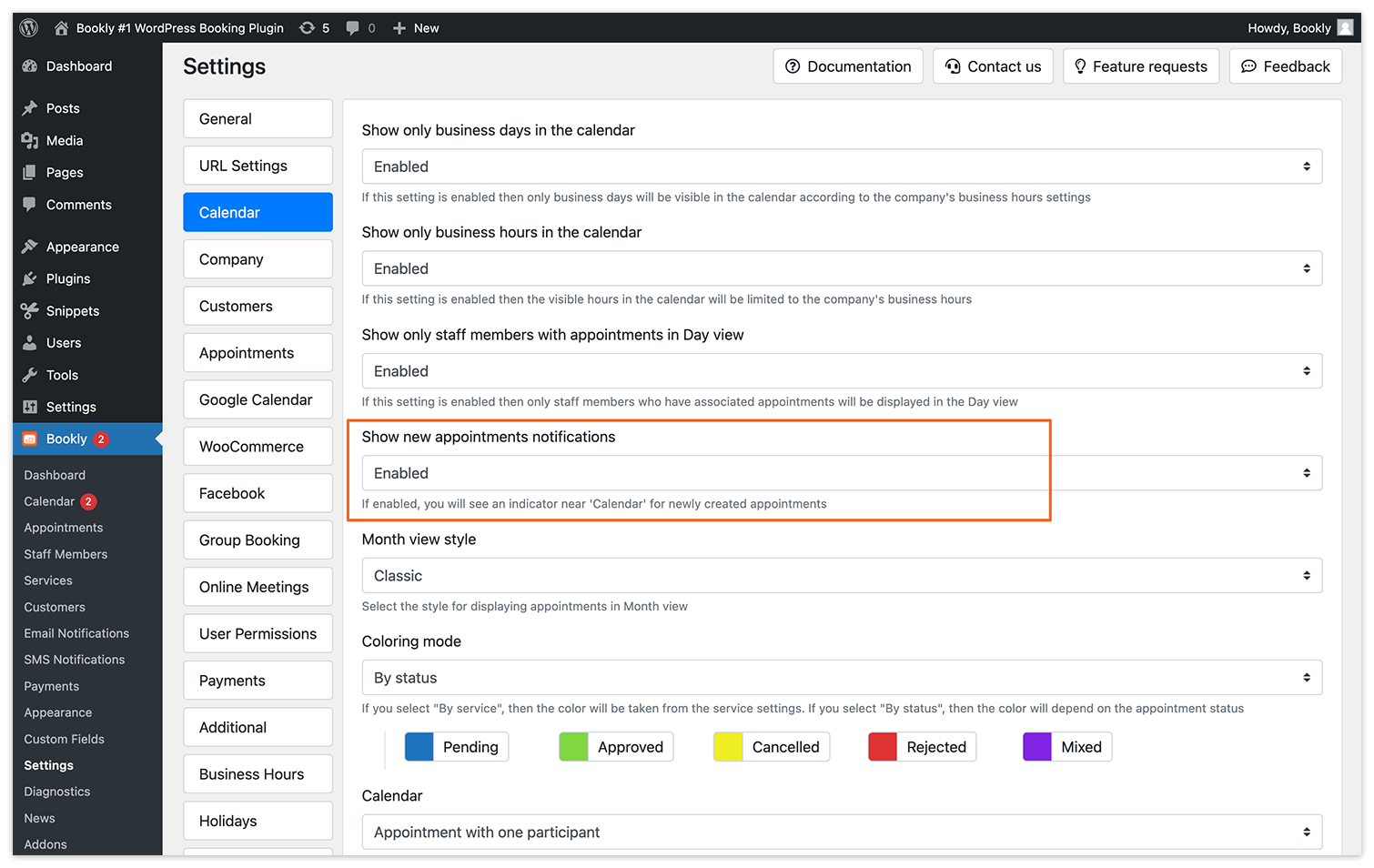
Следите за записями в календаре Bookly. Если включить счётчик новых записей в разделе Настройки > Календарь > Показывать уведомления о новых записях, красный индикатор рядом с календарём Bookly будет показывать число новых записей.
Вы можете управлять записями, смотреть данные клиентов и при необходимости вносить изменения.
Вот и всё! Следуя этим шагам, вы сможете эффективно создавать мероприятия с онлайн-записью в Bookly и управлять ими, а клиентам будет удобно записываться.
Если у вас есть вопросы, напишите нам. Мы с радостью поможем настроить ваш сценарий записи.


