

Як створити подію з онлайн-бронюванням у Bookly
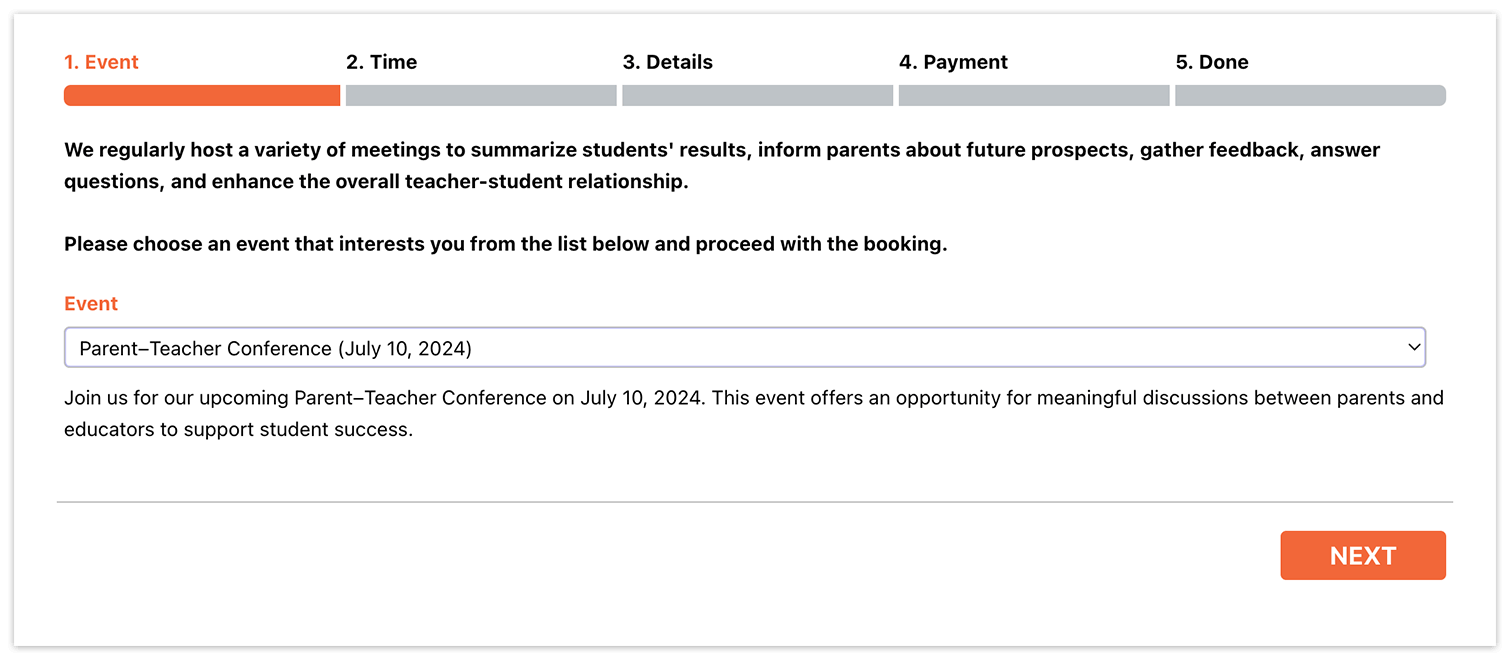
Спеціальна подія — це послуга чи активність із обмеженою кількістю місць, на яку треба записуватися заздалегідь. Це може бути заняття, воркшоп, вебінар, одноразовий запис чи будь-яка інша подія в конкретні дати й час.
Із системою бронювання Bookly можна створити форму бронювання для події, щоб клієнти могли зареєструватися на неї за кілька кліків.
Розповідаємо, як швидко налаштувати Bookly, щоб онлайн-бронювання було доступне лише в певні дні й години.
Деталі й опис події
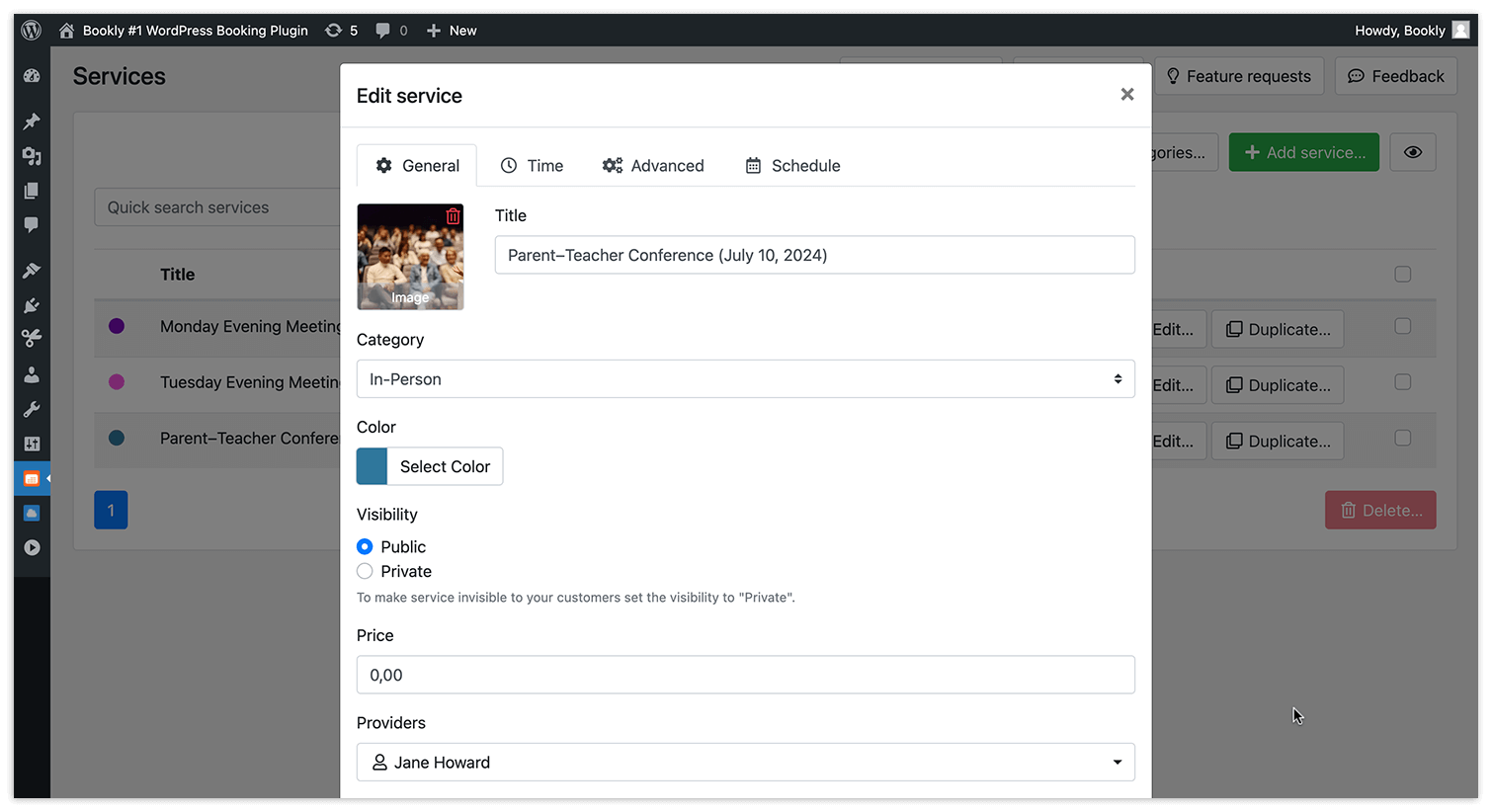
Перейдіть у розділ Сервіси, додайте нову послугу й заповніть потрібні дані: назву події, ціну, опис (необовʼязково, але бажано) і тривалість (скільки триватиме подія). Памʼятайте: кожну послугу треба призначити хоча б одному співробітникові.
Доступність для бронювання
Розклад співробітника
Призначте співробітника на подію, відредагувавши його профіль на вкладці «Сервіси».
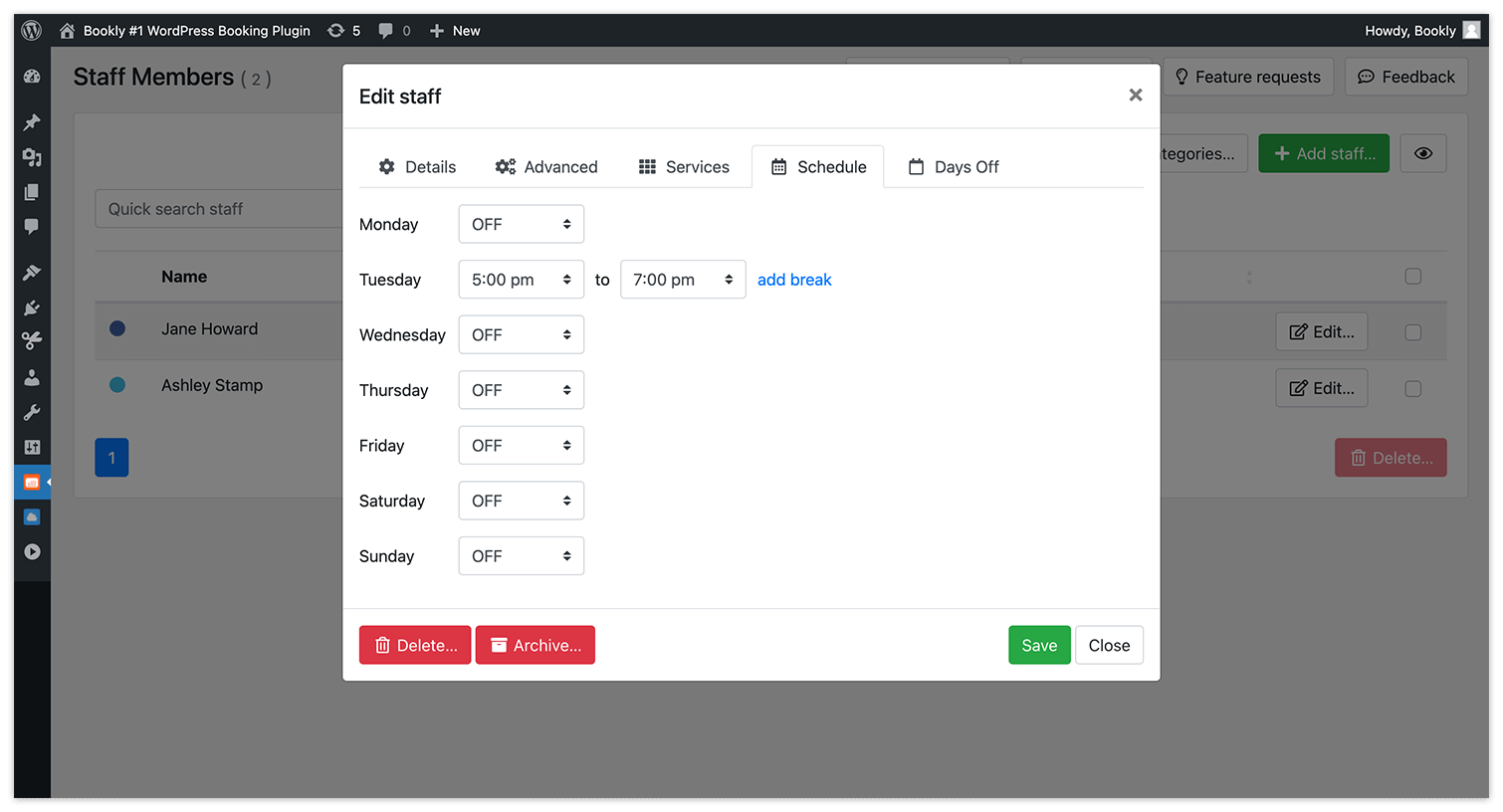
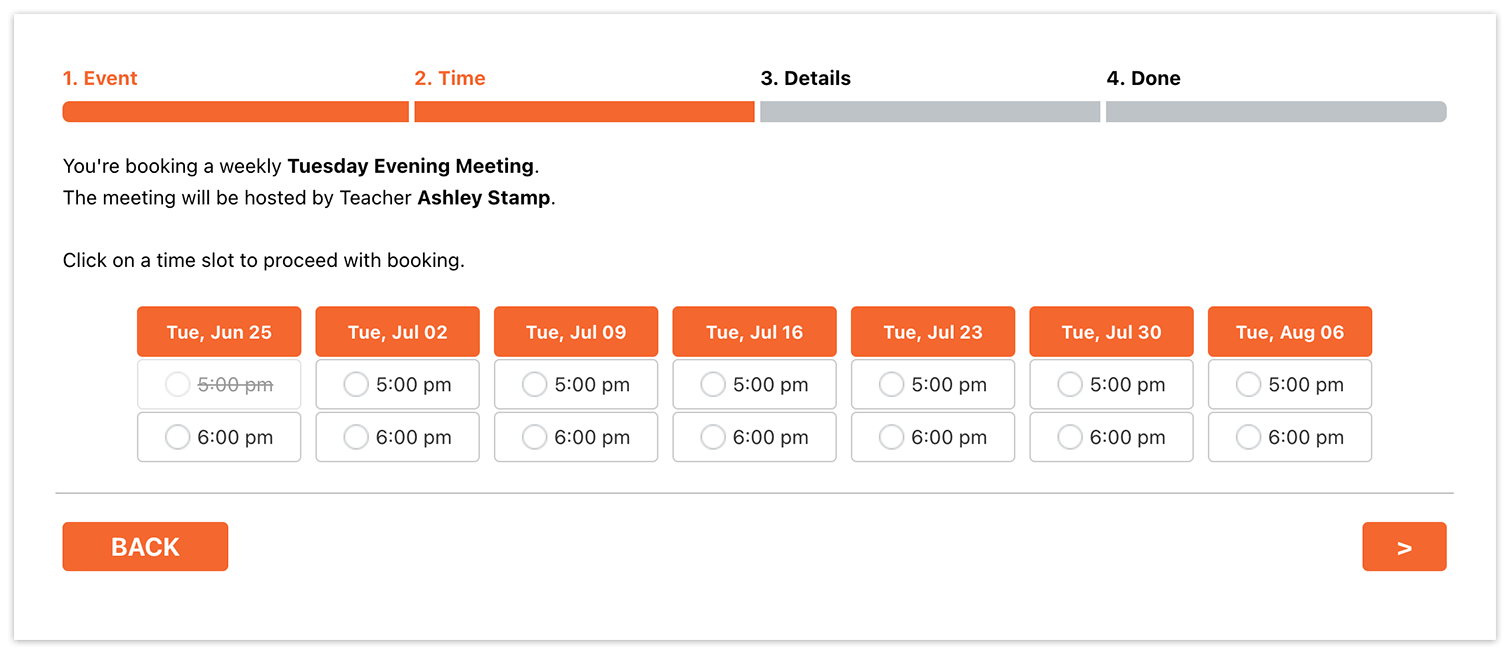
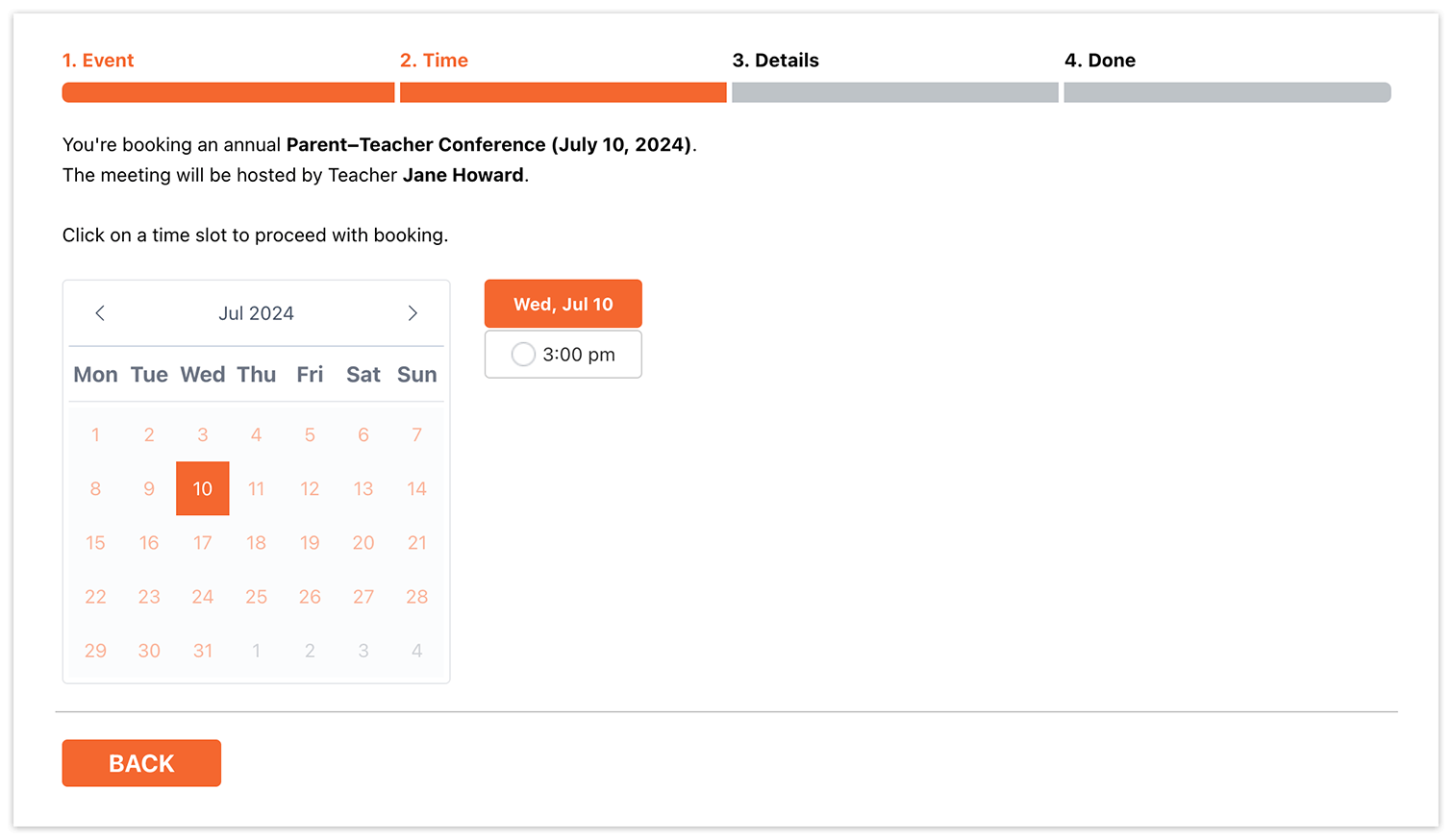
Доступністю події можна керувати, налаштовуючи робочі дні й години співробітника, відповідального за послугу.
- Для подій, що відбуваються щотижня в певні дні, вимкніть у розкладі співробітника всі дні, крім потрібного (Співробітники > Редагувати > Графік).
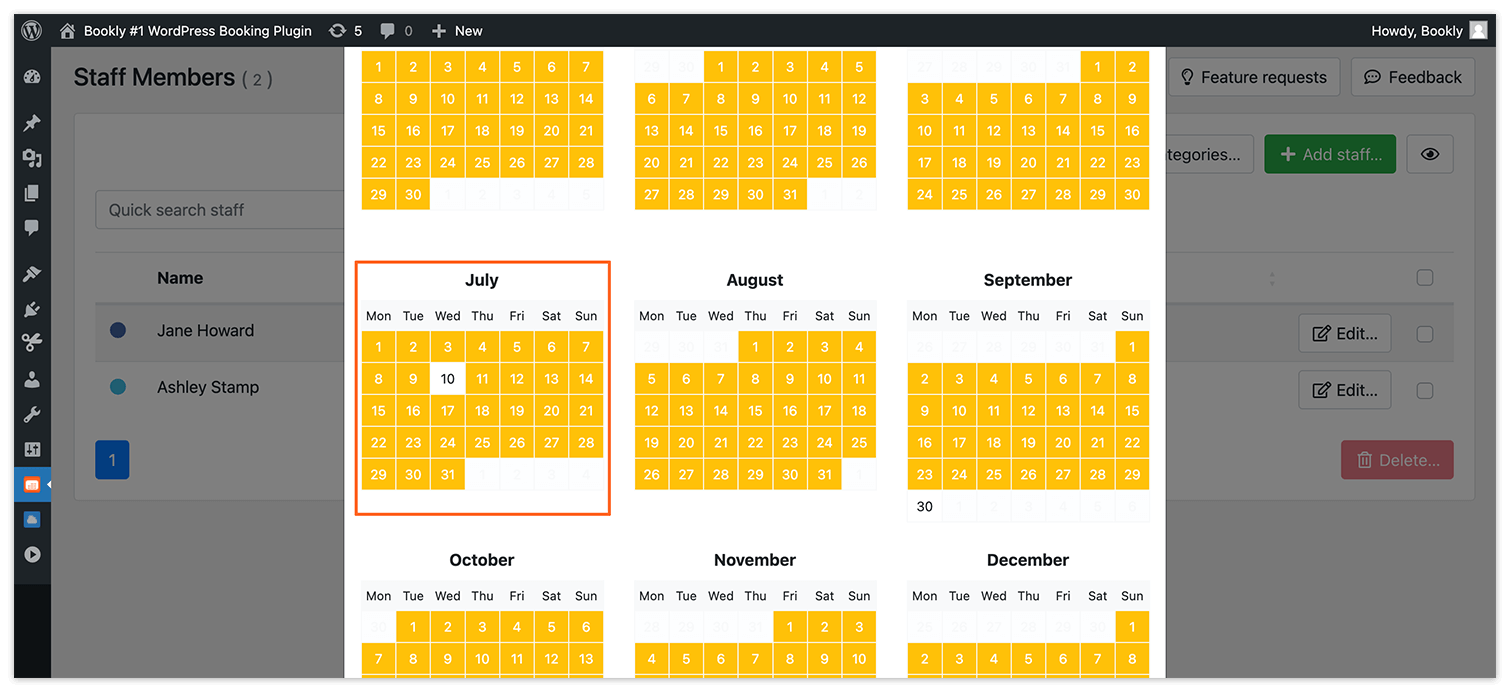
- Якщо подія відбувається щомісяця чи щороку, налаштуйте робочі дні співробітника на вкладці «Вихідні Дні», вимкнувши неробочі дні.
Доступність послуги
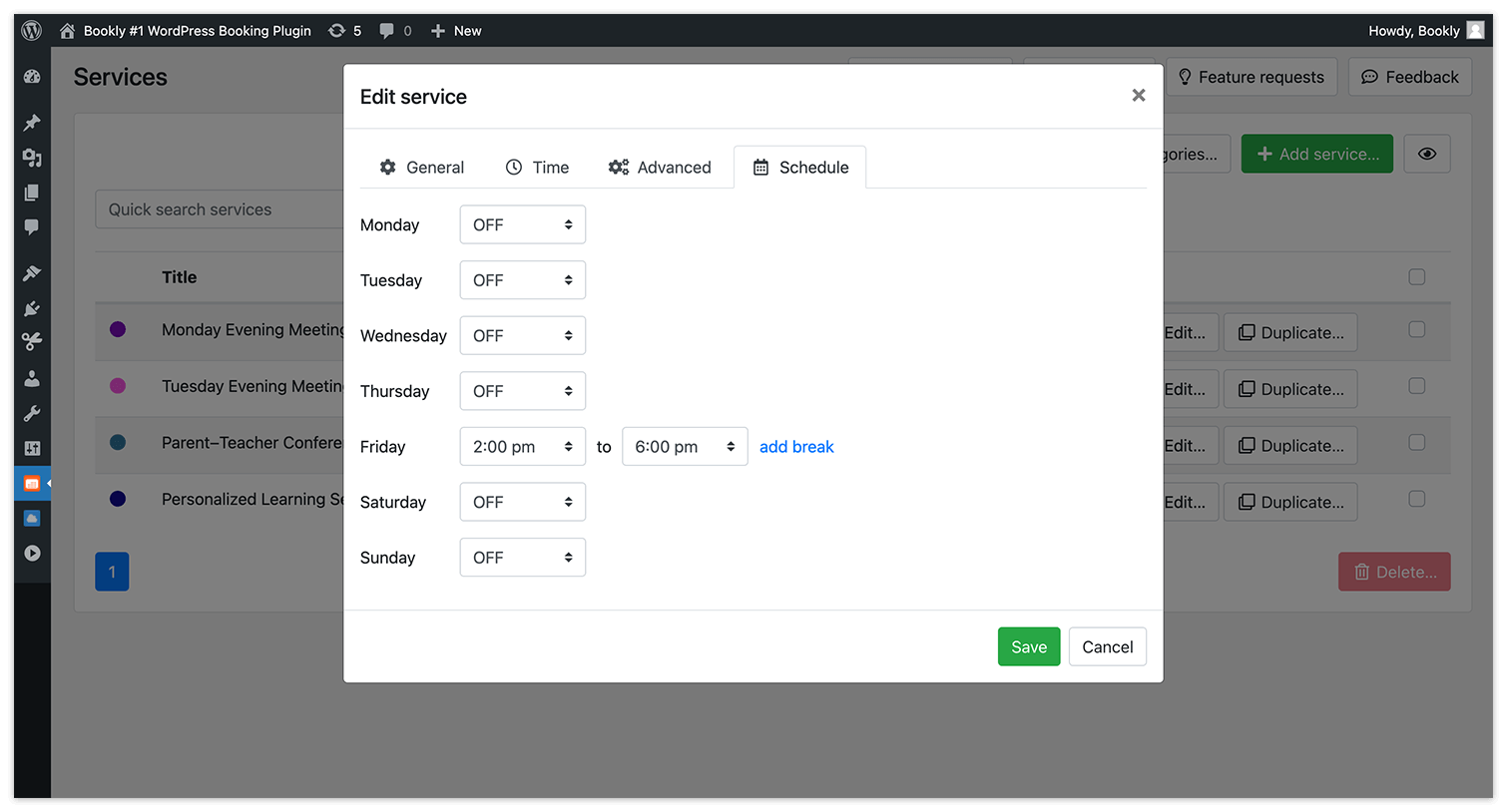
За замовчуванням послуги в Bookly доступні лише в робочі години співробітника. Щоб обмежити доступність послуги, скористайтеся Service Schedule (add-on) — він задає конкретні проміжки, коли послугу можна надати.
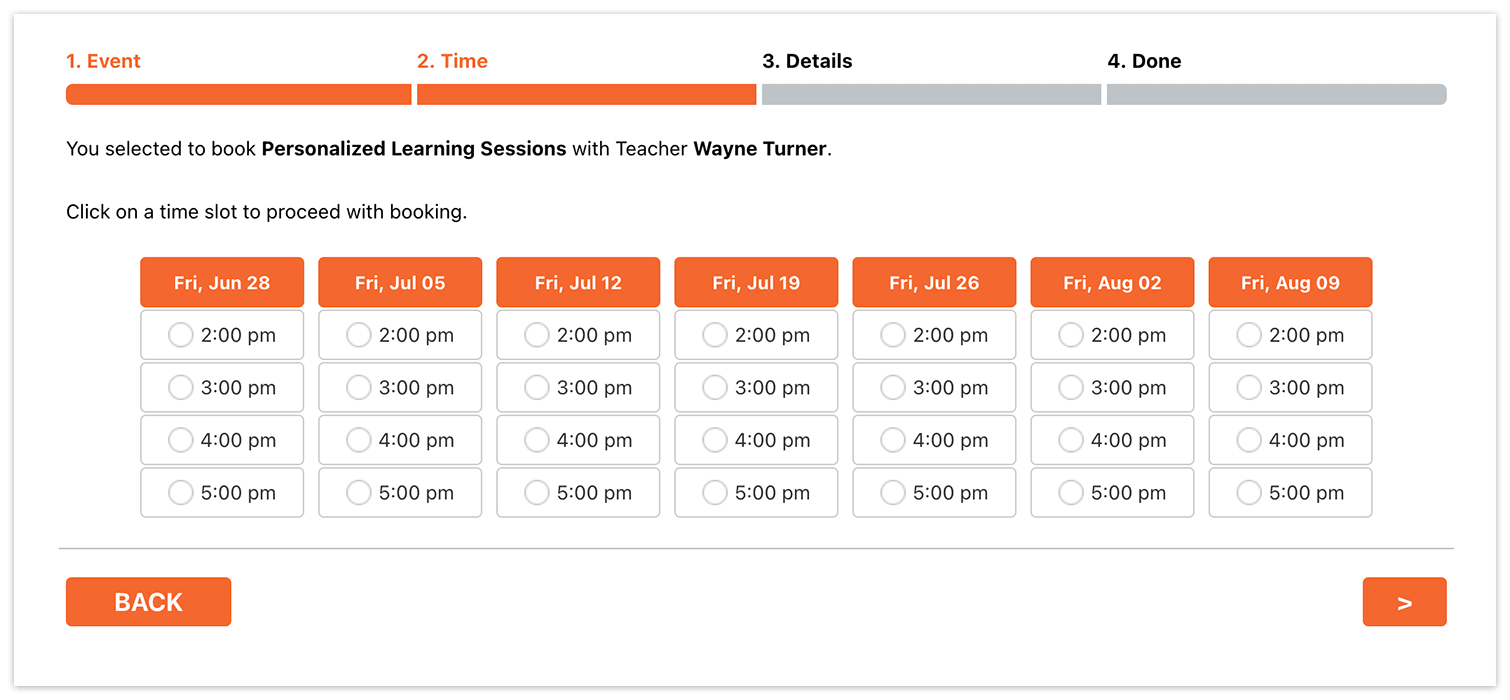
Крім того, поєднавши Service Schedule (add-on) зі Special Days (add-on) для Bookly, можна створювати послуги на певні дати, наприклад спеціальні події з фіксованими датами.
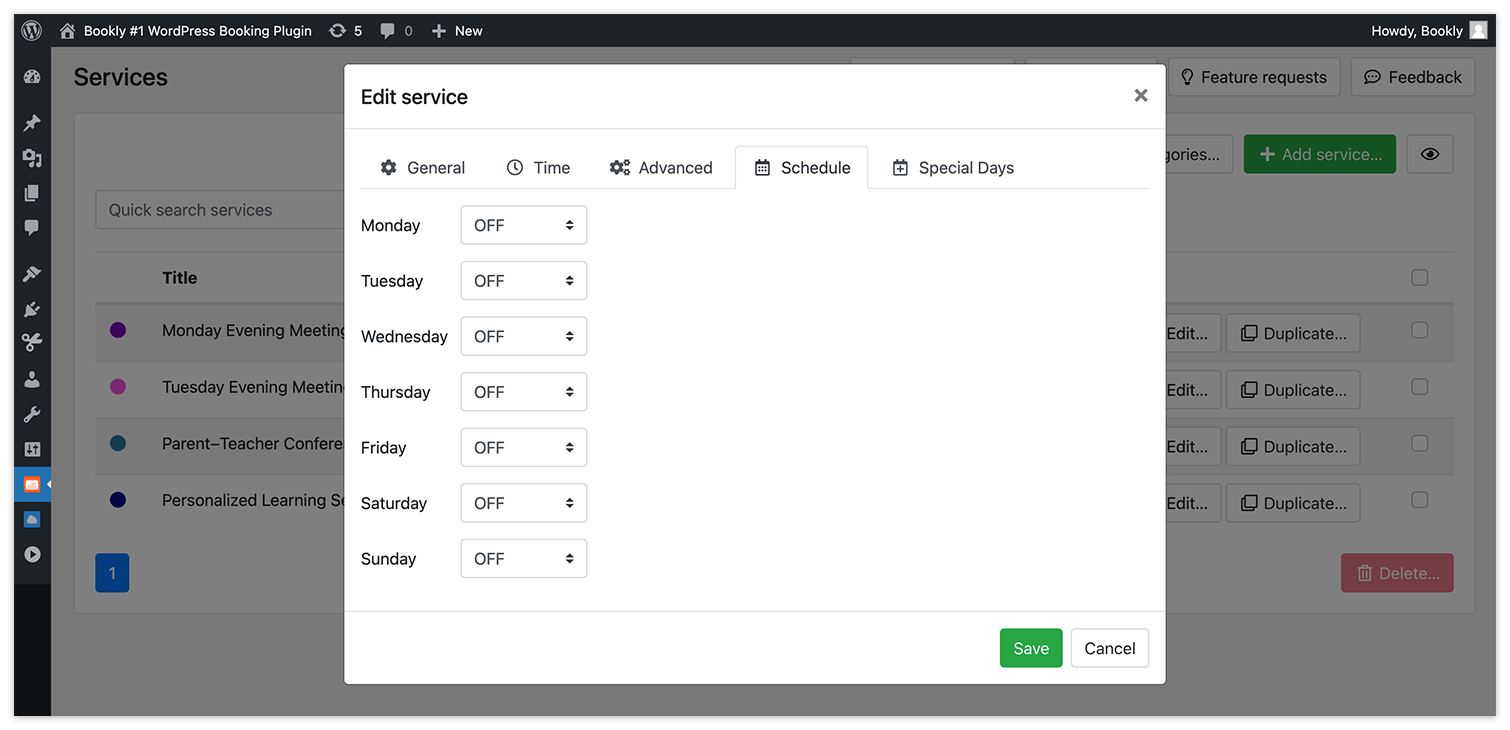
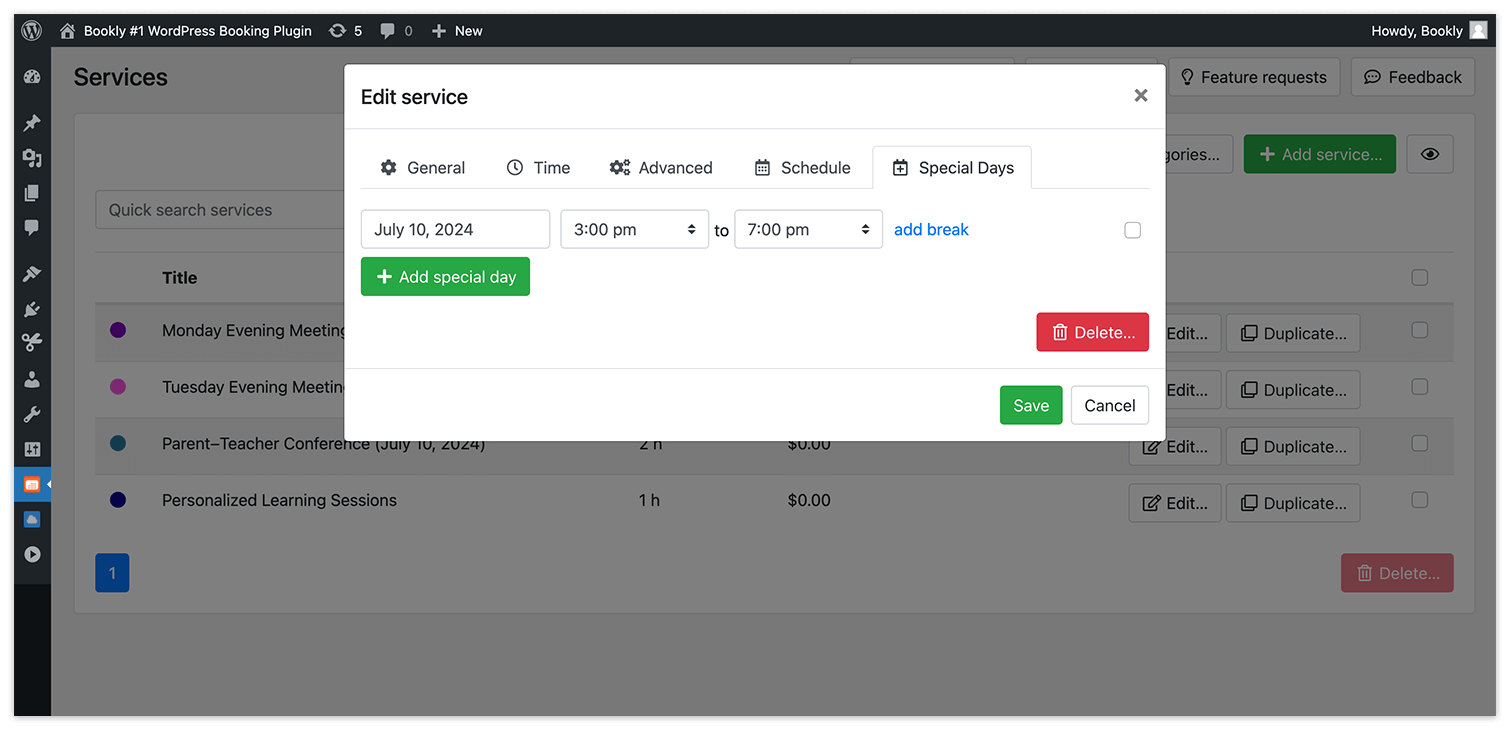
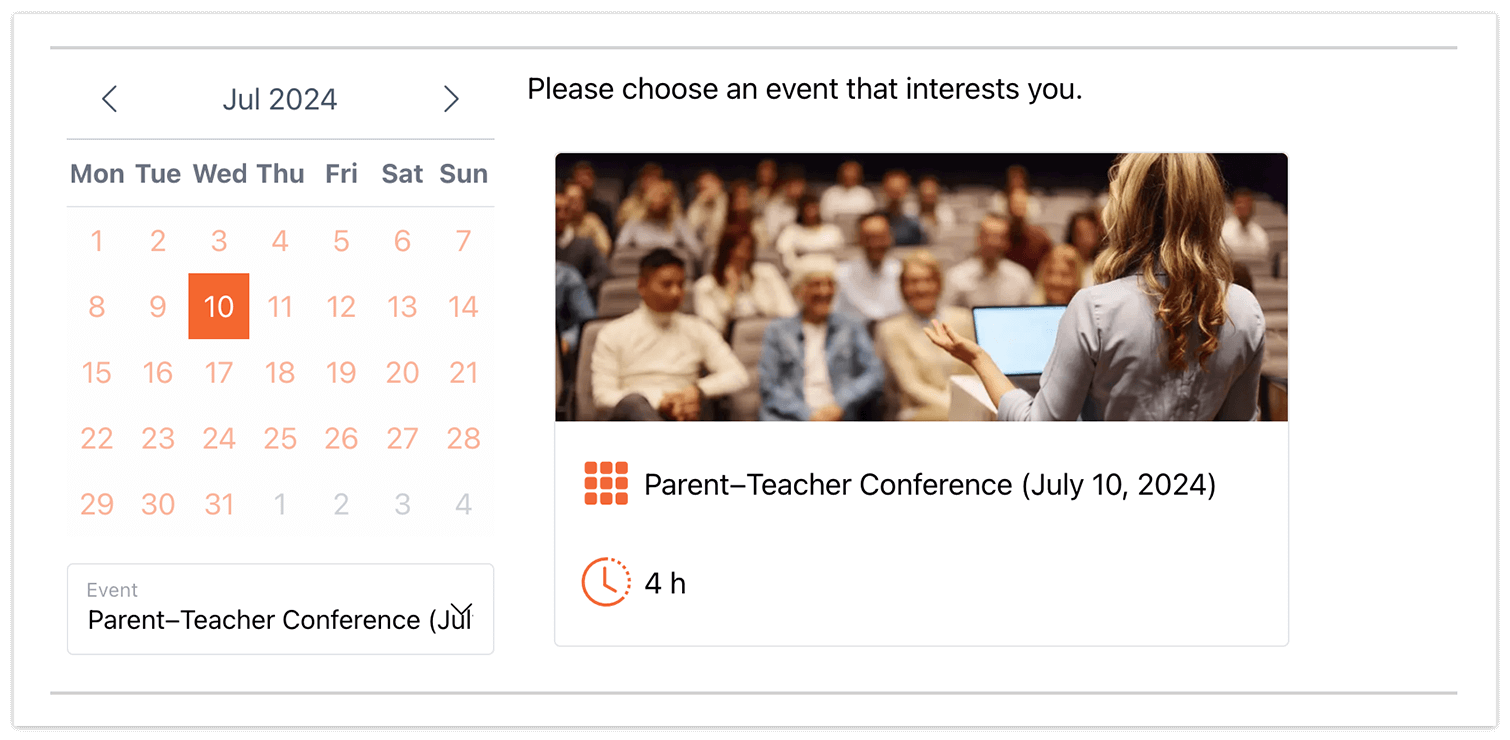
Налаштування форми бронювання
У Bookly можна створювати форми бронювання для окремих послуг із наперед заданими послугою й співробітником. За потреби поля вибору послуги й співробітника можна приховати. Так форма бронювання для події стане простішою й привабливішою.
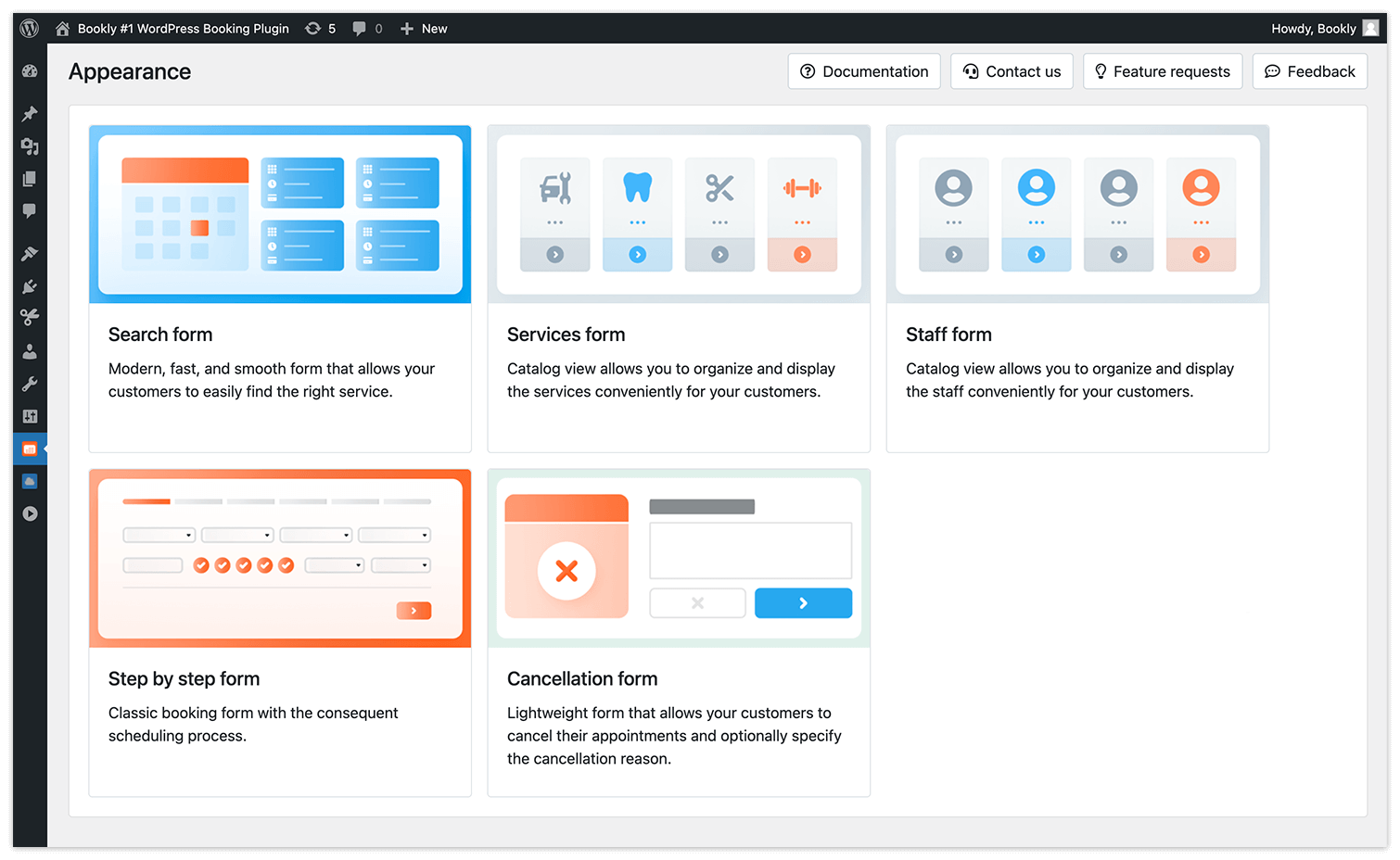
Докладніше про те, як налаштувати форму бронювання Bookly під свої потреби, — за цими посиланнями:
- Як створити форму бронювання для окремої послуги (сучасні форми)
- Як створити форму бронювання для окремої послуги (класична покрокова форма)
- Як приховати поля послуги й співробітника
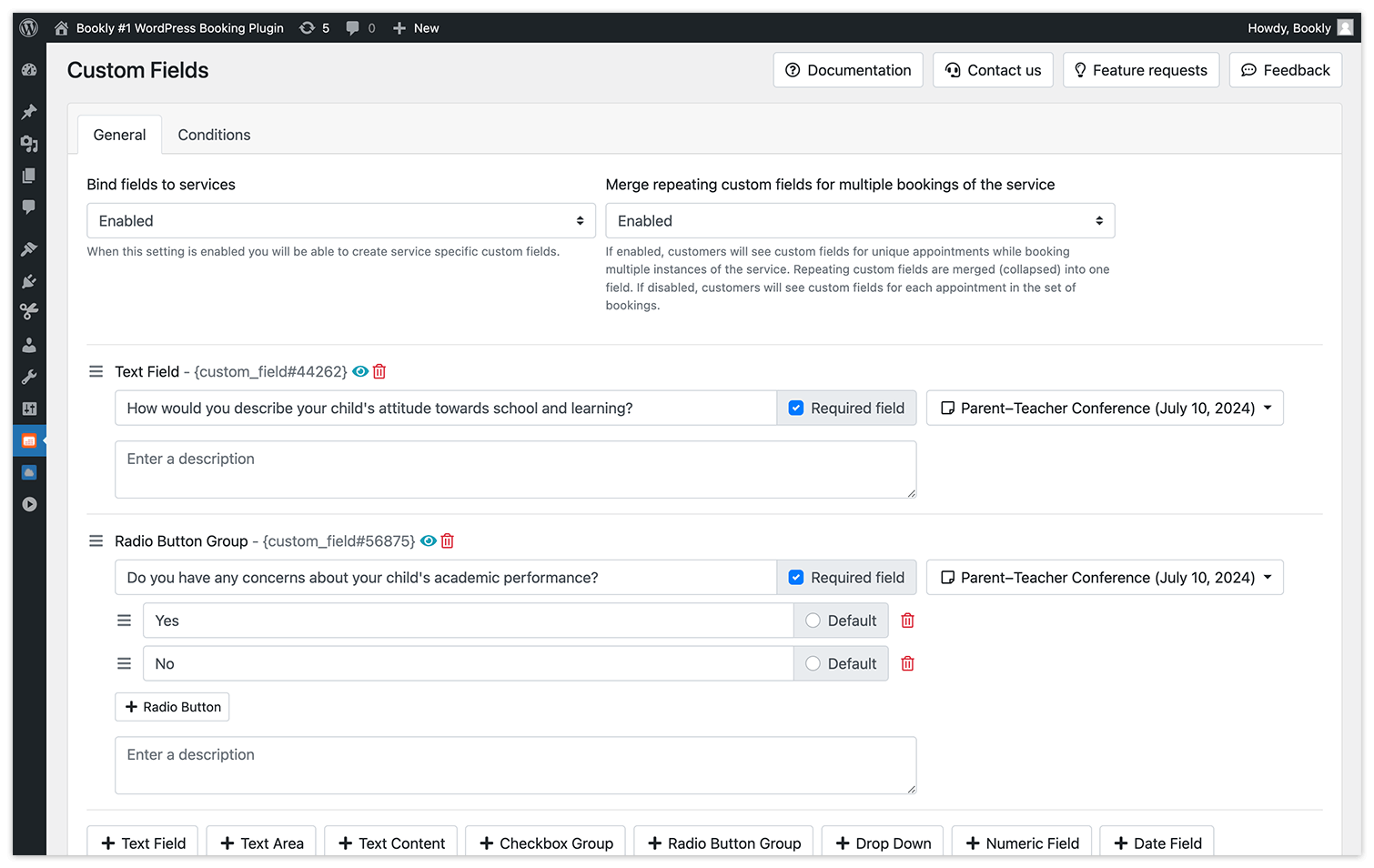
Налаштуйте крок «Деталі» у формі бронювання, щоб збирати в клієнтів потрібну інформацію: особливі вимоги до події чи додаткові особисті запитання. Custom Fields (add-on) для Bookly дає змогу вибирати з різних типів запитань, робити їх обовʼязковими чи необовʼязковими й легко додавати на крок «Деталі».
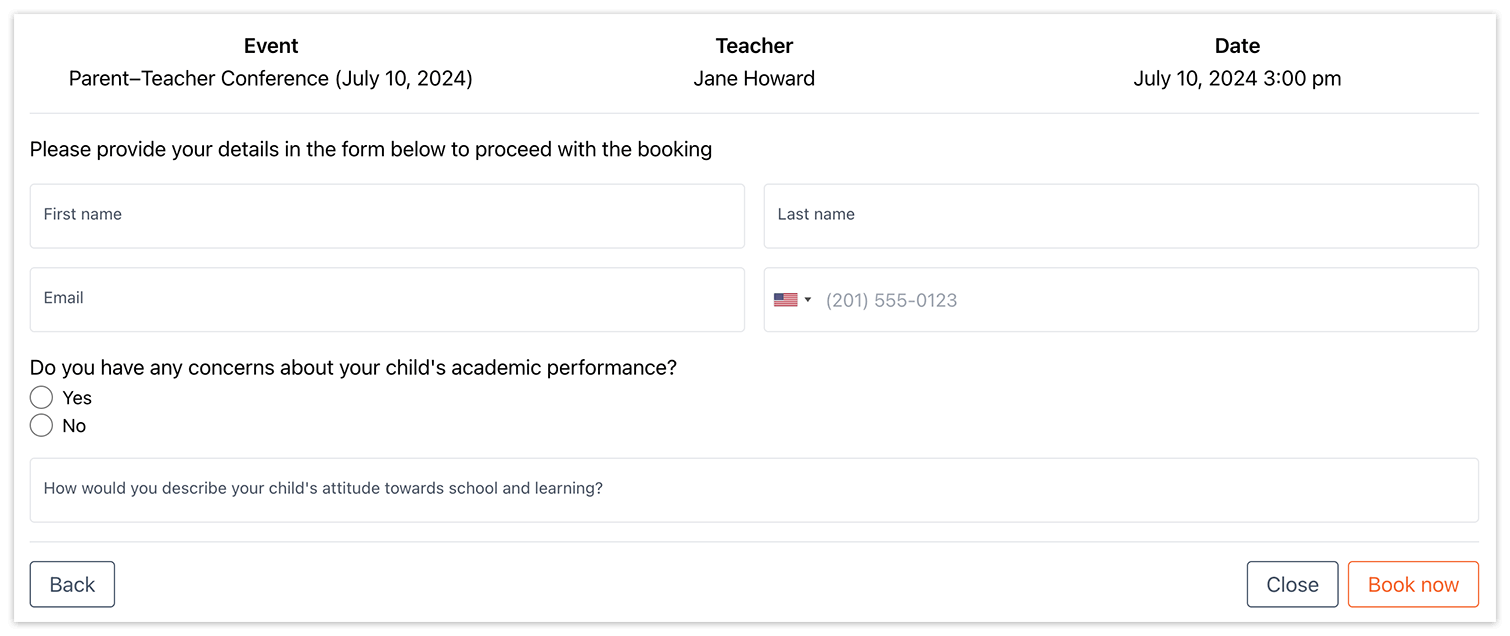
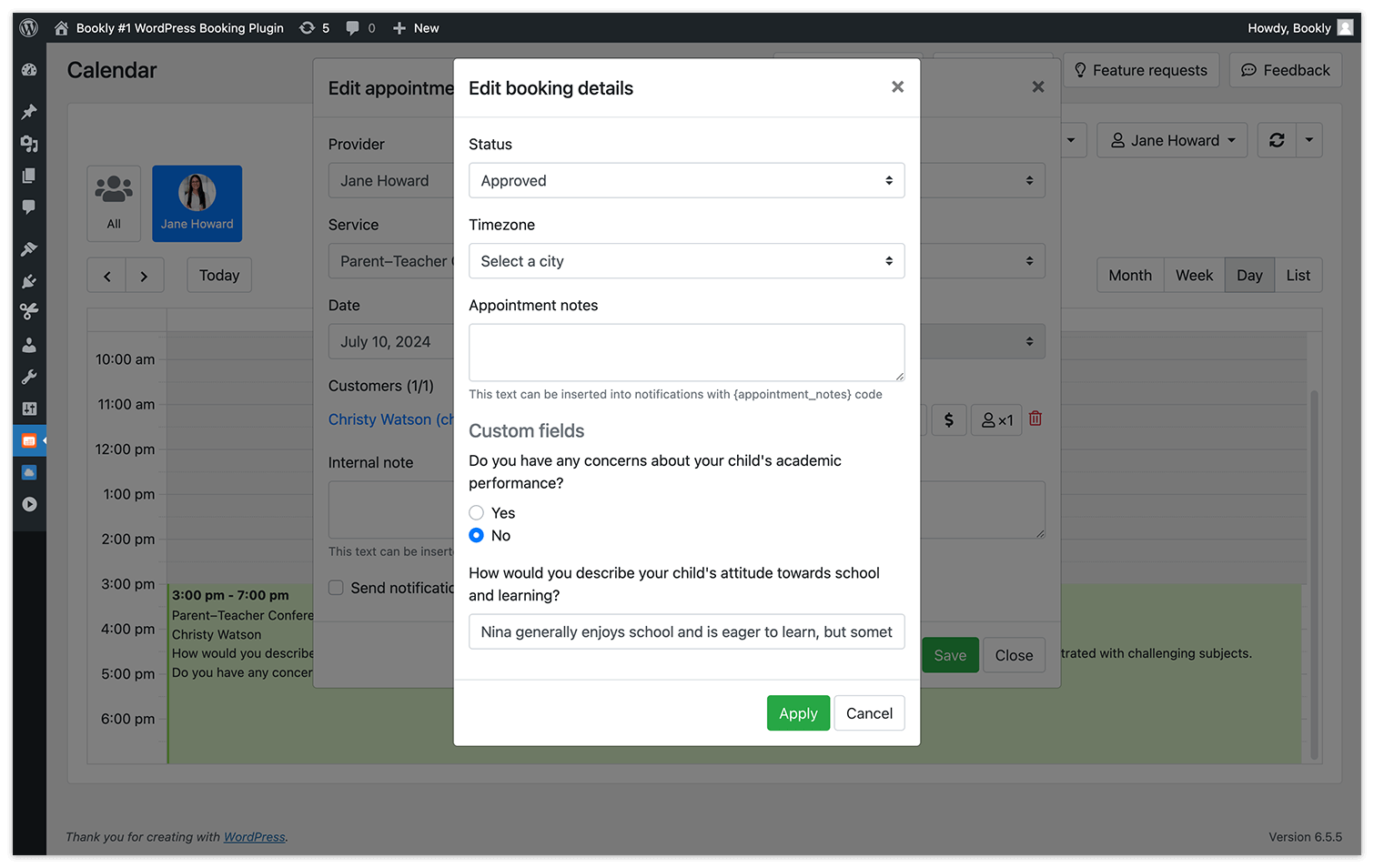
Бронюючи подію, клієнти заповнять ці поля, а всі деталі бронювання автоматично потраплять у календар Bookly.
Групове бронювання
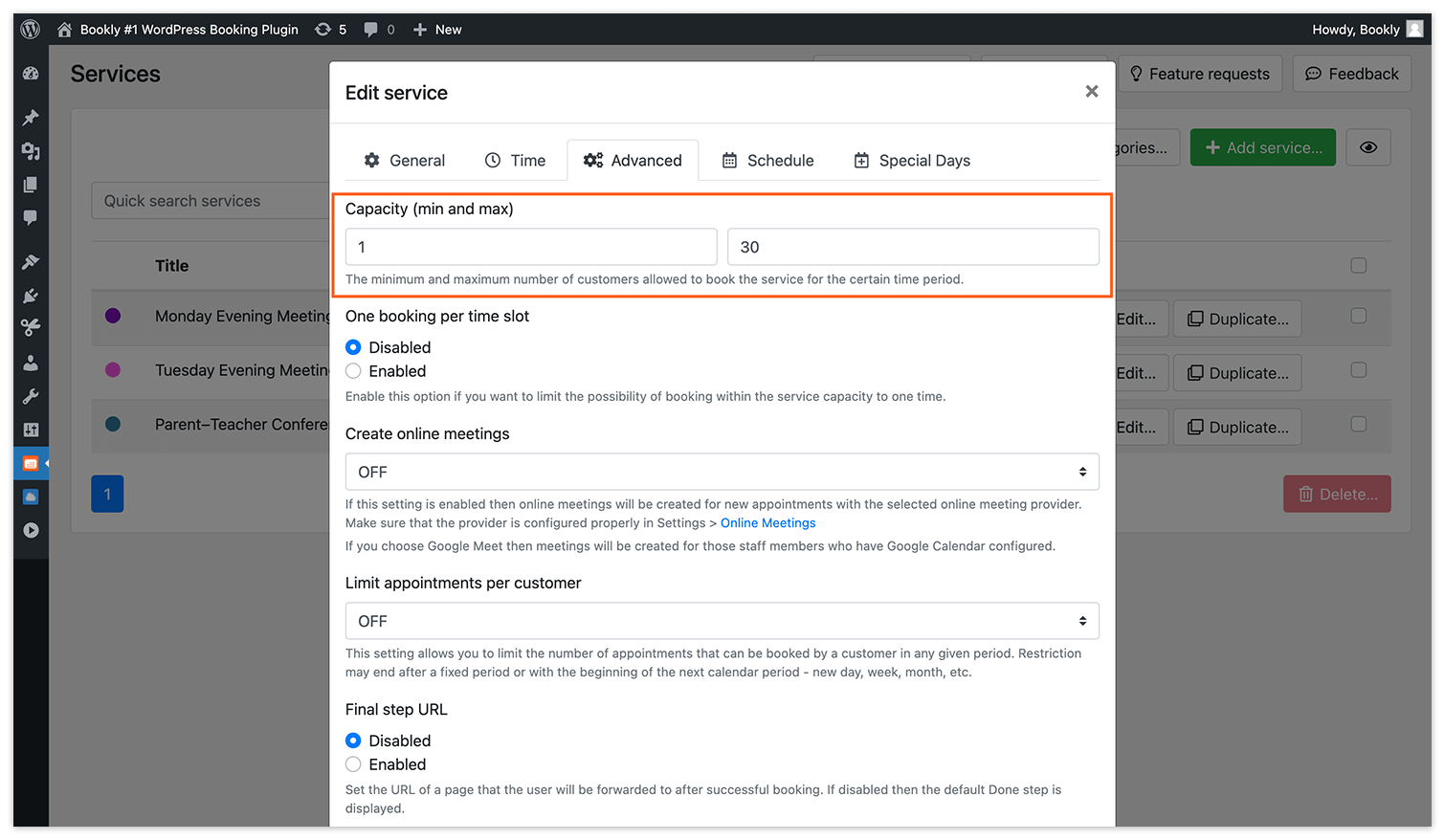
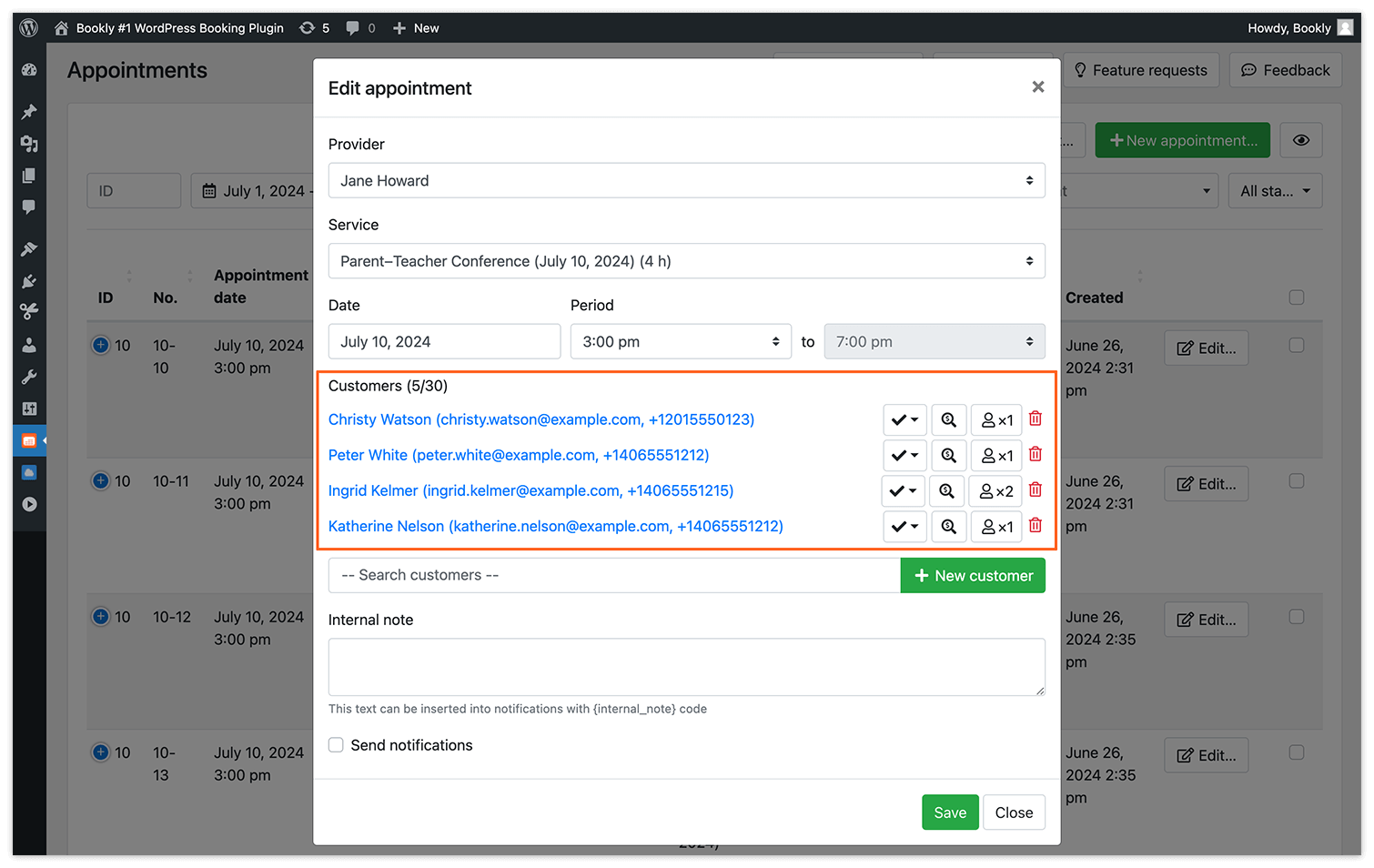
Якщо ви створюєте подію з груповим бронюванням, задайте її місткість за допомогою Group Booking (add-on) для Bookly. Слот залишатиметься доступним для бронювання, доки не буде зайнято всі «місця».
Список очікування
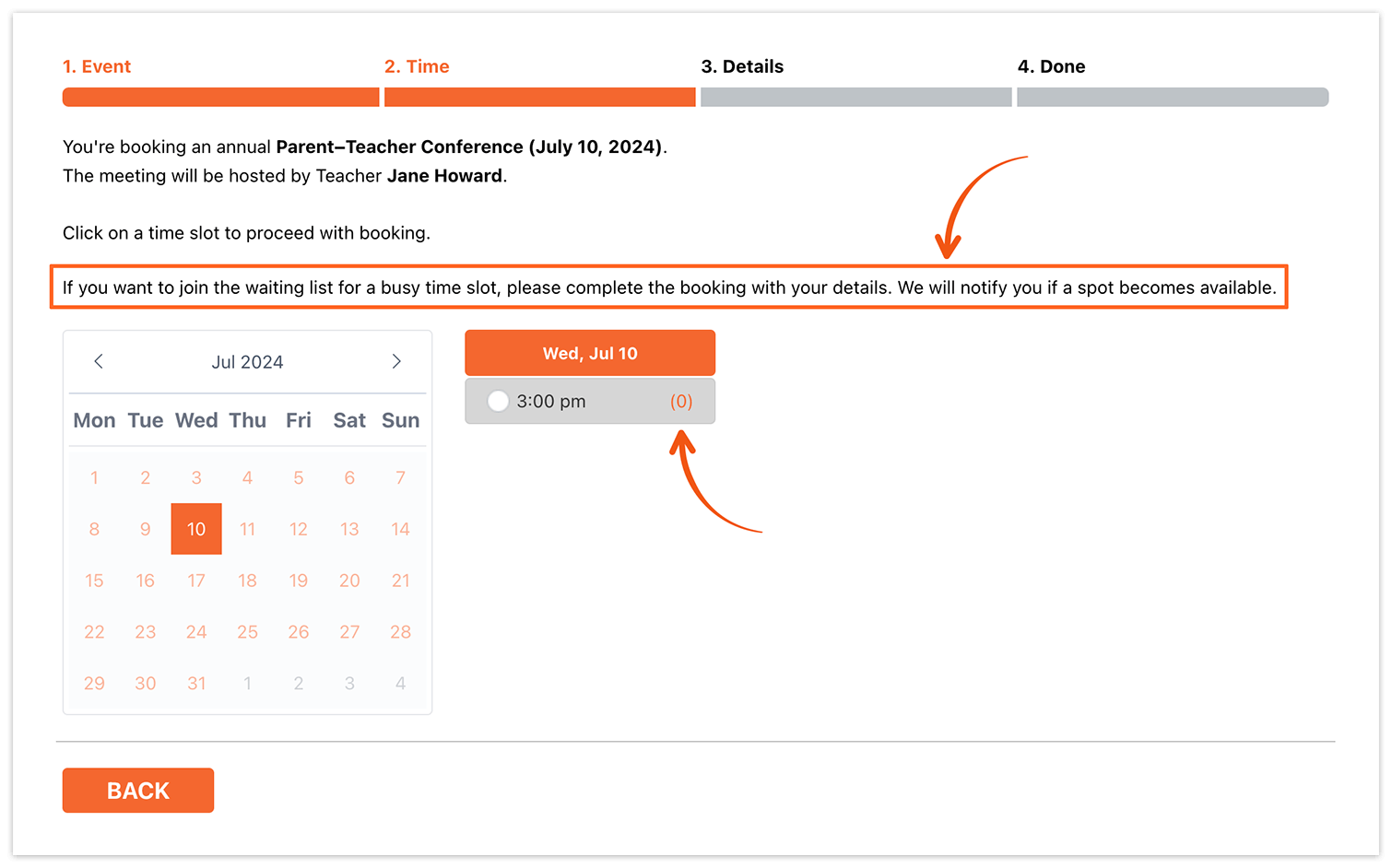
Дозвольте клієнтам ставати в список очікування на події, де всі місця заброньовано.
Коли хтось скасовує бронювання, ви можете швидко заповнити звільнені місця, сповістивши клієнтів зі списку очікування, — і жоден запис не пропаде. Ця функція доступна з Waiting List (add-on) для Bookly.
Підтвердження бронювання
Клієнти, співробітники й адміністратори можуть автоматично отримувати листи чи SMS-сповіщення з підтвердженням кожного схваленого бронювання. Усі шаблони сповіщень у Bookly можна налаштувати під ваші сценарії й потреби.
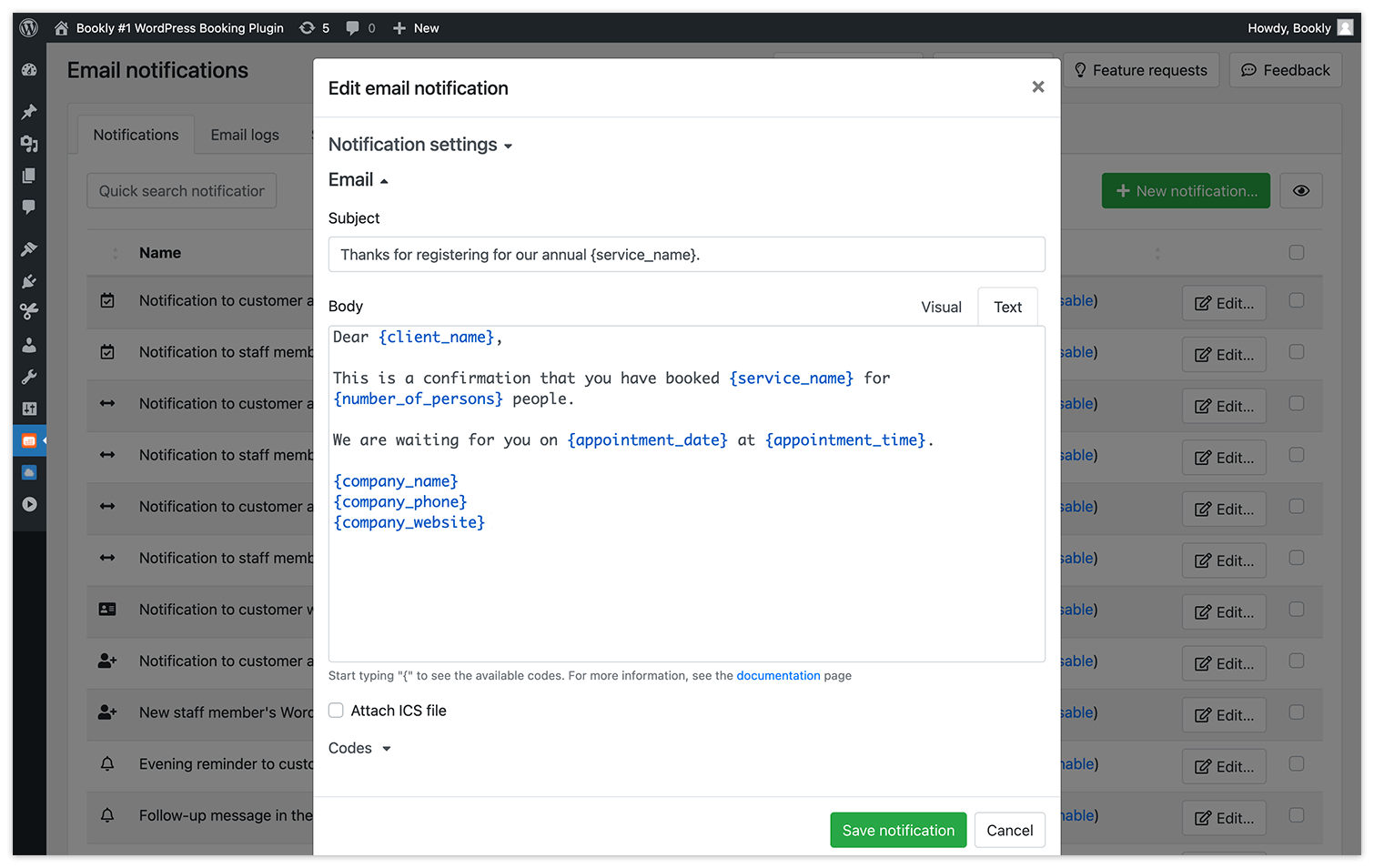
Також радимо налаштувати коротке нагадування перед подією, щоб учасники про неї не забули.
Перенесення чи скасування клієнтом
Щоб клієнти могли скасовувати чи переносити зустрічі з вами, радимо додати на сайт особистий кабінет клієнта. Клієнти зможуть переглядати свої бронювання й керувати ними, оновлювати особисті дані й бачити свої платежі.
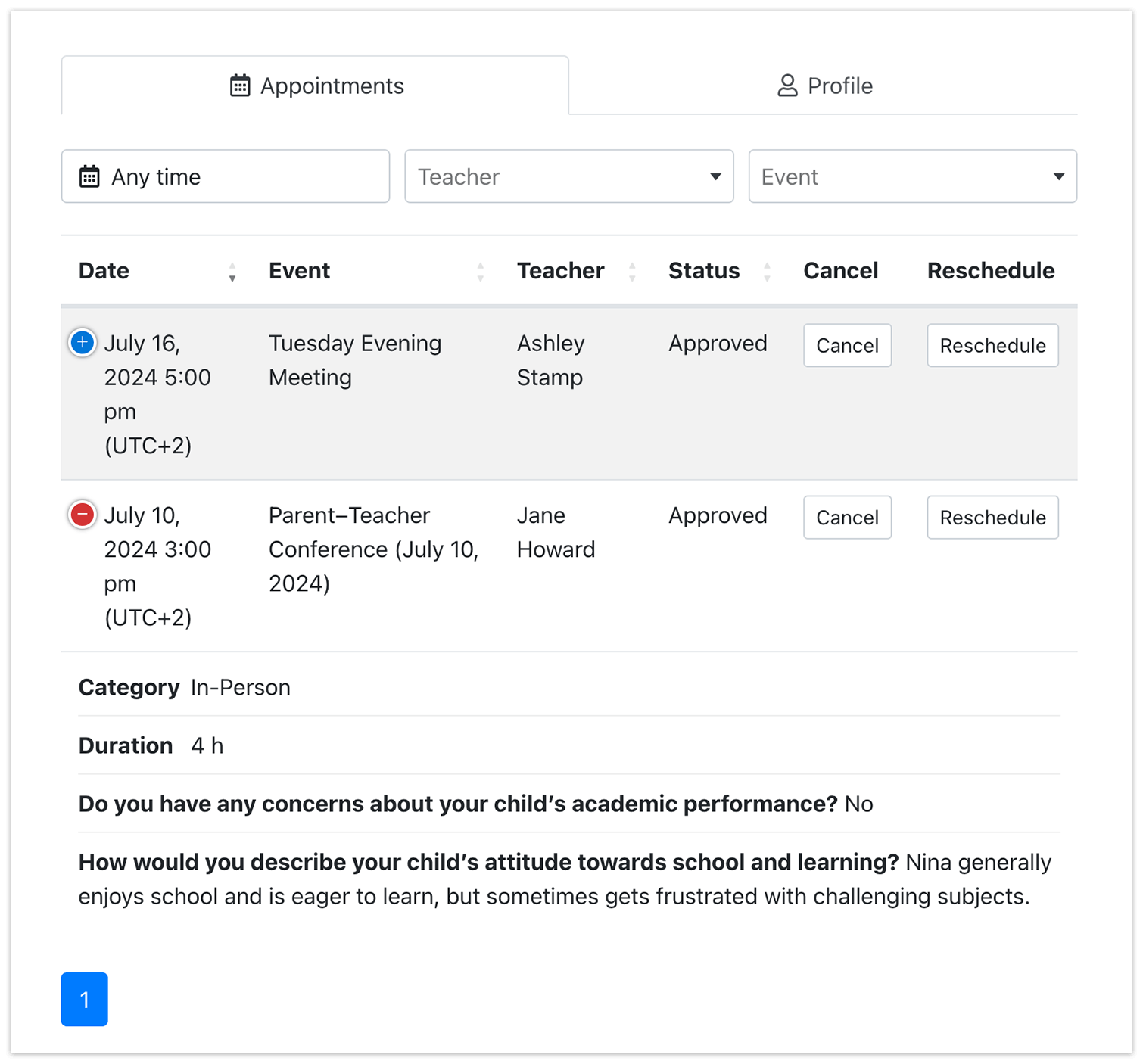
Ця можливість доступна як add-on для Bookly.
Відстеження бронювань
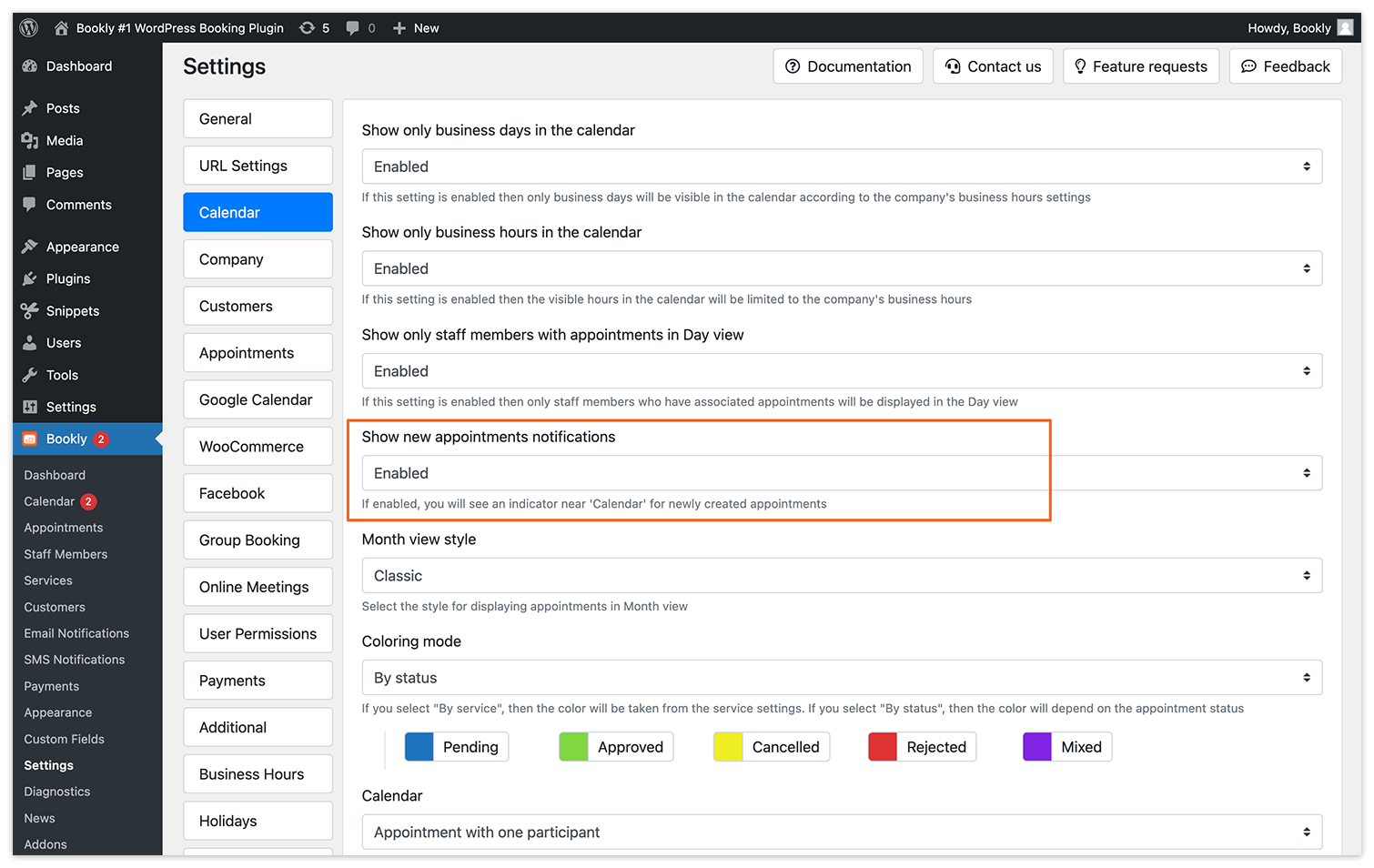
Стежте за бронюваннями в календарі Bookly. Якщо ввімкнути лічильник нових записів у розділі Налаштування > Календар > Показувати сповіщення про нові записи, червоний індикатор біля календаря Bookly показуватиме кількість нових бронювань.
Ви можете керувати бронюваннями, переглядати дані клієнтів і за потреби вносити зміни.
От і все! Виконавши ці кроки, ви зможете ефективно створювати події з онлайн-бронюванням і керувати ними в Bookly, а клієнтам буде зручно бронювати.
Якщо у вас є питання, звертайтеся до нас. Ми з радістю допоможемо налаштувати ваш сценарій бронювання.


