
Come creare un evento prenotabile con Bookly
Un evento speciale è un servizio o un’attività con disponibilità limitata che richiede una programmazione anticipata. Può essere una lezione, un workshop, un webinar, un appuntamento unico o qualsiasi altro tipo di evento con date e orari specifici.
Con un sistema di prenotazione come Bookly puoi creare un modulo di prenotazione per eventi e permettere ai clienti di prenotarli in pochi clic.
Ecco come configurare rapidamente Bookly per accettare prenotazioni online solo in determinati giorni e orari.
Dettagli e descrizione dell’evento
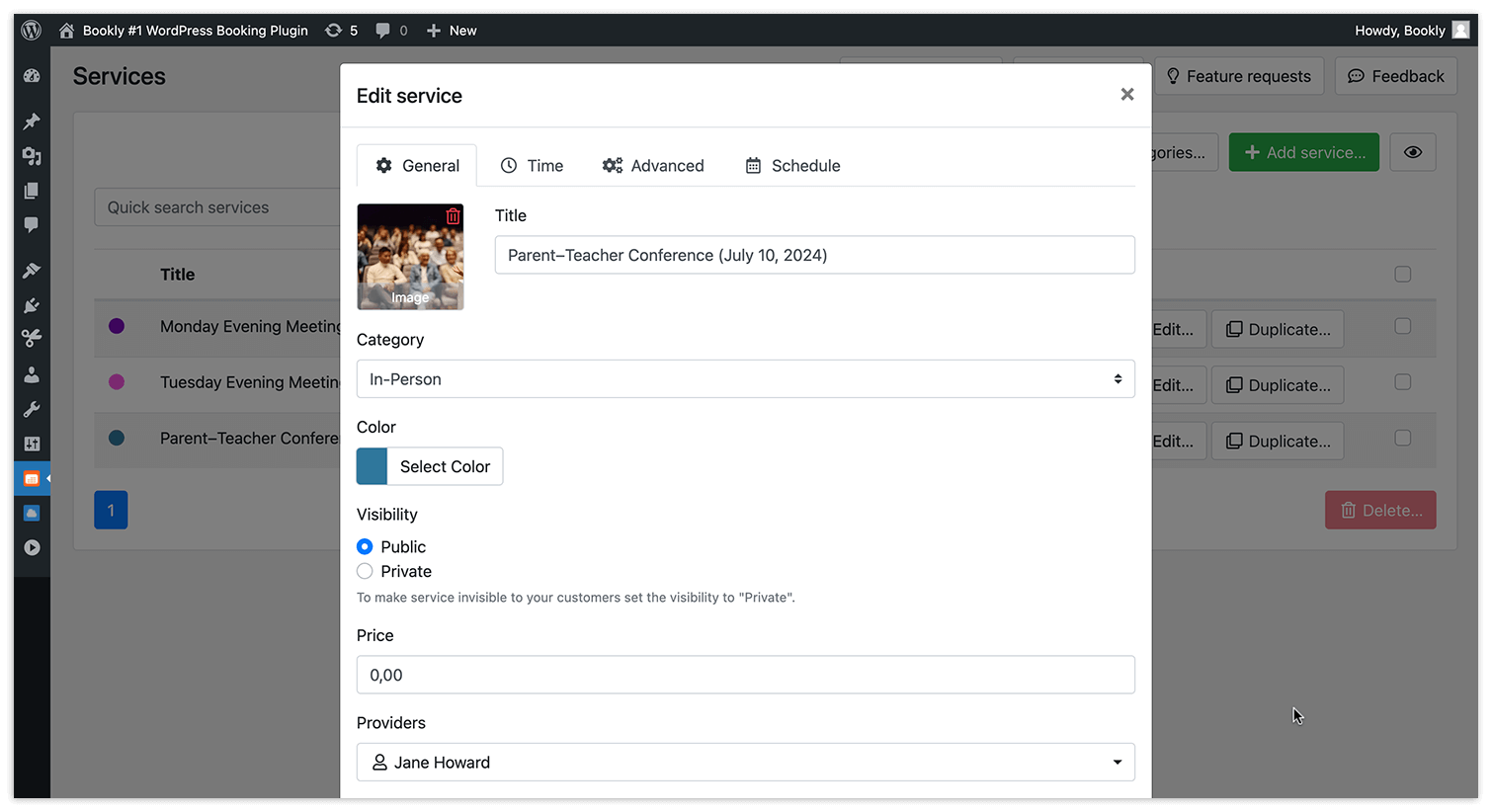
Vai alla sezione Servizi, aggiungi un nuovo servizio e compila i dati richiesti: nome dell’evento, prezzo, descrizione (facoltativa ma consigliata) e durata (quanto durerà l’evento). Ricorda che ogni servizio deve essere assegnato ad almeno un membro dello staff.
Disponibilità per le prenotazioni
Agenda dello staff
Assegna un membro dello staff all’evento modificandone il profilo nella scheda Servizi.
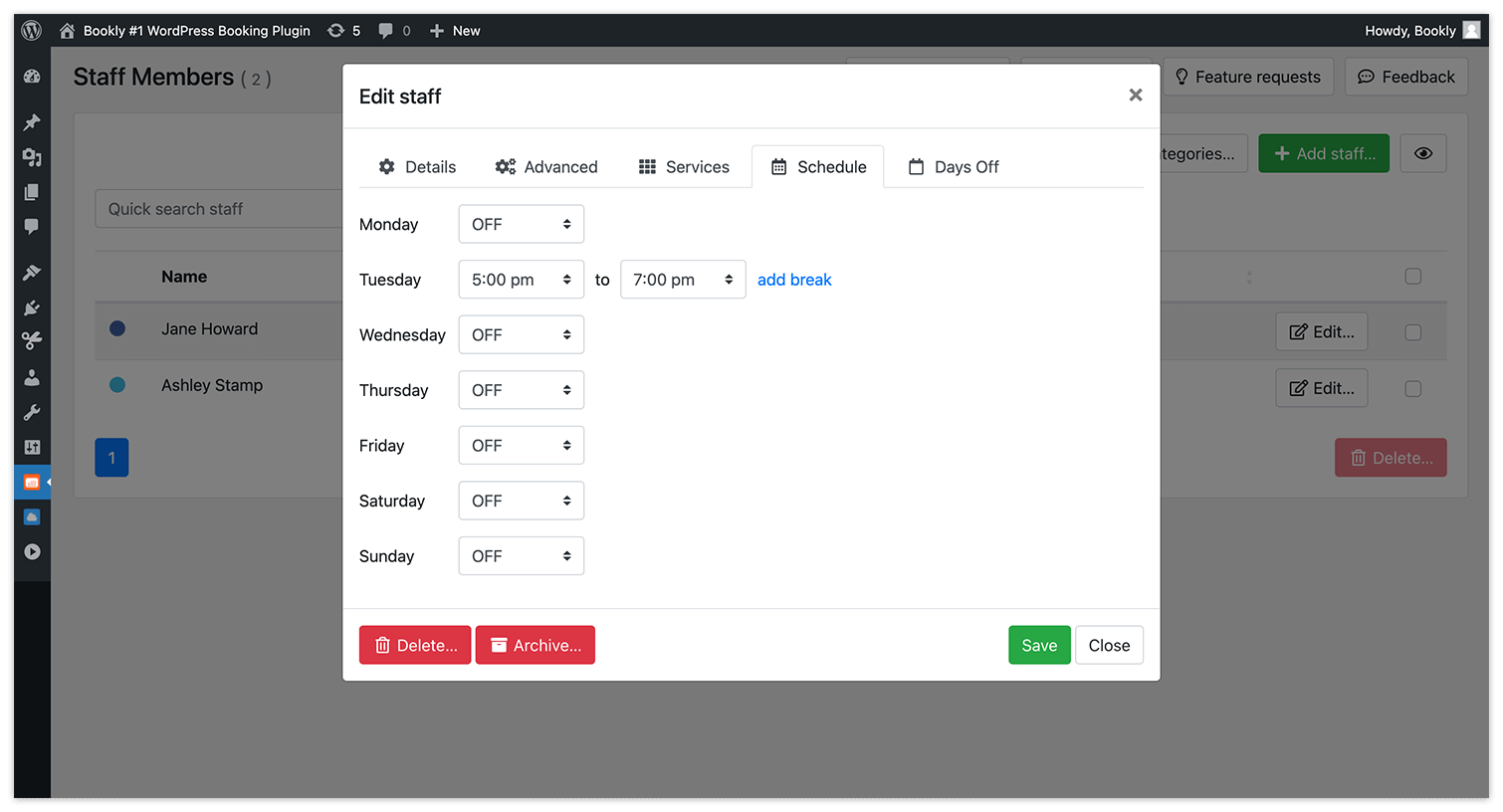
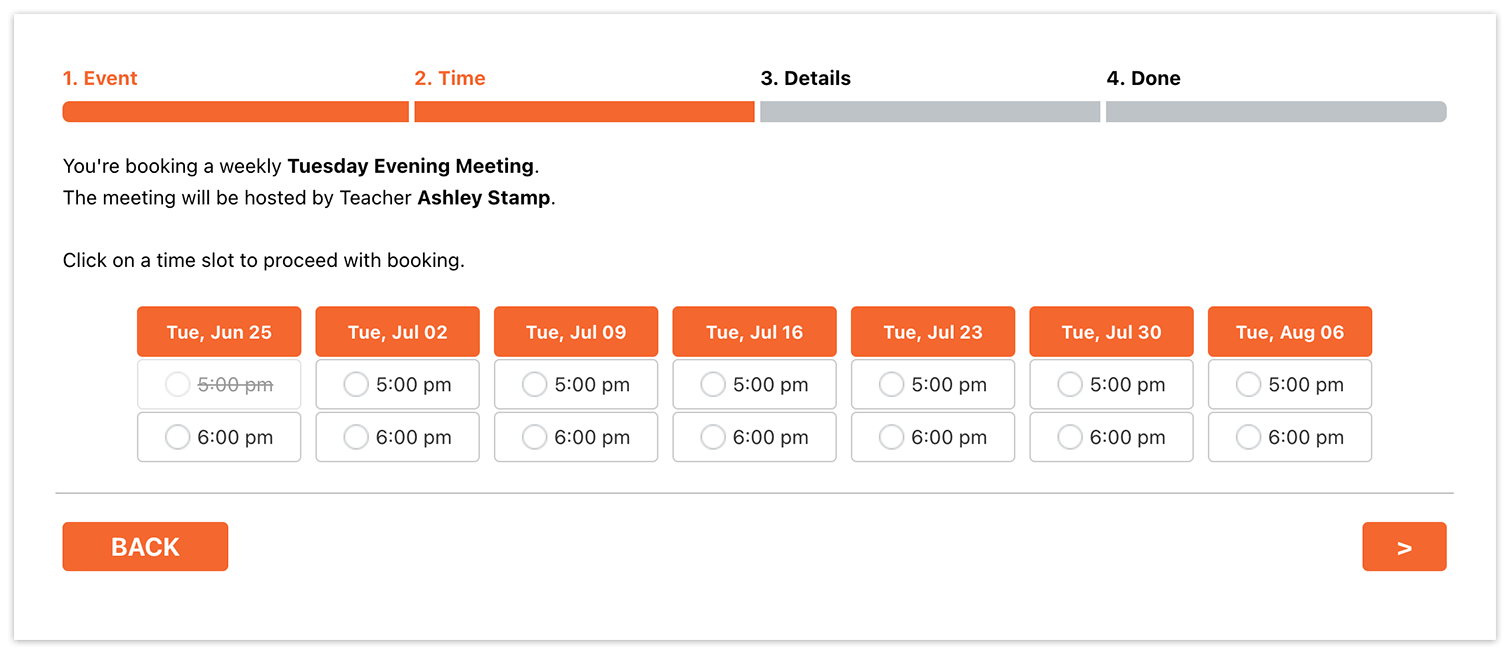
Puoi gestire la disponibilità dell’evento regolando i giorni e gli orari di lavoro del membro dello staff responsabile del servizio.
- Per gli eventi che si tengono ogni settimana in giorni specifici, disattiva nell’agenda del membro dello staff tutti i giorni tranne quello necessario (Membri dello staff > Modifica > Pianifica).
- Se l’evento si tiene ogni mese o ogni anno, regola i giorni di lavoro del membro dello staff nella scheda «Giorni liberi» per disattivare i giorni non lavorativi.
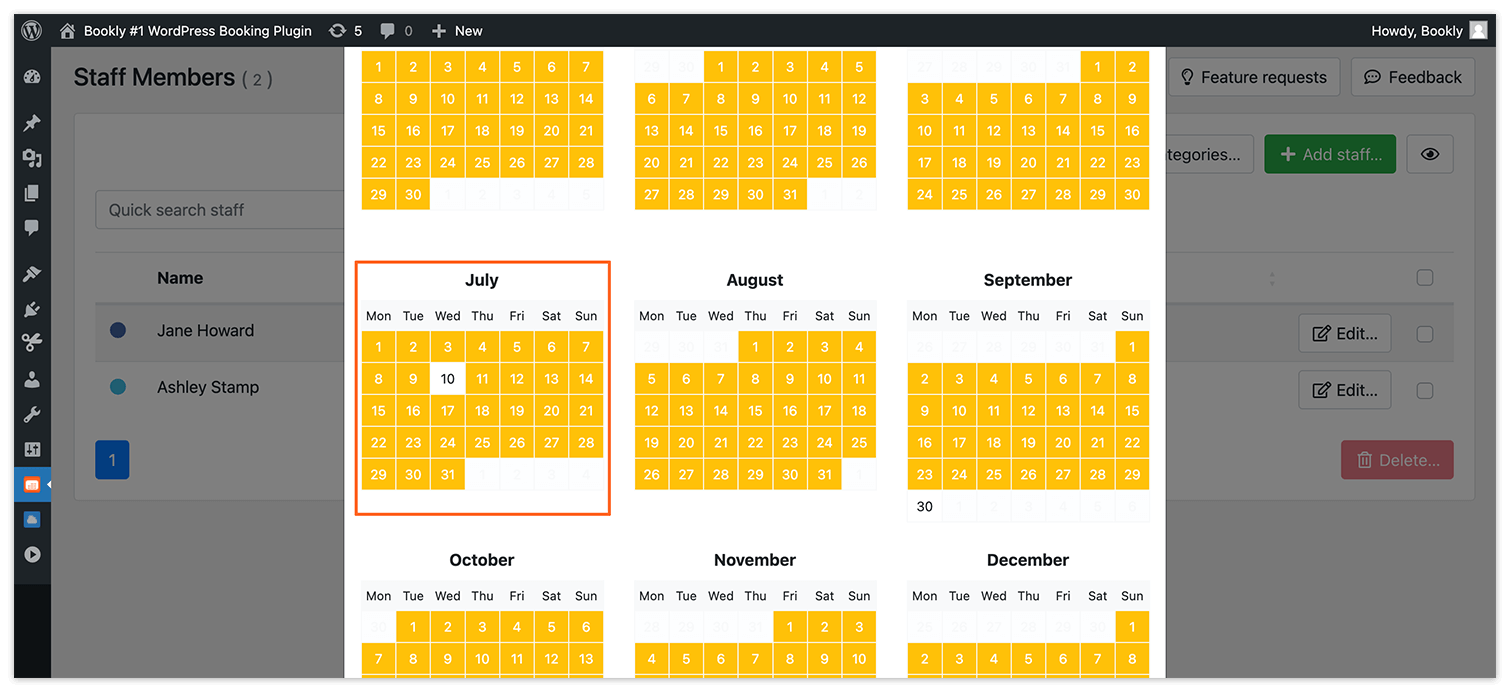
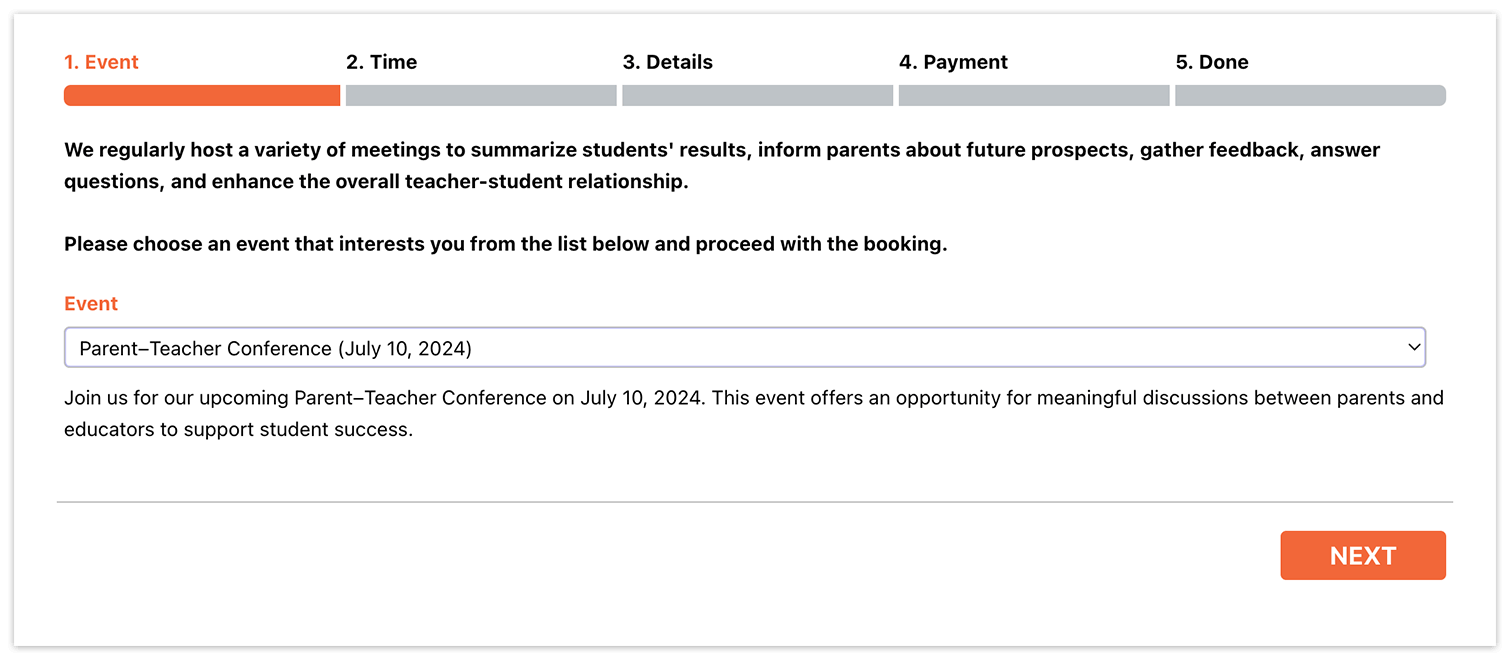
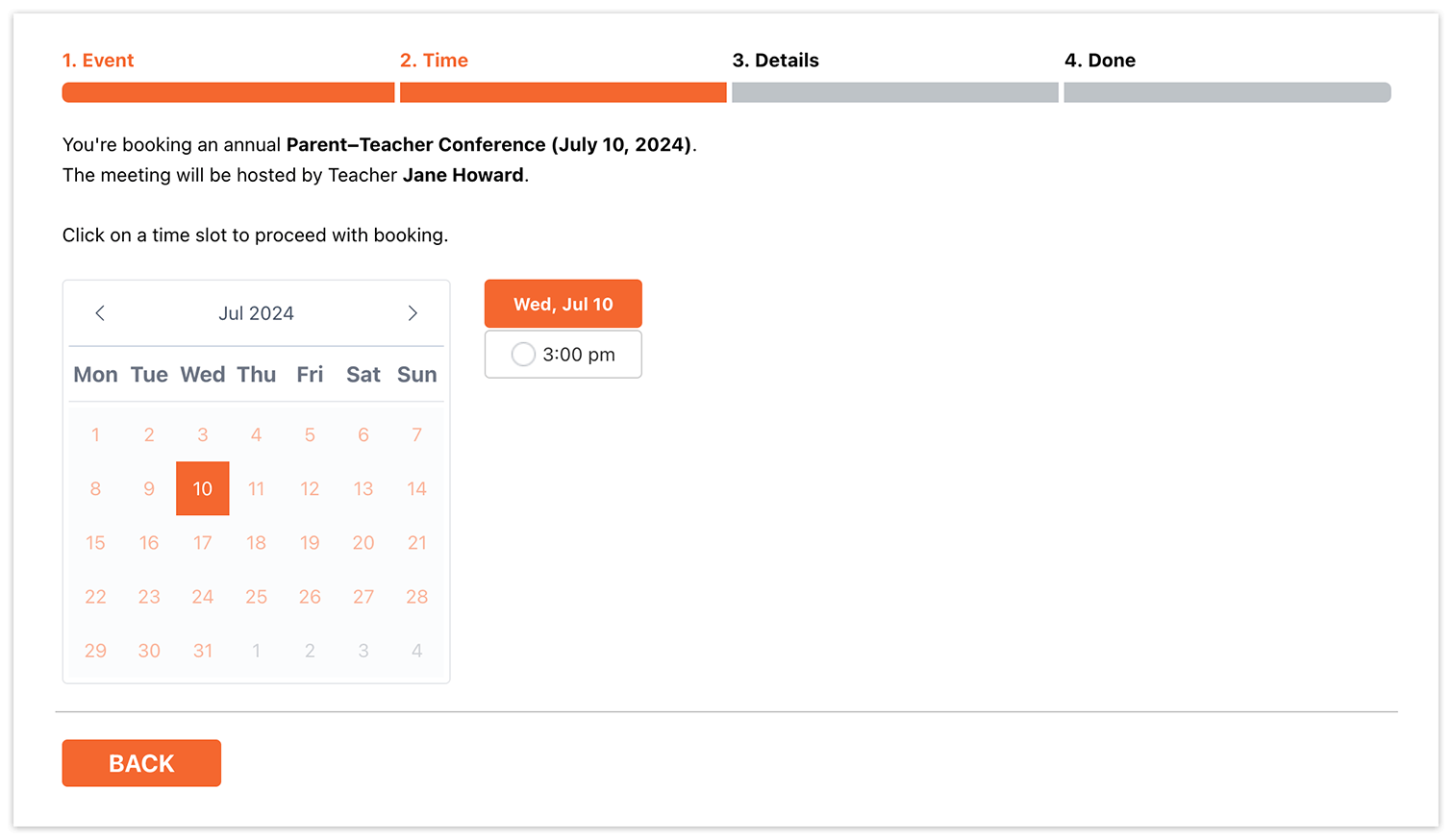
Disponibilità del servizio
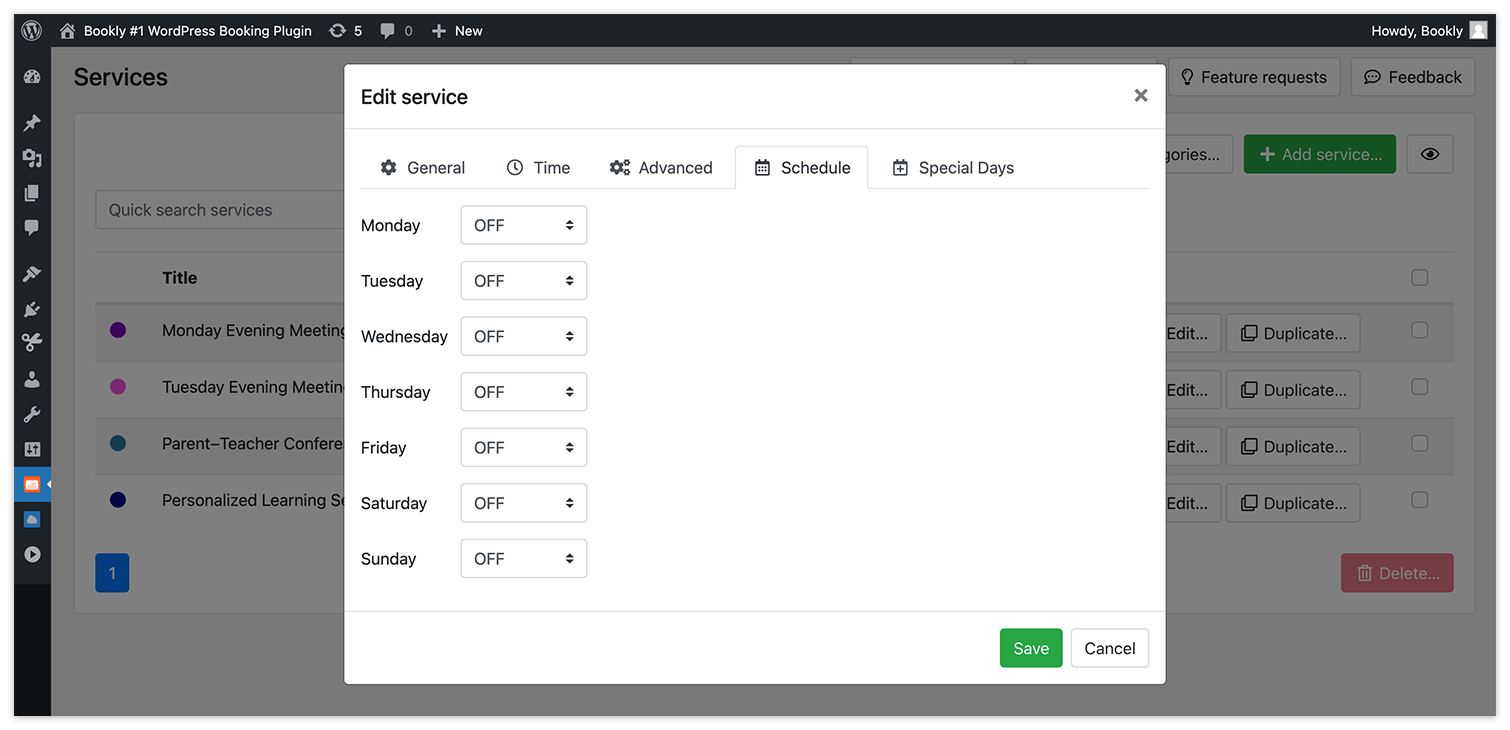
Per impostazione predefinita, in Bookly i servizi sono disponibili solo durante l’orario di lavoro del membro dello staff. Per limitare la disponibilità del servizio puoi usare Service Schedule (add-on), che definisce gli intervalli specifici in cui il servizio può essere erogato.
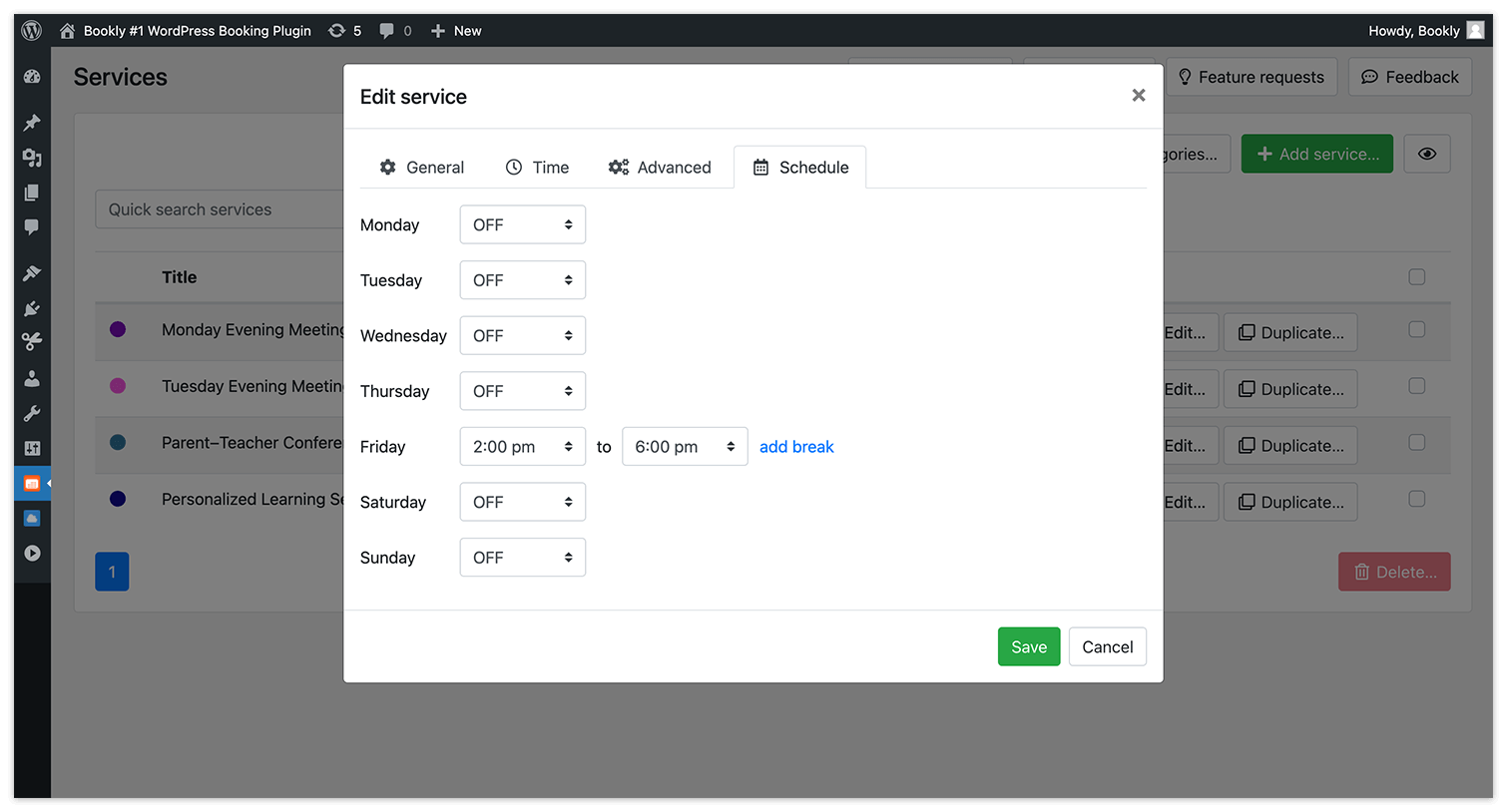
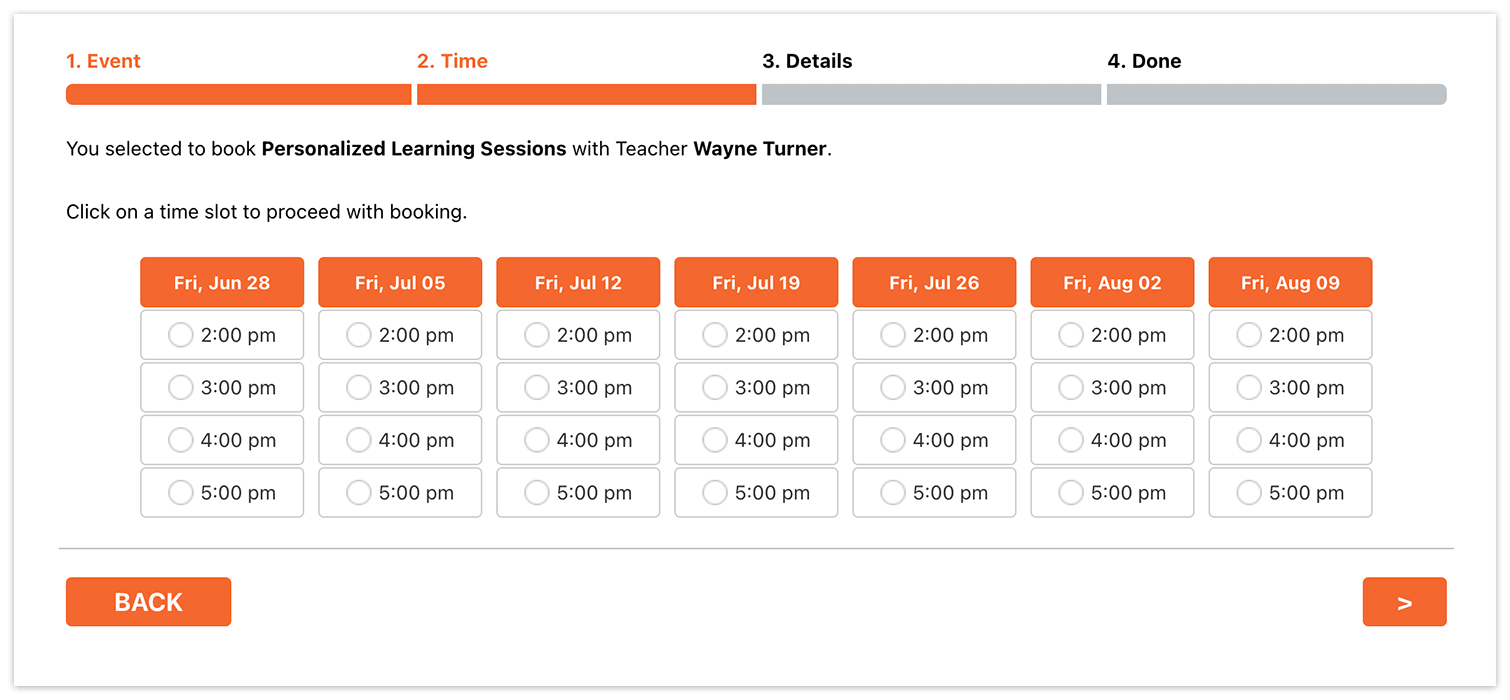
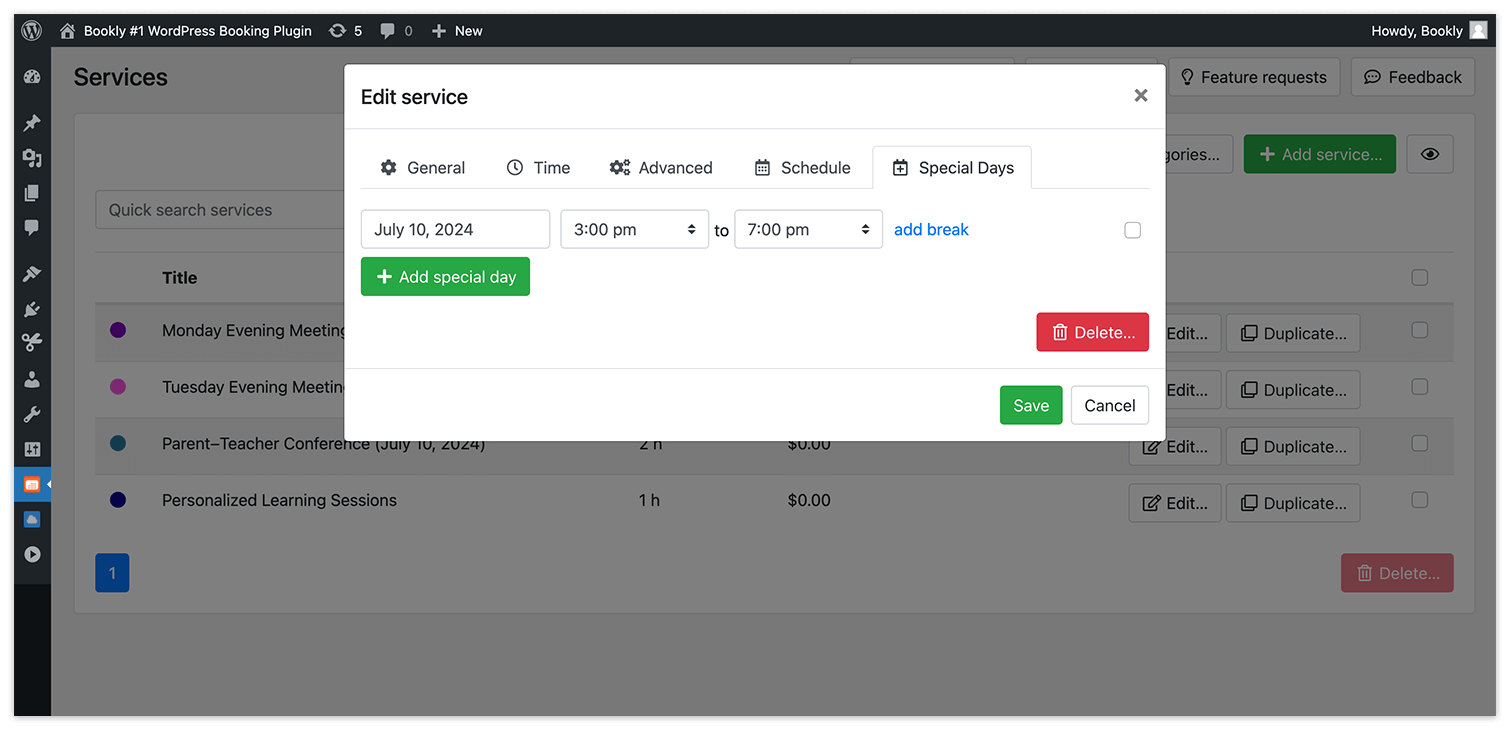
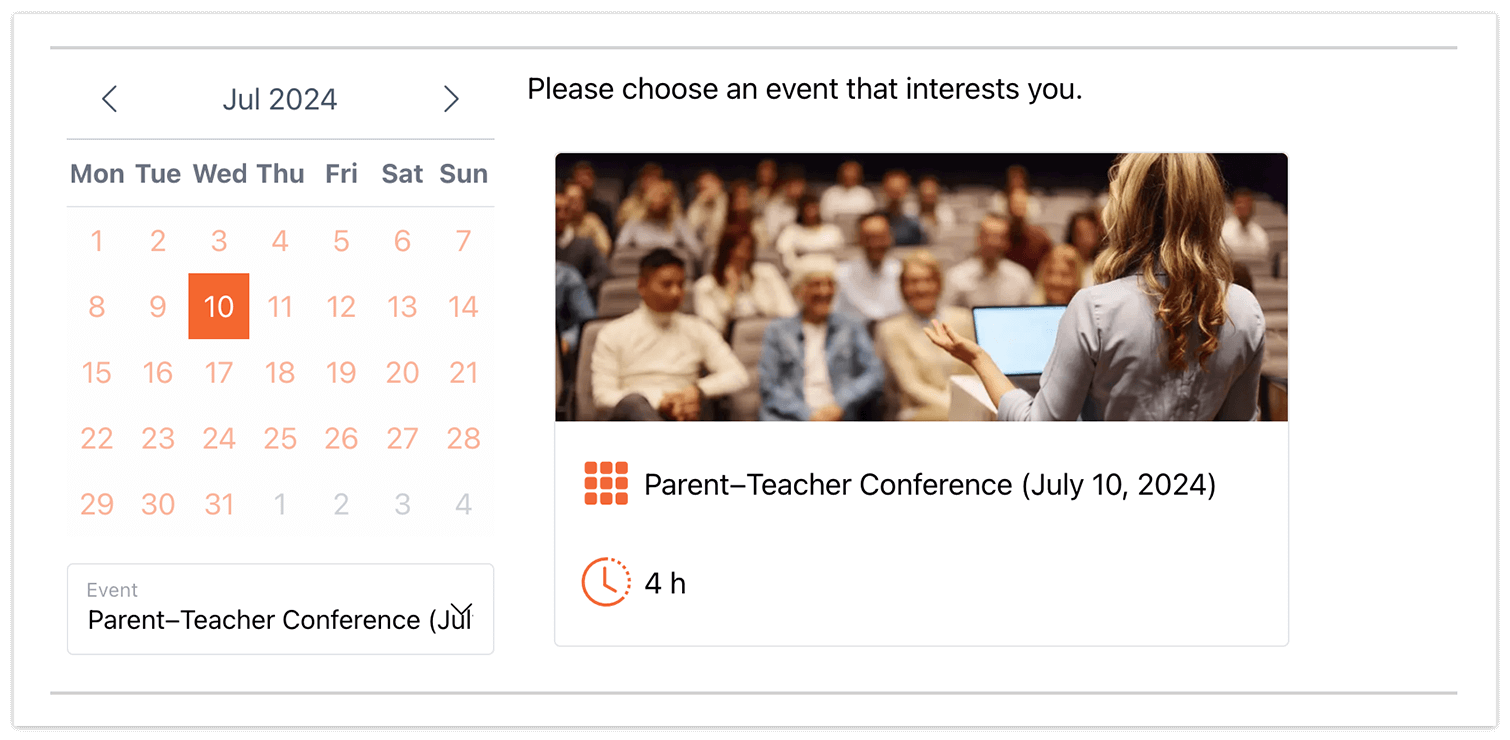
Inoltre, combinando Service Schedule (add-on) con Special Days (add-on) per Bookly, puoi creare servizi legati a date specifiche, come eventi speciali con date fisse.
Personalizza il modulo di prenotazione
Con Bookly puoi creare moduli di prenotazione dedicati a un servizio, con valori predefiniti per servizio e membro dello staff. Se necessario, puoi anche nascondere i campi di selezione del servizio e dello staff. Il risultato è un modulo di prenotazione più pulito e accattivante per il tuo evento.
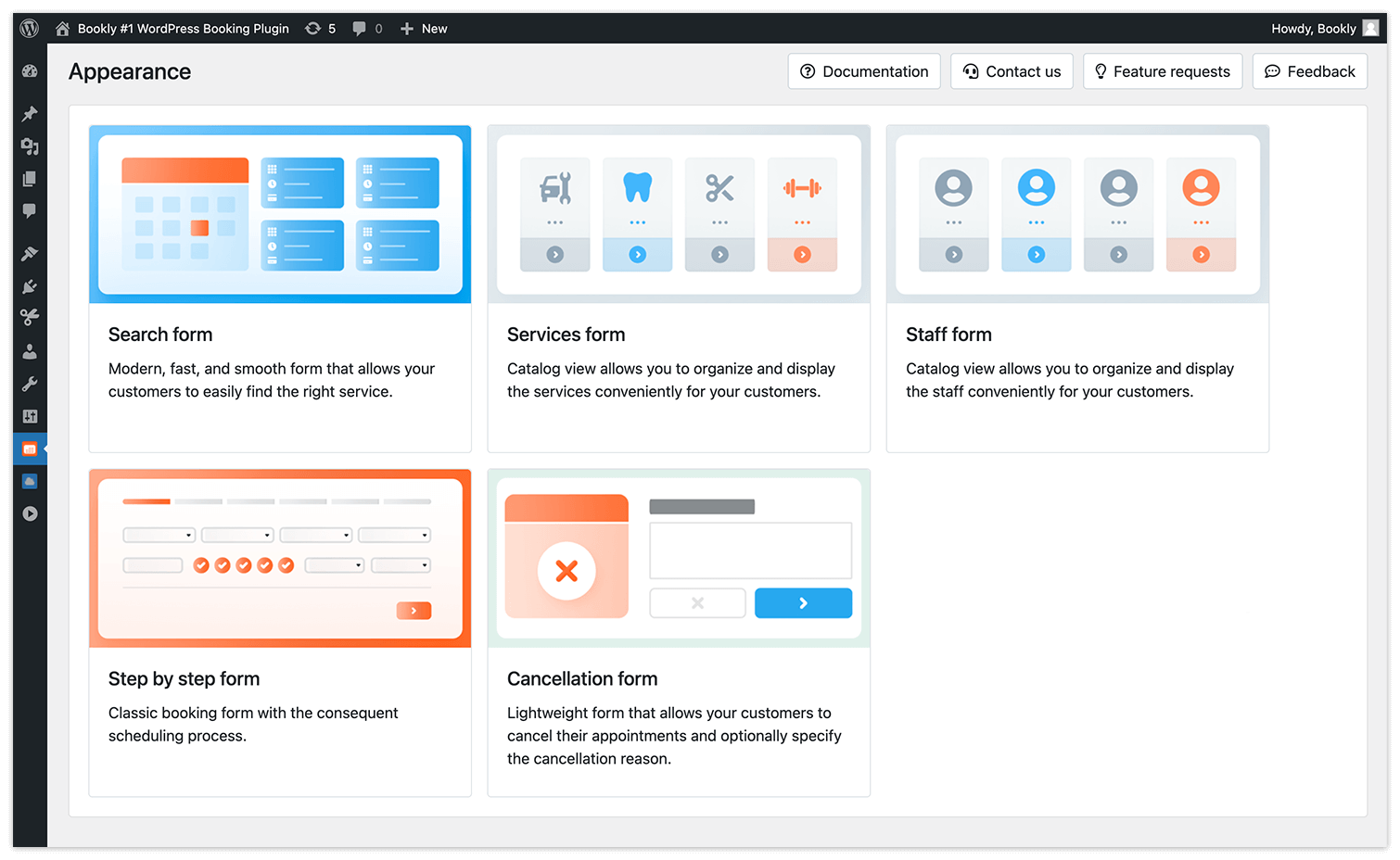
Scopri di più su come personalizzare il modulo di prenotazione di Bookly in base alle tue esigenze seguendo questi link:
- Come creare un modulo di prenotazione dedicato a un servizio (moduli moderni)
- Come creare un modulo di prenotazione dedicato a un servizio (modulo classico passo a passo)
- Come nascondere i campi Servizio e Incaricato
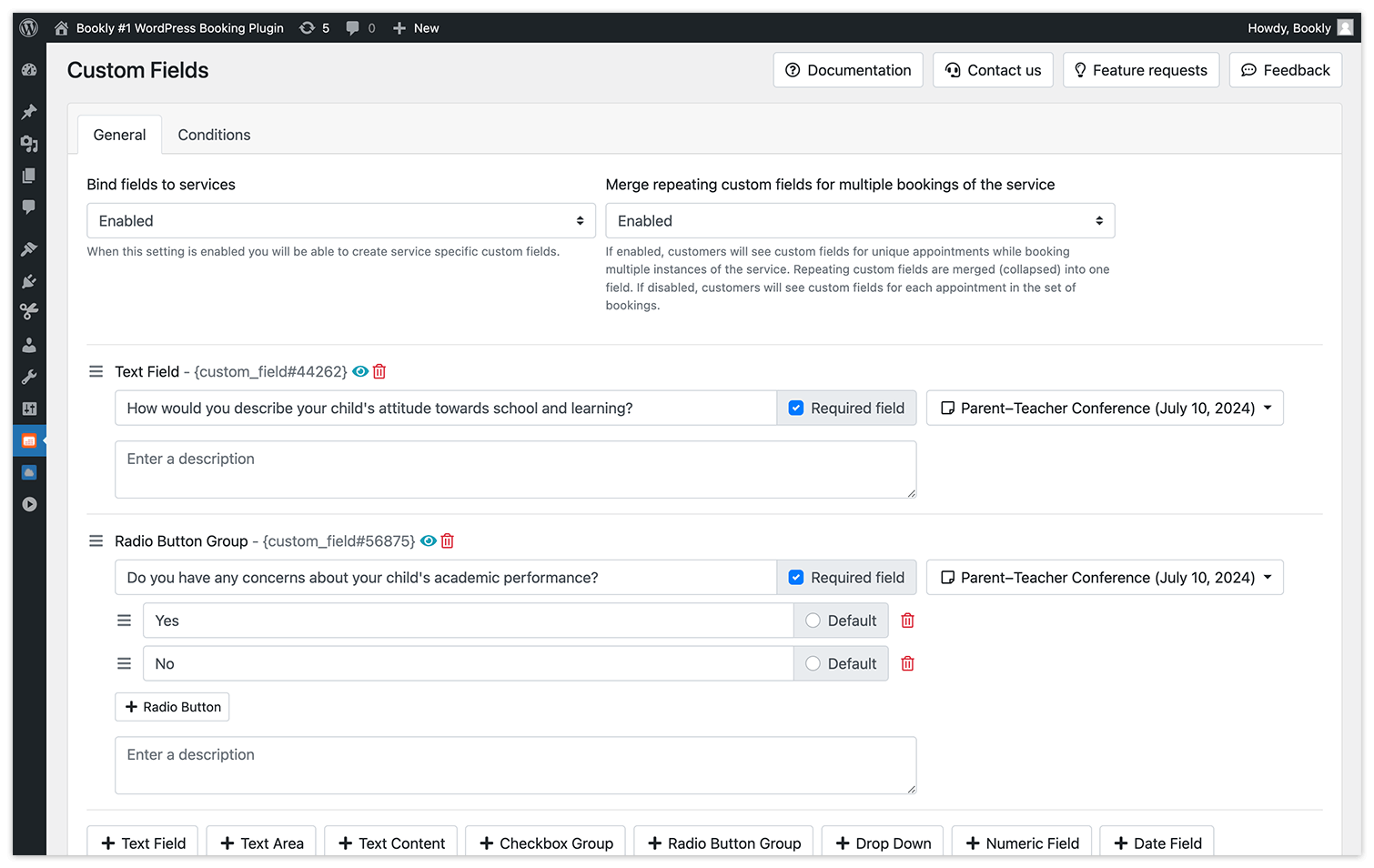
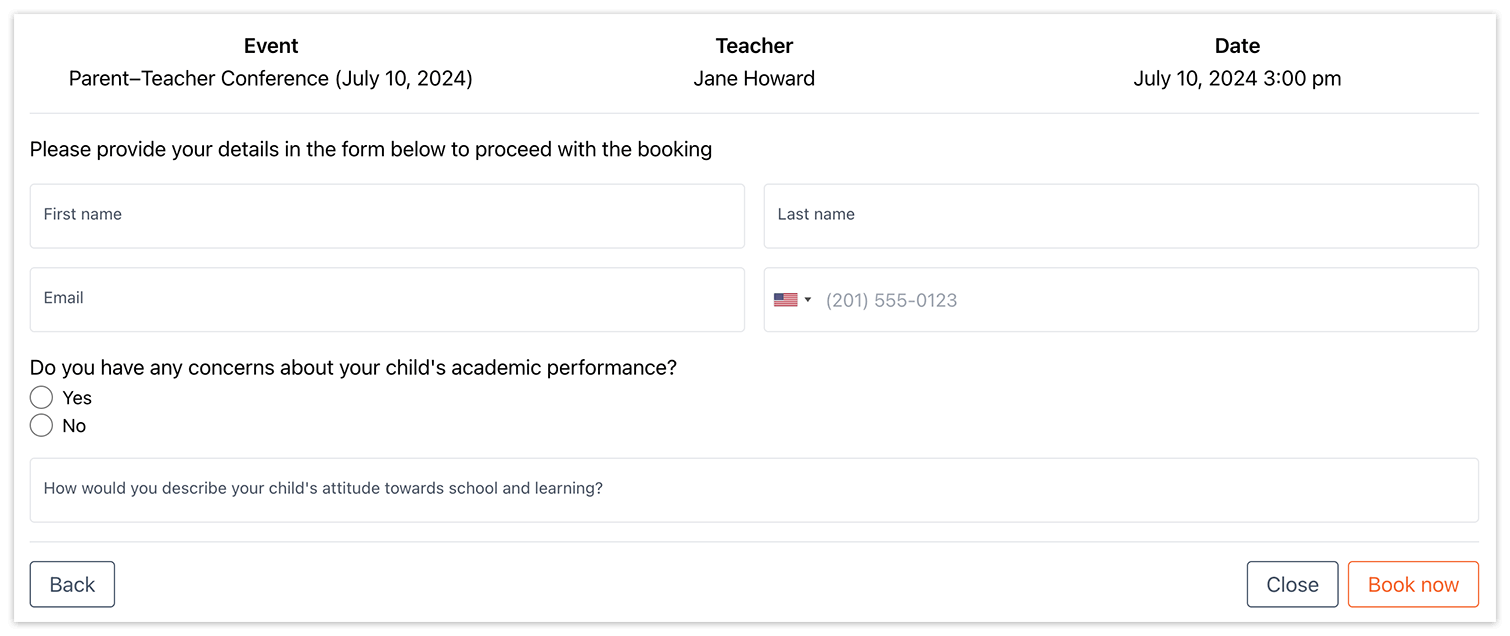
Personalizza il passaggio Dettagli del modulo di prenotazione per raccogliere le informazioni necessarie dai clienti, ad esempio requisiti specifici per l’evento o altre domande personali. Con Custom Fields (add-on) per Bookly puoi scegliere tra vari tipi di domande, impostarle come obbligatorie o facoltative e integrarle senza problemi nel passaggio Dettagli della prenotazione.
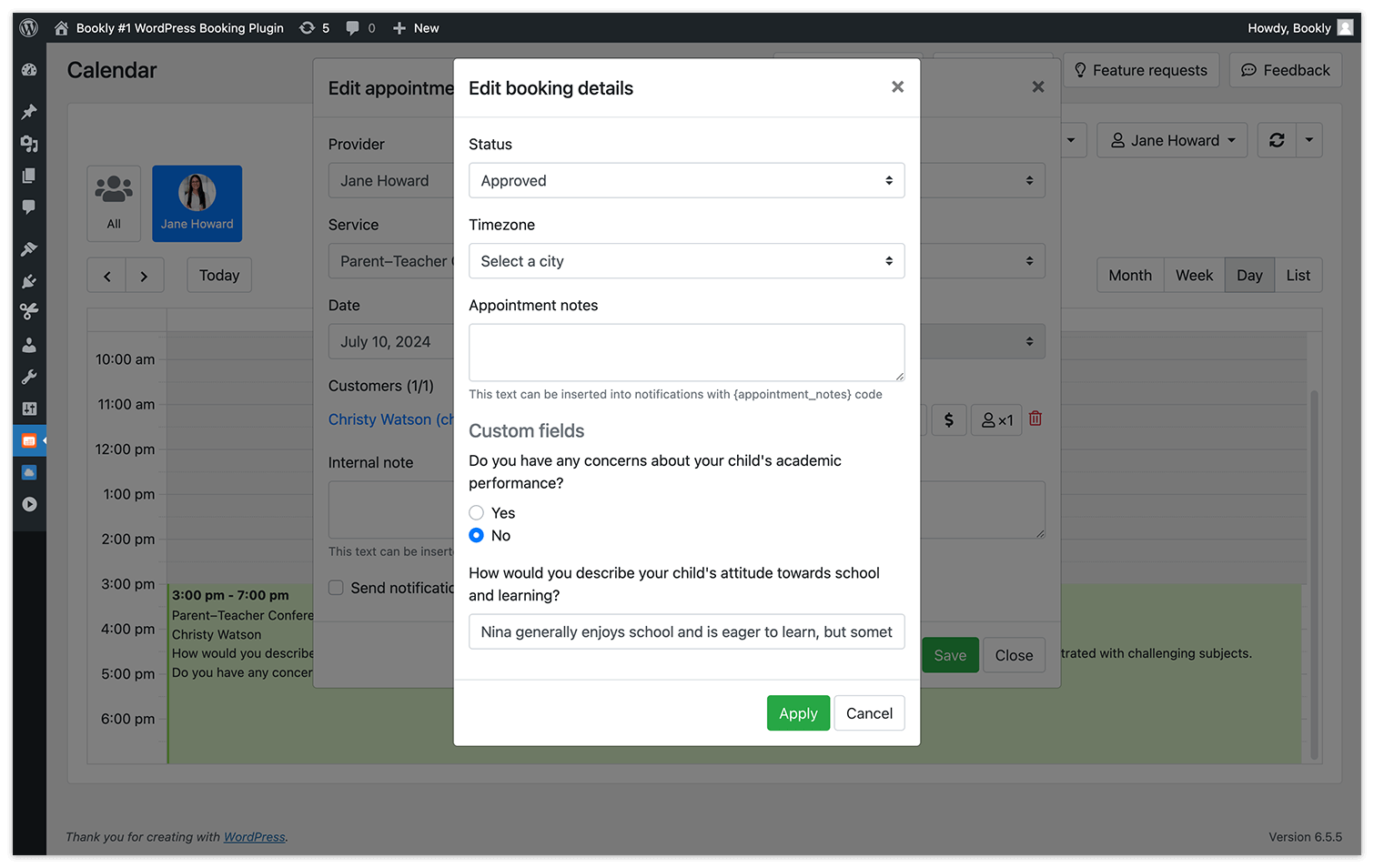
Quando i clienti prenotano un evento, compilano questi campi personalizzati e tutti i dettagli della prenotazione vengono aggiunti automaticamente al Calendario di Bookly.
Prenotazioni di gruppo
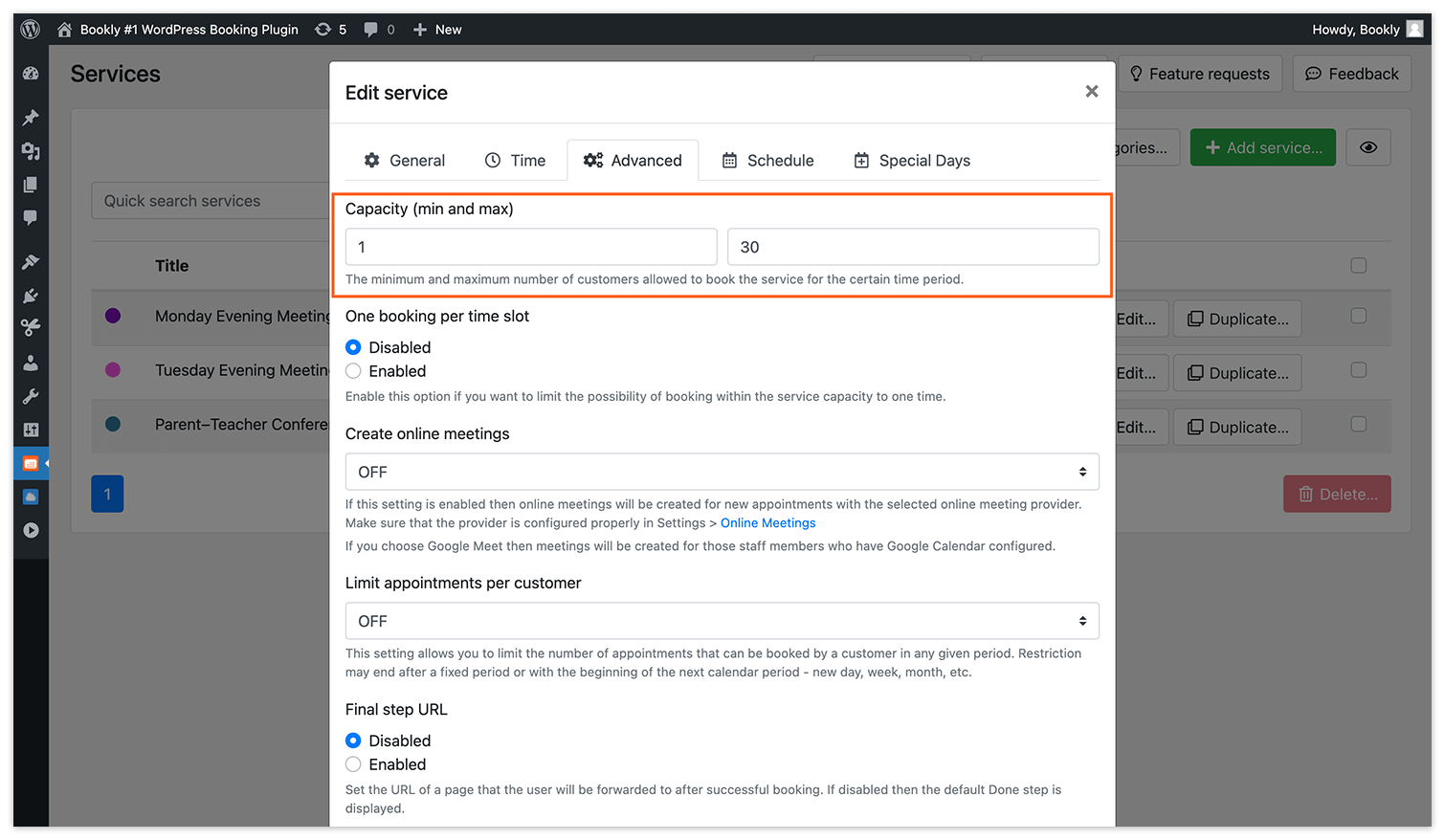
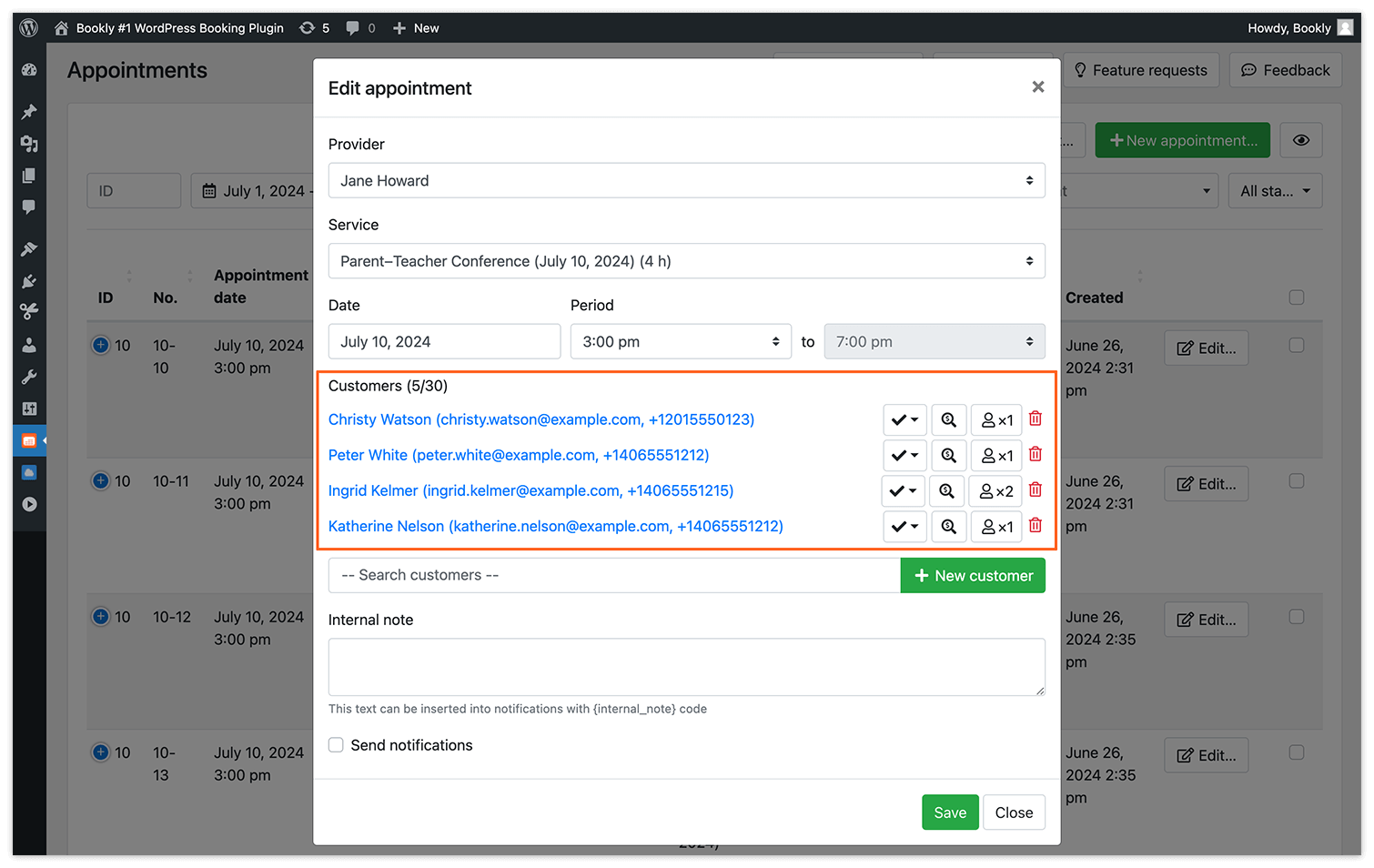
Se stai creando un evento per gruppi, puoi configurarne la capienza con Group Booking (add-on) per Bookly. La fascia oraria resterà prenotabile finché non saranno occupati tutti i «posti».
Lista d’attesa
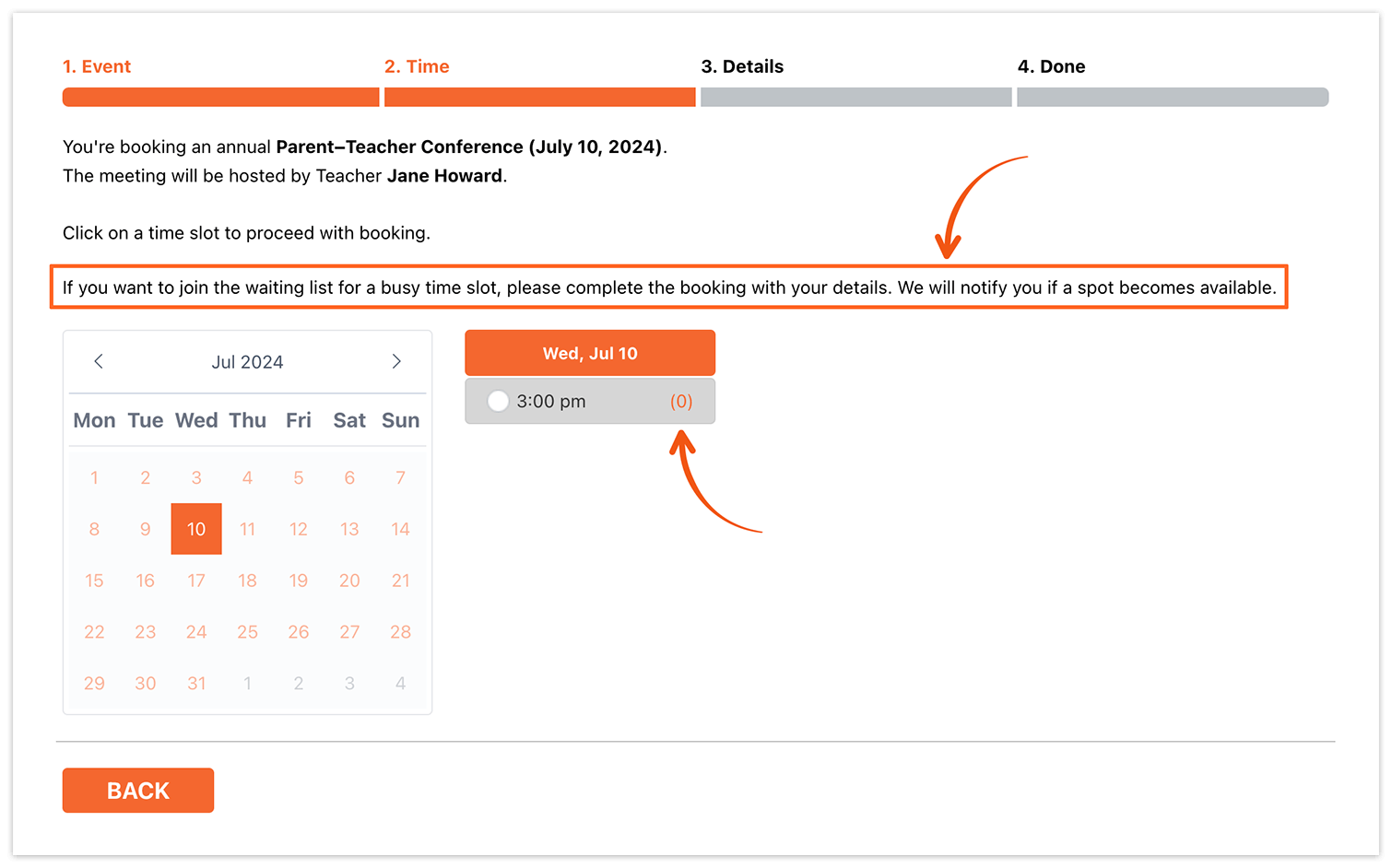
Permetti ai clienti di iscriversi a una lista d’attesa per gli eventi al completo.
Quando ci sono annullamenti, puoi riempire rapidamente i posti liberi avvisando i clienti in lista d’attesa, così nessun appuntamento va sprecato. Questa funzione è disponibile con Waiting List (add-on) per Bookly.
Conferma della prenotazione
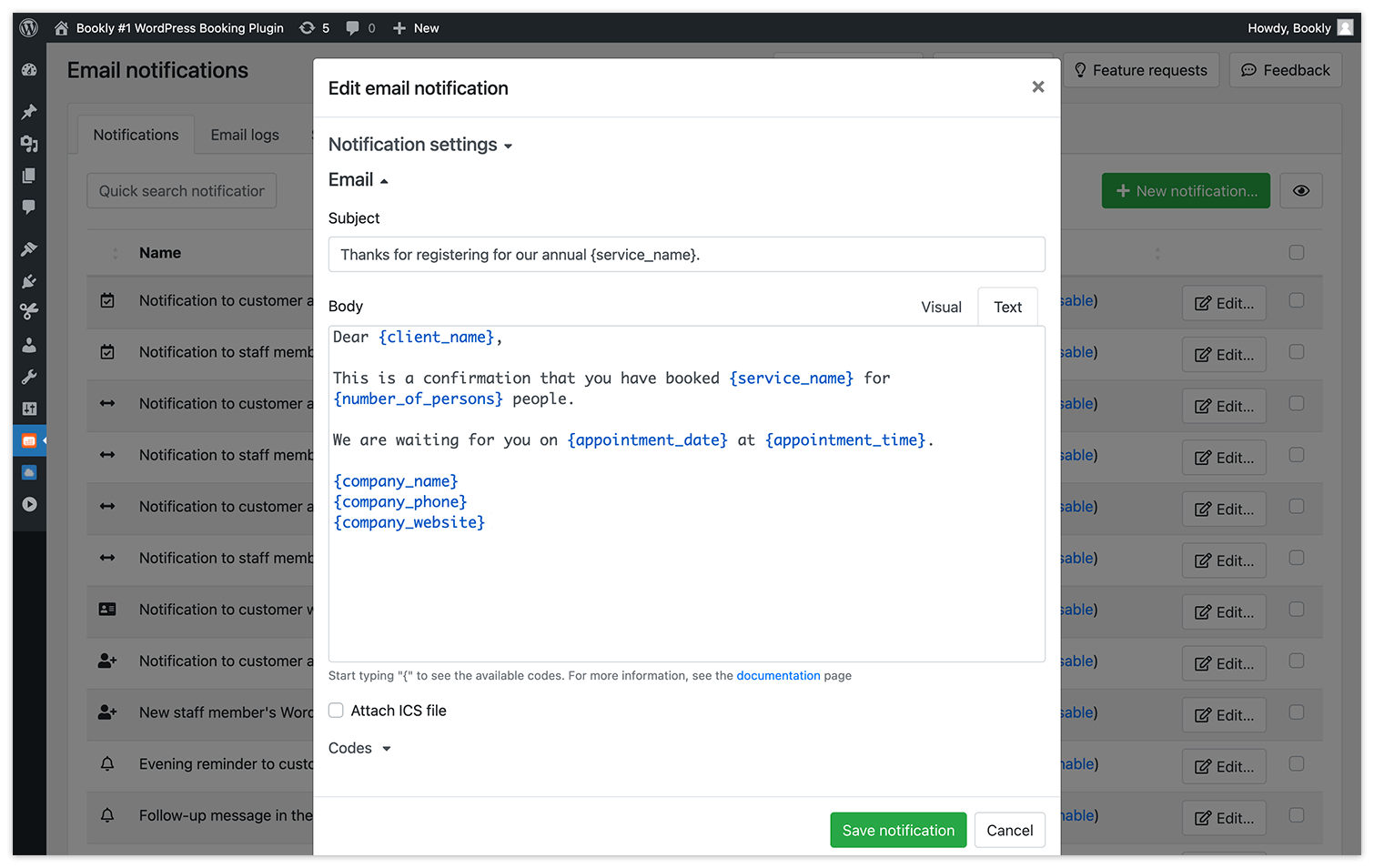
Clienti, staff e amministratori possono ricevere email o notifiche SMS di conferma automatiche per ogni prenotazione approvata. Tutti i modelli di notifica di Bookly sono personalizzabili in base ai tuoi scenari e alle tue esigenze.
Ti consigliamo anche di impostare un breve promemoria prima dell’evento, così i partecipanti non se ne dimenticheranno.
Riprogrammazione o annullamento da parte del cliente
Per permettere ai clienti di annullare o riprogrammare gli appuntamenti con te, ti consigliamo di aggiungere al sito un’area personale per i clienti. I clienti potranno vedere e gestire le proprie prenotazioni, aggiornare i propri dati personali e vedere i pagamenti.
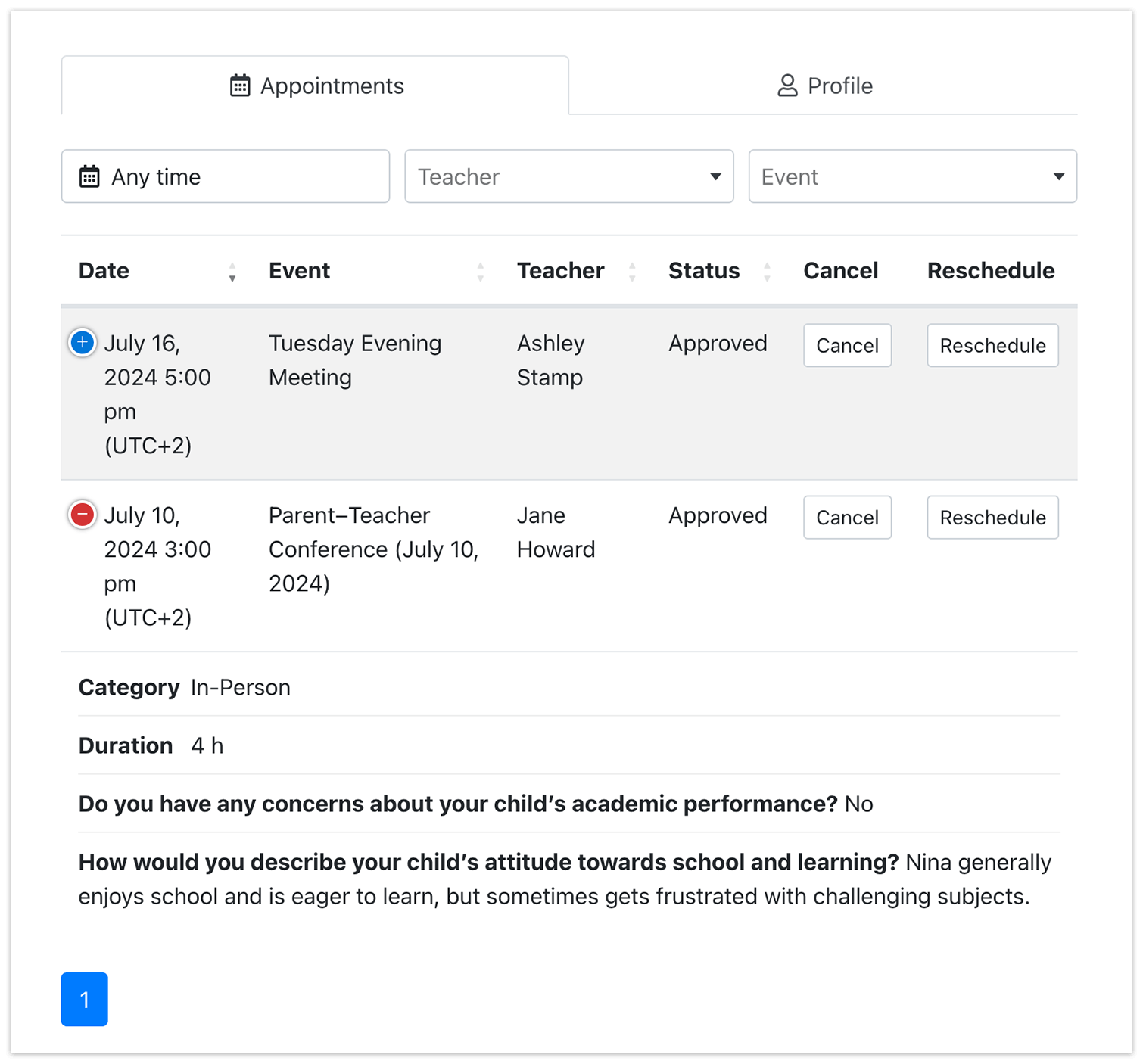
Questa opzione è disponibile come add-on per Bookly.
Monitora le prenotazioni
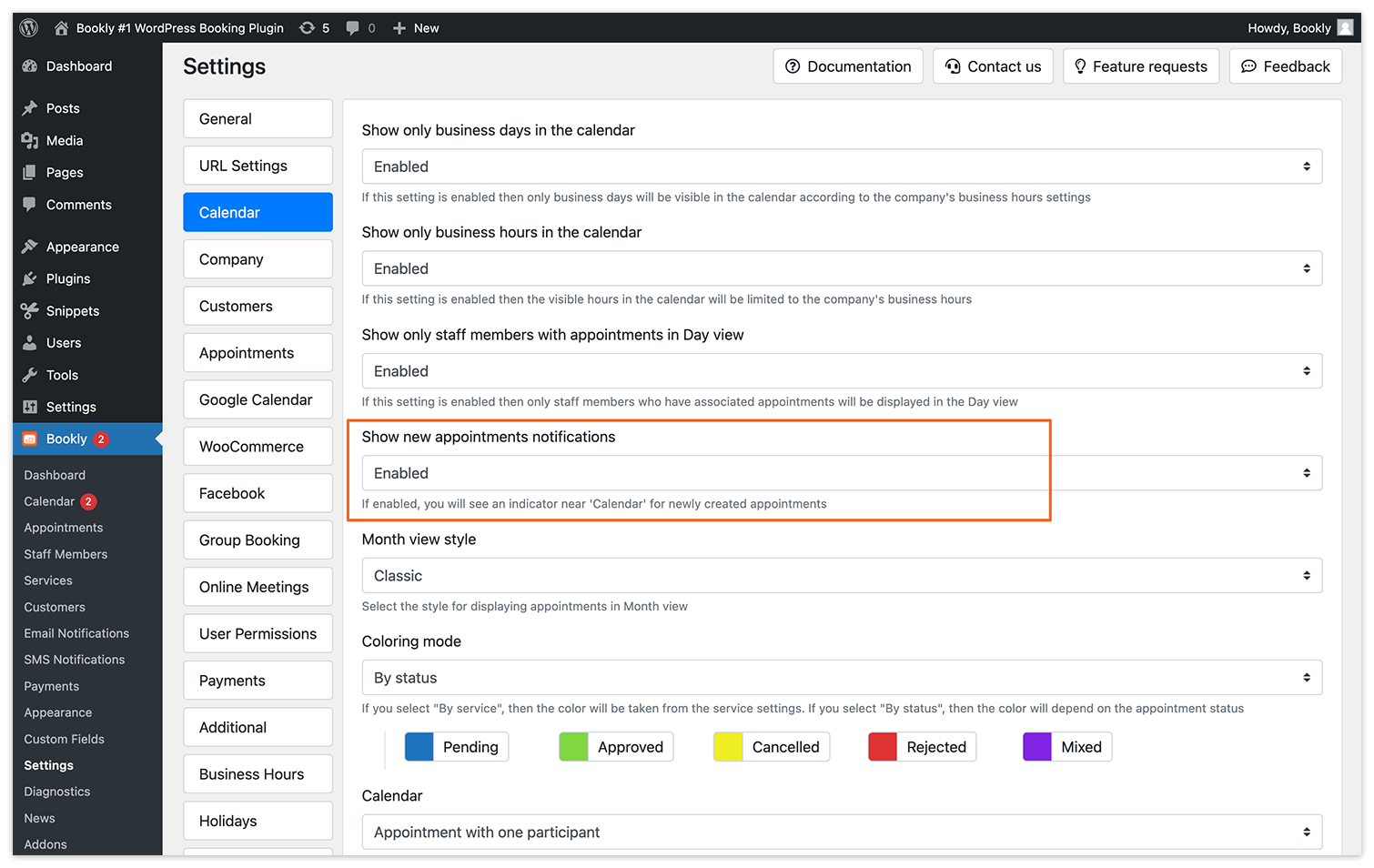
Tieni traccia delle prenotazioni nel Calendario di Bookly. Se attivi il contatore dei nuovi appuntamenti in Impostazioni > Calendario > Mostra le notifiche dei nuovi appuntamenti, un indicatore rosso accanto al Calendario di Bookly mostrerà il numero di nuove prenotazioni.
Puoi gestire le prenotazioni, vedere i dati dei clienti e apportare le modifiche necessarie.
Tutto qui! Seguendo questi passaggi puoi creare e gestire in modo efficace eventi prenotabili con Bookly, offrendo ai clienti un’esperienza di prenotazione senza intoppi.
Per qualsiasi domanda o dubbio, contattaci qui. Saremo felici di aiutarti a configurare il tuo scenario di prenotazione.


