

Zo maak je een boekbaar evenement met Bookly
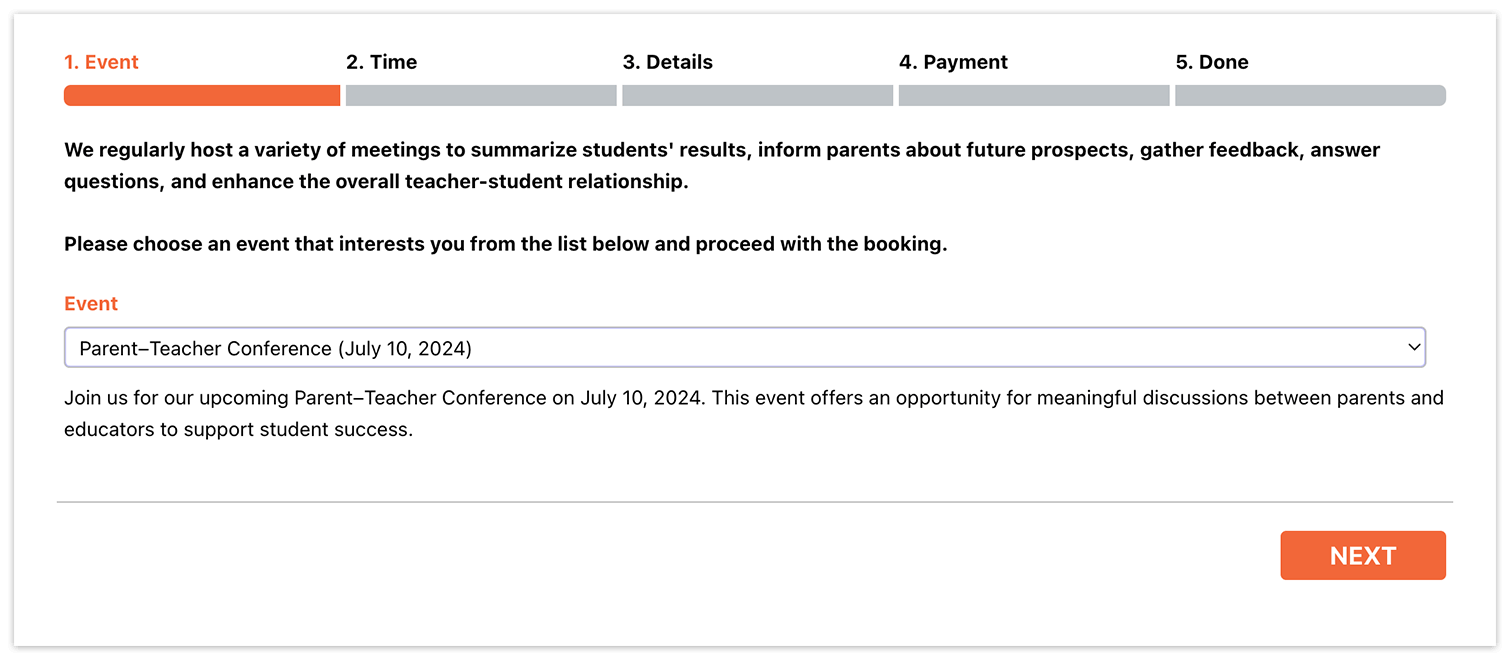
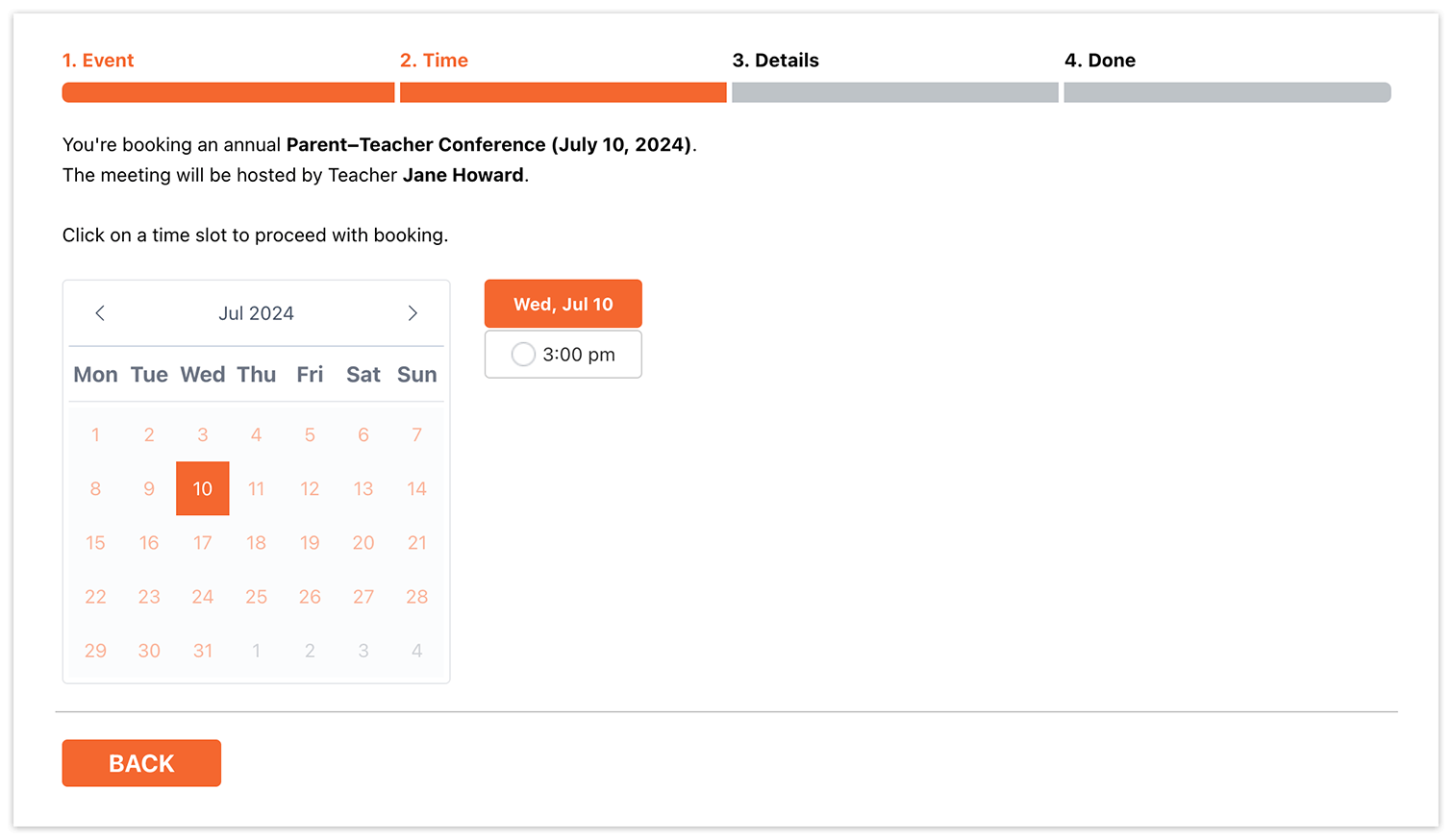
Een speciaal evenement is een service of activiteit met beperkte beschikbaarheid waarvoor je vooraf moet plannen. Dat kan van alles zijn: een les, workshop, webinar, eenmalige afspraak of een ander soort evenement op een of meer vaste data en tijden.
Met een boekingssysteem als Bookly maak je een boekingsformulier voor evenementen, zodat je klanten zulke evenementen met een paar klikken reserveren.
Hier lees je hoe je Bookly snel zo instelt dat online boeken alleen op bepaalde dagen en tijden mogelijk is.
Gegevens en beschrijving van het evenement
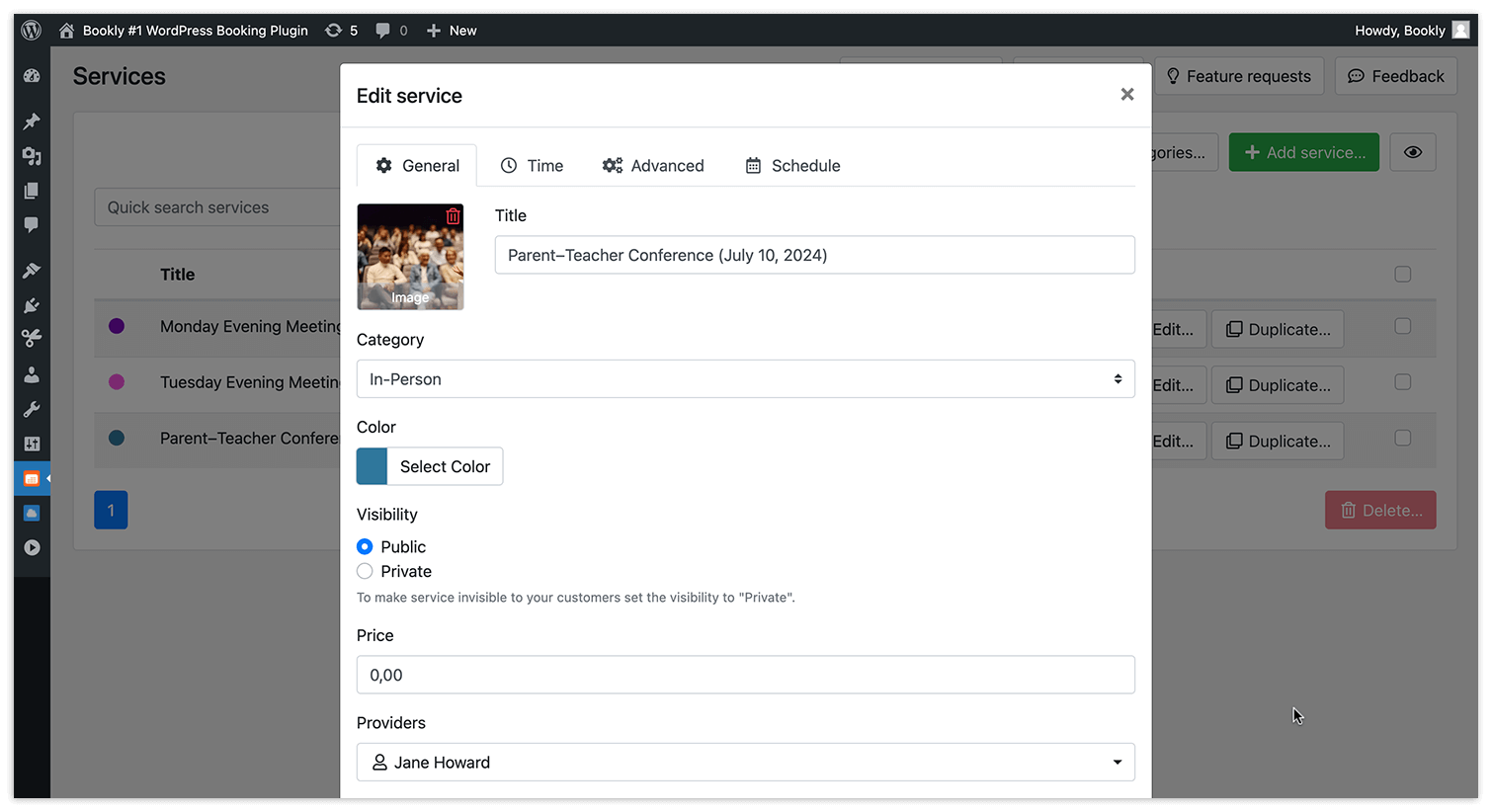
Ga naar het onderdeel Diensten, voeg een nieuwe service toe en vul de vereiste gegevens in: de naam van het evenement, de prijs, een beschrijving (optioneel, maar aanbevolen) en de duur (hoe lang het evenement duurt). Onthoud dat elke service aan minstens één medewerker gekoppeld moet zijn.
Beschikbaarheid voor boekingen
Planning van de medewerker
Koppel een medewerker aan het evenement door zijn profiel te bewerken op het tabblad Diensten.
De beschikbaarheid van het evenement beheer je door de werkdagen en -uren aan te passen van de medewerker die de service verzorgt.
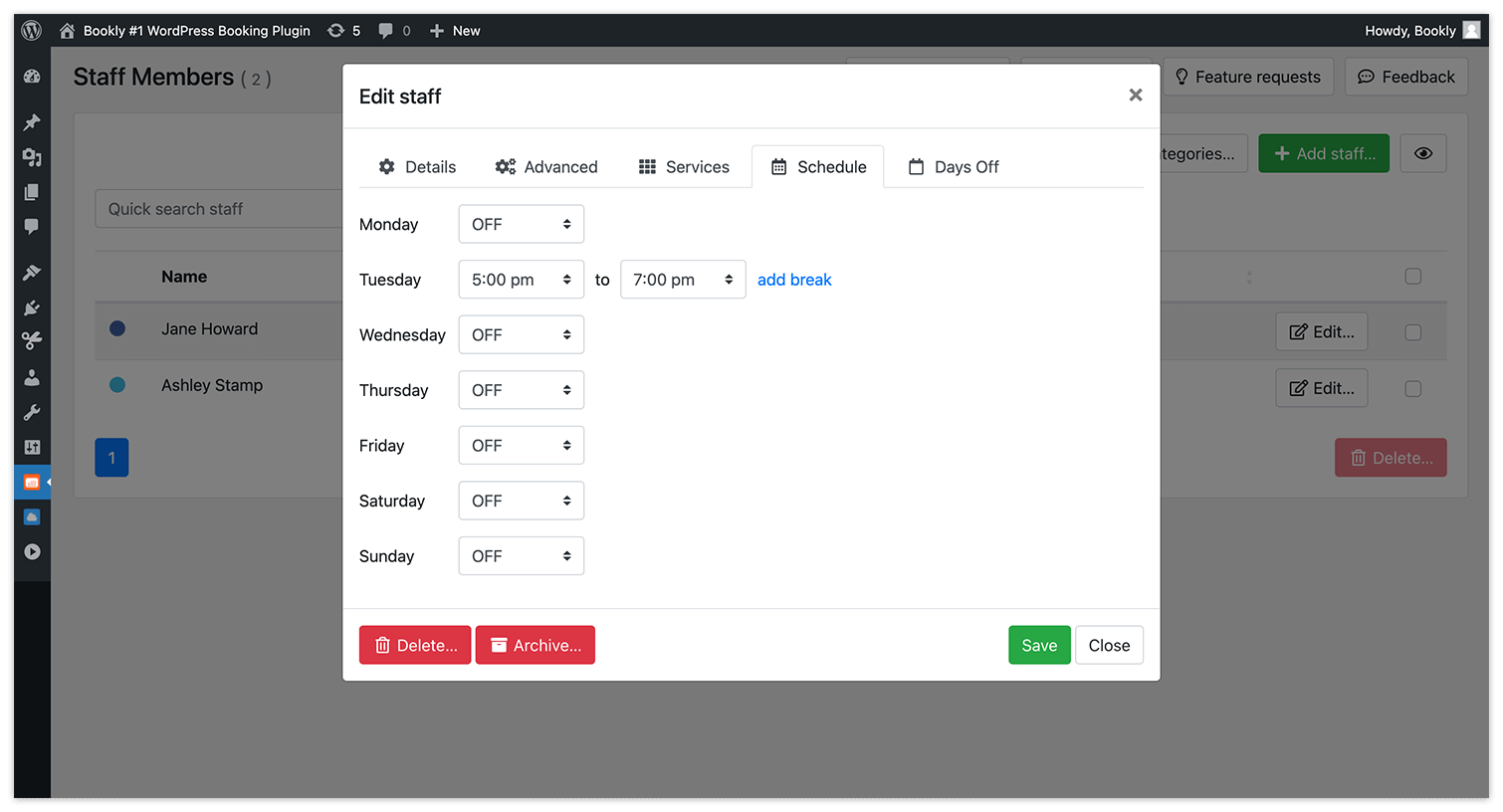
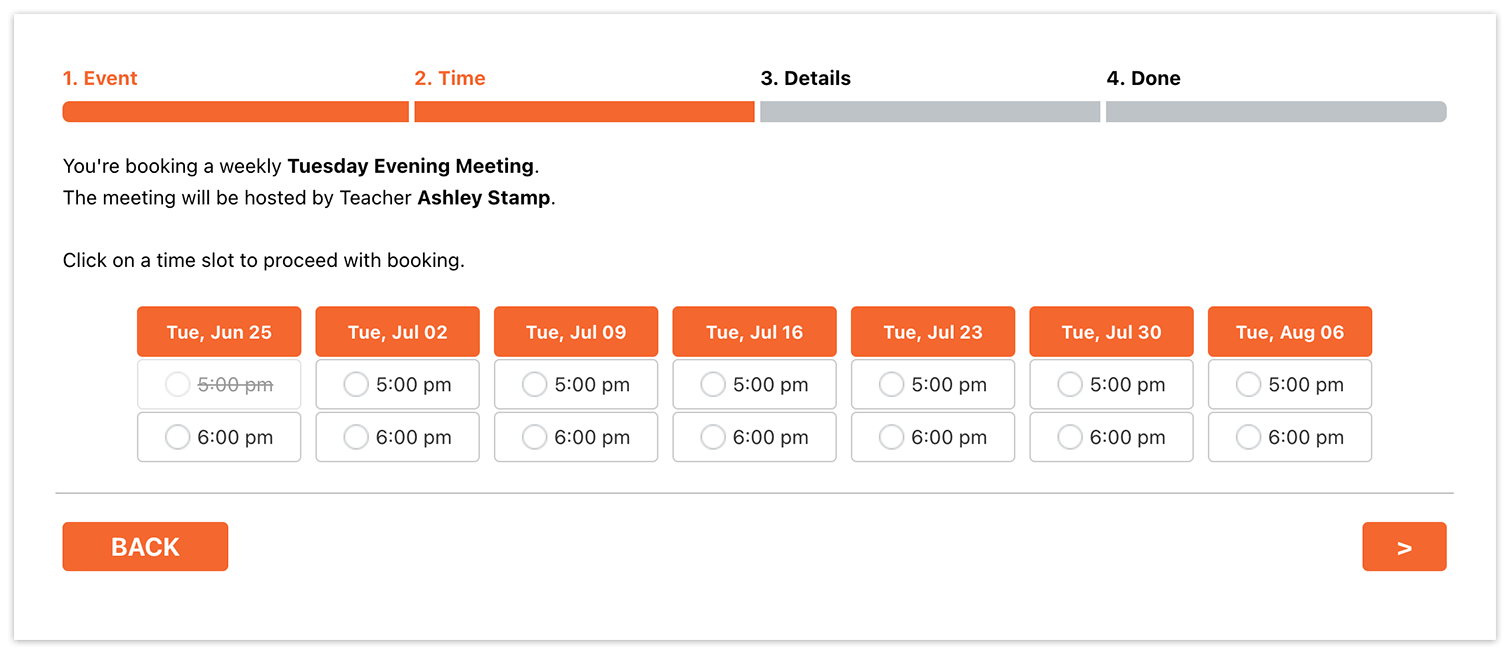
- Vindt het evenement elke week op vaste dagen plaats, schakel dan in de planning van de medewerker alle andere dagen uit, behalve de gewenste dag (Medewerkers > Bewerken > Planning).
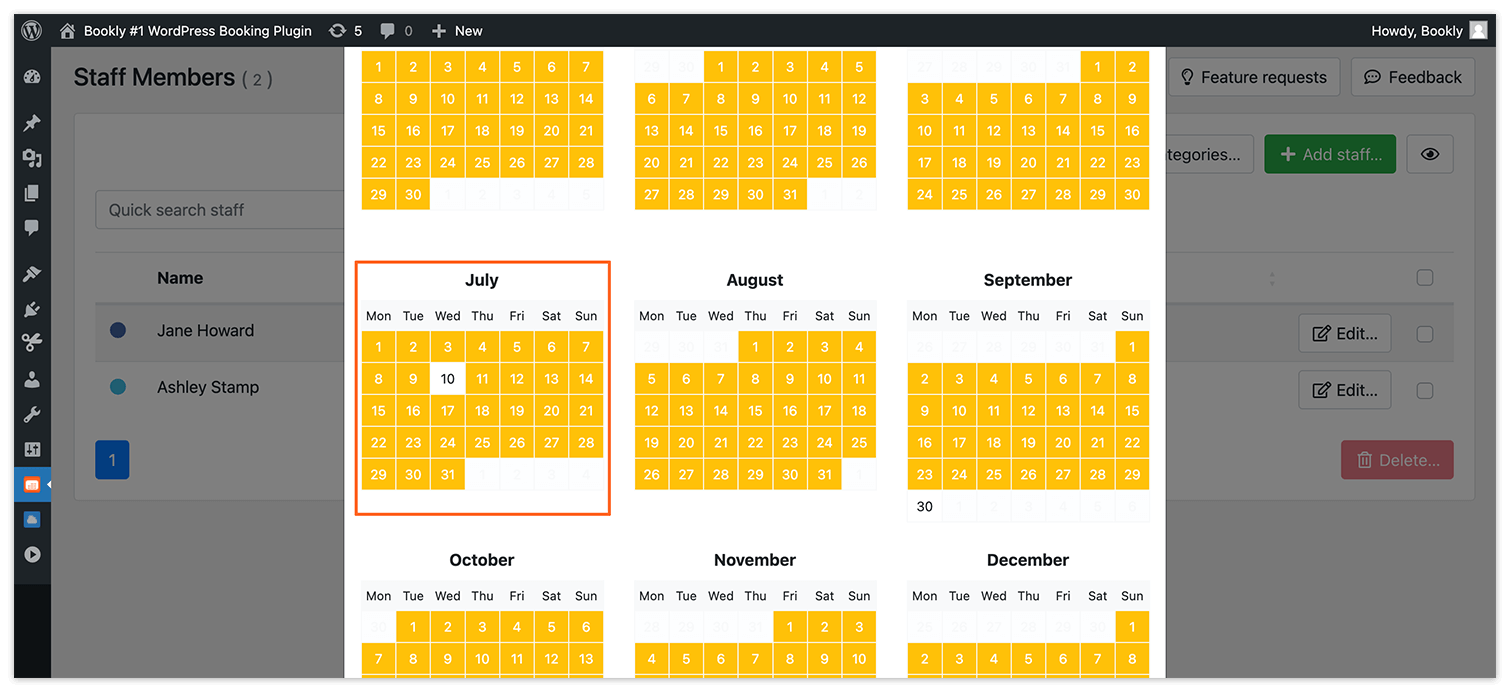
- Vindt je evenement maandelijks of jaarlijks plaats, pas dan de werkdagen van de medewerker aan op het tabblad 'Vrije Dagen' om de dagen waarop niet wordt gewerkt uit te schakelen.
Beschikbaarheid van de service
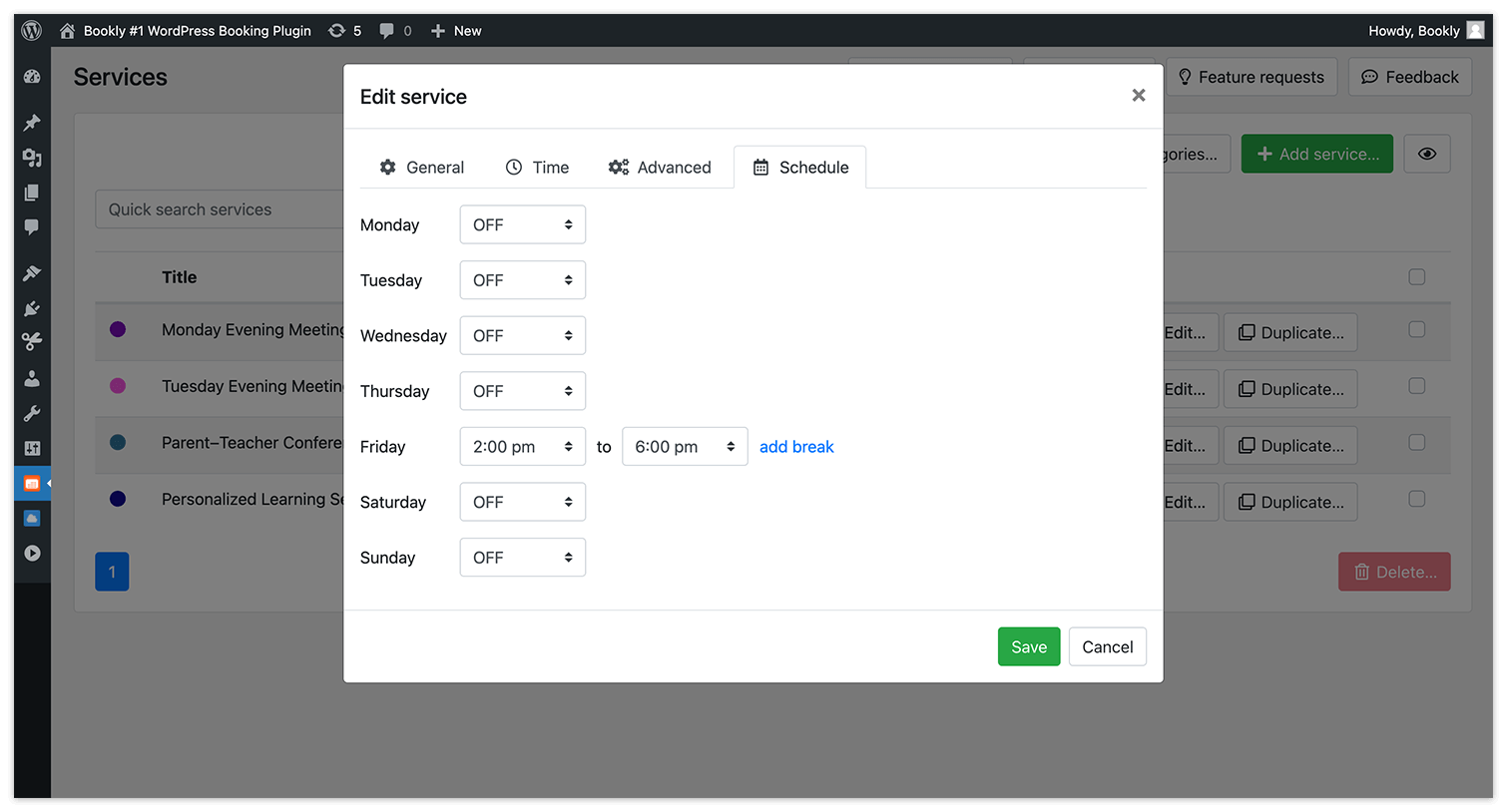
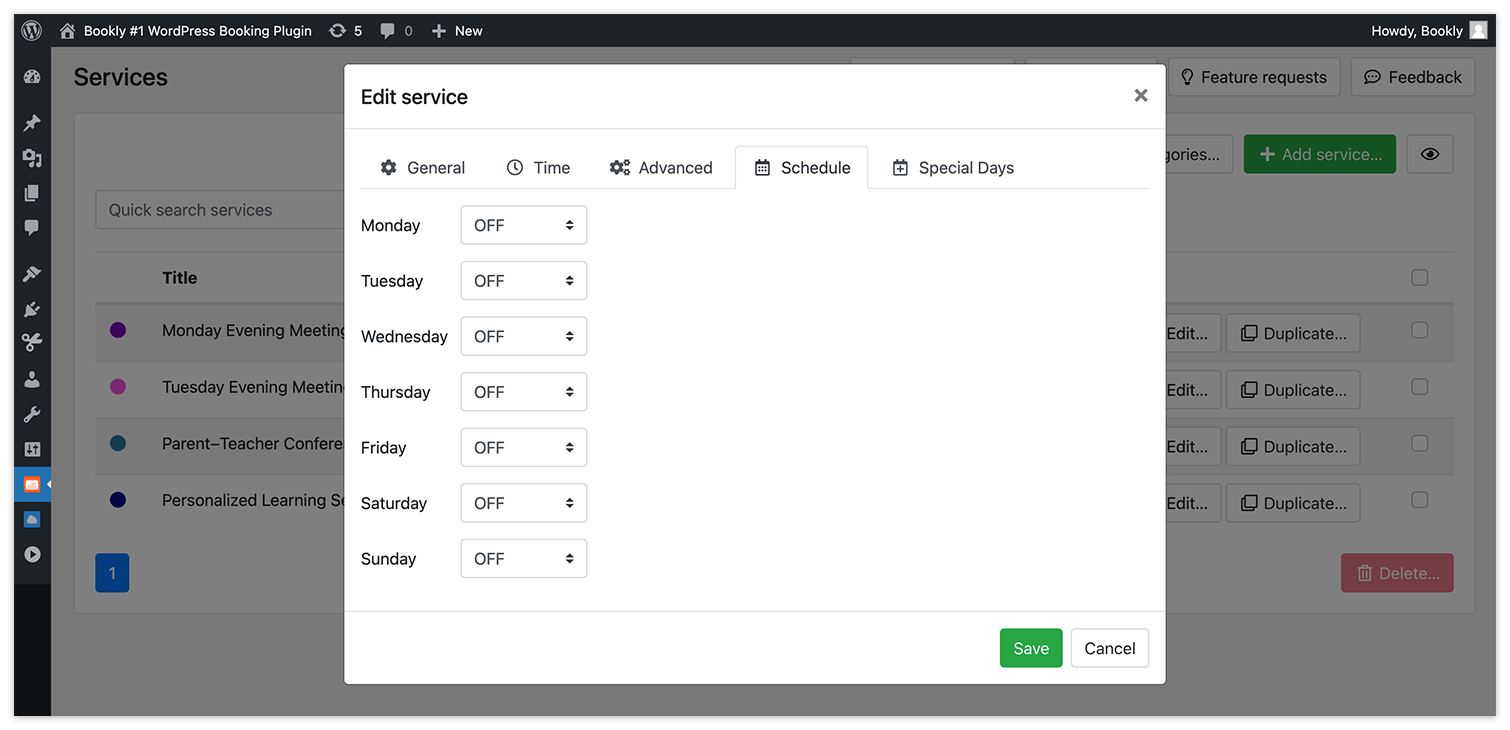
Standaard zijn services in Bookly alleen beschikbaar tijdens de werkuren van de medewerker. Om de beschikbaarheid van een service te beperken, gebruik je de Service Schedule (add-on), waarmee je vaste intervallen instelt waarin de service kan worden geleverd.
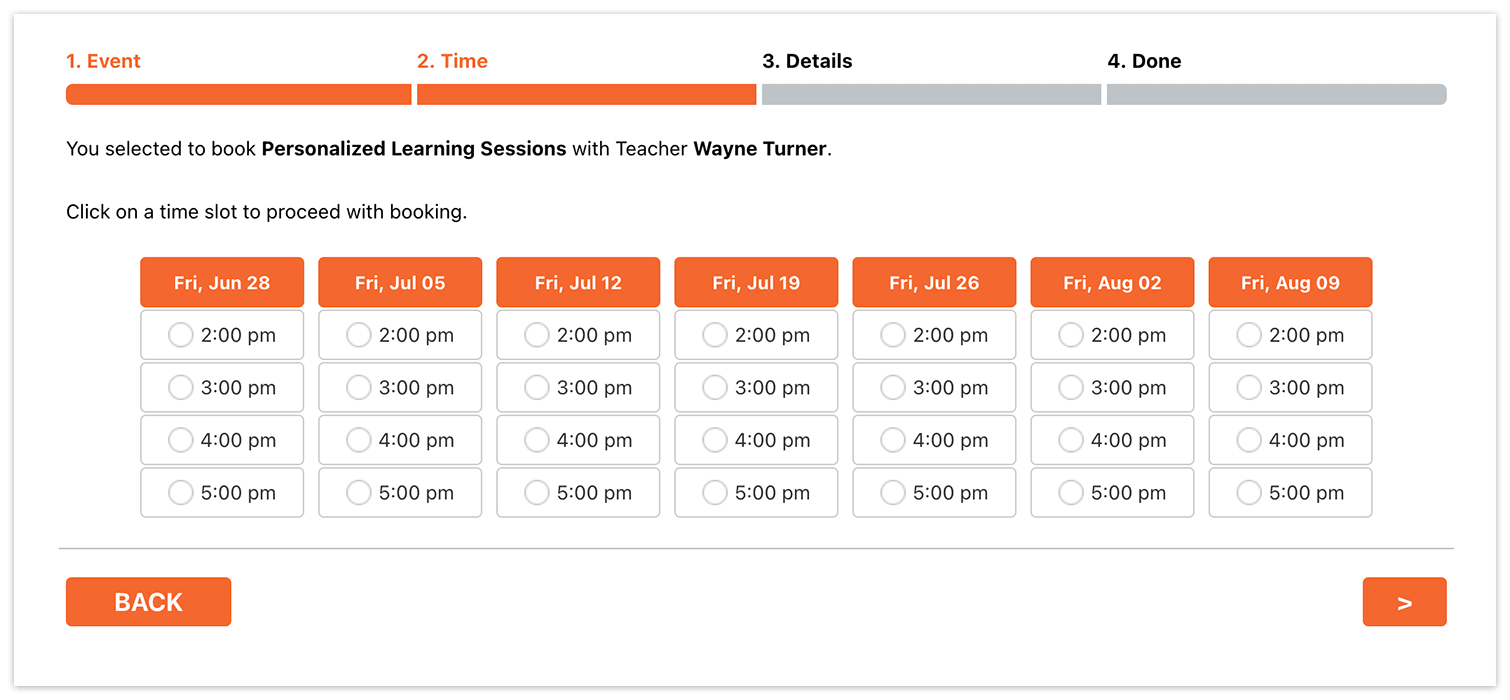
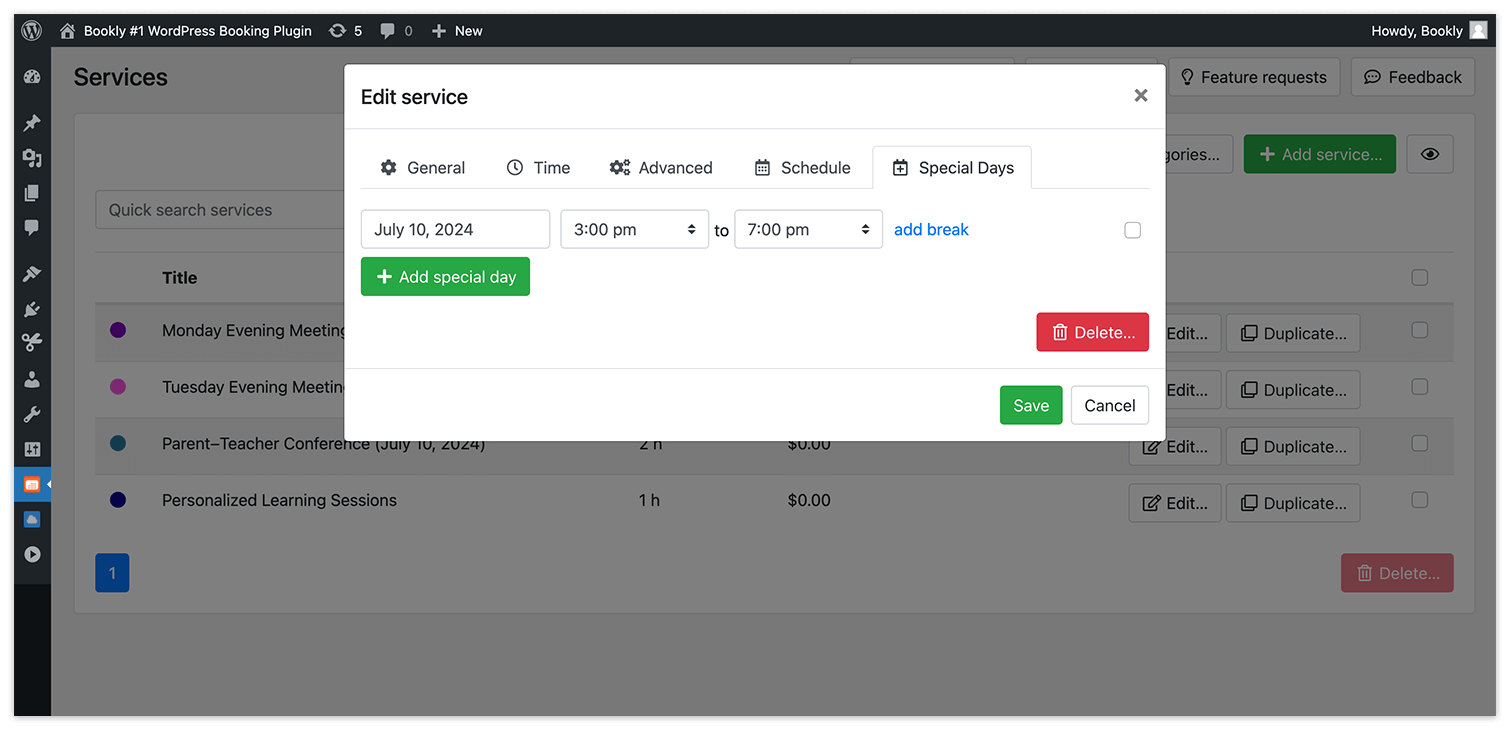
Combineer je de Service Schedule (add-on) bovendien met de Special Days (add-on) voor Bookly, dan maak je services voor specifieke data, zoals speciale evenementen op vaste data.
Het boekingsformulier aanpassen
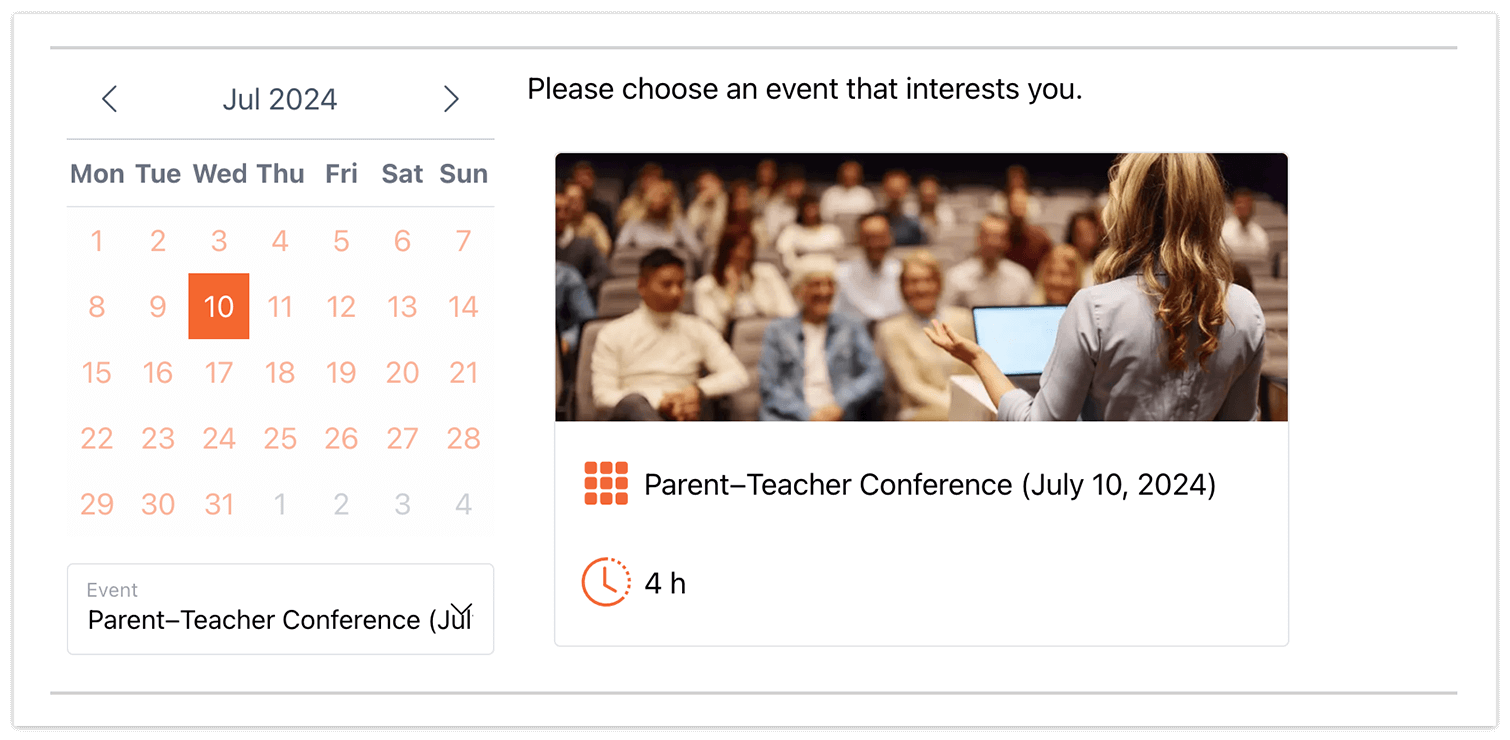
Met Bookly maak je boekingsformulieren voor specifieke services, met vooraf ingestelde waarden voor de service en de medewerker. Zo nodig kun je de velden voor het kiezen van service en medewerker ook verbergen. Zo krijg je een overzichtelijker en aantrekkelijker boekingsformulier voor je evenement.
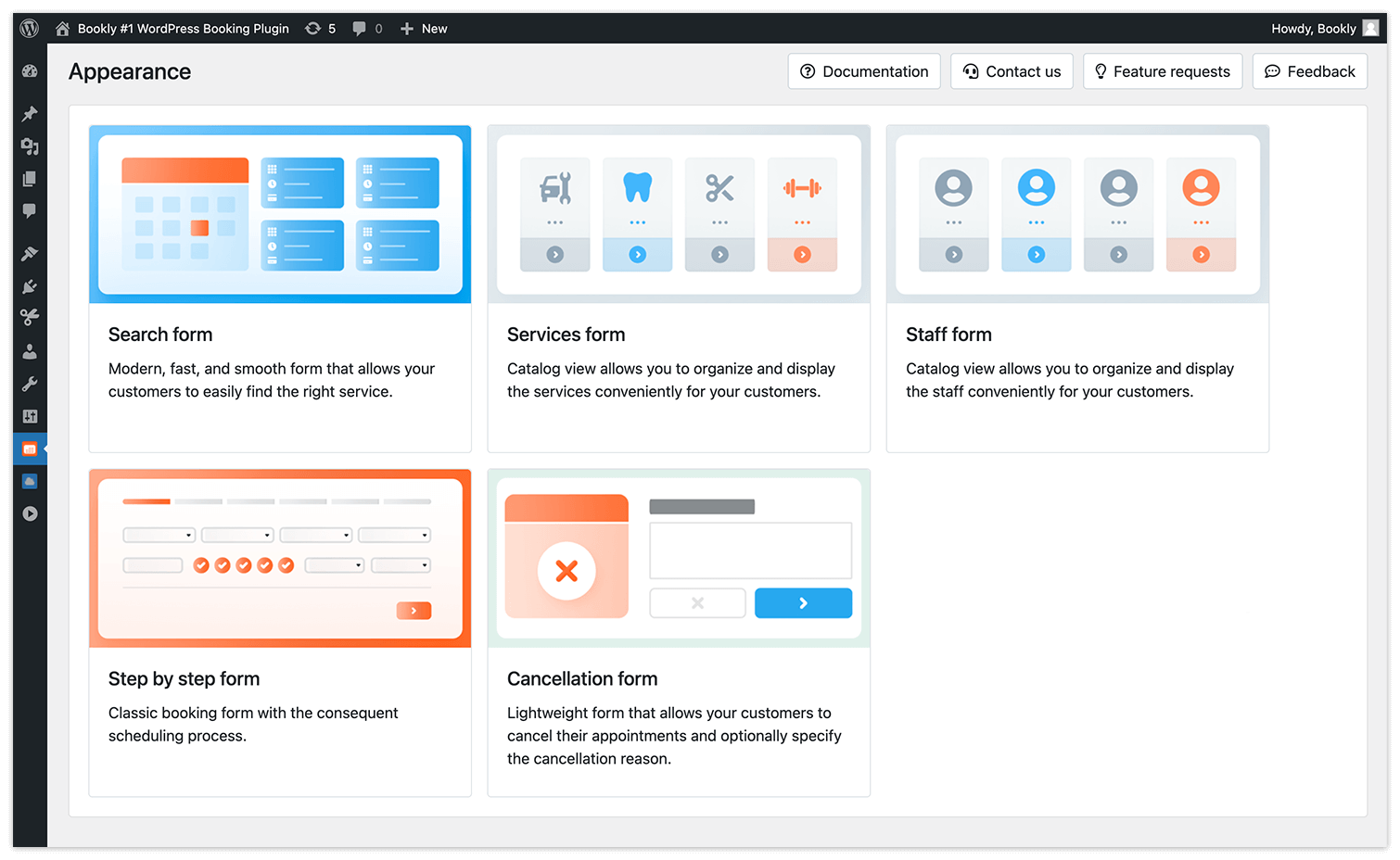
Lees via deze links meer over het aanpassen van het boekingsformulier van Bookly aan je wensen:
- Een boekingsformulier voor een specifieke service maken (moderne formulieren)
- Een boekingsformulier voor een specifieke service maken (klassiek stapsgewijs formulier)
- De velden voor service en medewerker verbergen
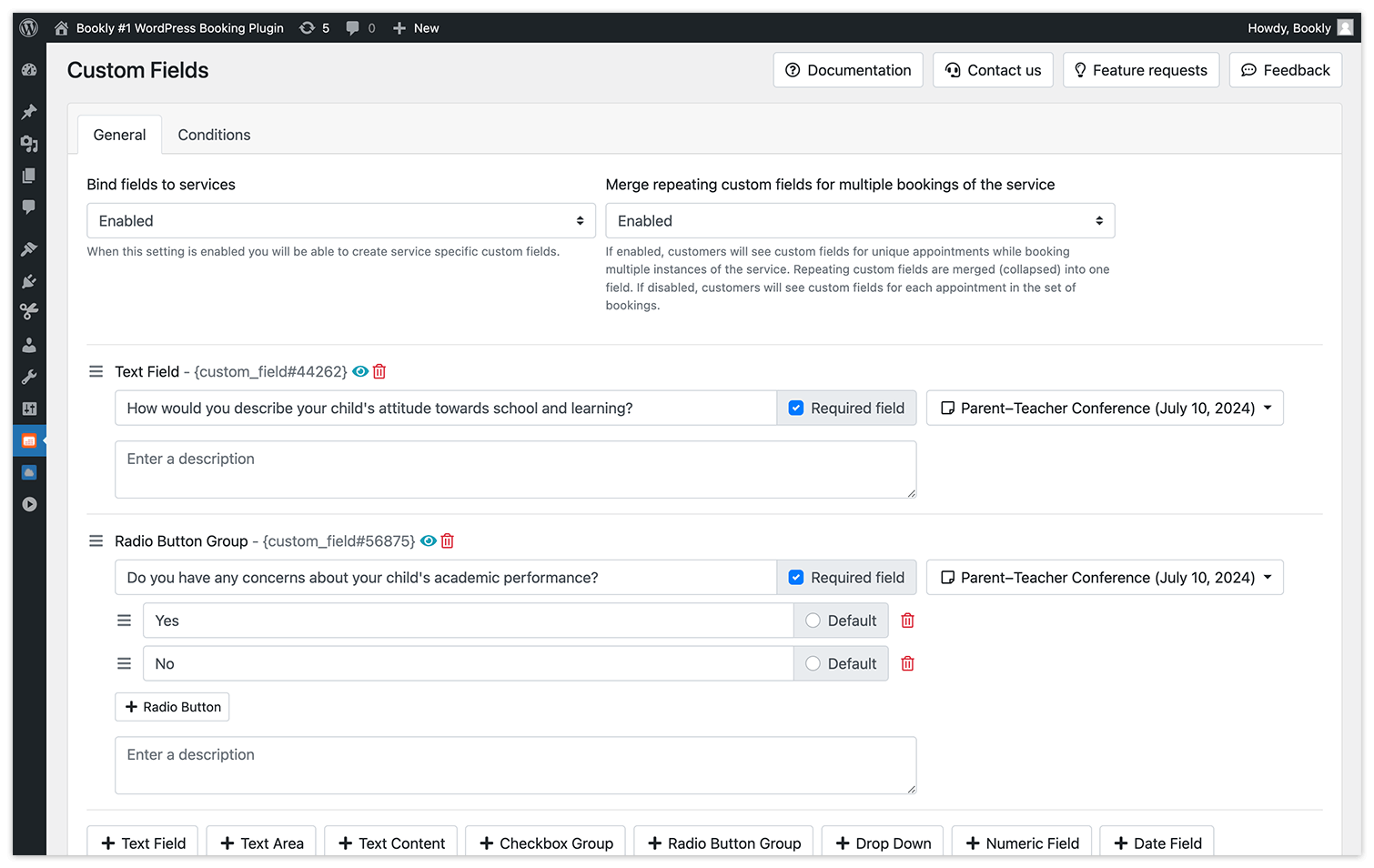
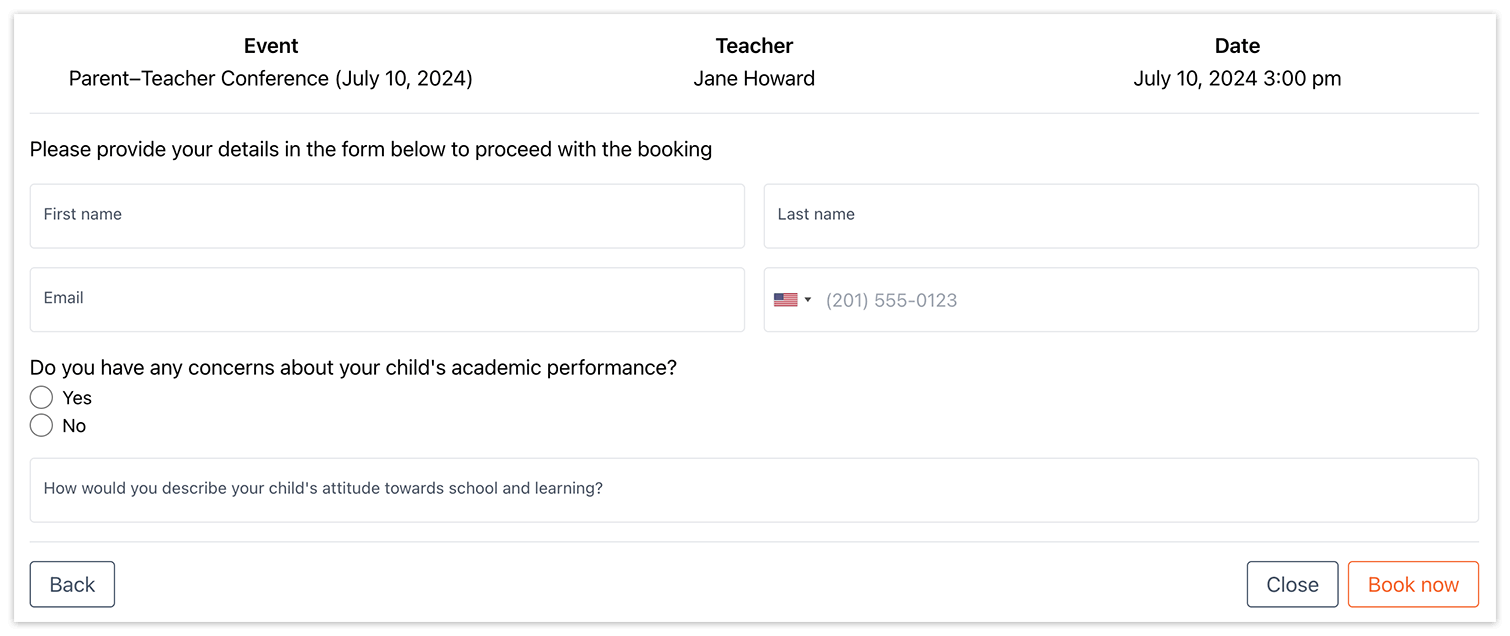
Pas de stap Details van je boekingsformulier aan om de benodigde informatie van klanten te verzamelen, zoals specifieke wensen voor het evenement of extra persoonlijke vragen. Met de Custom Fields (add-on) voor Bookly kies je uit verschillende soorten vragen, maak je ze verplicht of optioneel en neem je ze naadloos op in de stap Details van het boekingsproces.
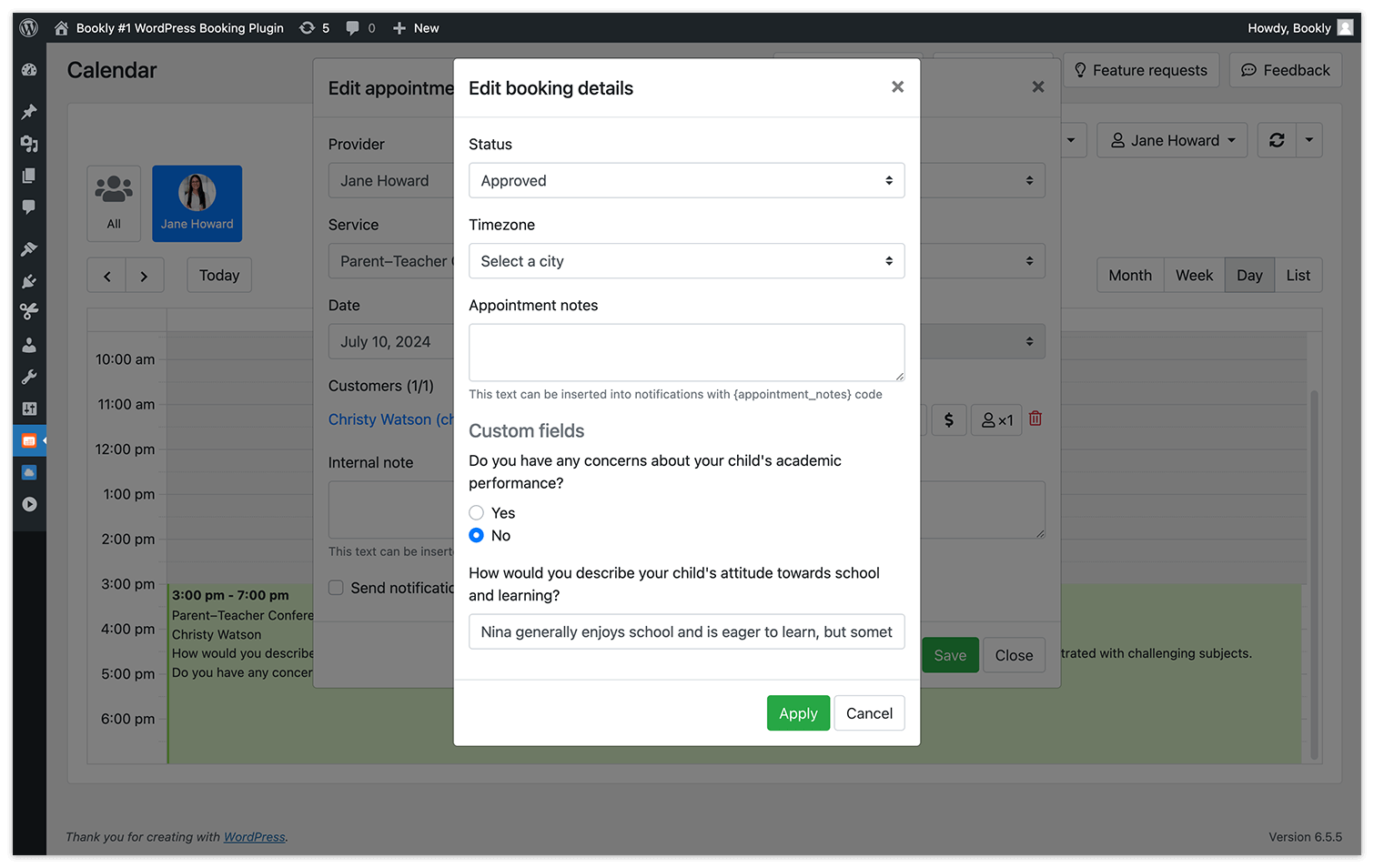
Boeken klanten een evenement, dan vullen ze deze aangepaste velden in en komen alle gegevens van de reservering automatisch in je Kalender van Bookly terecht.
Groepsboekingen
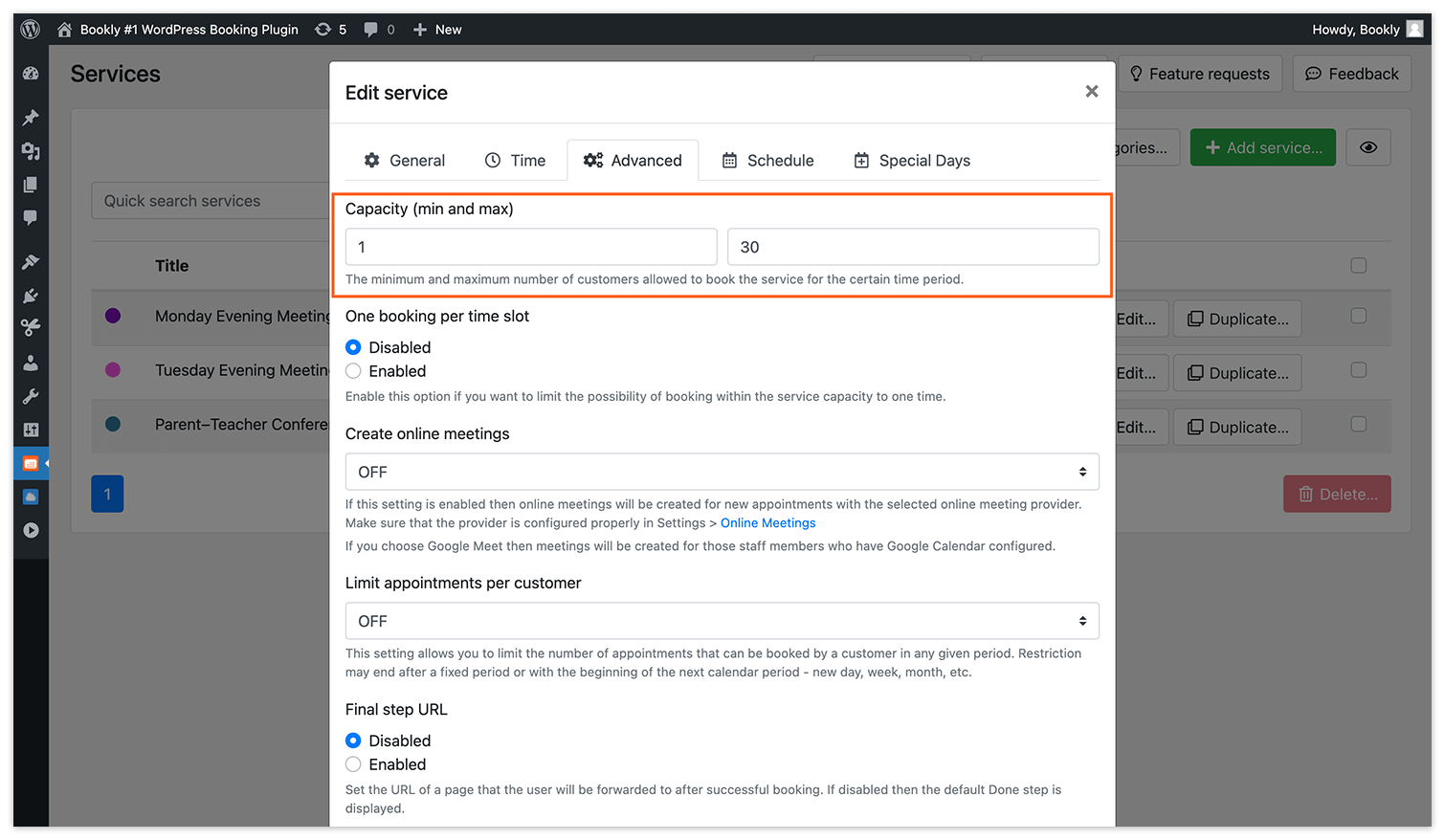
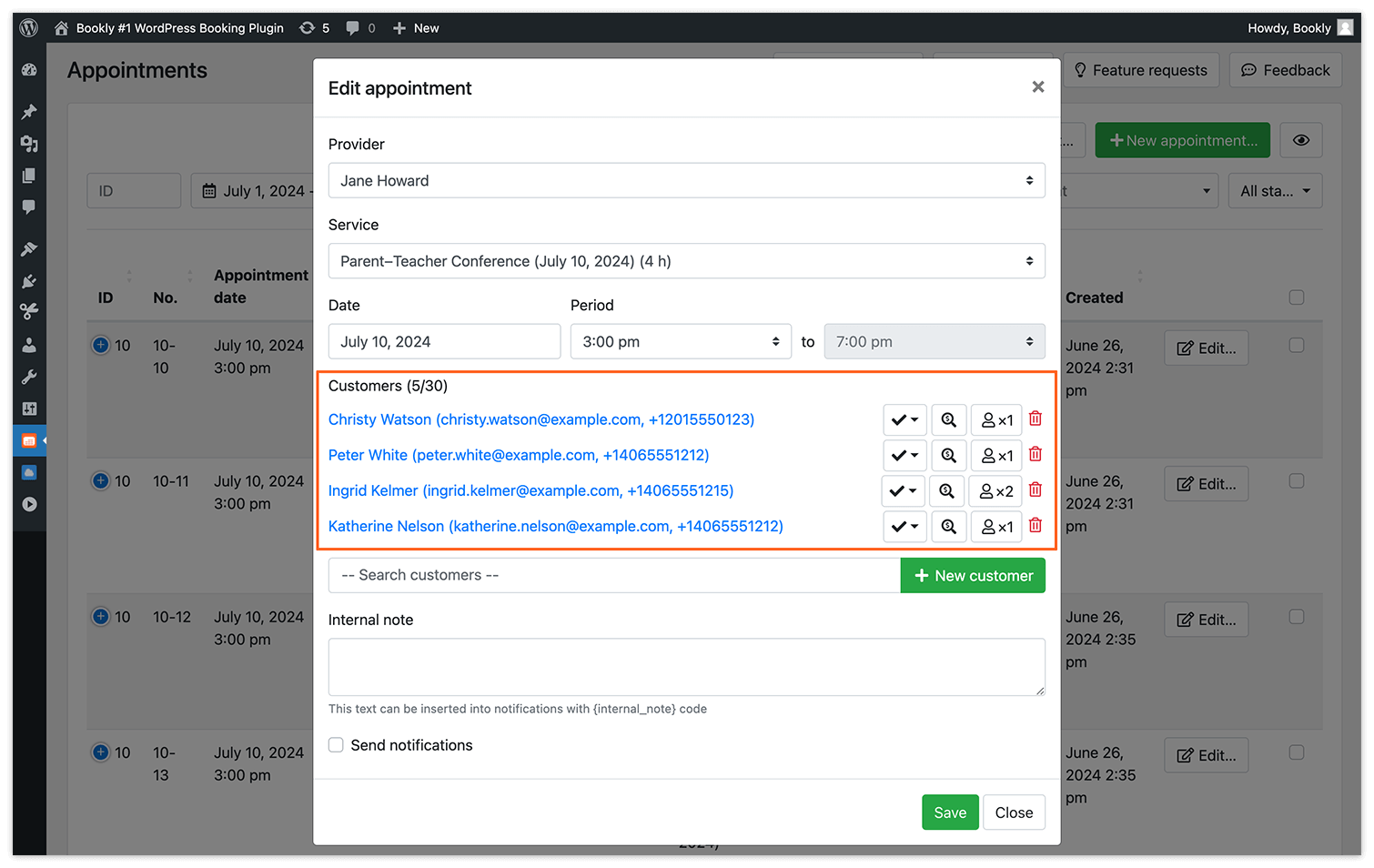
Maak je een evenement voor groepen, dan stel je de capaciteit in met de Group Booking (add-on) voor Bookly. Het tijdslot blijft boekbaar tot alle 'plaatsen' bezet zijn.
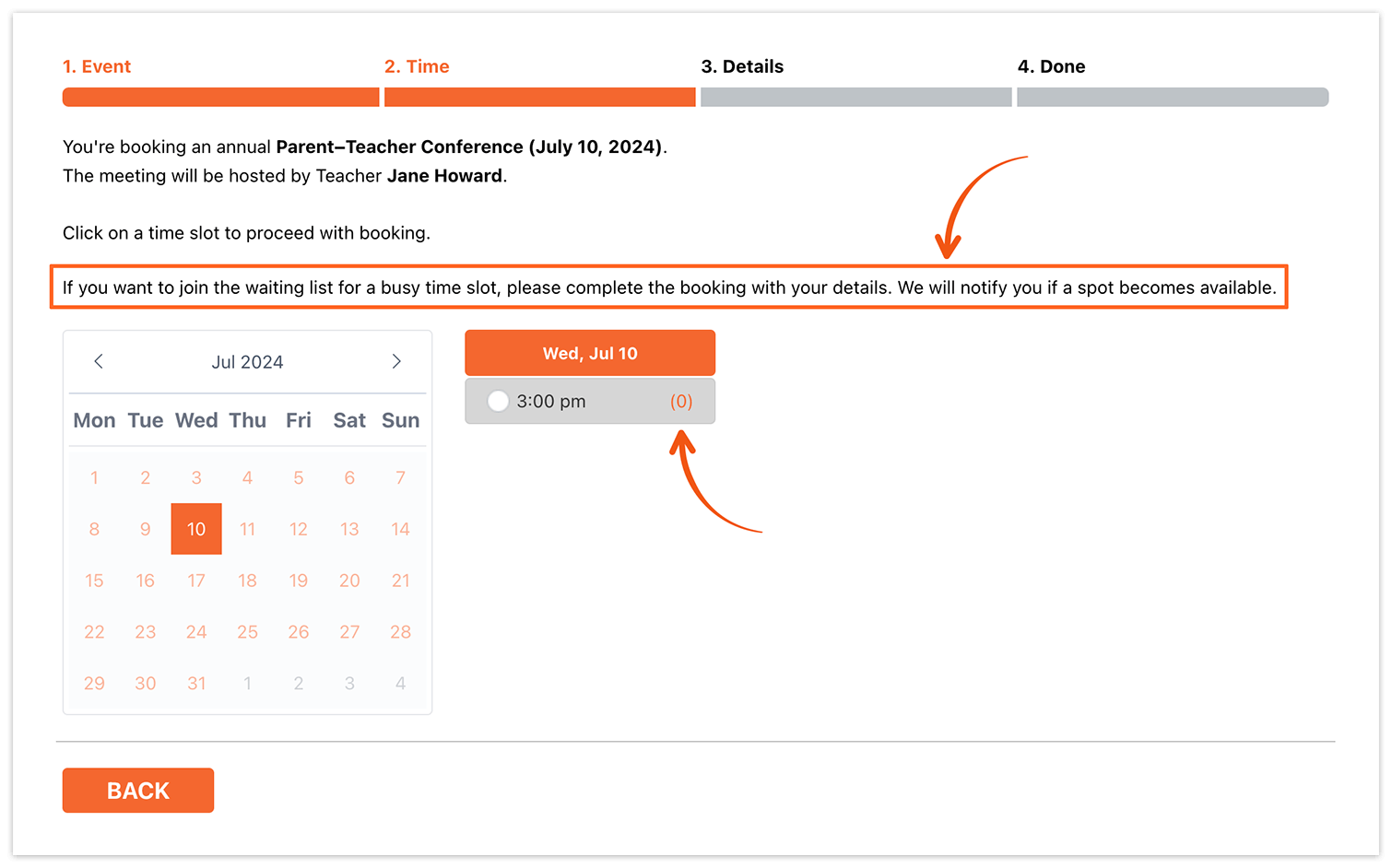
Wachtlijst
Laat je klanten zich op een wachtlijst zetten voor volgeboekte evenementen.
Wordt er geannuleerd, dan vul je die plekken snel op door klanten op de wachtlijst te informeren, zodat er geen afspraak onbenut blijft. Deze functie is beschikbaar met de Waiting List (add-on) voor Bookly.
Boekingsbevestiging
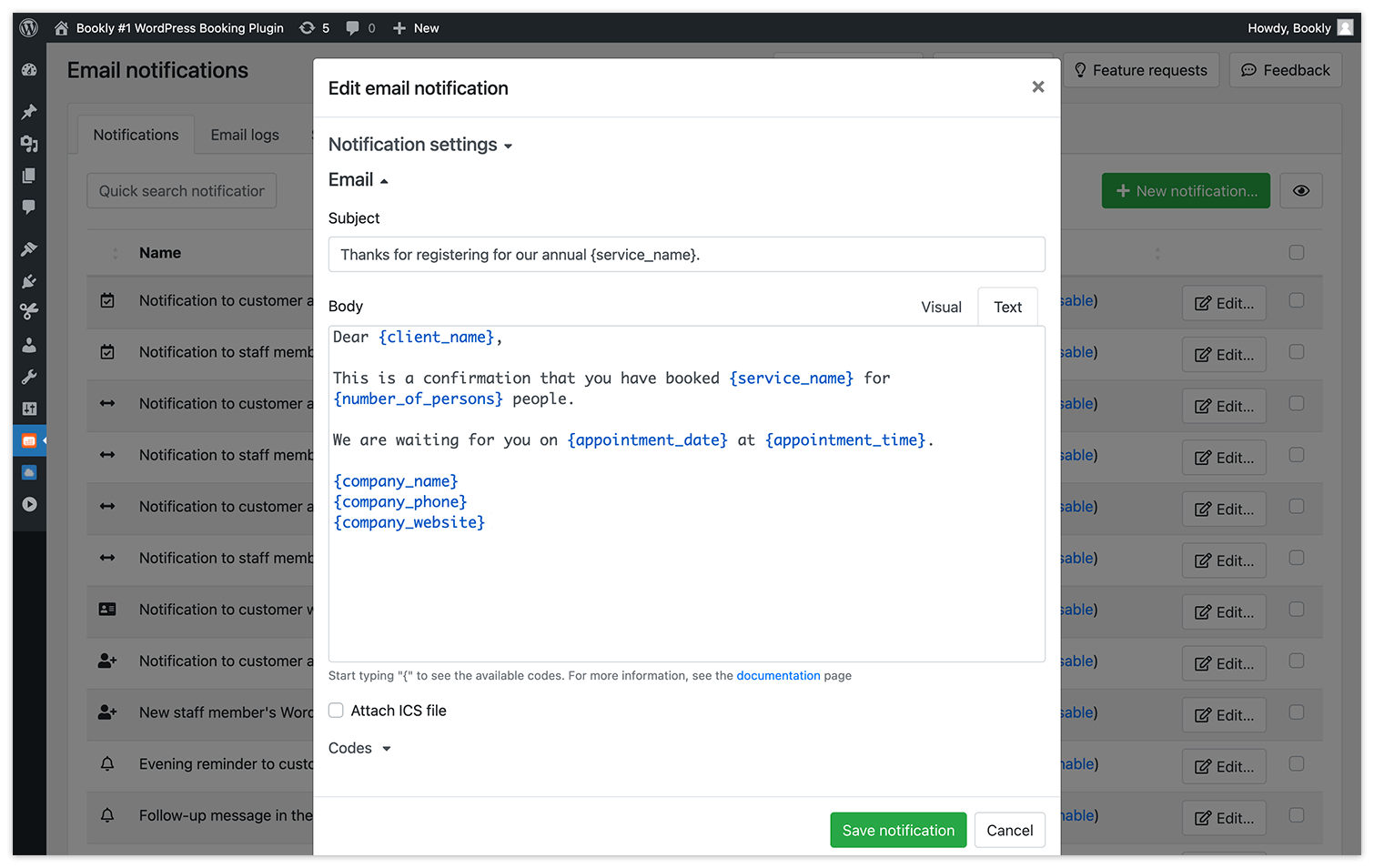
Klanten, medewerkers en beheerders kunnen voor elke goedgekeurde boeking automatische bevestigingen krijgen per e-mail of sms. Alle meldingssjablonen in Bookly zijn aan te passen aan je eigen scenario's en behoeften.
We raden ook aan vóór een evenement een korte herinnering in te stellen, zodat je deelnemers het niet vergeten.
Verzetten of annuleren door de klant
Om klanten hun afspraken met je te laten annuleren of verzetten, raden we aan een persoonlijke klantomgeving op je website te plaatsen. Klanten bekijken en beheren daar hun boekingen, werken hun persoonlijke gegevens bij en zien hun betalingen.
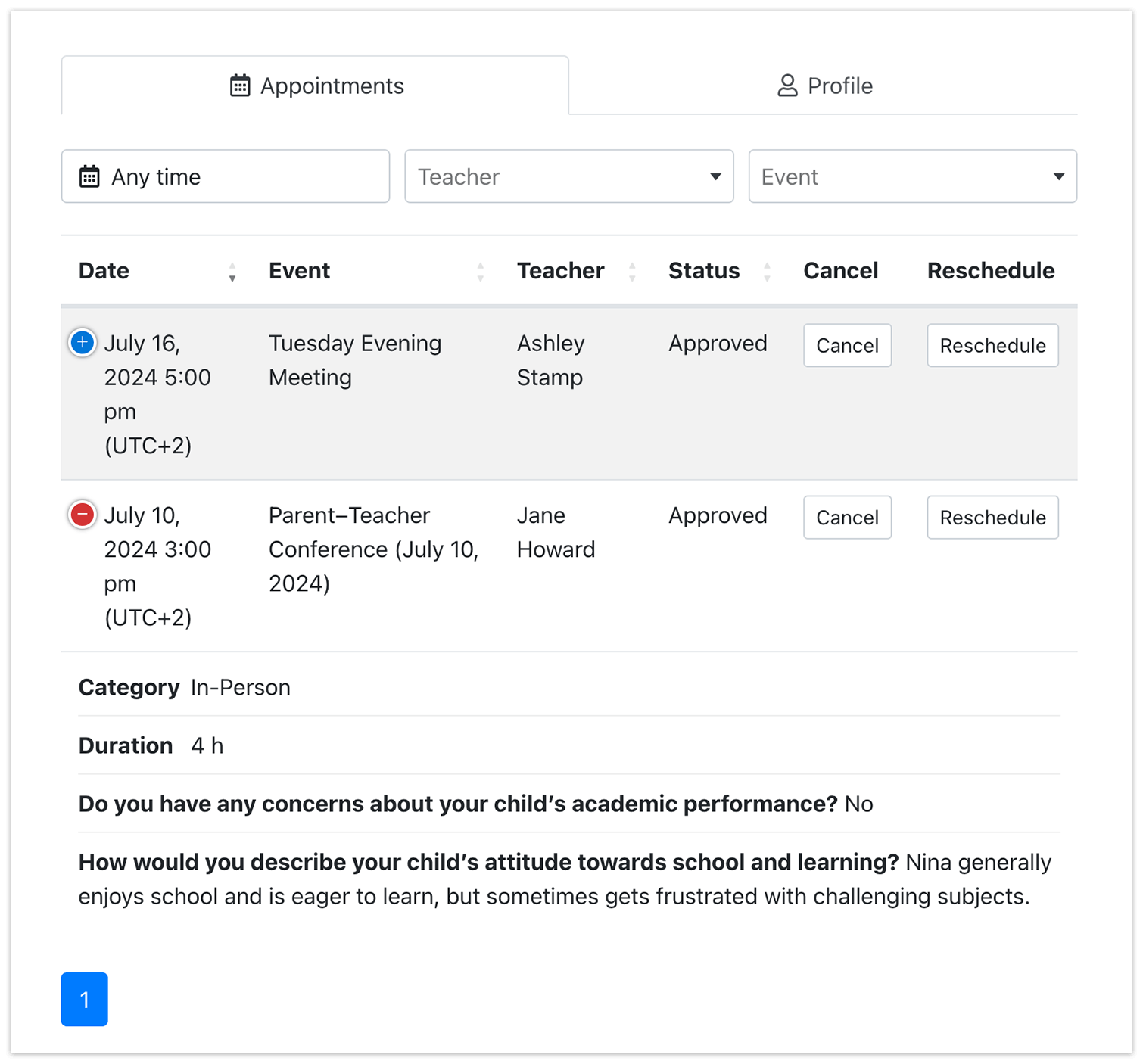
Deze optie is beschikbaar als add-on voor Bookly.
Boekingen volgen
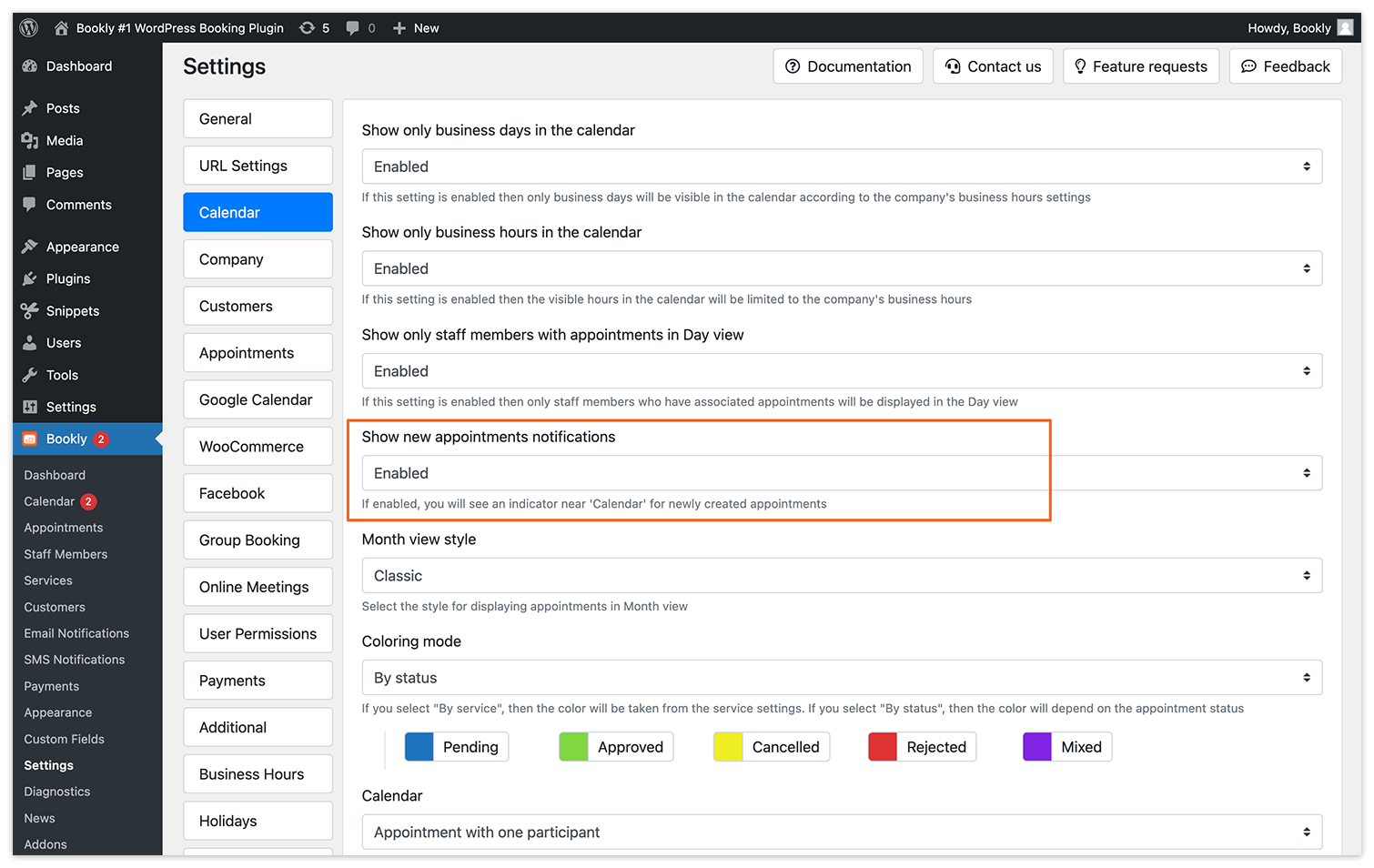
Houd boekingen bij in je Kalender van Bookly. Schakel je de teller voor nieuwe afspraken in via Instellingen > Kalender > Toon nieuwe afspraken meldingen, dan toont een rode indicator naast de Kalender van Bookly het aantal nieuwe boekingen.
Je beheert boekingen, bekijkt gegevens van klanten en past zo nodig dingen aan.
Dat is alles! Met deze stappen maak en beheer je boekbare evenementen effectief met Bookly en bied je je klanten een soepele boekingservaring.
Heb je vragen of zorgen? Neem gerust hier contact met ons op. We helpen je graag bij het instellen van je boekingsscenario.


