
Comment créer un événement réservable avec Bookly
Un événement spécial est un service ou une activité dont les places sont limitées et qui doit être planifié à l’avance : cours, atelier, webinaire, rendez-vous ponctuel ou tout autre événement à une ou plusieurs dates et heures précises.
Avec un système de réservation comme Bookly, vous pouvez créer un formulaire de réservation d’événements et laisser vos clients réserver en quelques clics.
Voici comment configurer rapidement Bookly pour n’autoriser les réservations en ligne que certains jours et à certaines heures.
Détails et description de l’événement
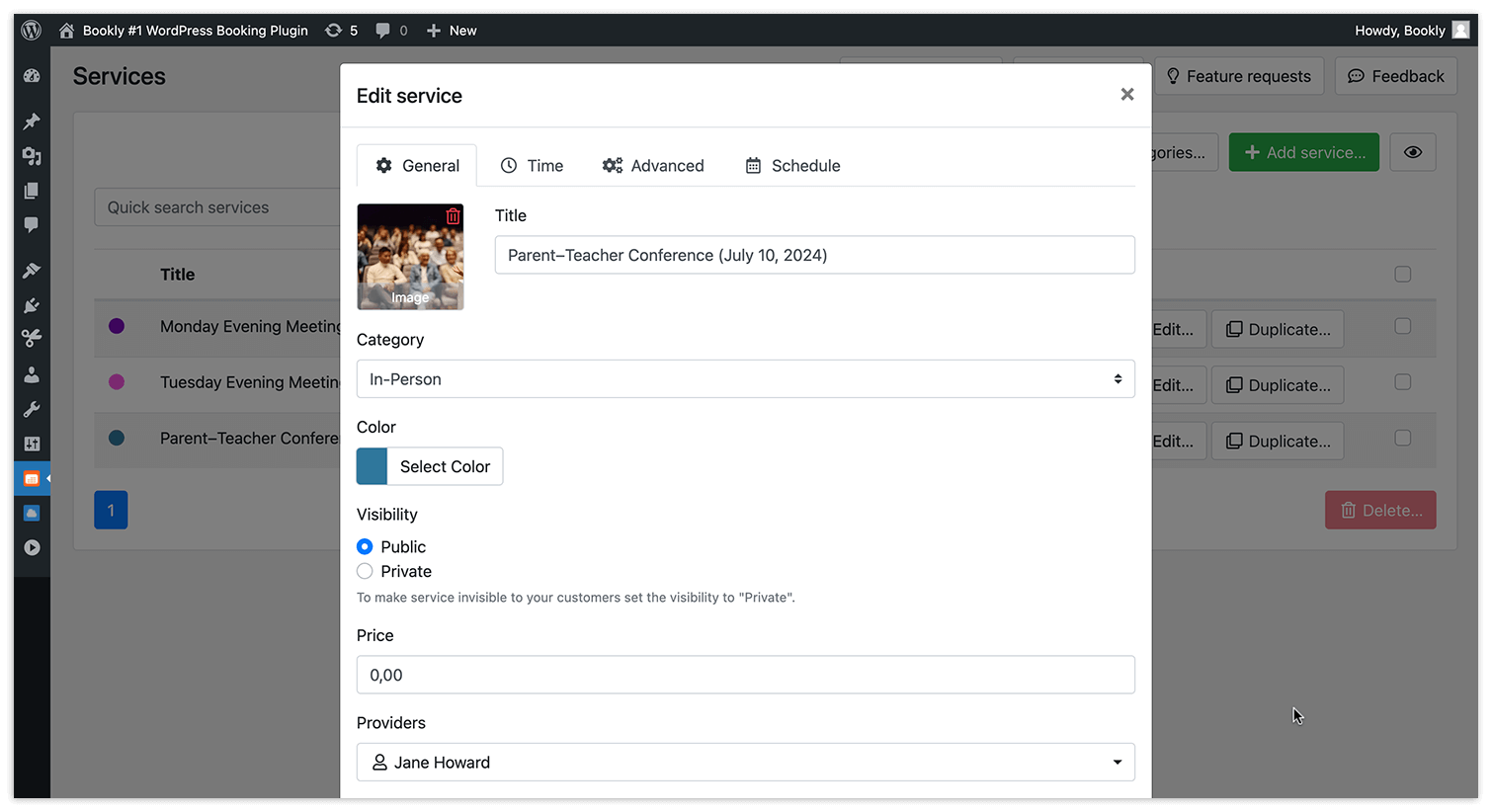
Ouvrez la section Services, ajoutez un nouveau service et renseignez les informations requises : titre de l’événement, prix, description (facultative mais recommandée) et durée de l’événement. N’oubliez pas que chaque service doit être attribué à au moins un employé.
Disponibilité des réservations
Planning de l’employé
Affectez un employé à l’événement en modifiant son profil dans l’onglet Services.
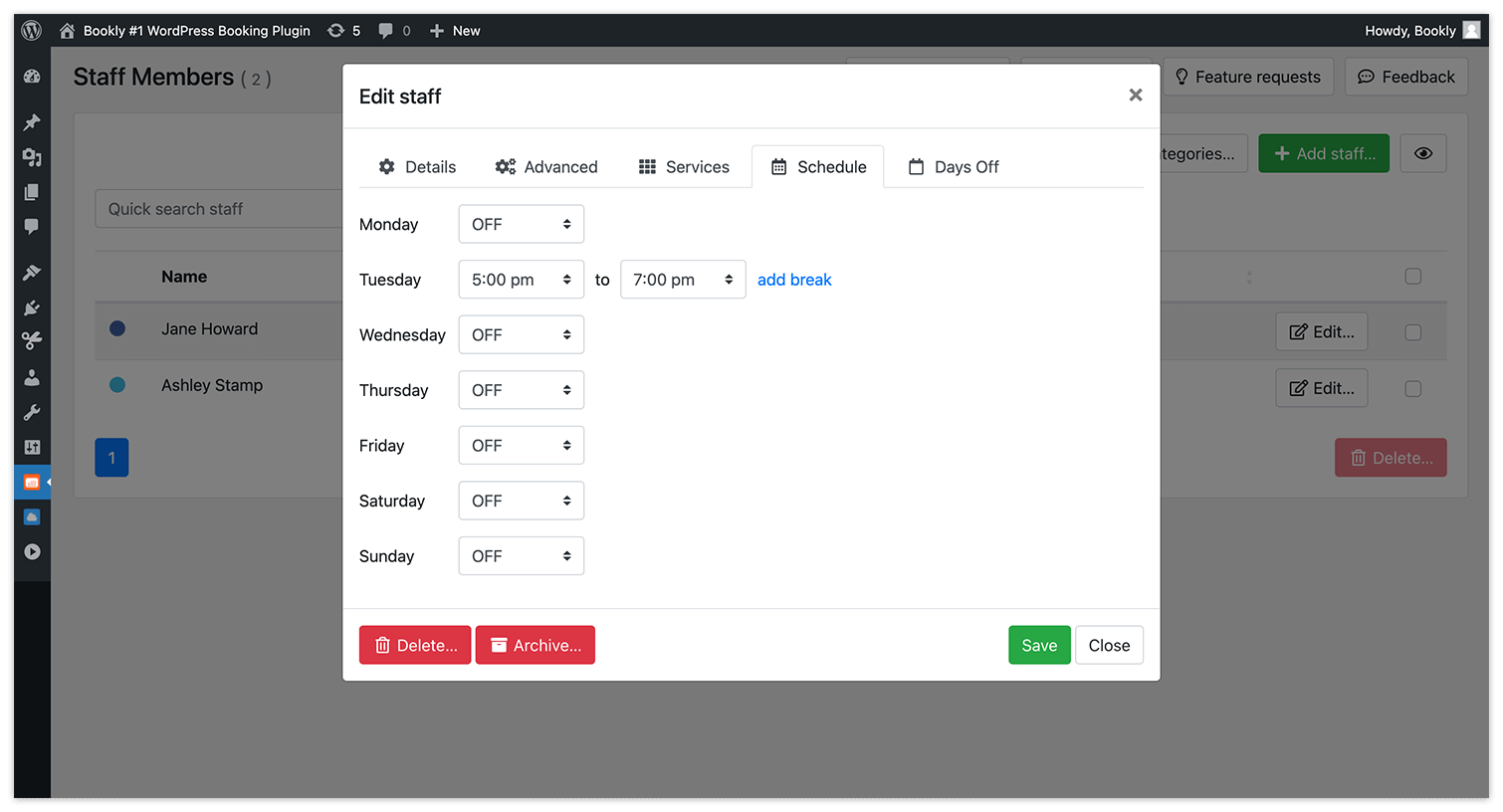
Vous gérez la disponibilité de l’événement en ajustant les jours et heures de travail de l’employé responsable du service.
- Pour un événement hebdomadaire à jour fixe, désactivez tous les autres jours dans le planning de l’employé, sauf le jour concerné (Equipe > Modifier > Horaire).
- Si votre événement a lieu chaque mois ou chaque année, ajustez les jours de travail de l’employé dans l’onglet « Jours de congé » pour désactiver les jours non travaillés.
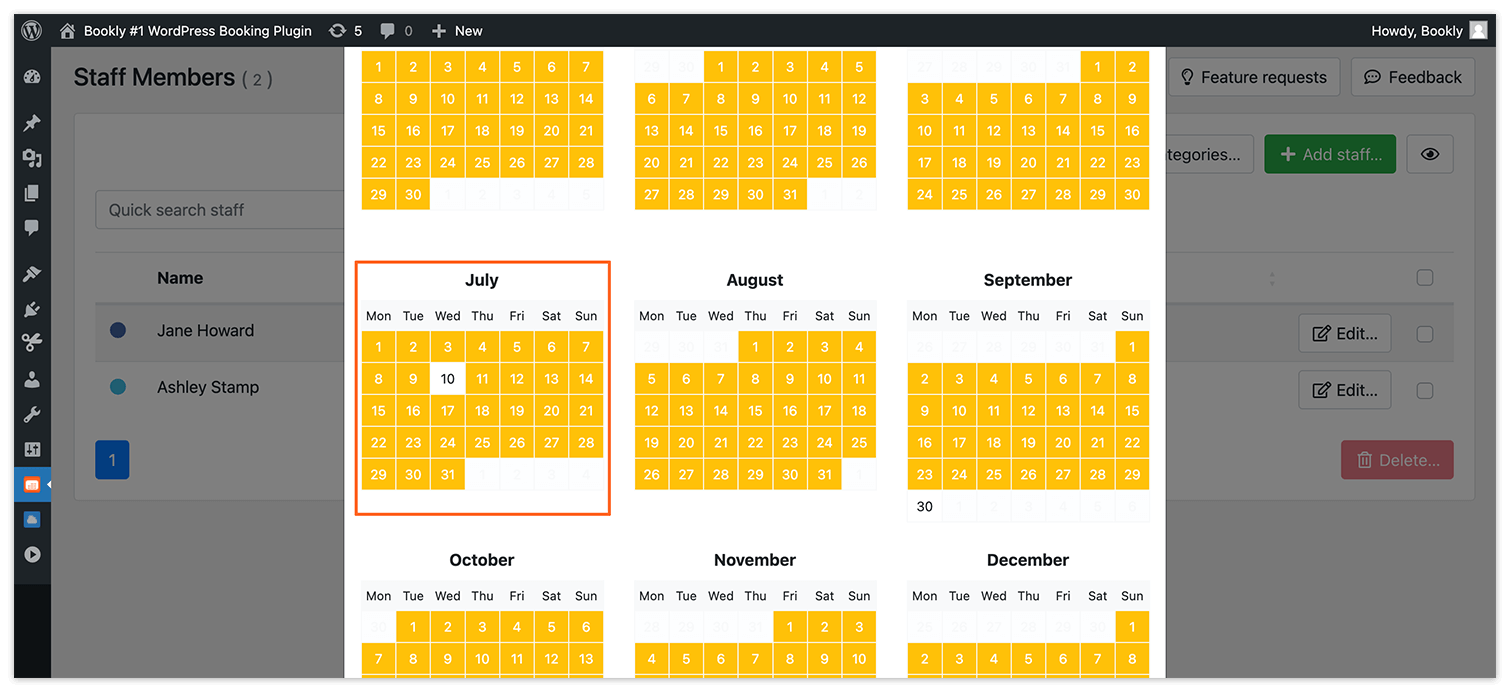
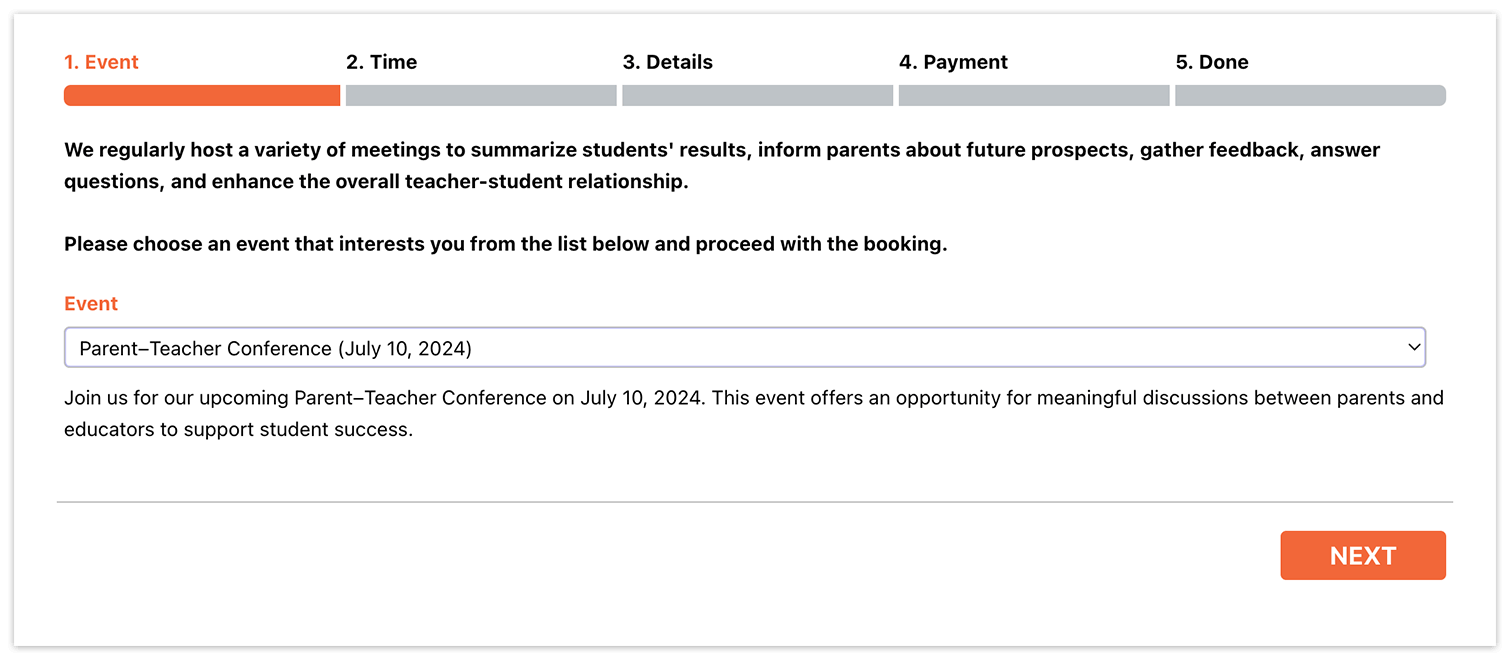
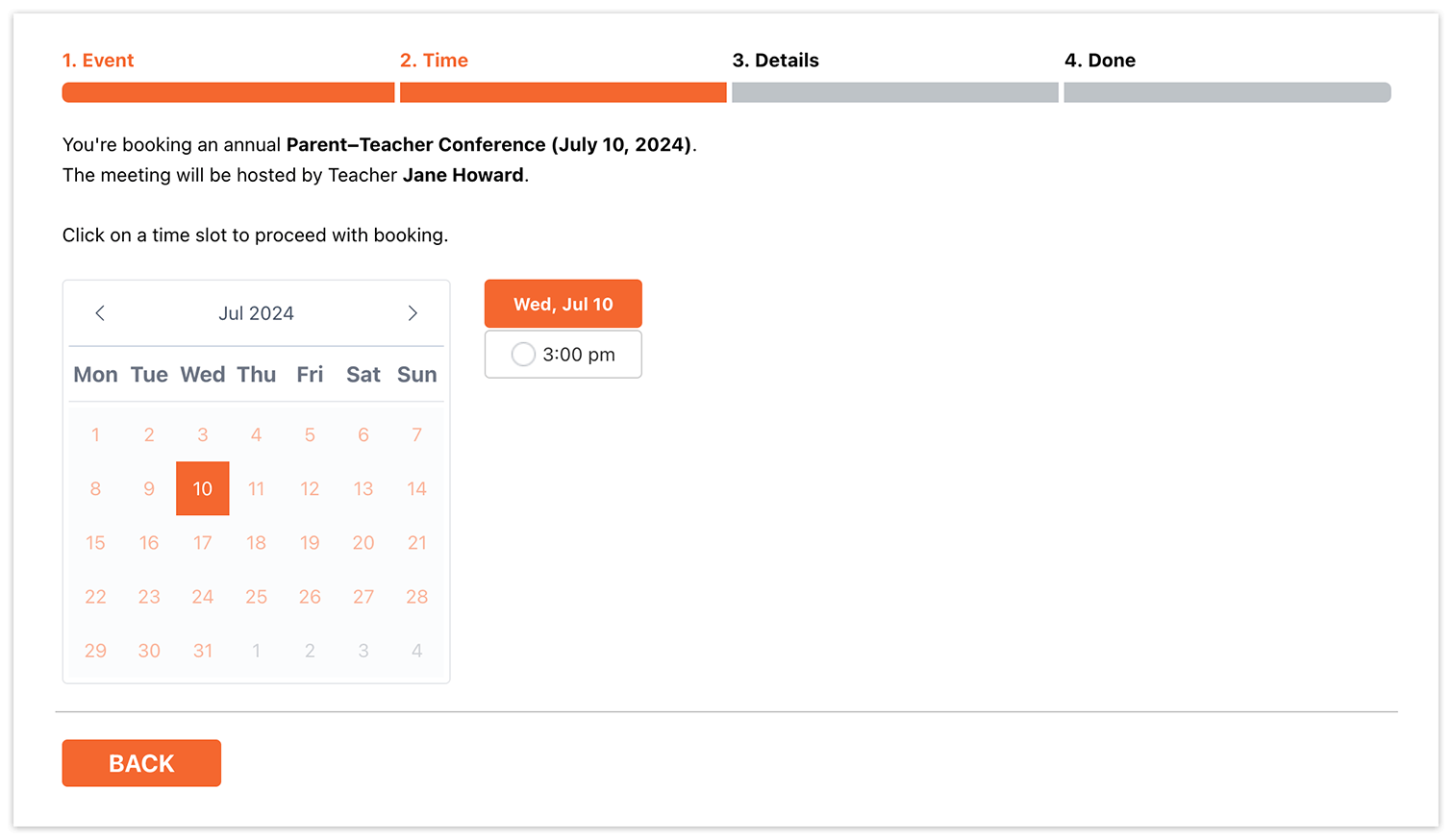
Disponibilité du service
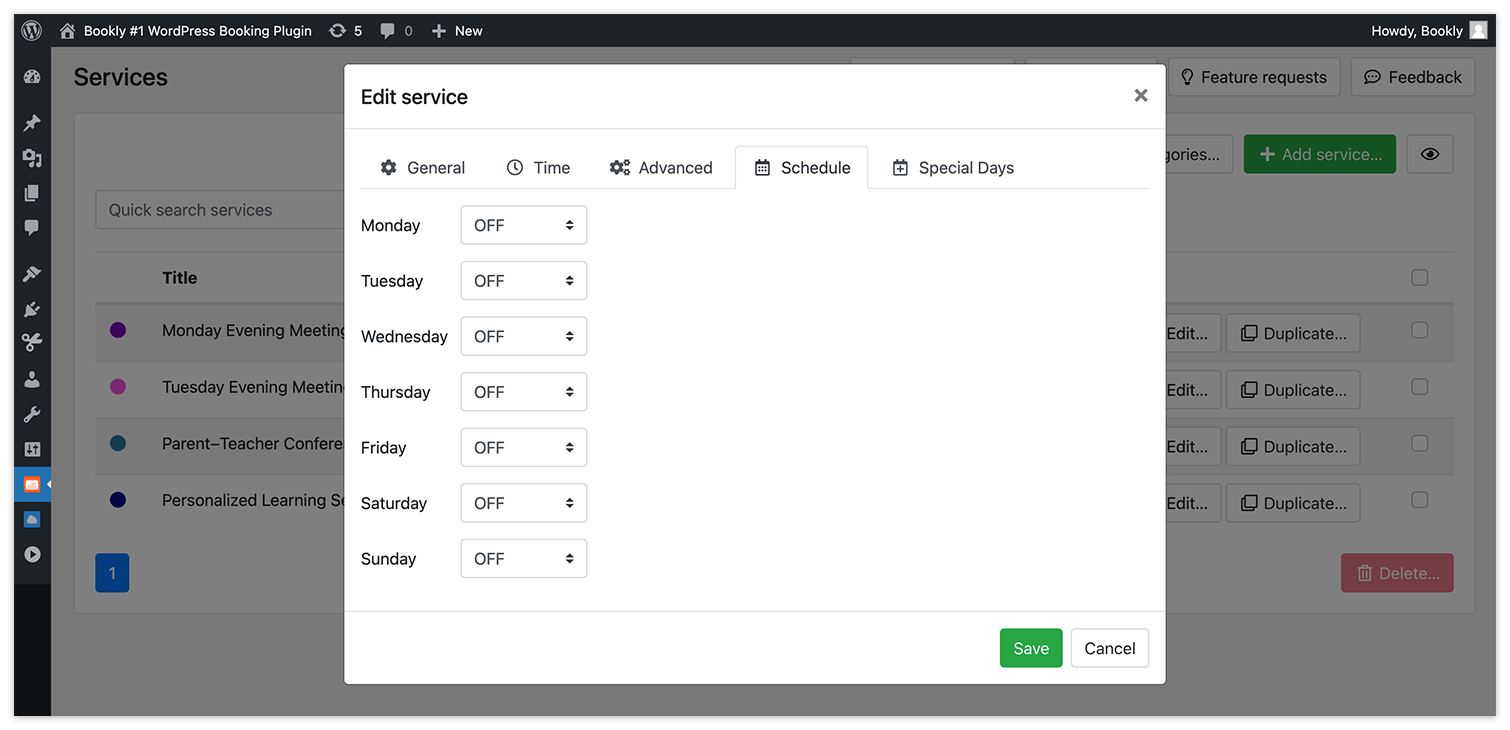
Par défaut, les services Bookly ne sont disponibles que pendant les heures de travail de l’employé. Pour restreindre la disponibilité d’un service, vous pouvez utiliser le Service Schedule (Add-on), qui définit les plages horaires précises pendant lesquelles le service peut être assuré.
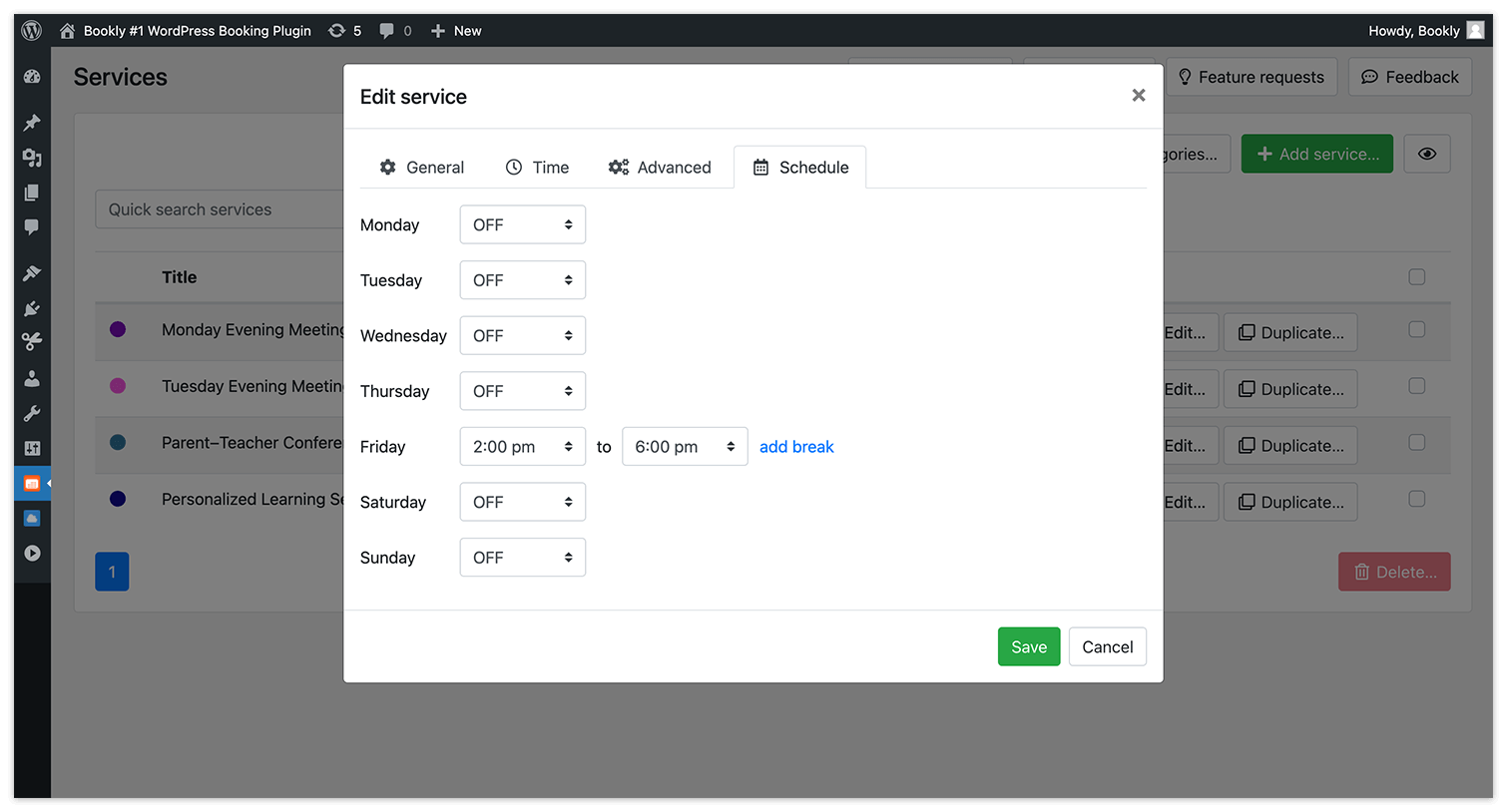
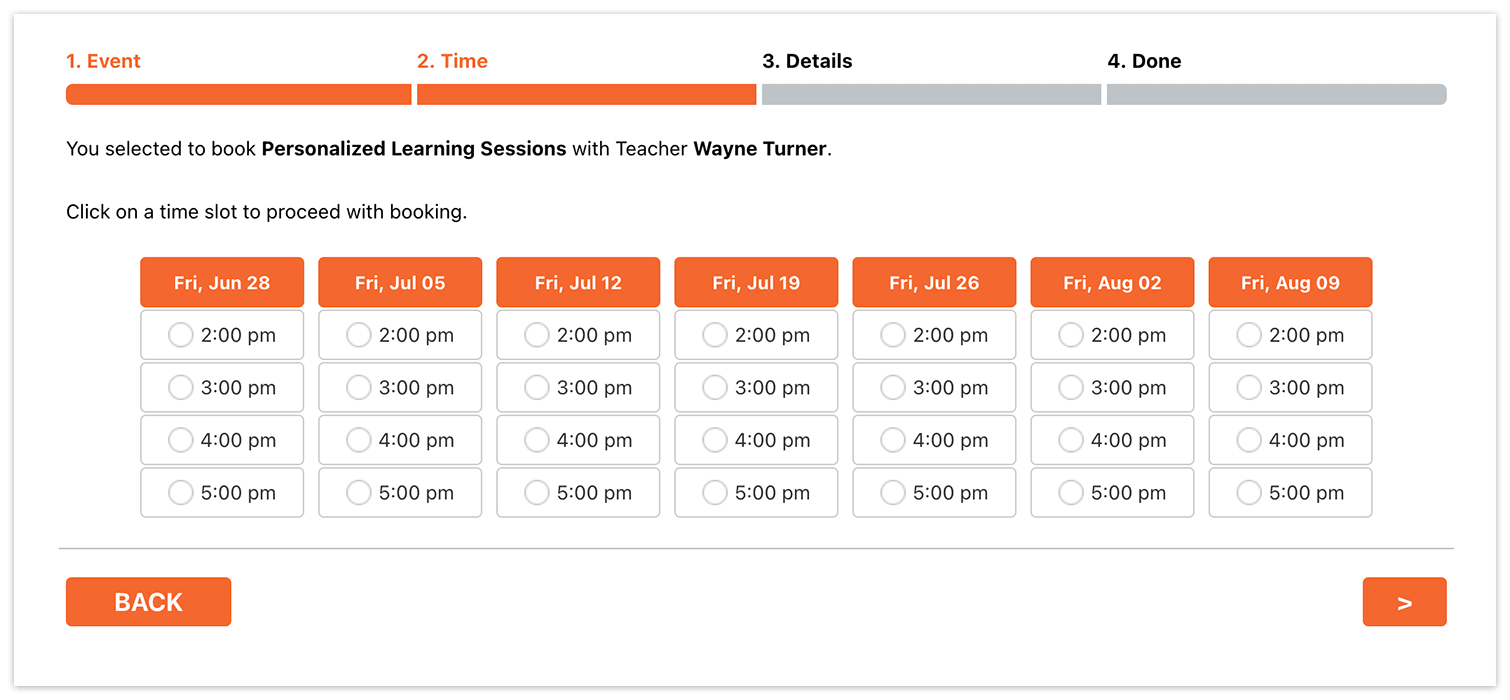
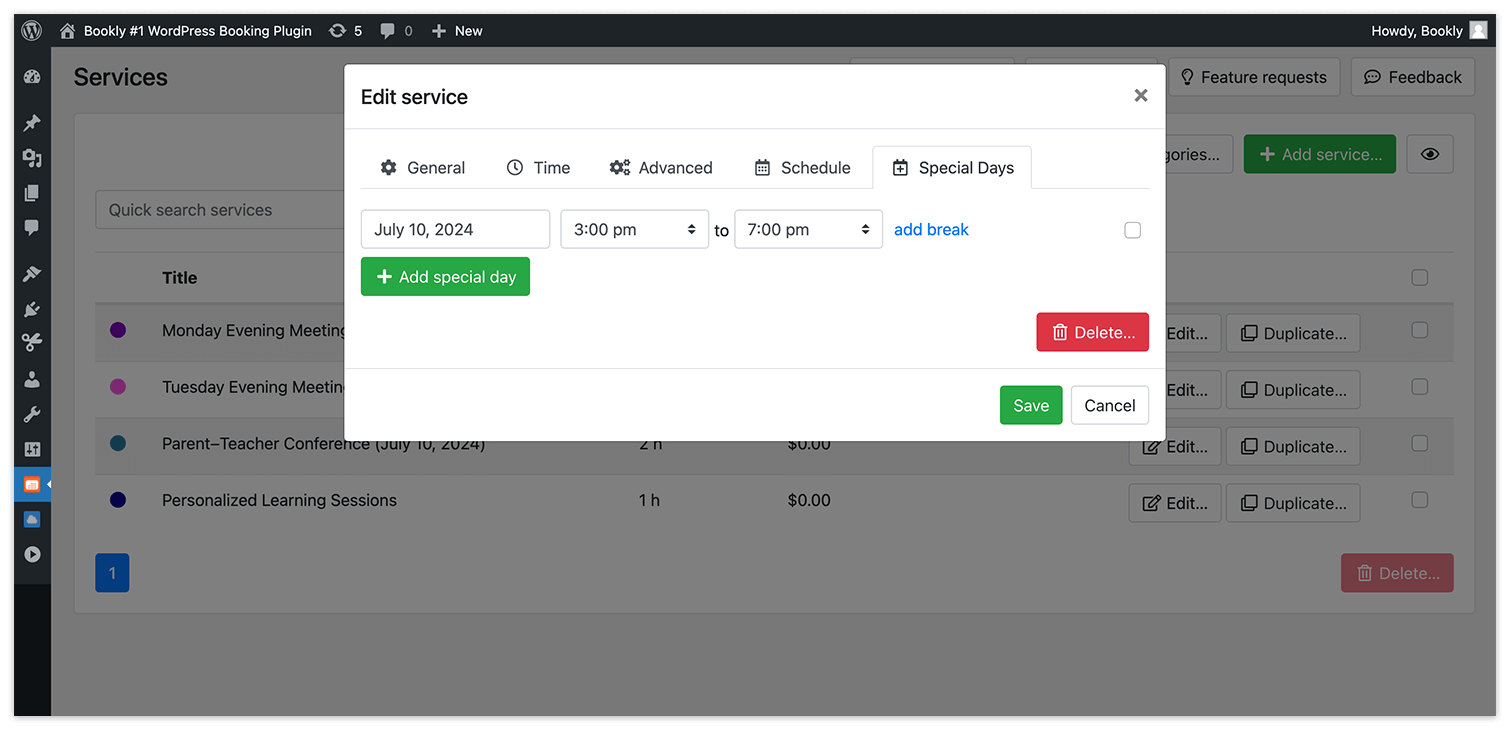
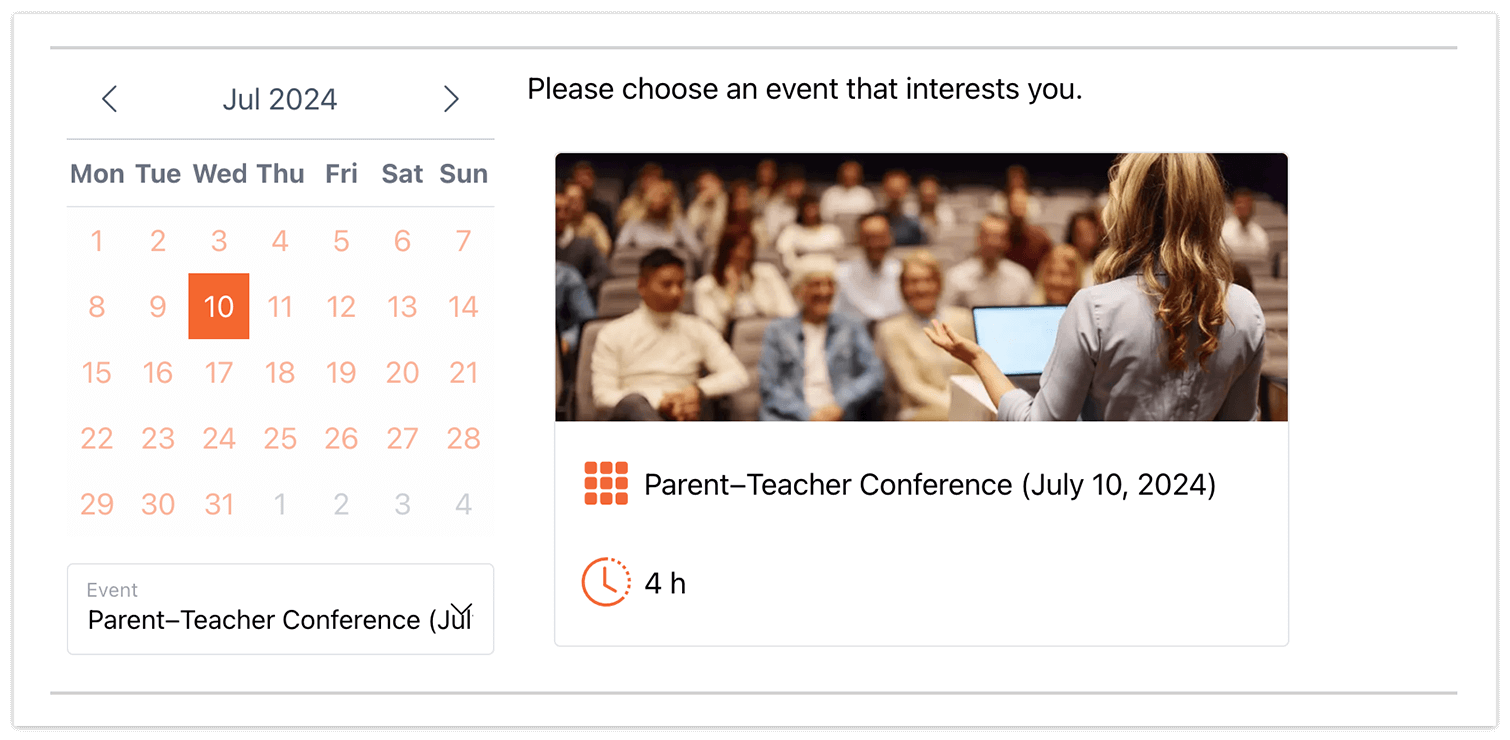
De plus, en combinant le Service Schedule (Add-on) avec le Special Days (Add-on) pour Bookly, vous pouvez créer des services liés à des dates précises, comme des événements spéciaux à date fixe.
Personnaliser le formulaire de réservation
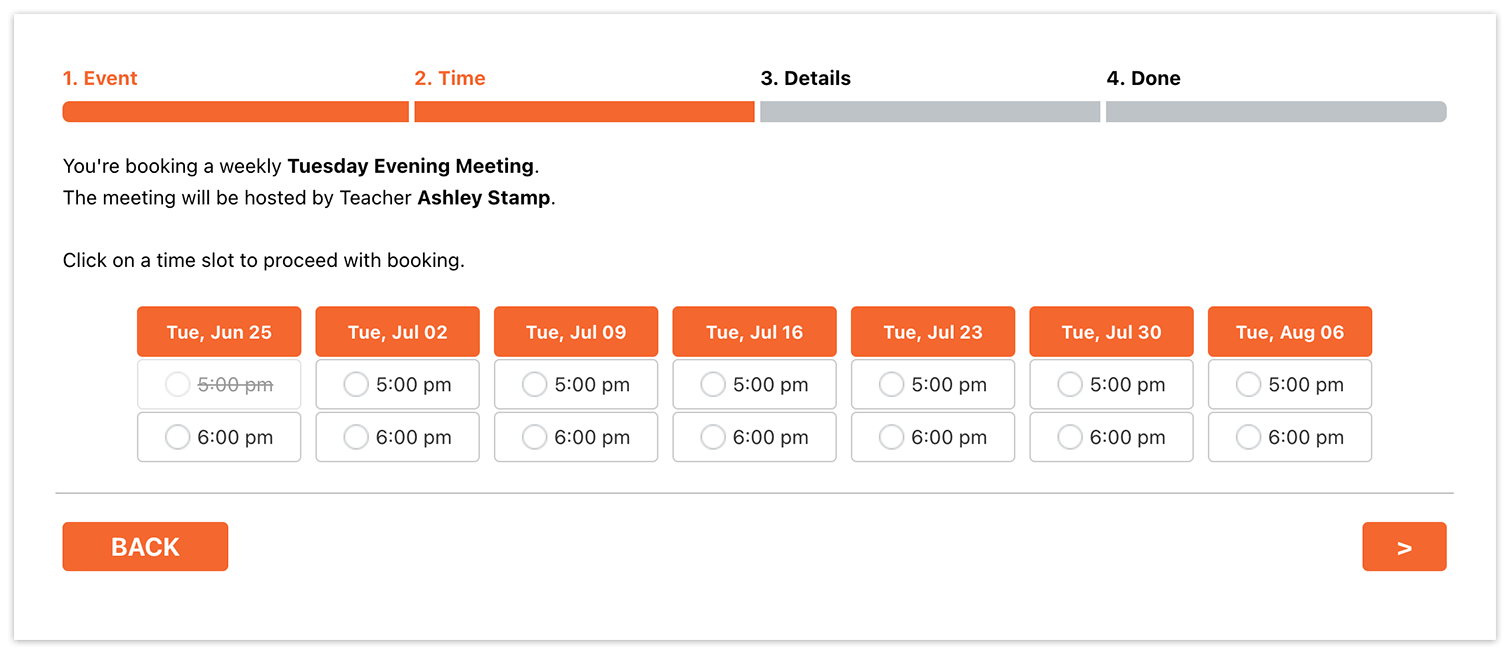
Avec Bookly, vous pouvez créer des formulaires de réservation dédiés à un service, avec des valeurs prédéfinies pour le service et l’employé. Vous pouvez aussi masquer les champs de choix du service et de l’employé si nécessaire. Votre formulaire de réservation d’événement est ainsi plus clair et plus attrayant.
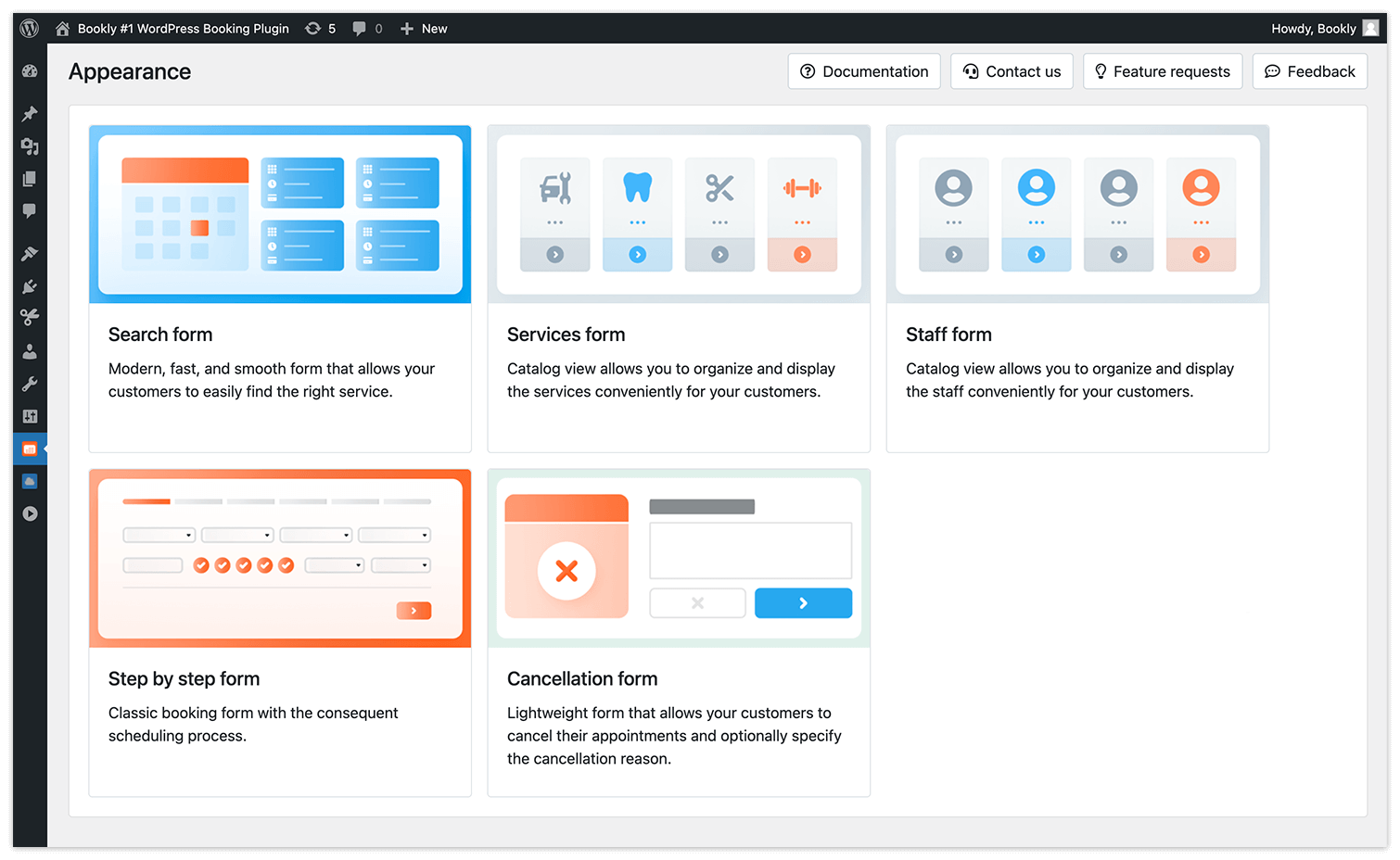
Pour en savoir plus sur la personnalisation du formulaire de réservation Bookly, suivez ces liens :
- Comment créer un formulaire de réservation dédié à un service (formulaires modernes)
- Comment créer un formulaire de réservation dédié à un service (formulaire classique étape par étape)
- Comment masquer les champs Service et Employé
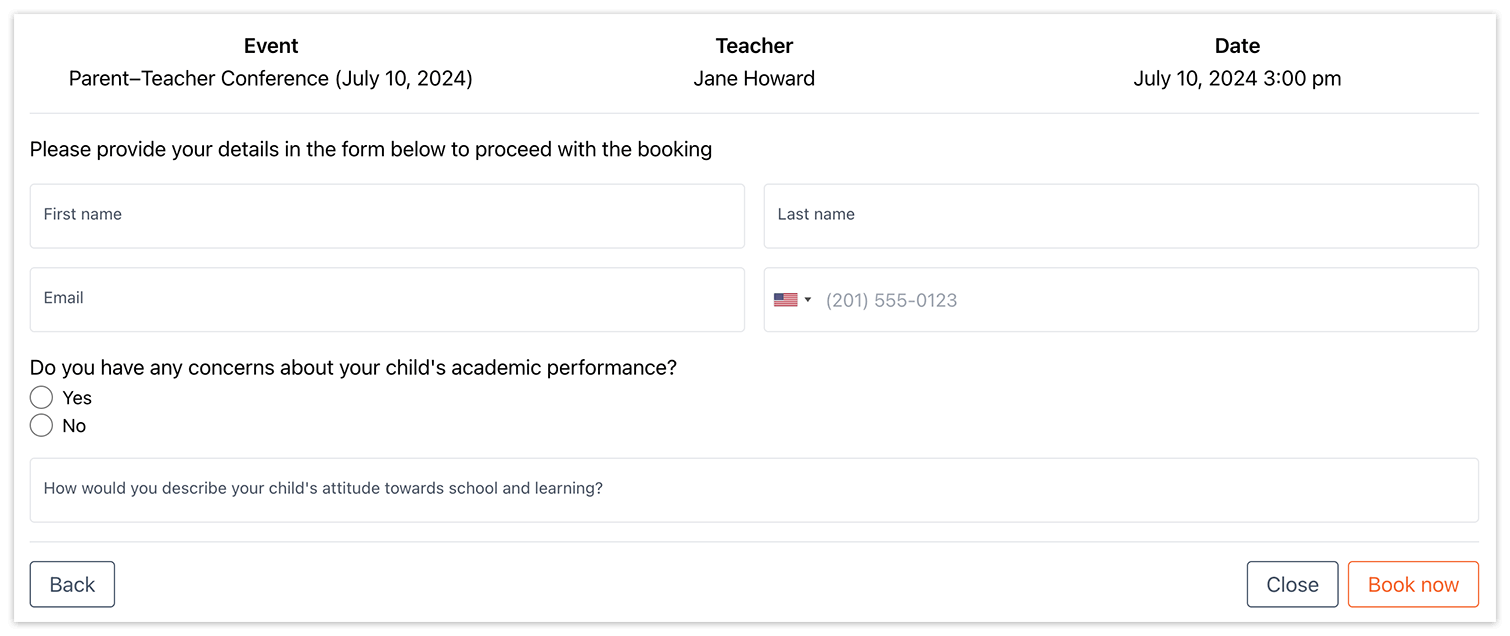
Personnalisez l’étape Détails de votre formulaire de réservation pour recueillir les informations nécessaires auprès des clients : exigences particulières liées à l’événement ou questions personnelles supplémentaires. Avec le Custom Fields (Add-on) pour Bookly, vous choisissez parmi différents types de questions, les rendez obligatoires ou facultatives et les intégrez facilement à l’étape Détails de la réservation.
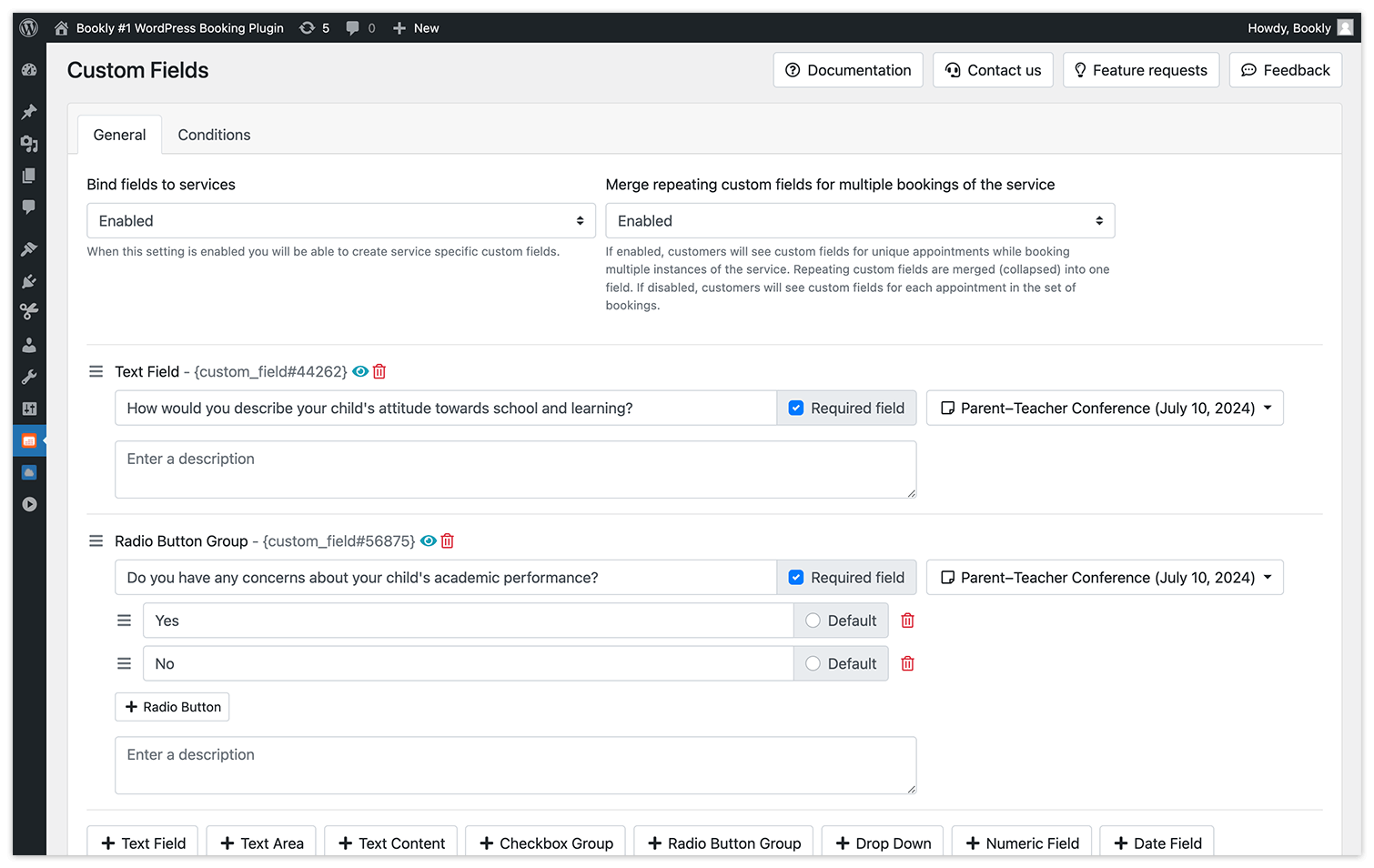
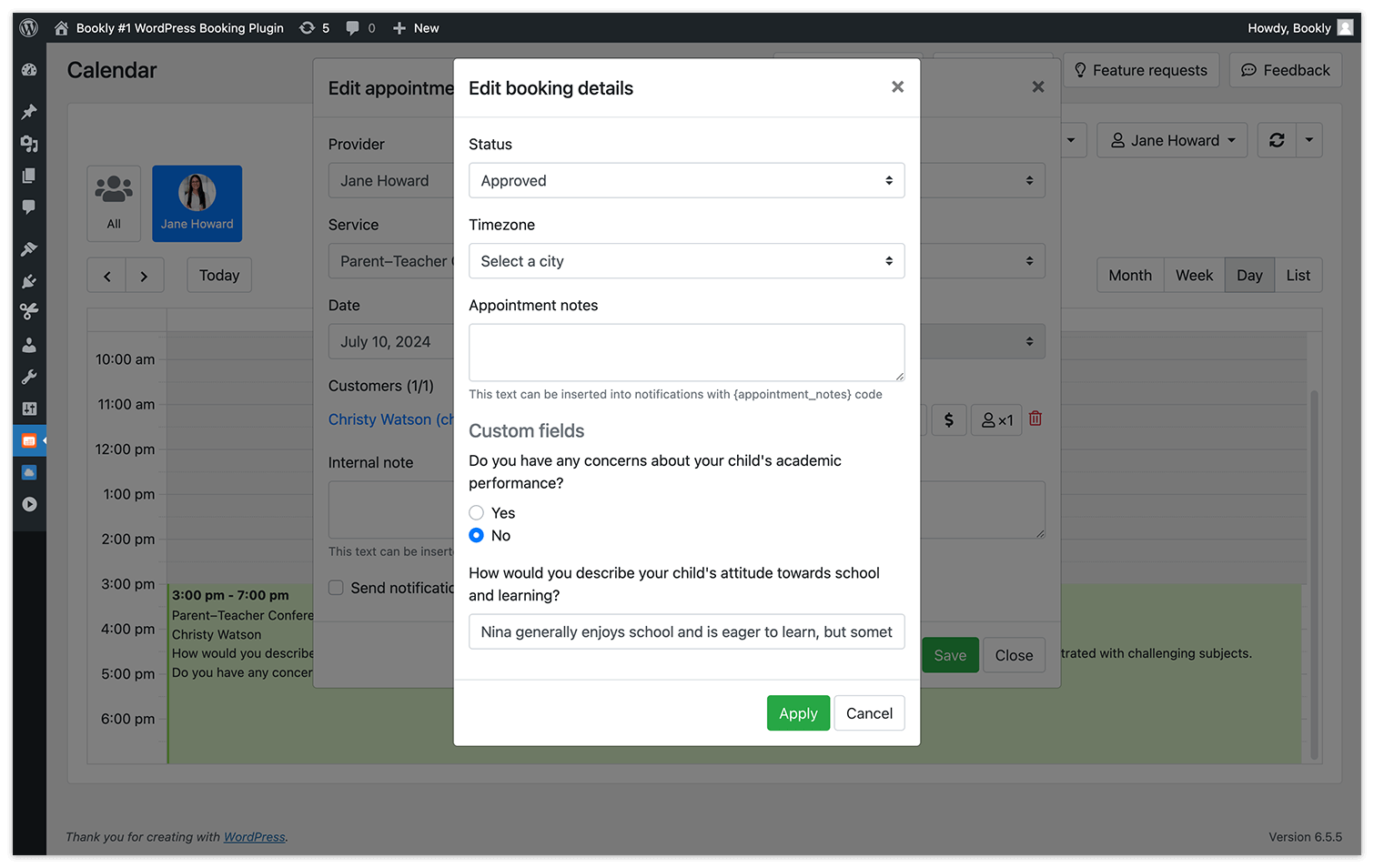
Lorsque les clients réservent un événement, ils remplissent ces champs personnalisés, et tous les détails de la réservation sont automatiquement ajoutés à votre agenda Bookly.
Réservation de groupe
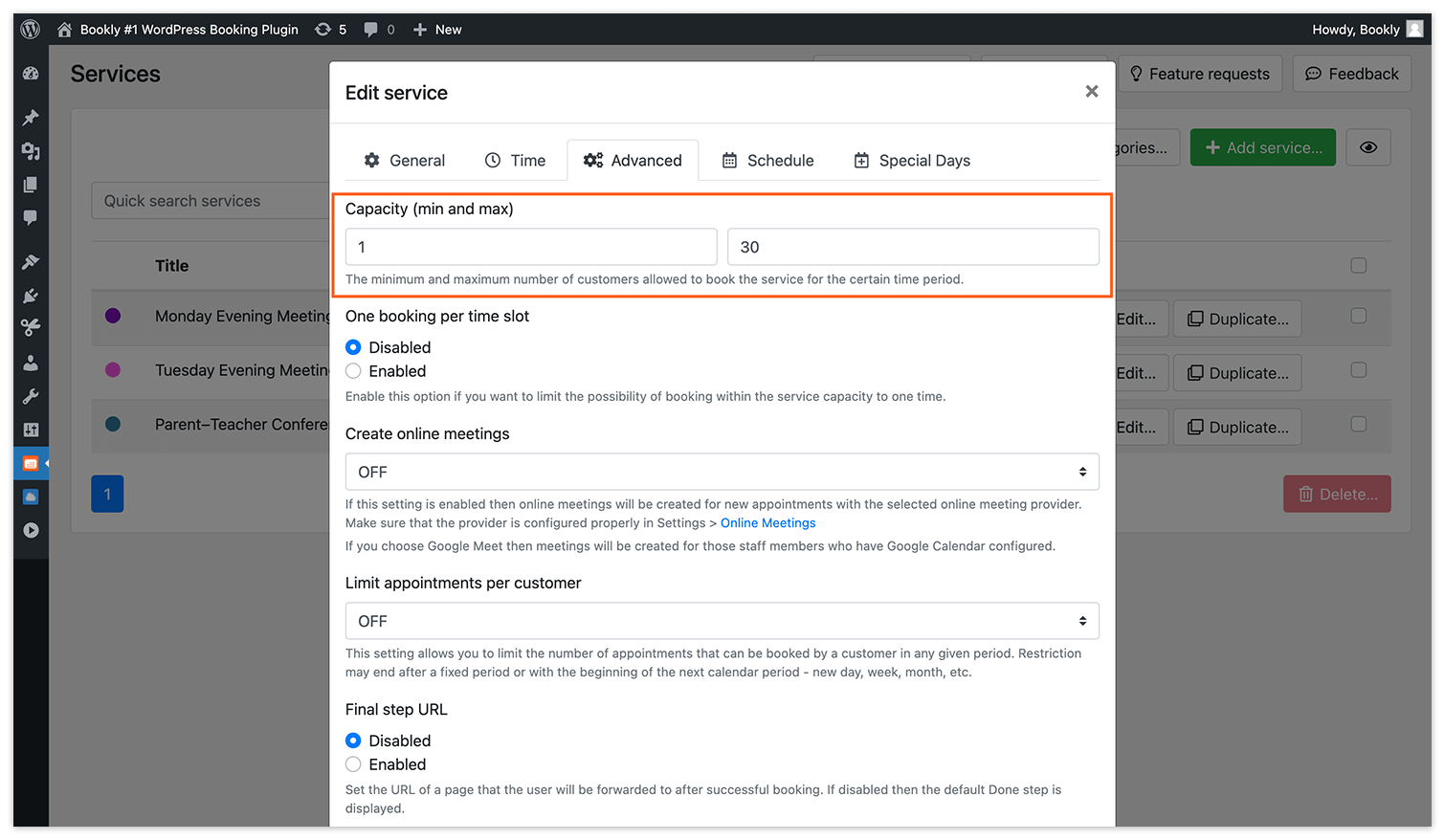
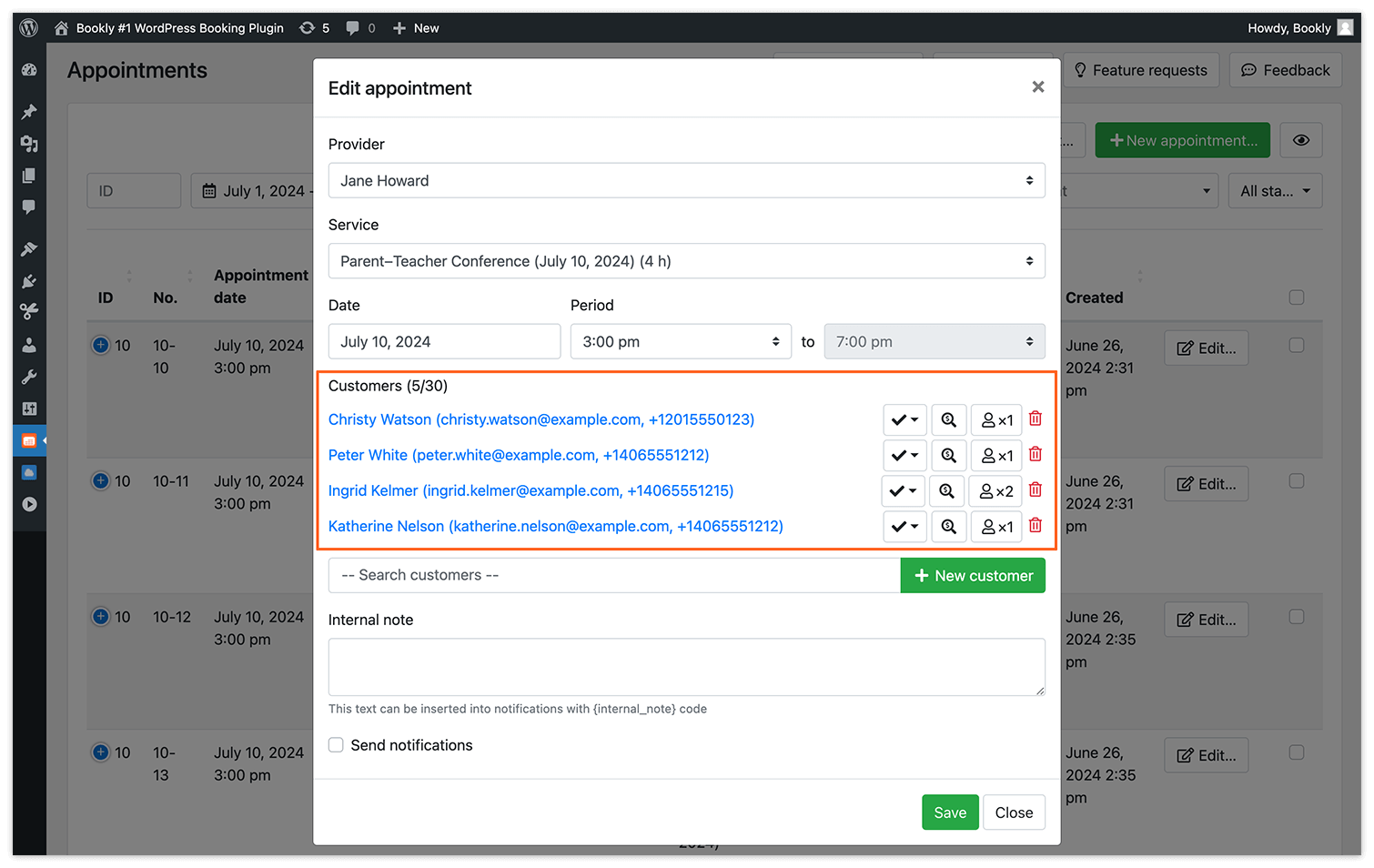
Si vous créez un événement en réservation de groupe, vous pouvez en définir la capacité avec le Group Booking (Add-on) pour Bookly. Le créneau reste réservable jusqu’à ce que toutes les « places » soient prises.
Liste d’attente
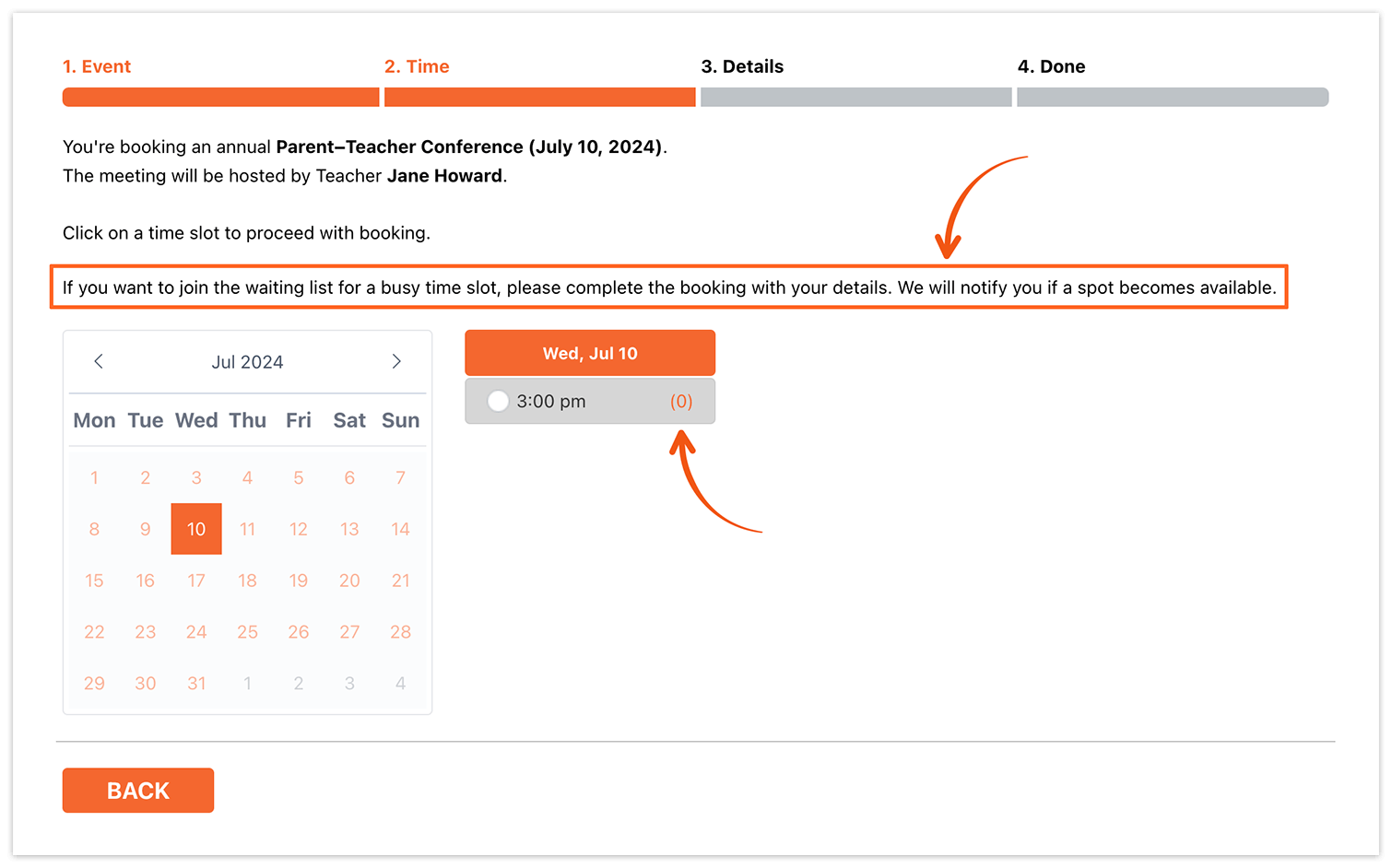
Permettez à vos clients de s’inscrire sur une liste d’attente pour les événements complets.
En cas d’annulation, vous pouvez rapidement pourvoir les places libérées en prévenant les clients de la liste d’attente : aucun rendez-vous ne reste inutilisé. Cette fonction est disponible avec le Waiting List (Add-on) pour Bookly.
Confirmation de réservation
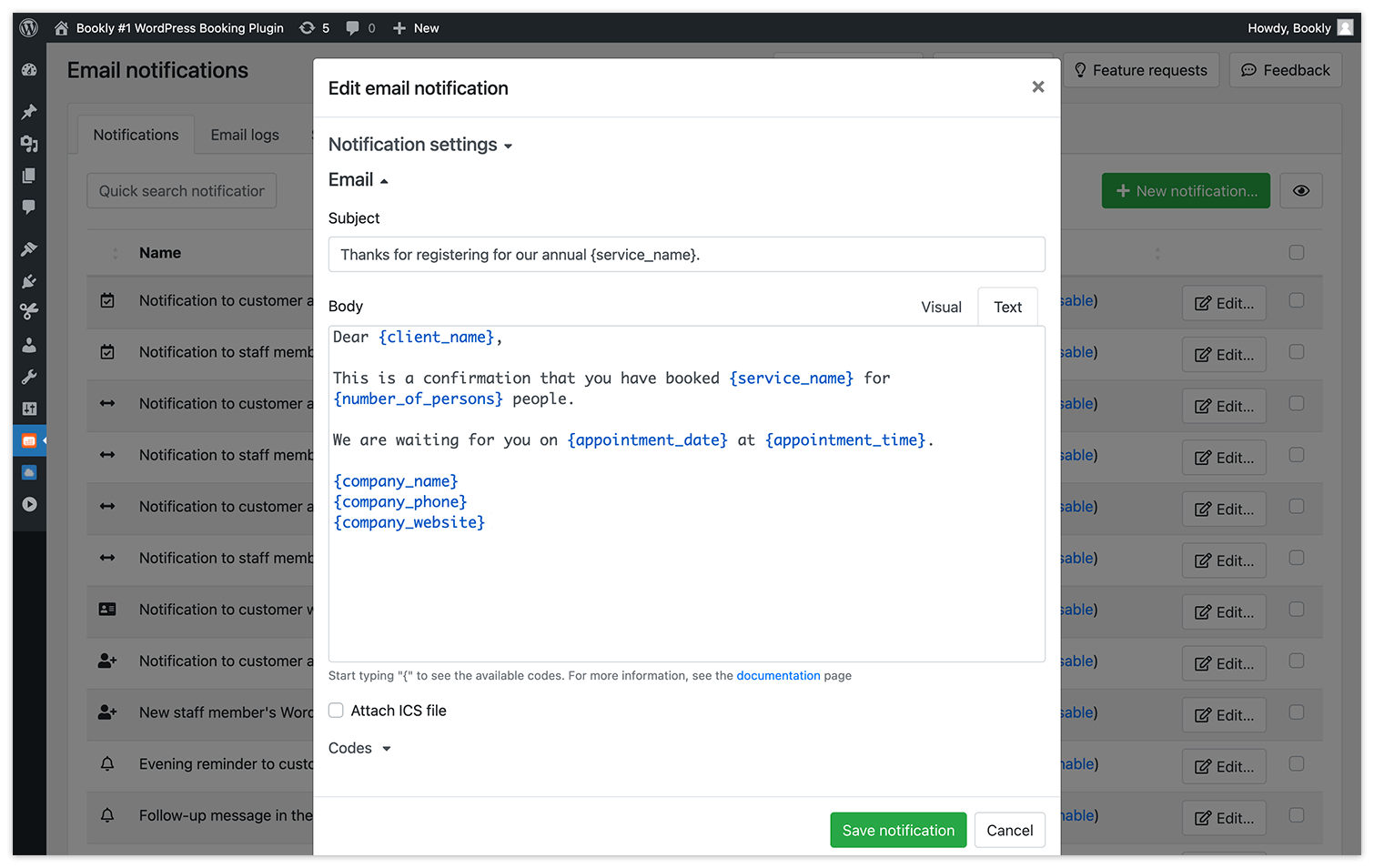
Clients, employés et administrateurs peuvent recevoir automatiquement des emails ou des notifications SMS de confirmation pour chaque réservation approuvée. Tous les modèles de notification de Bookly sont personnalisables selon vos besoins et vos situations.
Nous vous recommandons aussi de programmer un petit rappel avant l’événement pour que vos participants ne l’oublient pas.
Report ou annulation par le client
Pour permettre à vos clients d’annuler ou de reporter leurs rendez-vous, nous vous recommandons d’ajouter un espace client personnel à votre site. Vos clients pourront consulter et gérer leurs réservations, mettre à jour leurs informations personnelles et voir leurs paiements.
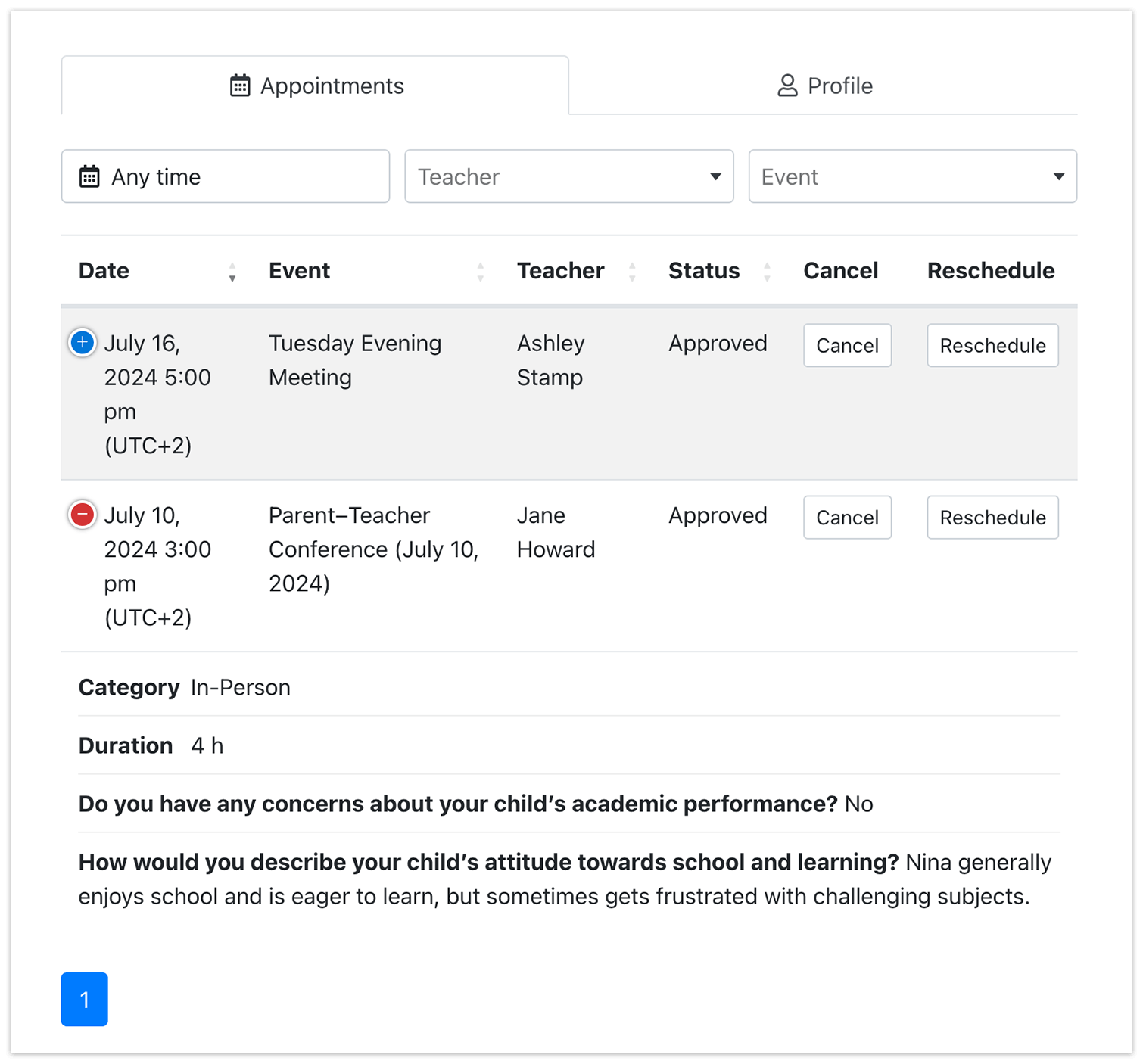
Cette option est disponible sous forme d’add-on pour Bookly.
Suivre les réservations
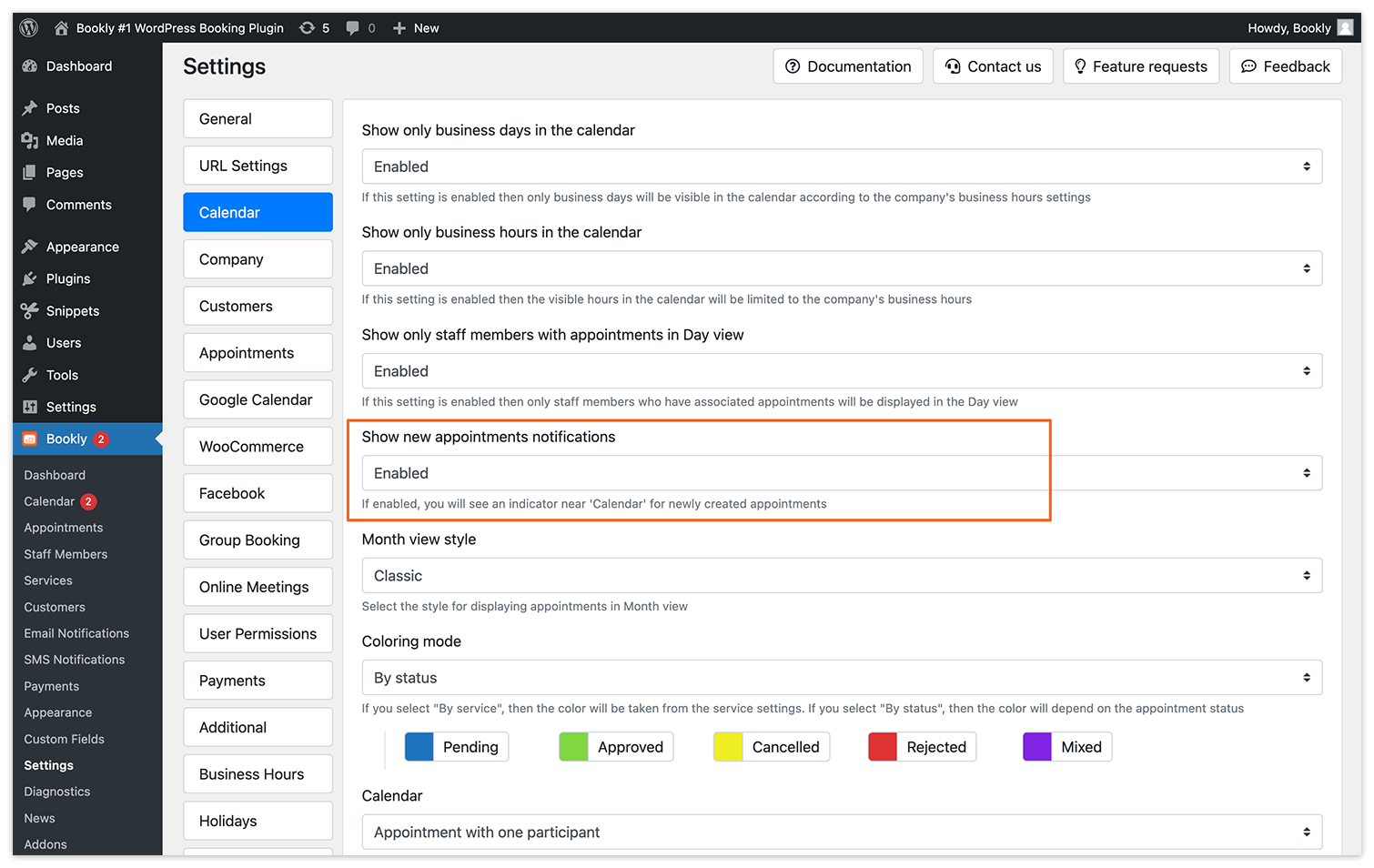
Suivez vos réservations dans l’agenda Bookly. Si vous activez le compteur de nouveaux rendez-vous dans Paramètres > Agenda > Afficher les notifications de nouveaux rendez-vous, un indicateur rouge à côté de l’agenda Bookly affiche le nombre de nouvelles réservations.
Vous pouvez gérer les réservations, consulter les informations des clients et faire les ajustements nécessaires.
Et voilà ! En suivant ces étapes, vous pouvez créer et gérer efficacement des événements réservables avec Bookly, et offrir à vos clients une expérience de réservation fluide.
Pour toute question, n’hésitez pas à nous contacter ici. Nous serons ravis de vous aider à configurer votre scénario de réservation.


