
Cómo crear un evento reservable con Bookly
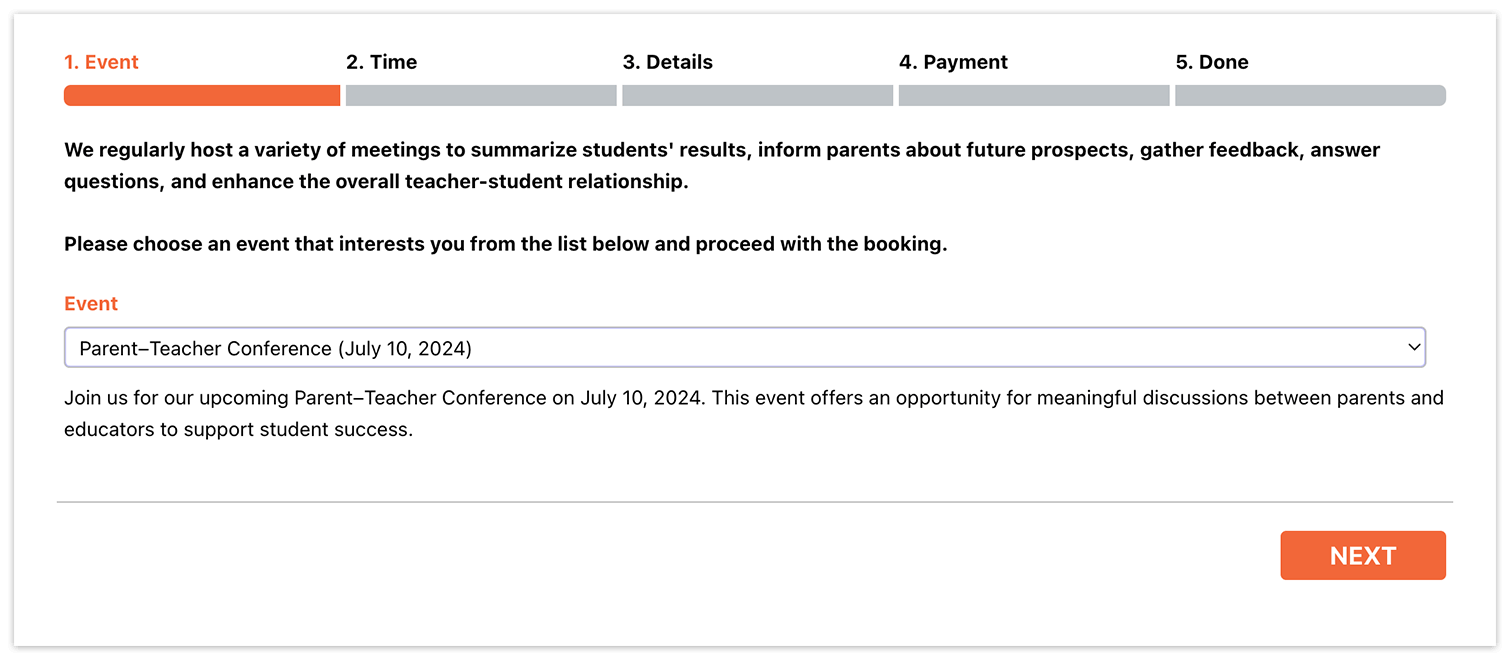
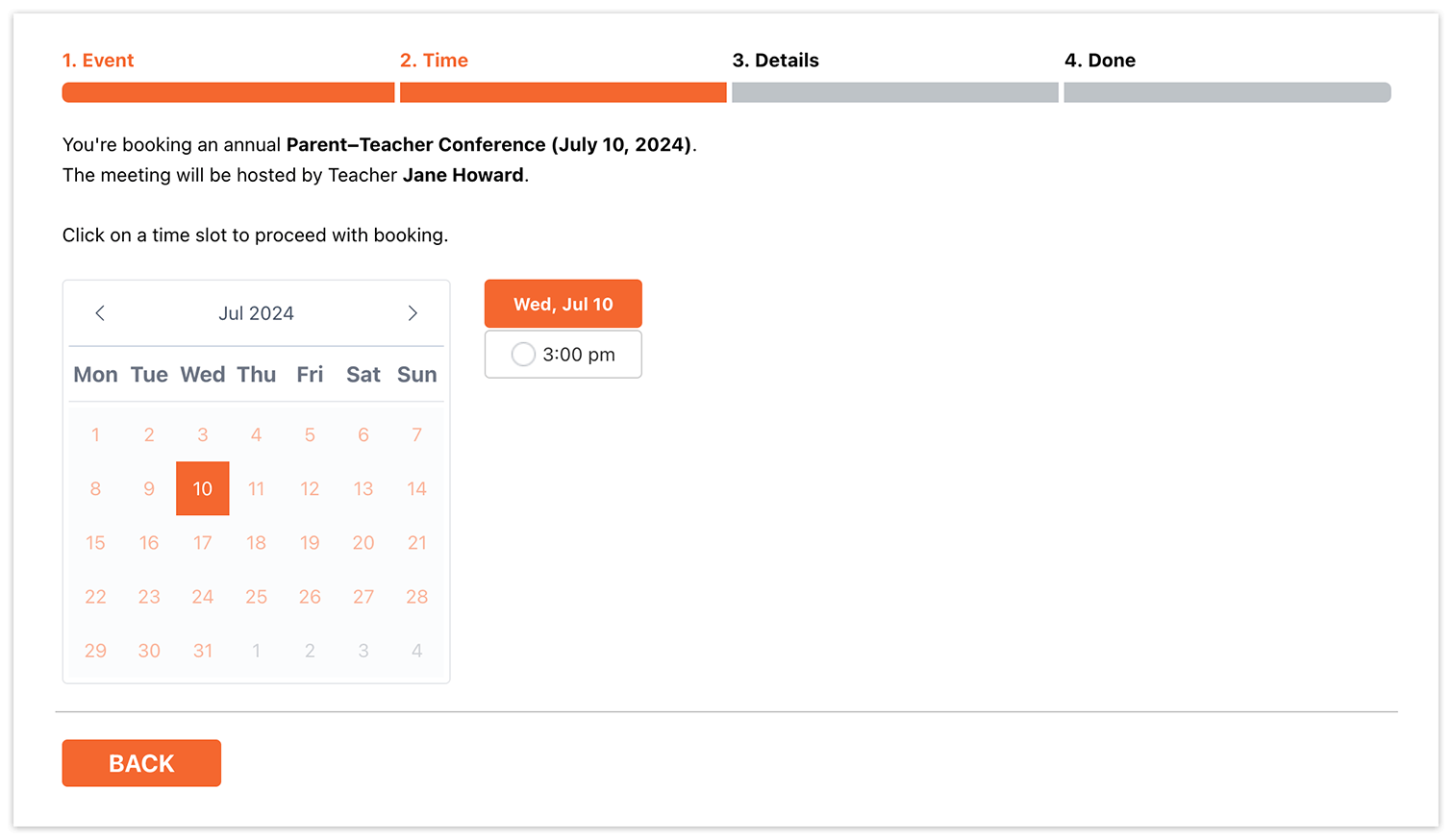
Un evento especial es un servicio o actividad con disponibilidad limitada que hay que reservar con antelación. Puede ser una clase, un taller, un webinar, una cita única o cualquier otro tipo de evento con fecha(s) y hora(s) concretas.
Con un sistema de reservas como Bookly puedes crear un formulario de reserva para eventos y dejar que tus clientes reserven en pocos clics.
Aquí te explicamos cómo configurar rápidamente Bookly para permitir reservas online solo en determinados días y horas.
Detalles y descripción del evento
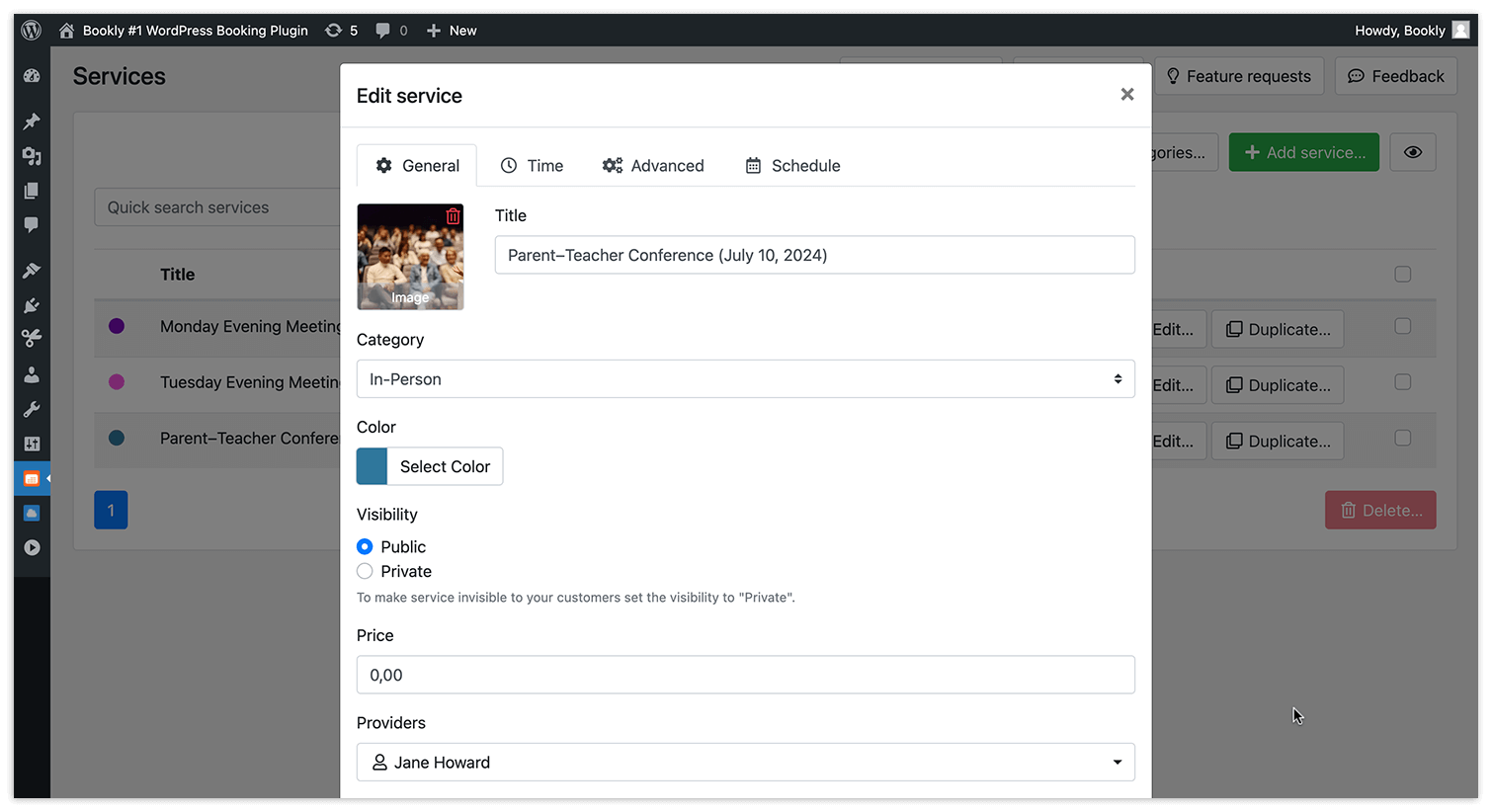
Ve a la sección Servicios, añade un nuevo servicio y rellena los datos necesarios: el nombre del evento, el precio, la descripción (opcional, pero recomendable) y la duración (cuánto durará el evento). Recuerda que cada servicio debe estar asignado al menos a un empleado.
Disponibilidad para reservar
Horario del empleado
Asigna un empleado al evento editando su perfil en la pestaña Servicios.
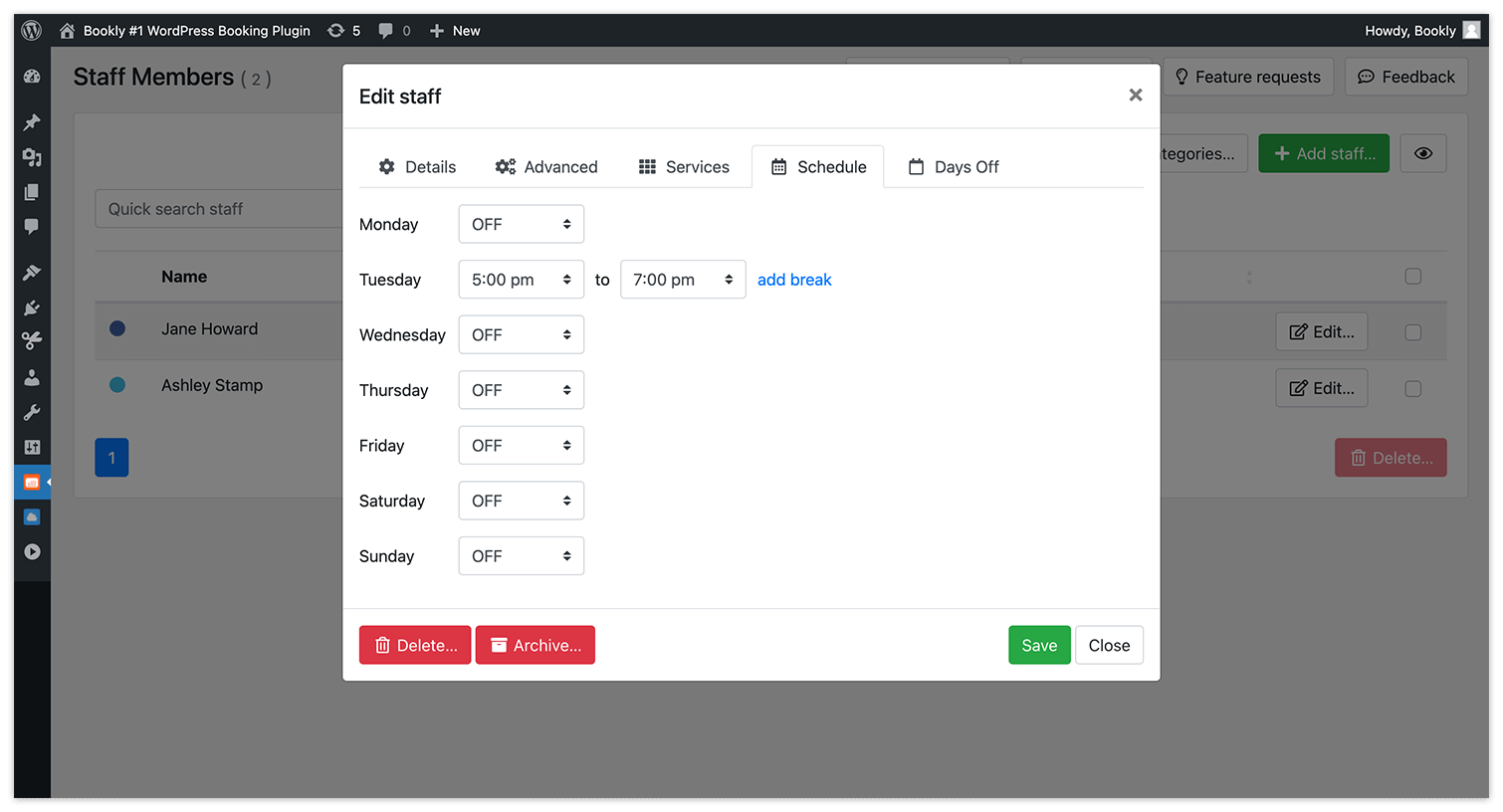
Puedes gestionar la disponibilidad del evento ajustando los días y horas de trabajo del empleado responsable del servicio.
- Para eventos semanales en días concretos, desactiva en el horario del empleado todos los días excepto el que necesitas (Empleados > Editar > Programar).
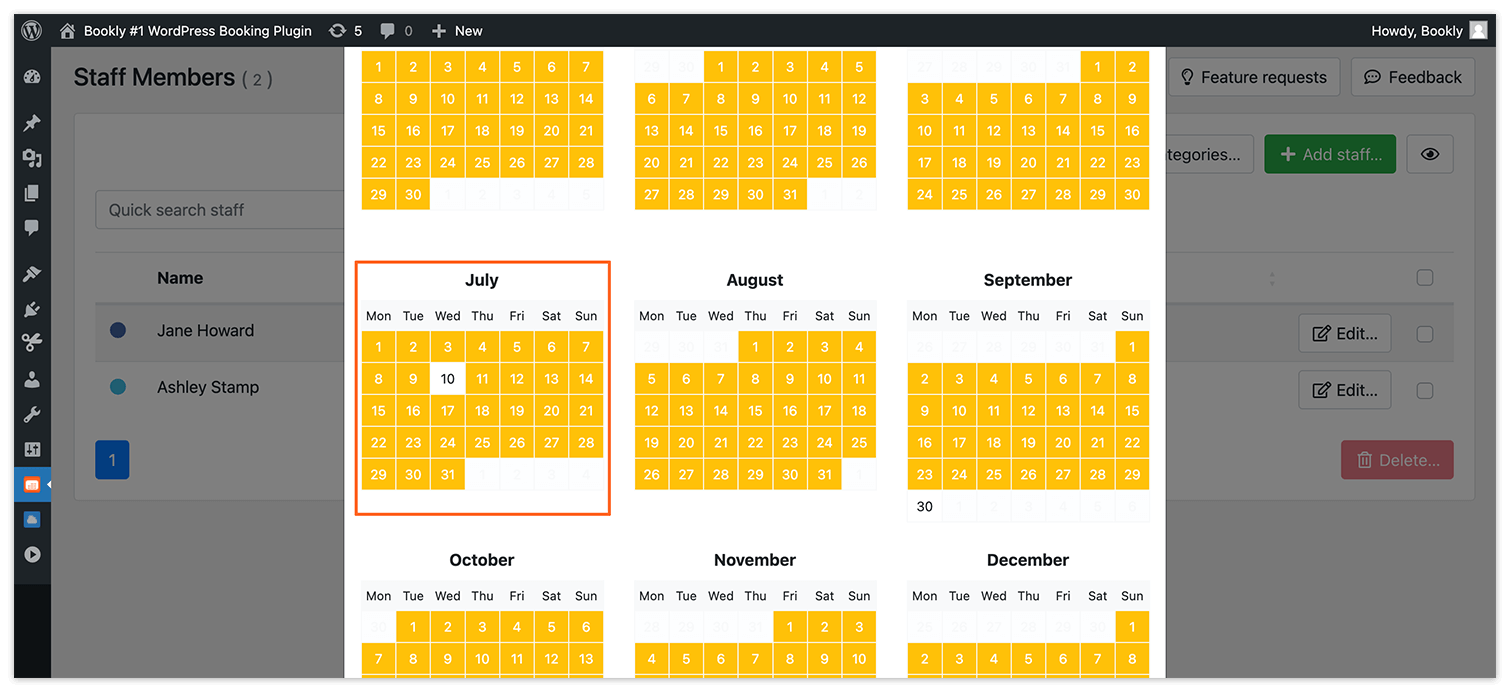
- Si tu evento es mensual o anual, ajusta los días de trabajo del empleado en la pestaña «Días libres» para desactivar los días no laborables.
Disponibilidad del servicio
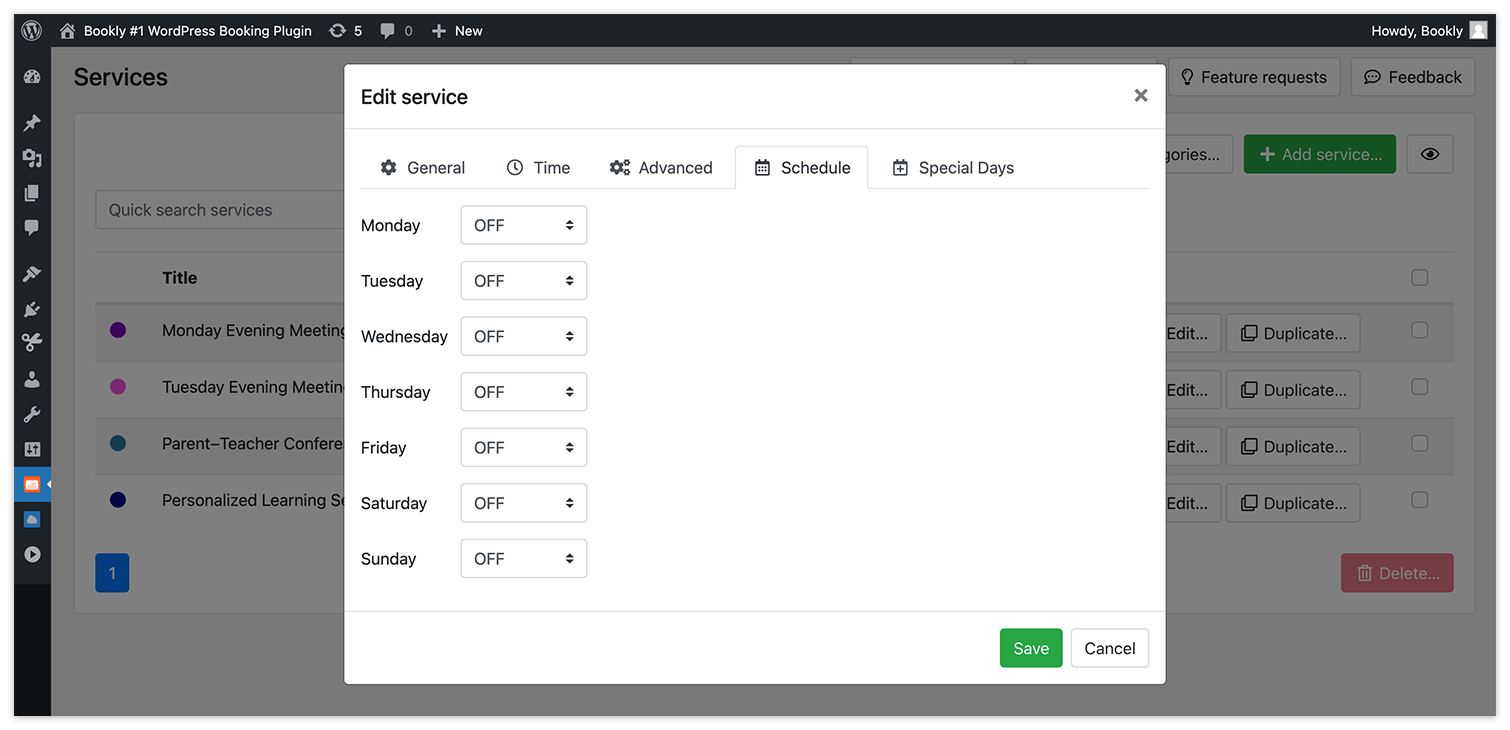
Por defecto, los servicios de Bookly solo están disponibles en el horario de trabajo del empleado. Para limitar la disponibilidad del servicio, puedes usar el add-on Service Schedule, que define los intervalos concretos en los que se puede prestar el servicio.
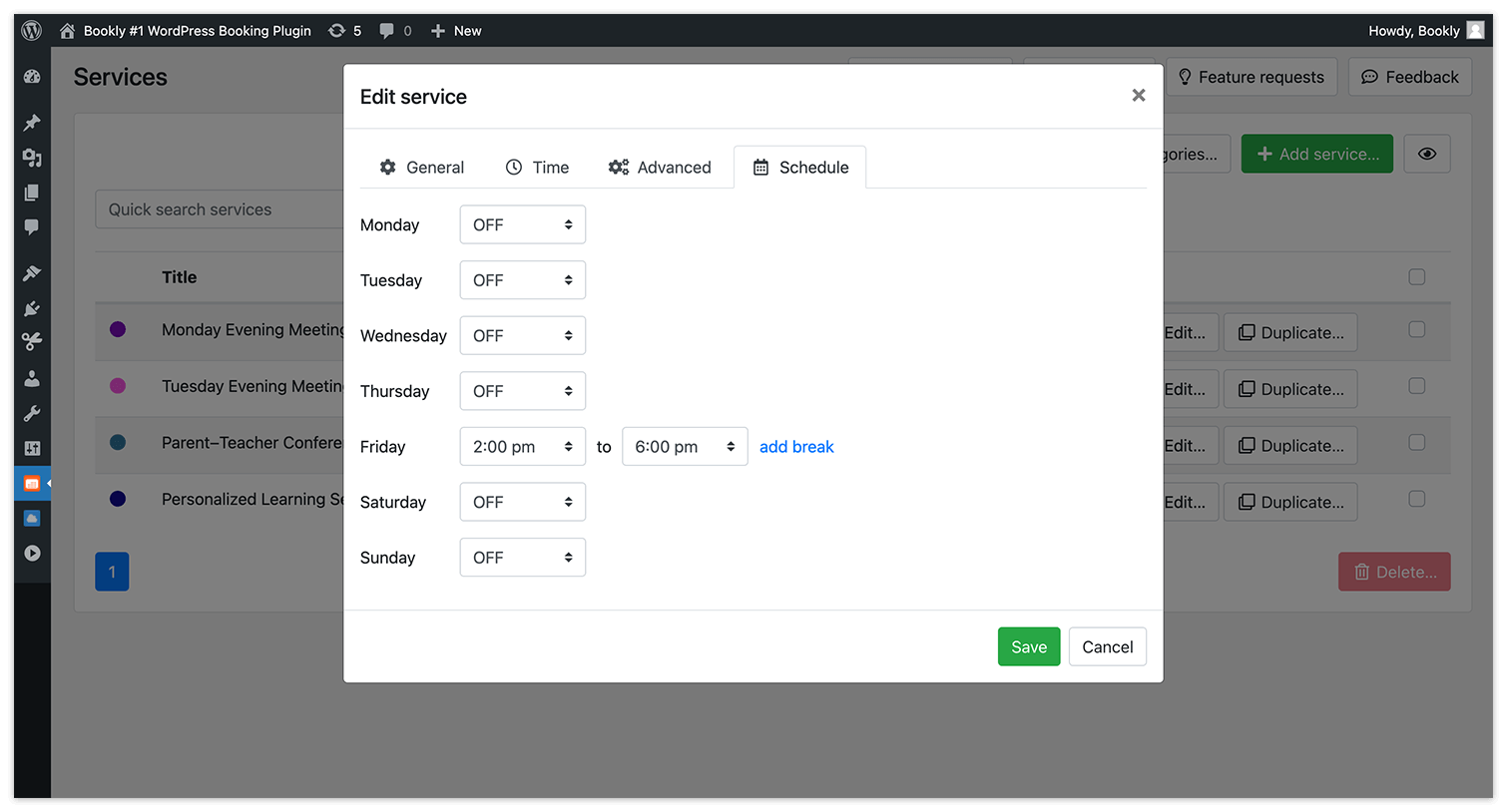
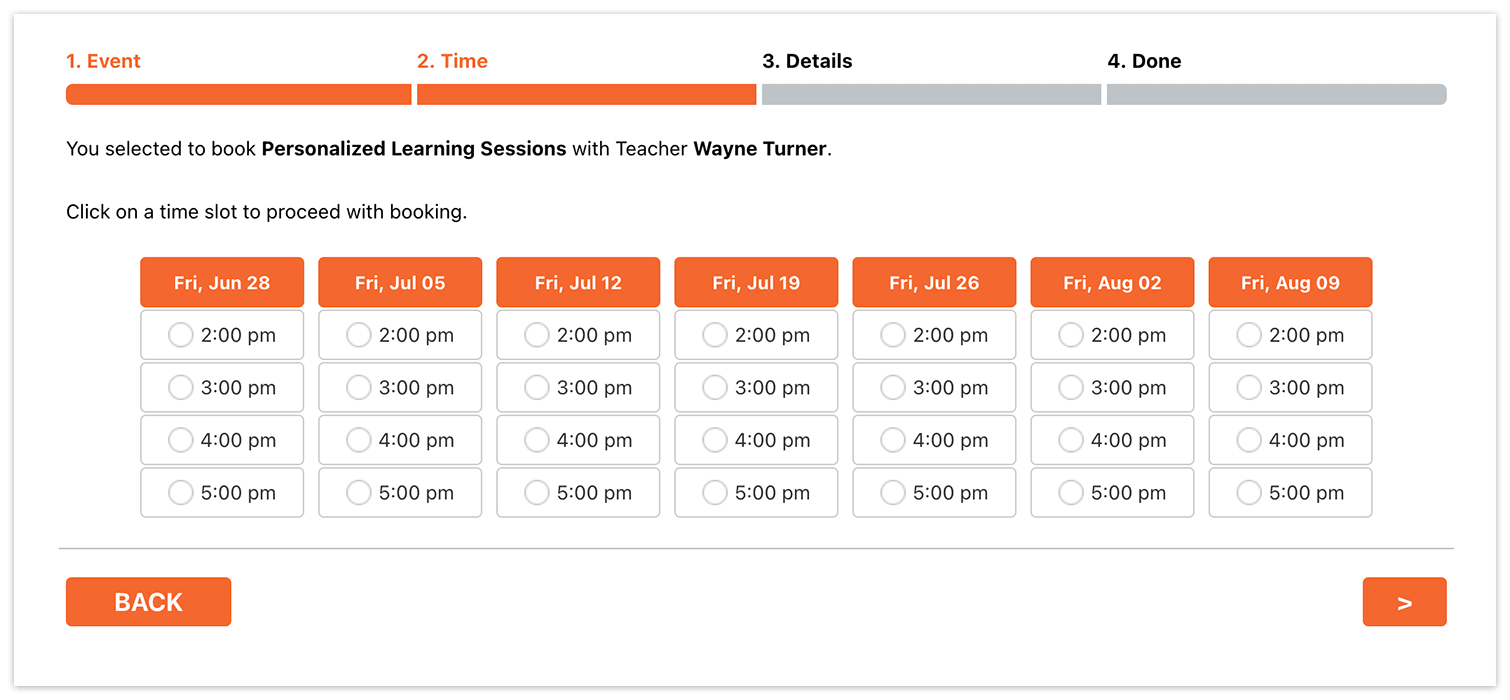
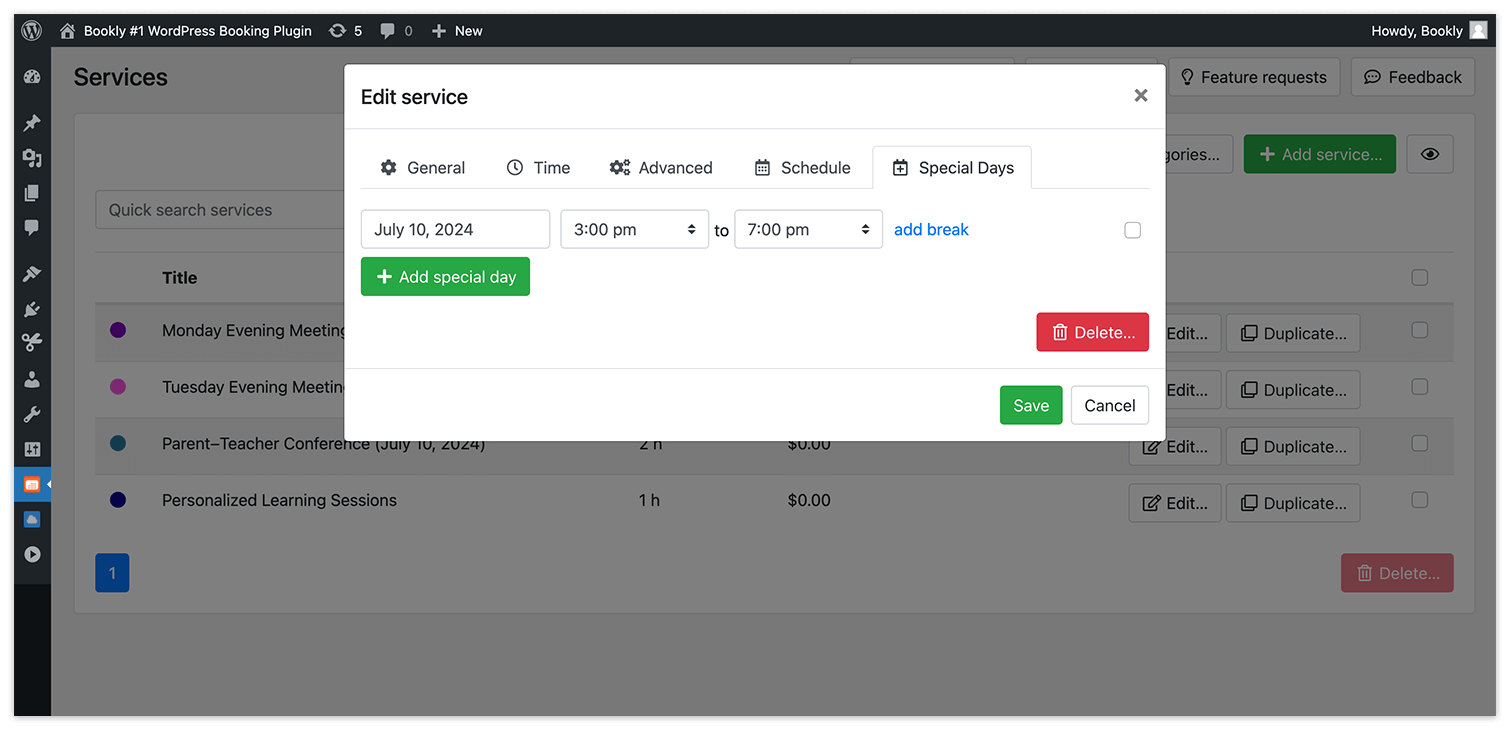
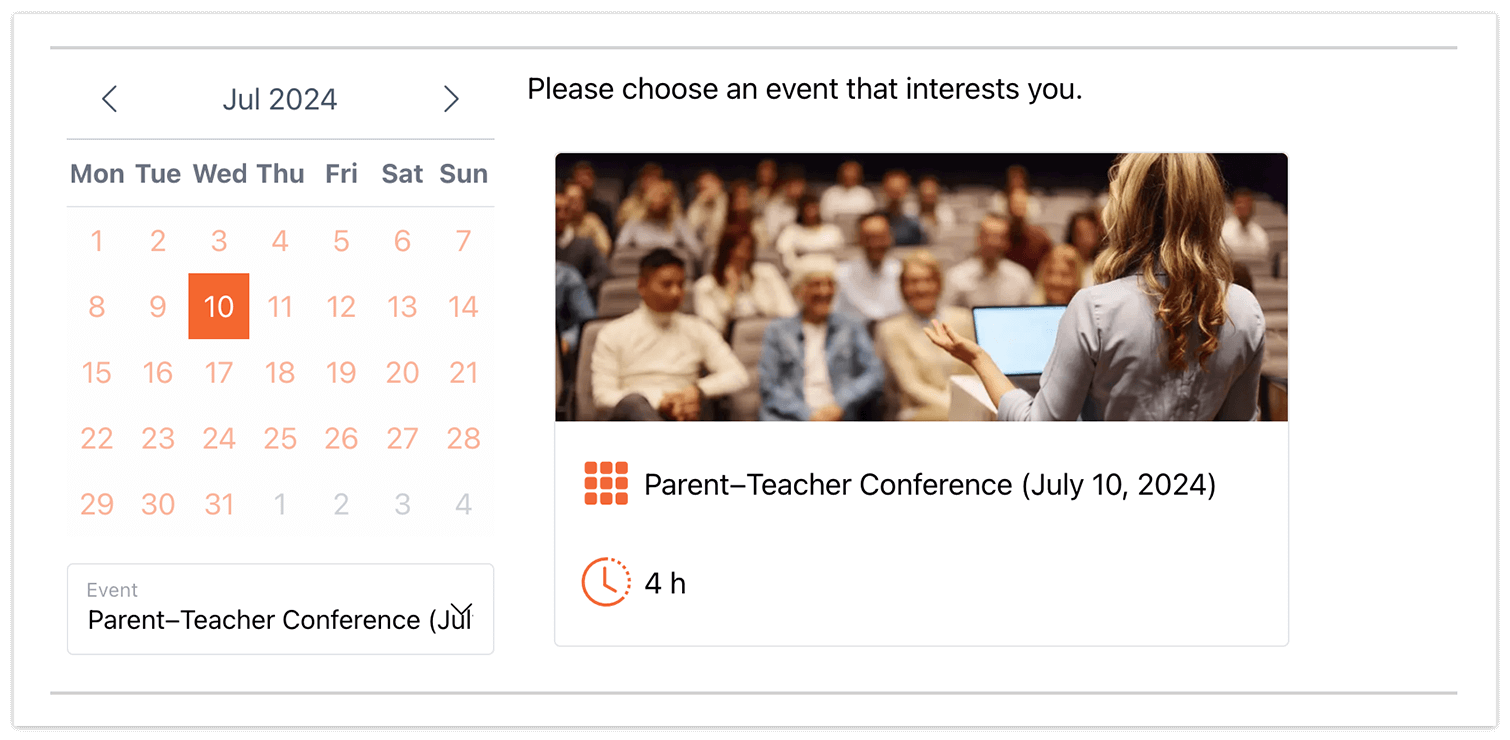
Además, si combinas el add-on Service Schedule con el add-on Special Days para Bookly, puedes crear servicios para fechas concretas, como eventos especiales con fecha fija.
Personaliza el formulario de reserva
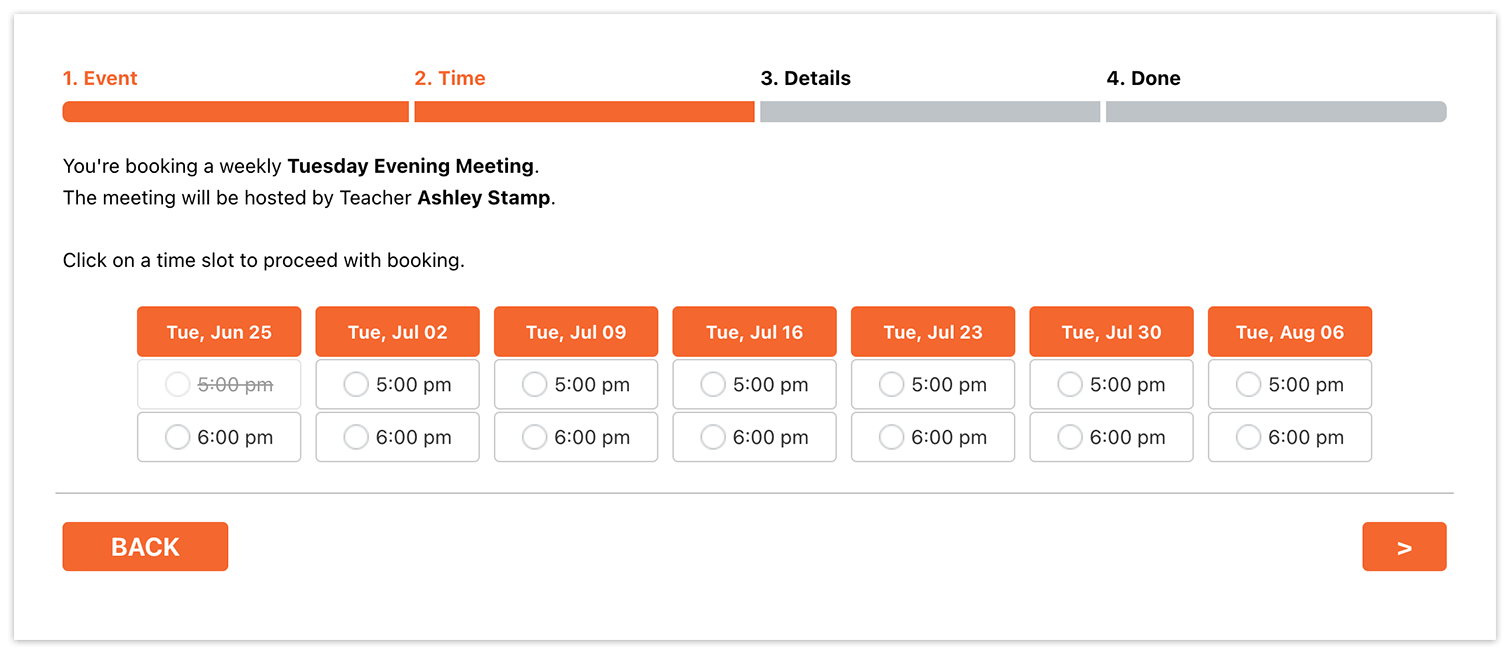
Con Bookly puedes crear formularios de reserva para un servicio concreto, con valores predefinidos para el servicio y el empleado. Si hace falta, también puedes ocultar los campos de selección de servicio y de empleado. Así tendrás un formulario de reserva más limpio y atractivo para tu evento.
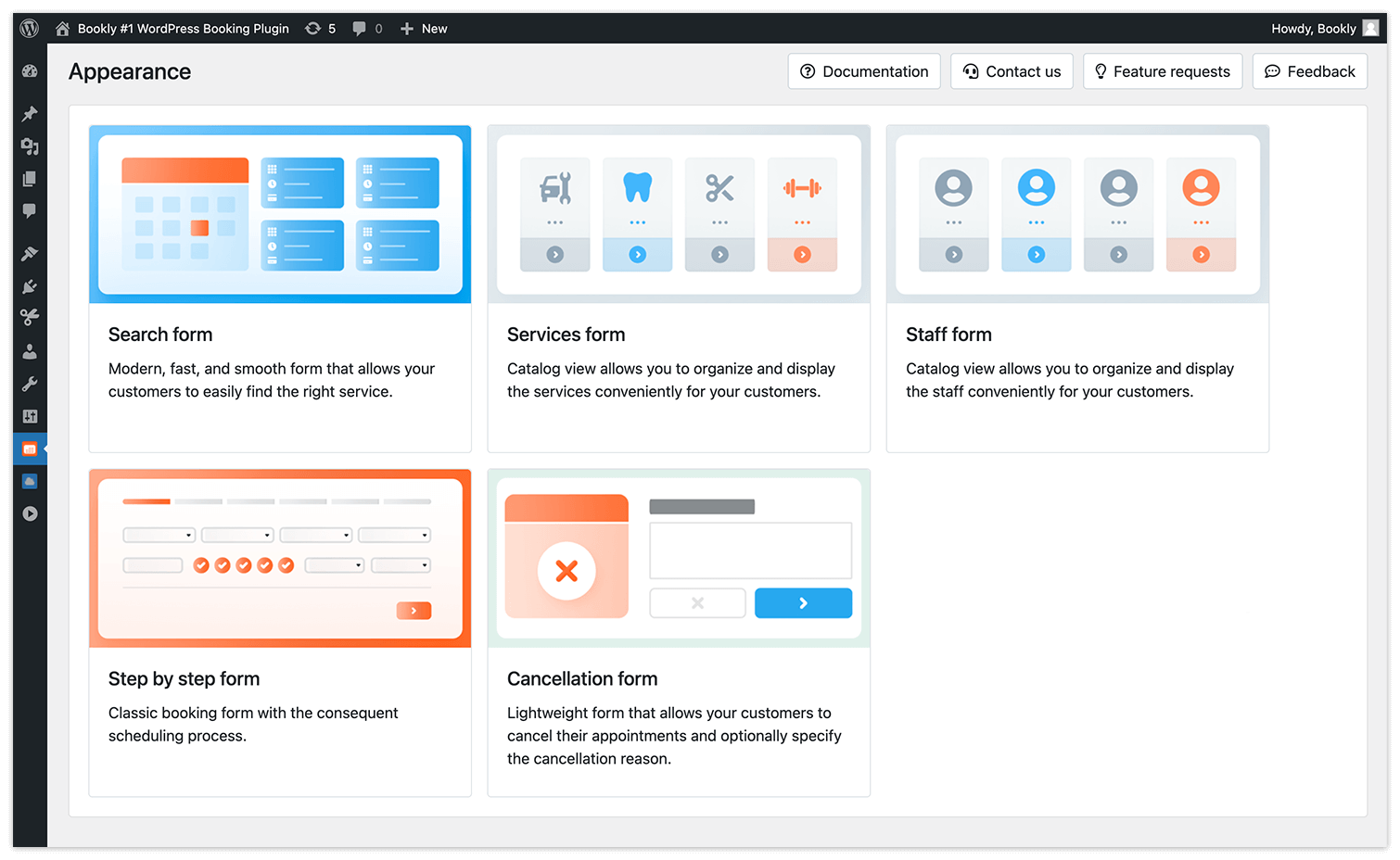
Descubre más sobre cómo adaptar el formulario de reserva de Bookly a lo que necesitas en estos enlaces:
- Cómo crear un formulario de reserva para un servicio concreto (formularios modernos)
- Cómo crear un formulario de reserva para un servicio concreto (formulario clásico paso a paso)
- Cómo ocultar los campos de servicio y empleado
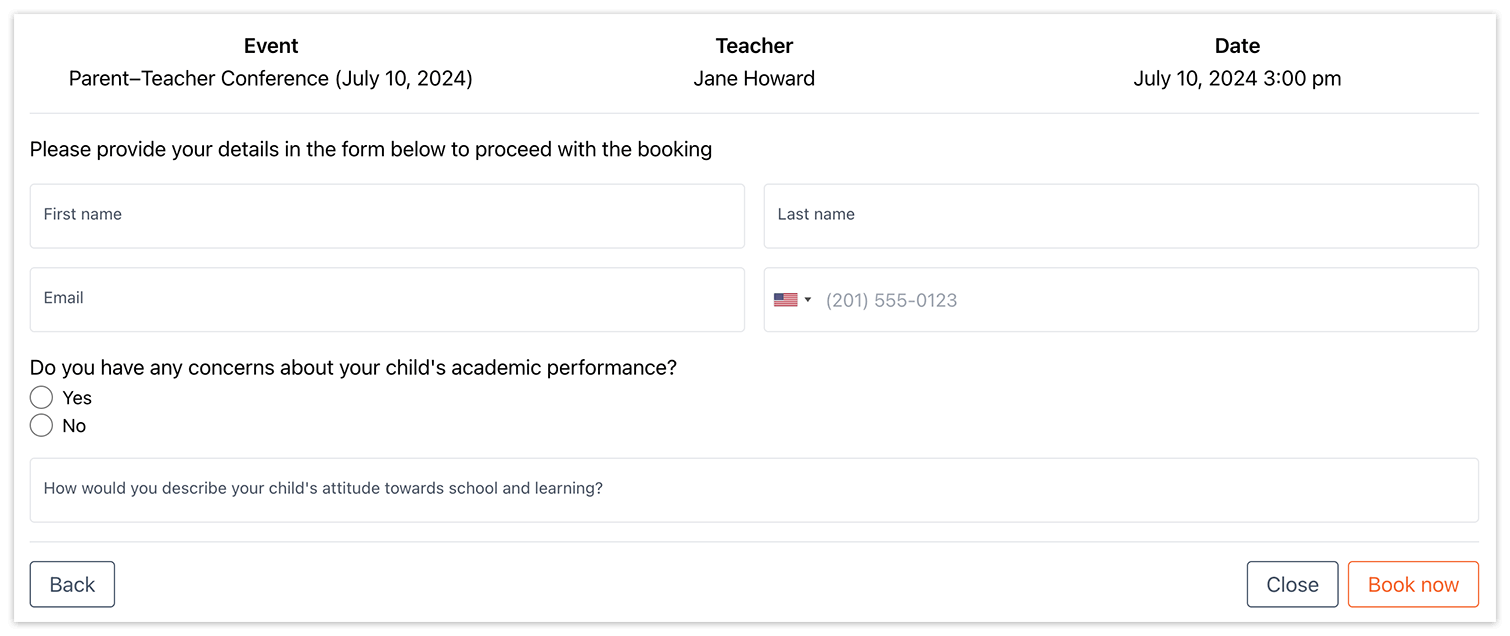
Personaliza el paso Detalles de tu formulario de reserva para recoger la información que necesitas de los clientes, como requisitos concretos para el evento o preguntas personales adicionales. Con el add-on Custom Fields para Bookly puedes elegir entre distintos tipos de preguntas, marcarlas como obligatorias u opcionales e integrarlas sin complicaciones en el paso Detalles de la reserva.
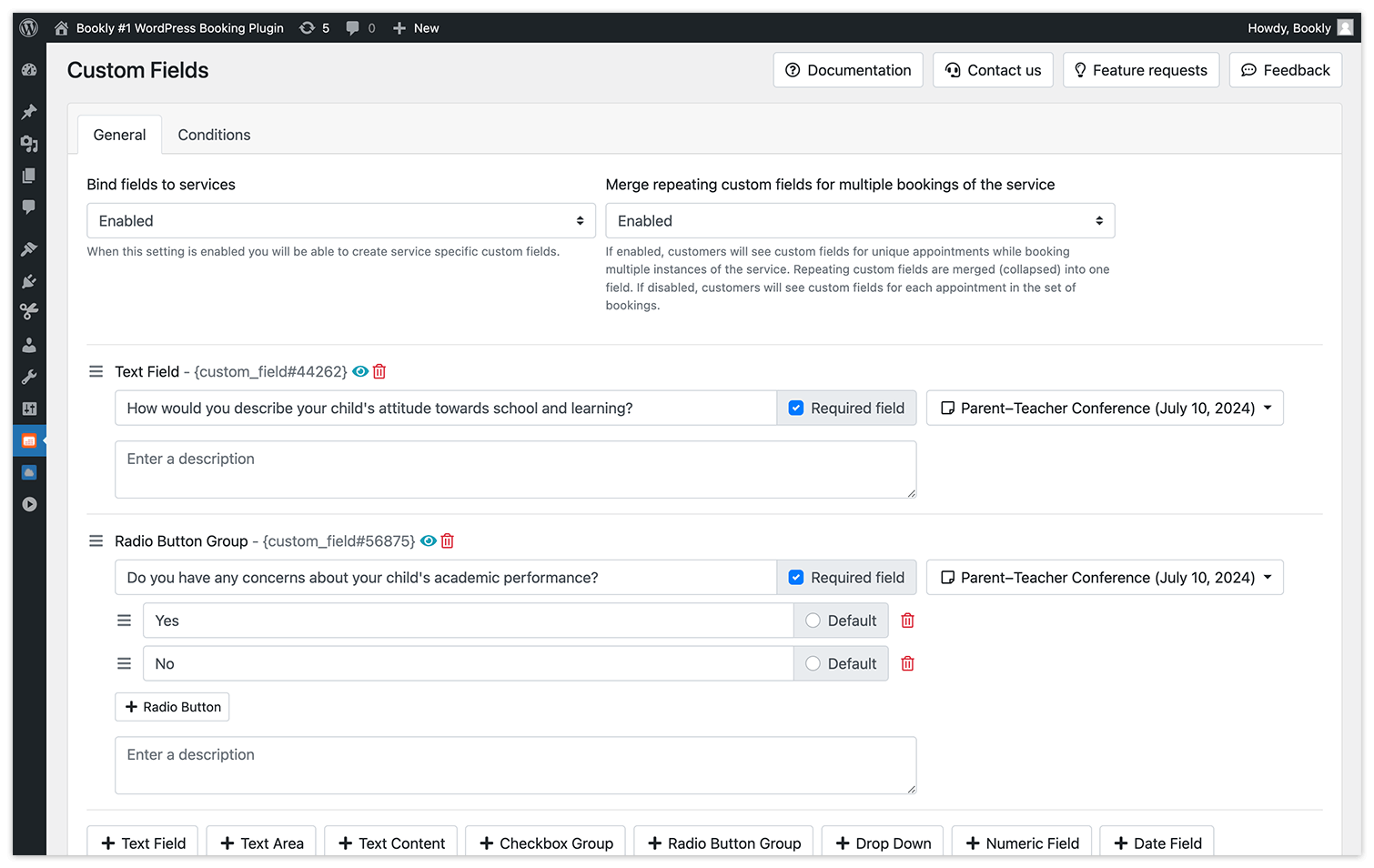
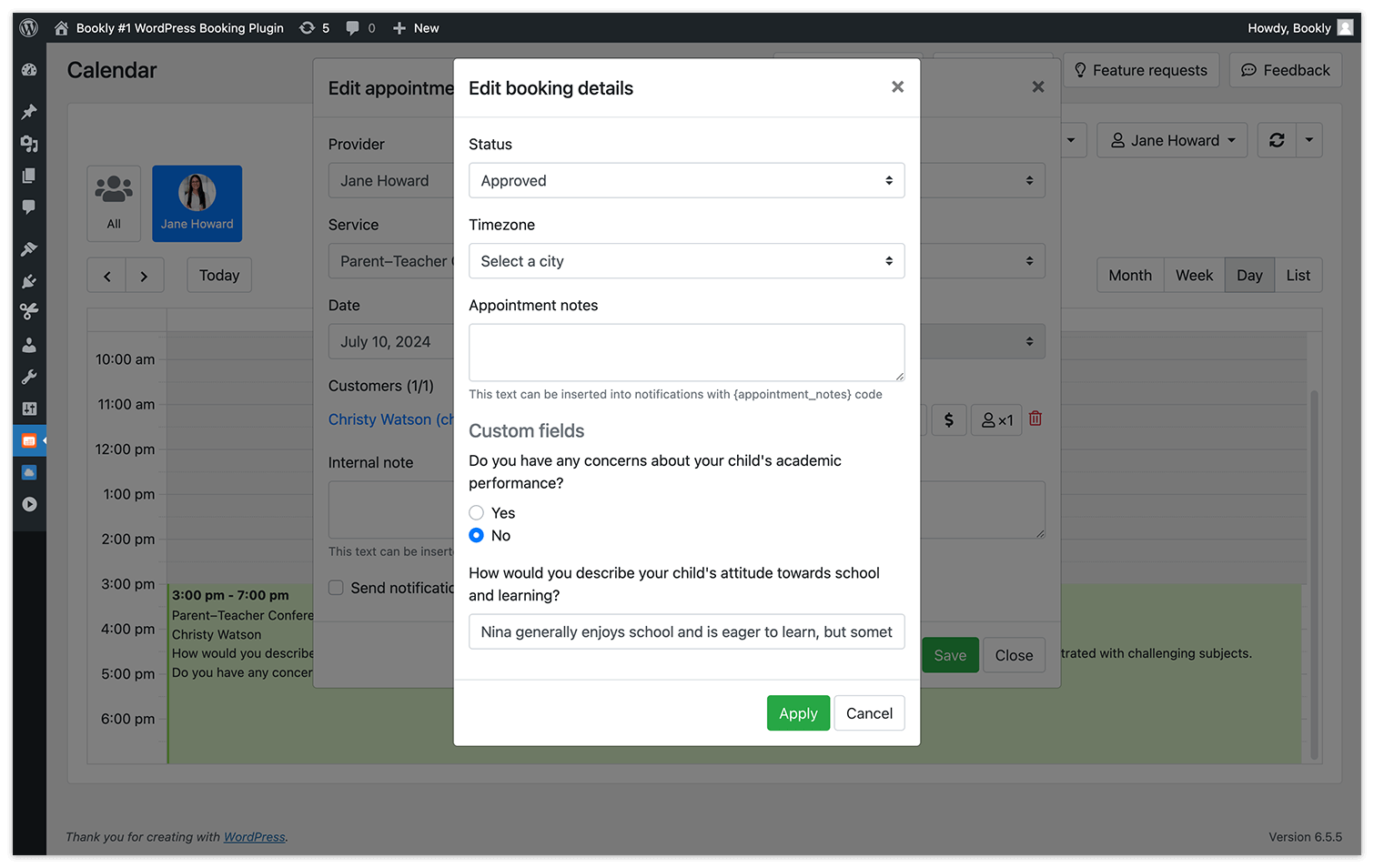
Cuando los clientes reserven un evento, rellenarán estos campos personalizados, y todos los detalles de la reserva se añadirán automáticamente a tu Calendario de Bookly.
Group Booking
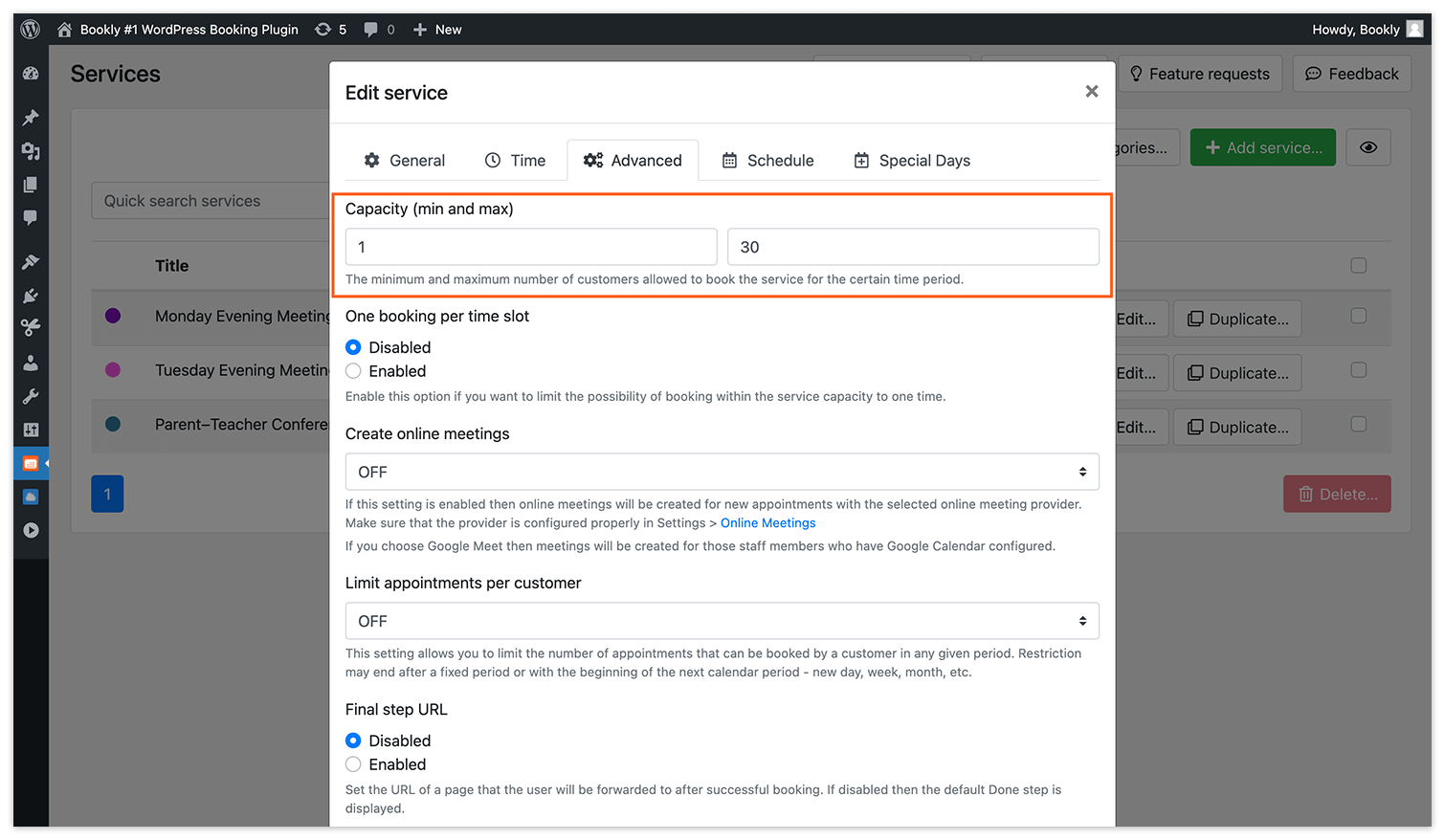
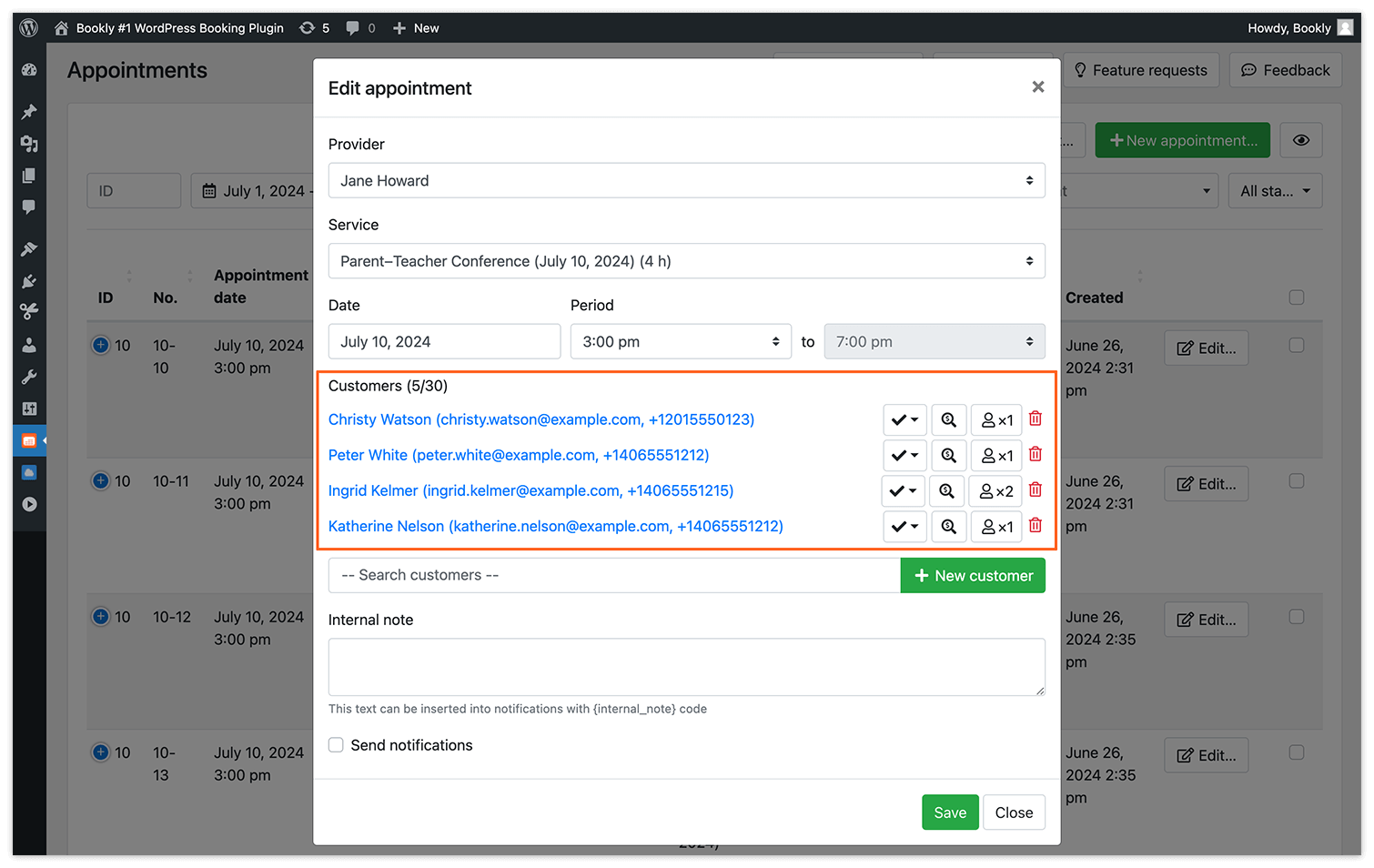
Si vas a crear un evento para grupos, puedes configurar su capacidad con el add-on Group Booking para Bookly. La franja seguirá disponible para reservar hasta que se ocupen todas las «plazas».
Lista de espera
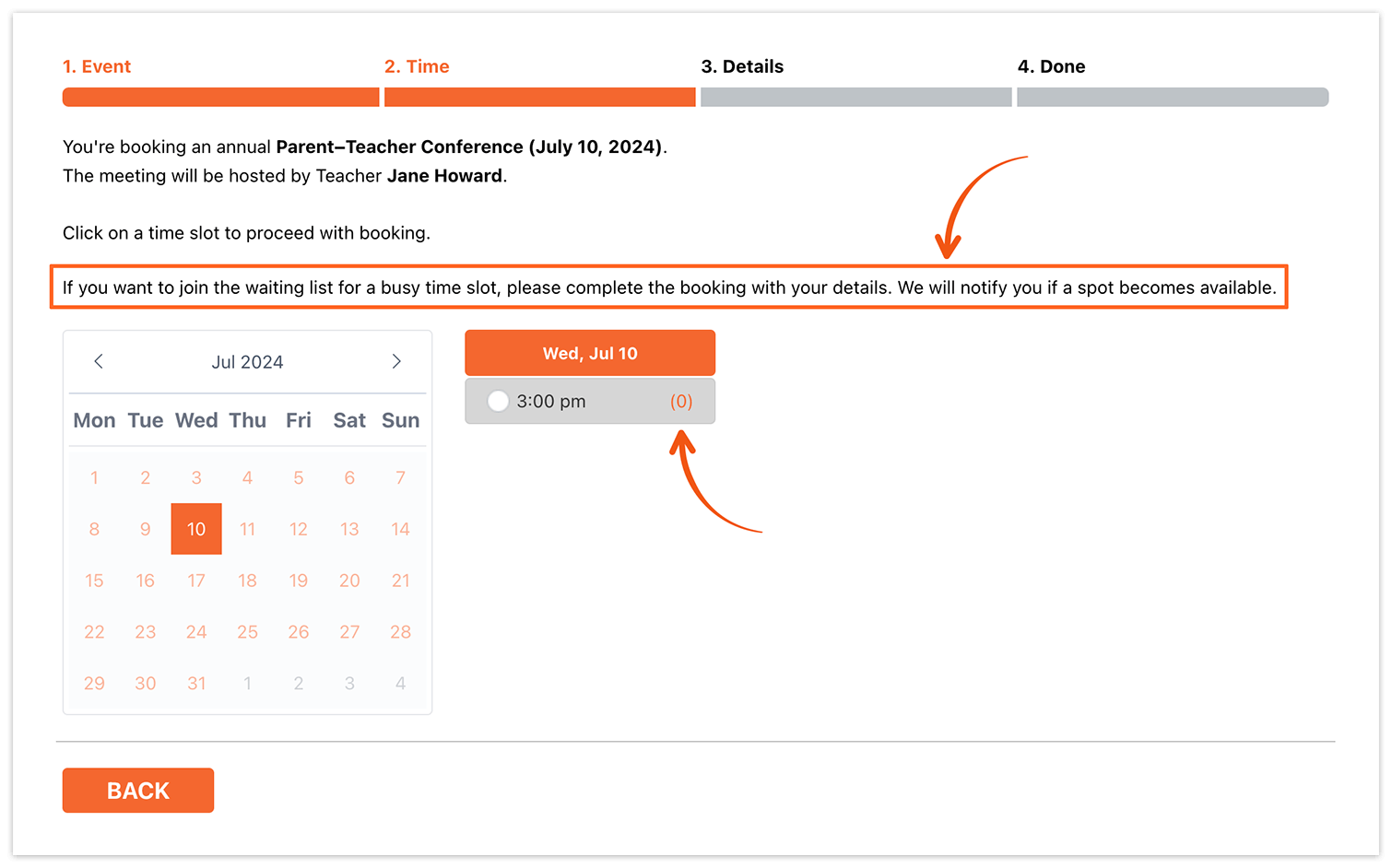
Deja que tus clientes se apunten a una lista de espera para los eventos completos.
Cuando haya cancelaciones, podrás cubrir rápidamente esos huecos avisando a los clientes de la lista de espera, para que no se pierda ninguna plaza. Esta función está disponible con el add-on Waiting List para Bookly.
Confirmación de la reserva
Los clientes, los empleados y los administradores pueden recibir emails o notificaciones por SMS de confirmación automáticos por cada reserva aprobada. Todas las plantillas de notificación de Bookly se pueden personalizar para adaptarlas a tus casos y necesidades.
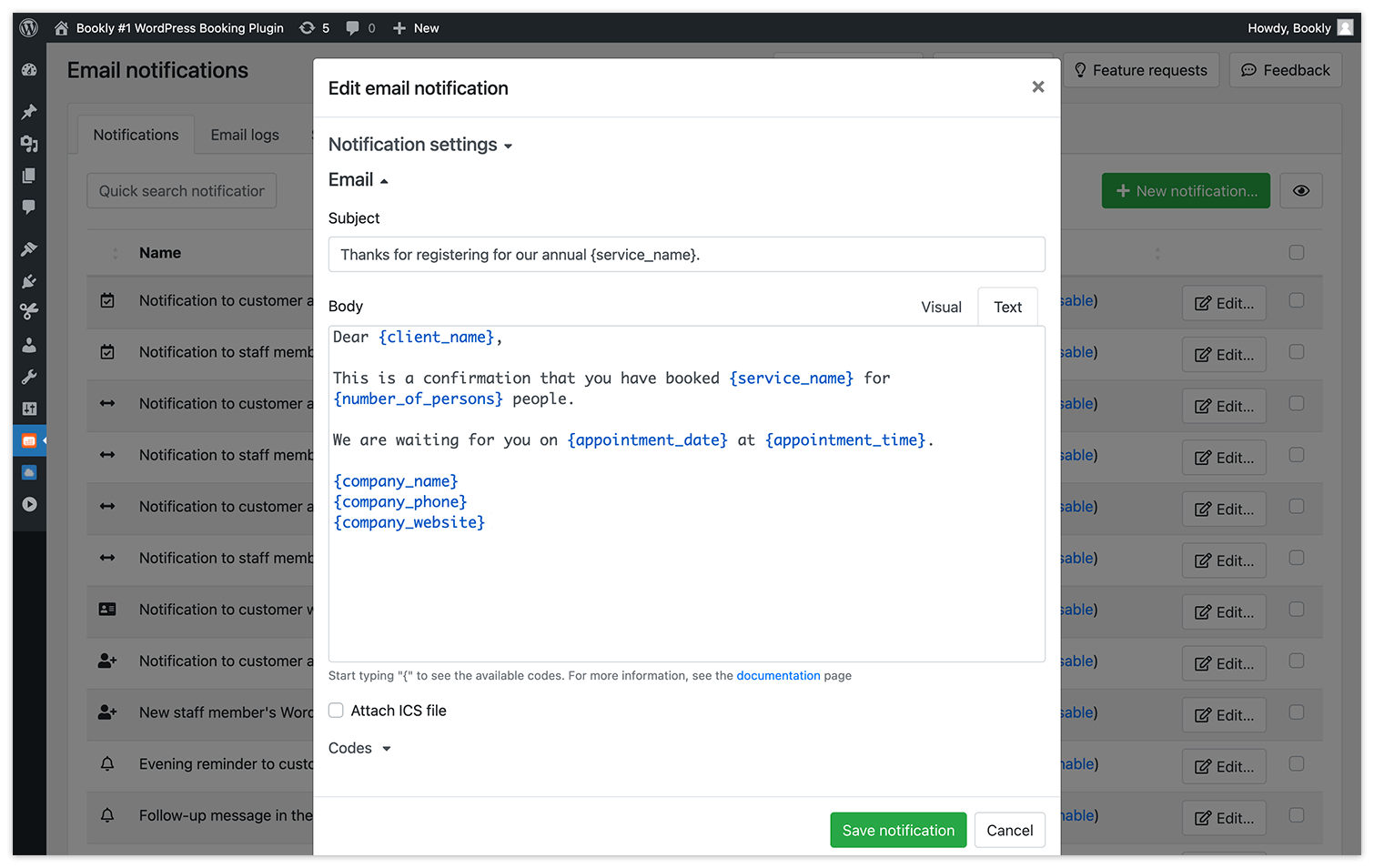
También te recomendamos configurar un recordatorio poco antes del evento para que los asistentes no se olviden.
Cambios y cancelaciones por parte del cliente
Para que tus clientes puedan cancelar o cambiar sus citas contigo, te recomendamos añadir un área personal del cliente en tu web. Allí podrán ver y gestionar sus reservas, actualizar sus datos personales y consultar sus pagos.
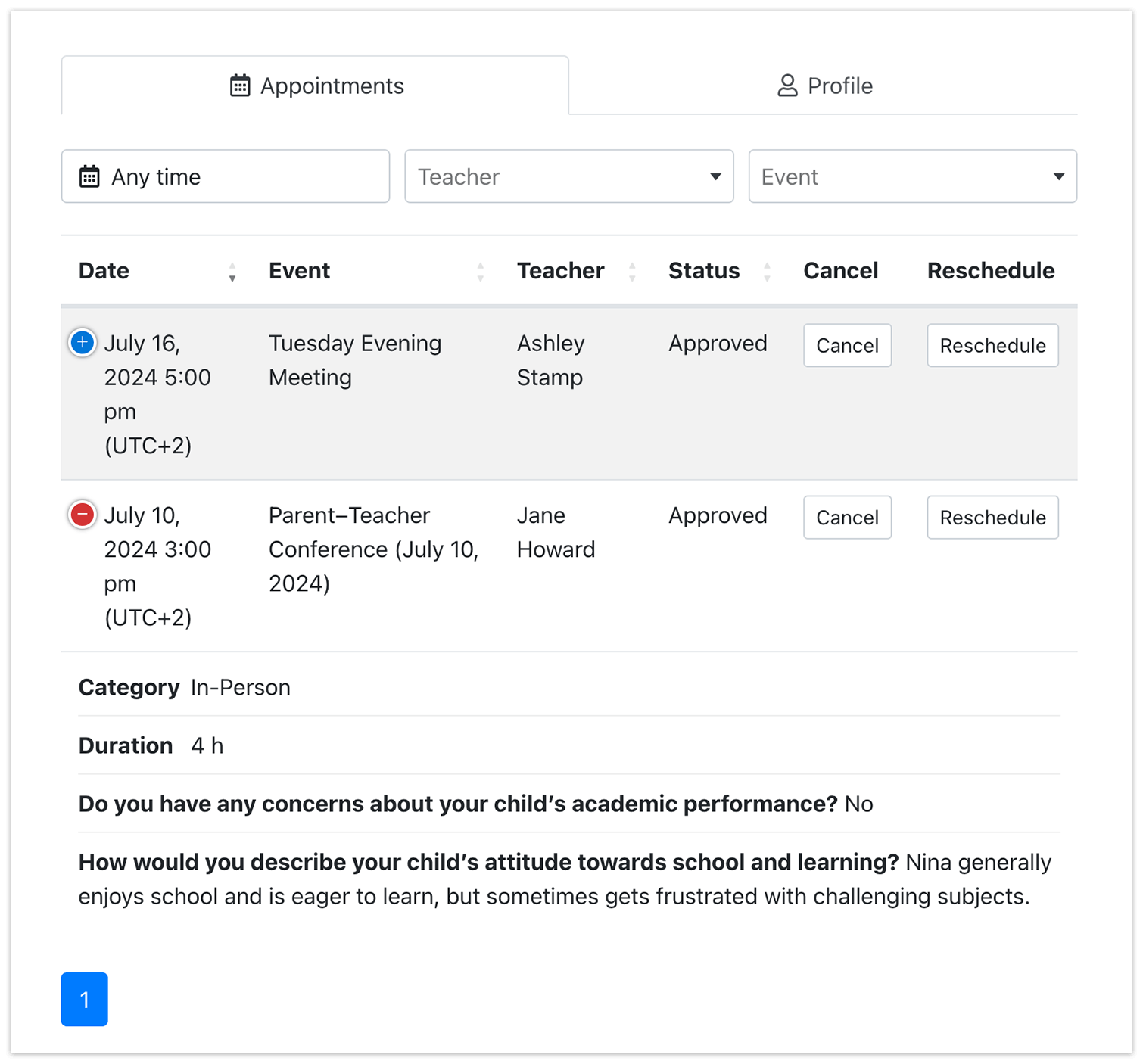
Esta opción está disponible como add-on para Bookly.
Controla las reservas
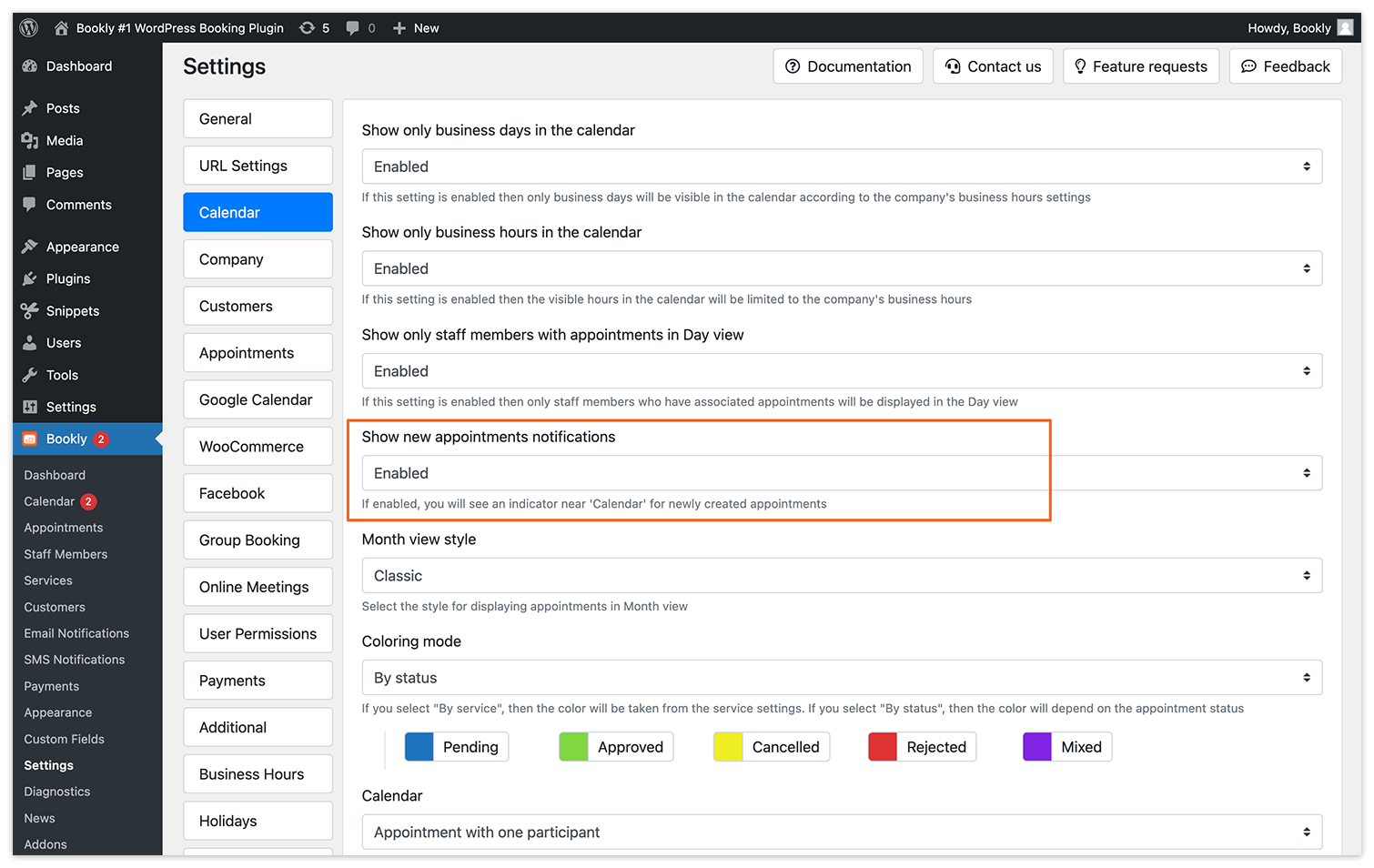
Sigue tus reservas desde el Calendario de Bookly. Si activas el contador de nuevas citas en Configuración > Calendario > Mostrar notificaciones de nuevas citas, un indicador rojo junto al Calendario de Bookly te mostrará cuántas reservas nuevas tienes.
Puedes gestionar las reservas, ver los datos de los clientes y hacer los ajustes que necesites.
¡Y ya está! Siguiendo estos pasos, podrás crear y gestionar eventos reservables con Bookly de forma eficaz y ofrecer a tus clientes una experiencia de reserva sin complicaciones.
Si tienes cualquier pregunta o duda, escríbenos aquí. Te ayudaremos encantados a configurar tu caso de reserva.


