

Como criar um evento com reserva on-line no Bookly
Um evento especial é um serviço ou atividade com disponibilidade limitada que exige agendamento antecipado. Pode ser uma aula, um workshop, um webinar, um atendimento único ou qualquer outro tipo de evento com data(s) e horário(s) específicos.
Com um sistema de reservas como o Bookly, você cria um formulário de reserva para eventos e permite que seus clientes reservem em poucos cliques.
Veja como configurar rapidamente o Bookly para permitir reservas on-line apenas em determinados dias e horários.
Detalhes e descrição do evento
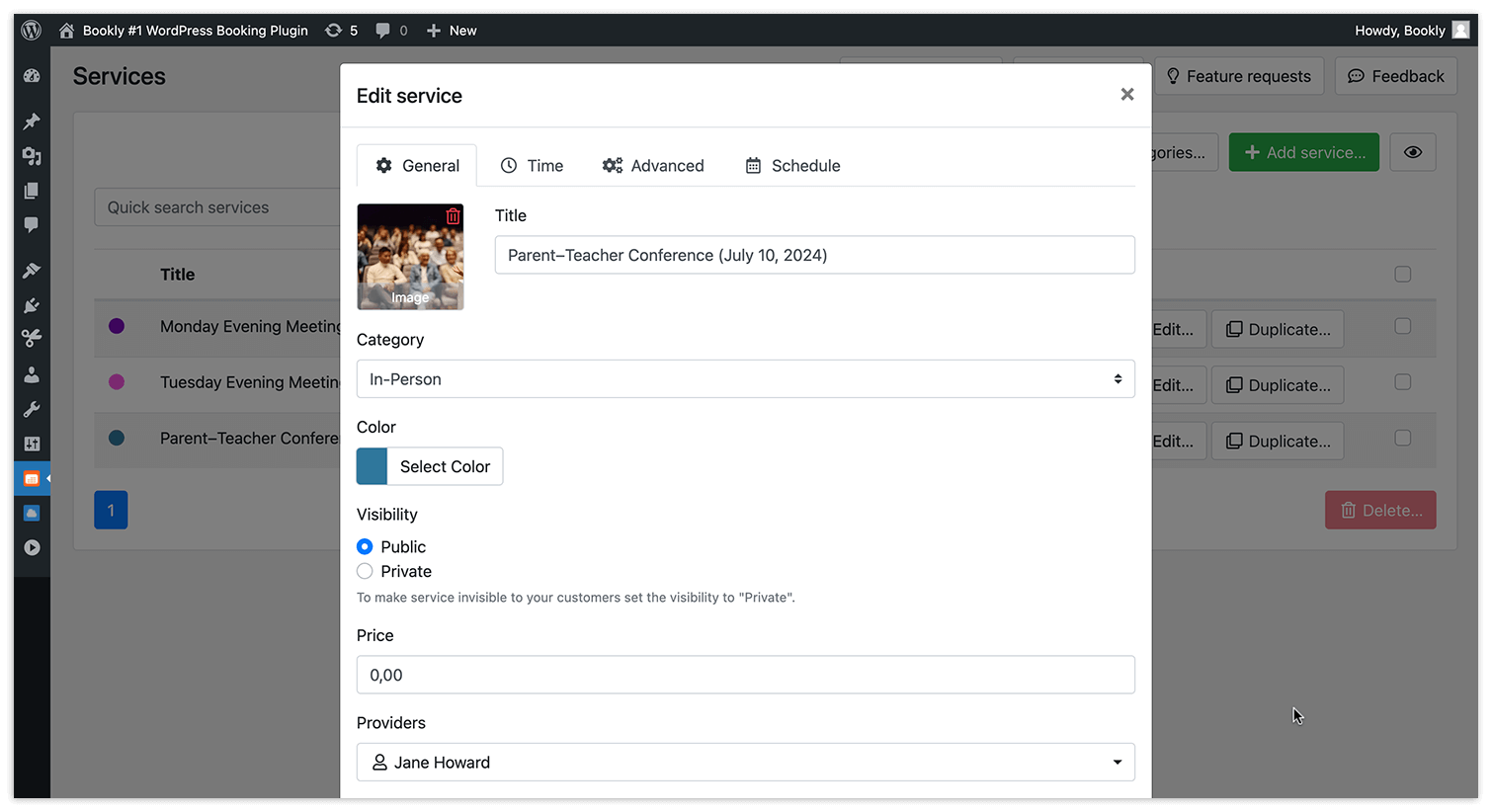
Acesse a seção Serviços, adicione um novo serviço e preencha os dados obrigatórios: nome do evento, preço, descrição (opcional, mas recomendada) e duração (quanto tempo o evento vai durar). Lembre-se de que cada serviço precisa ser atribuído a pelo menos um profissional.
Disponibilidade para reservas
Agenda do profissional
Atribua um profissional ao evento editando o perfil dele na aba Serviços.
Você controla a disponibilidade do evento ajustando os dias e horários de trabalho do profissional responsável pelo serviço.
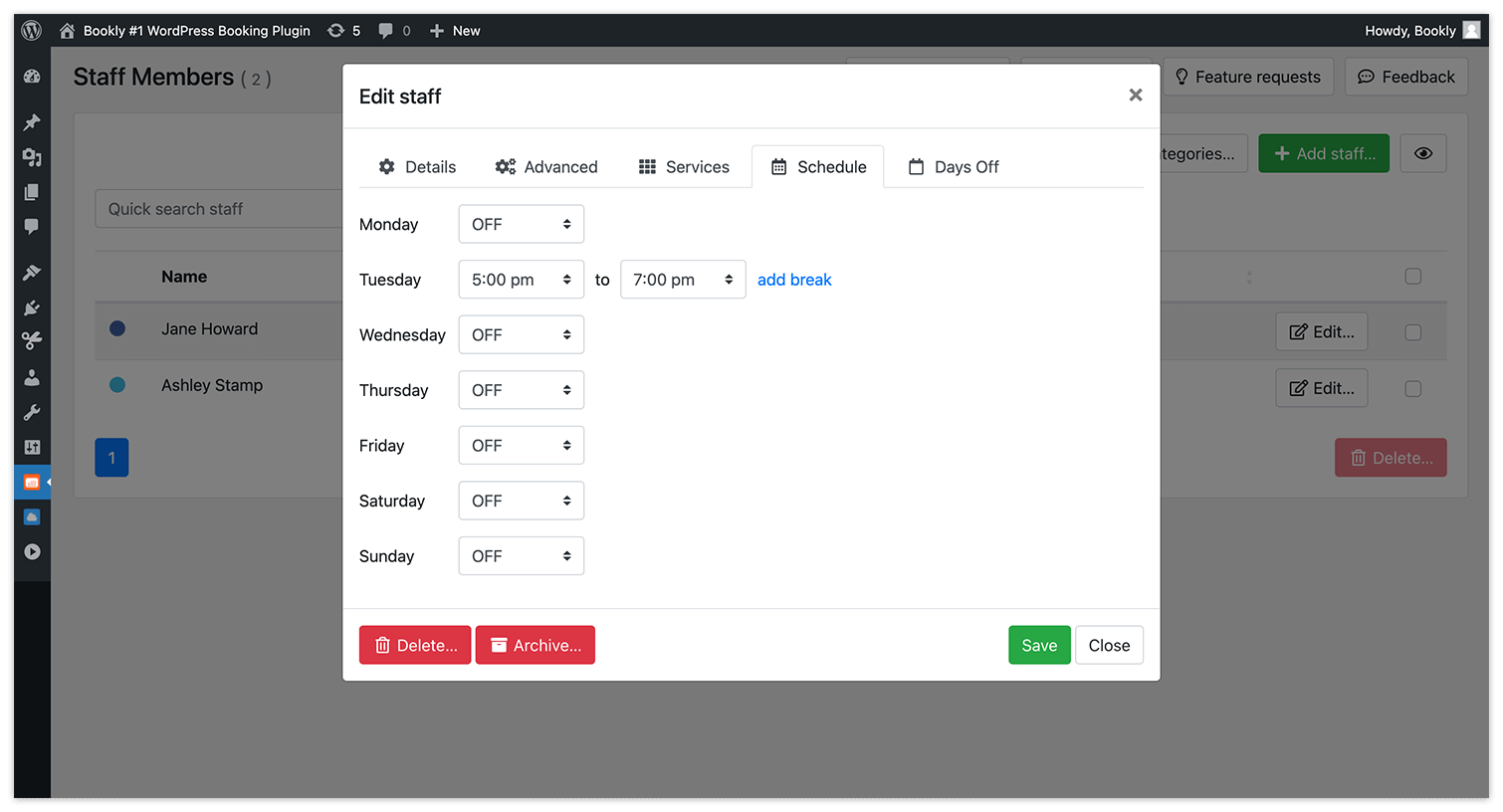
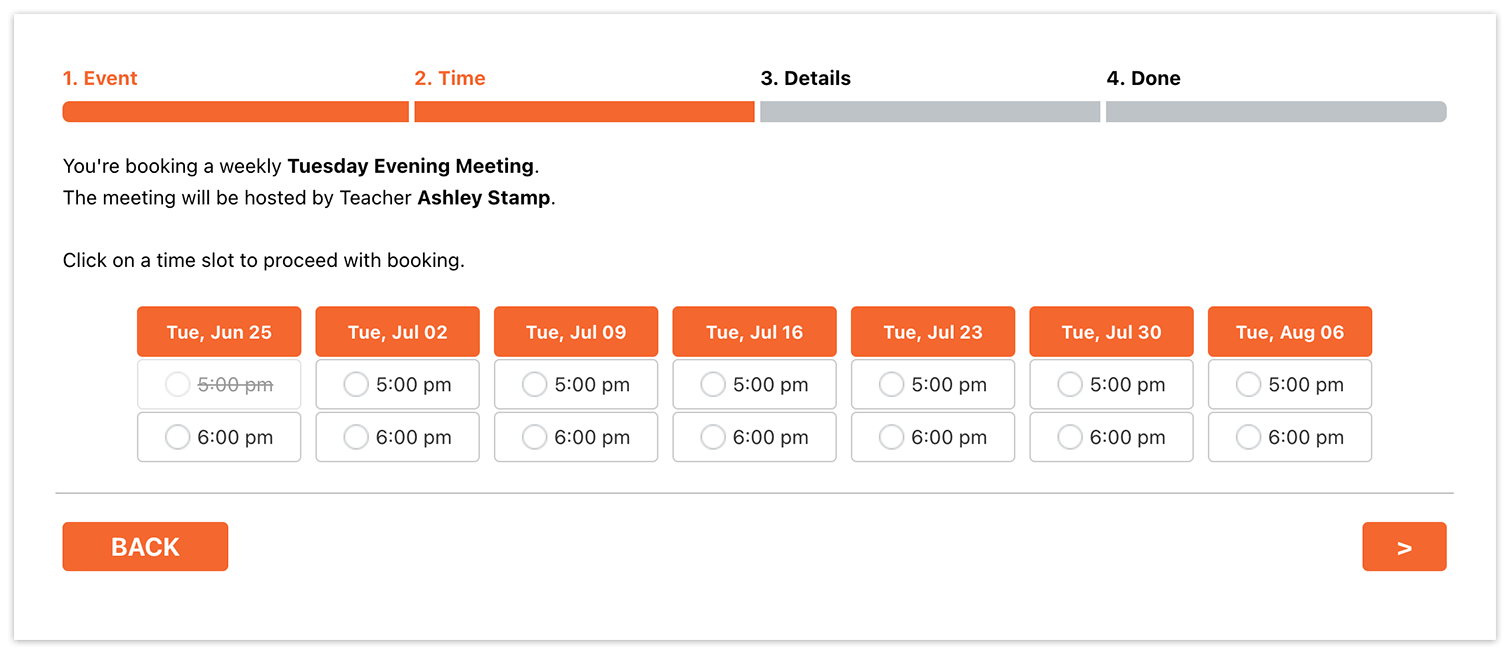
- Para eventos semanais em dias específicos, desative na agenda do profissional todos os dias, exceto o dia necessário (Funcionários > Editar > Horários).
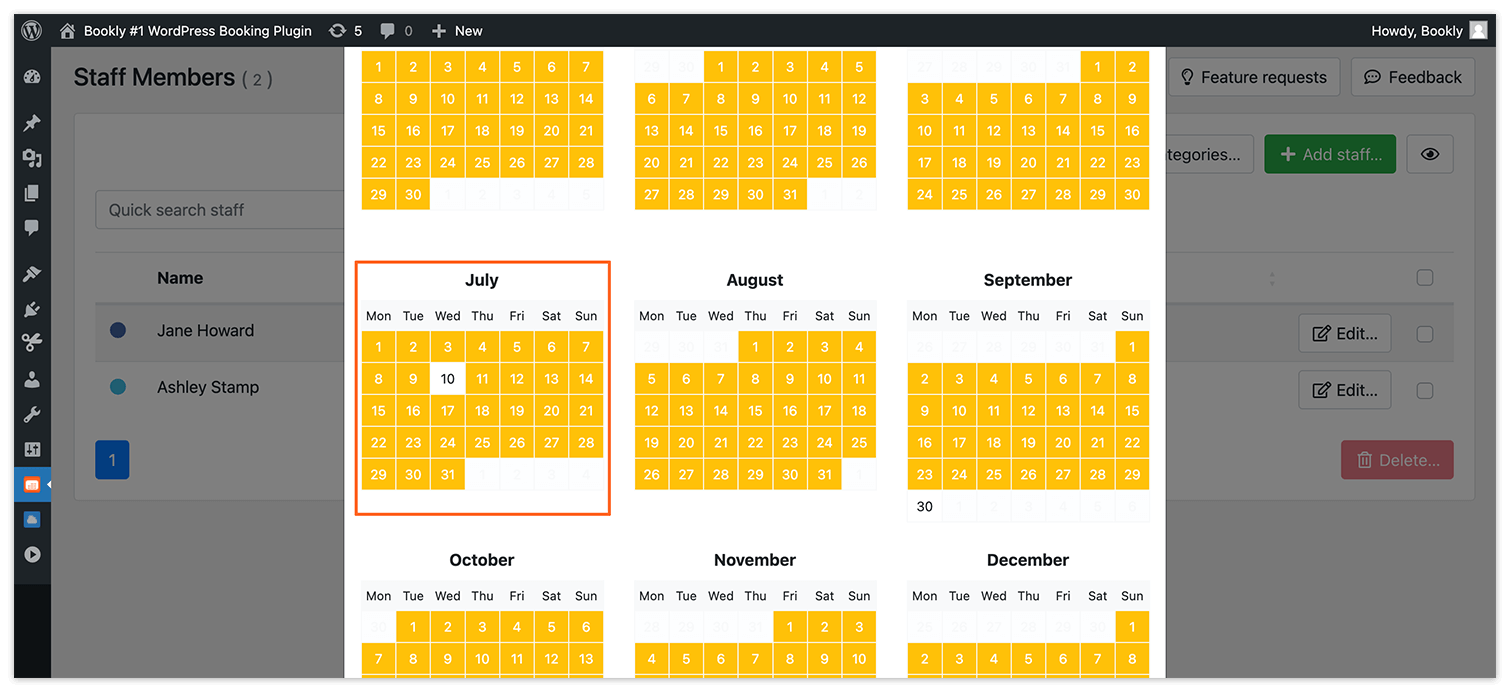
- Se o evento for mensal ou anual, ajuste os dias de trabalho do profissional na aba “Dias de folga” para desativar os dias sem expediente.
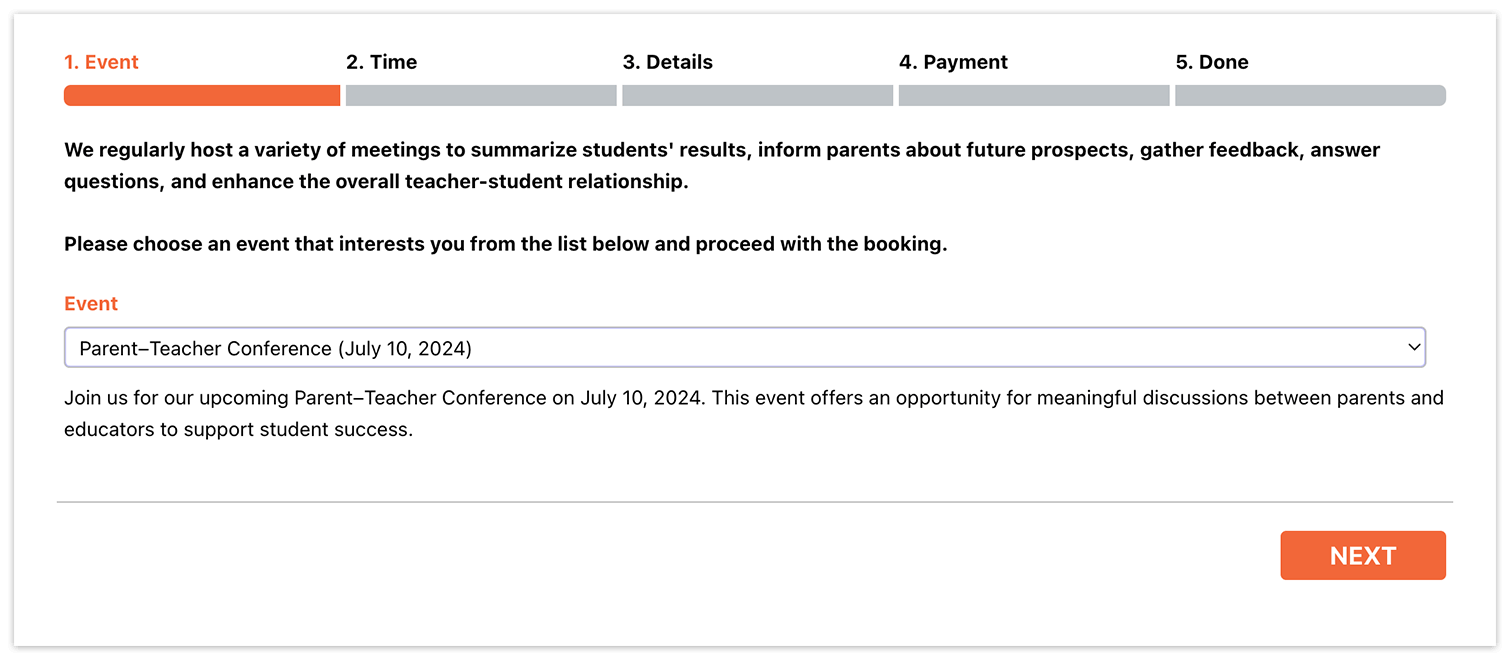
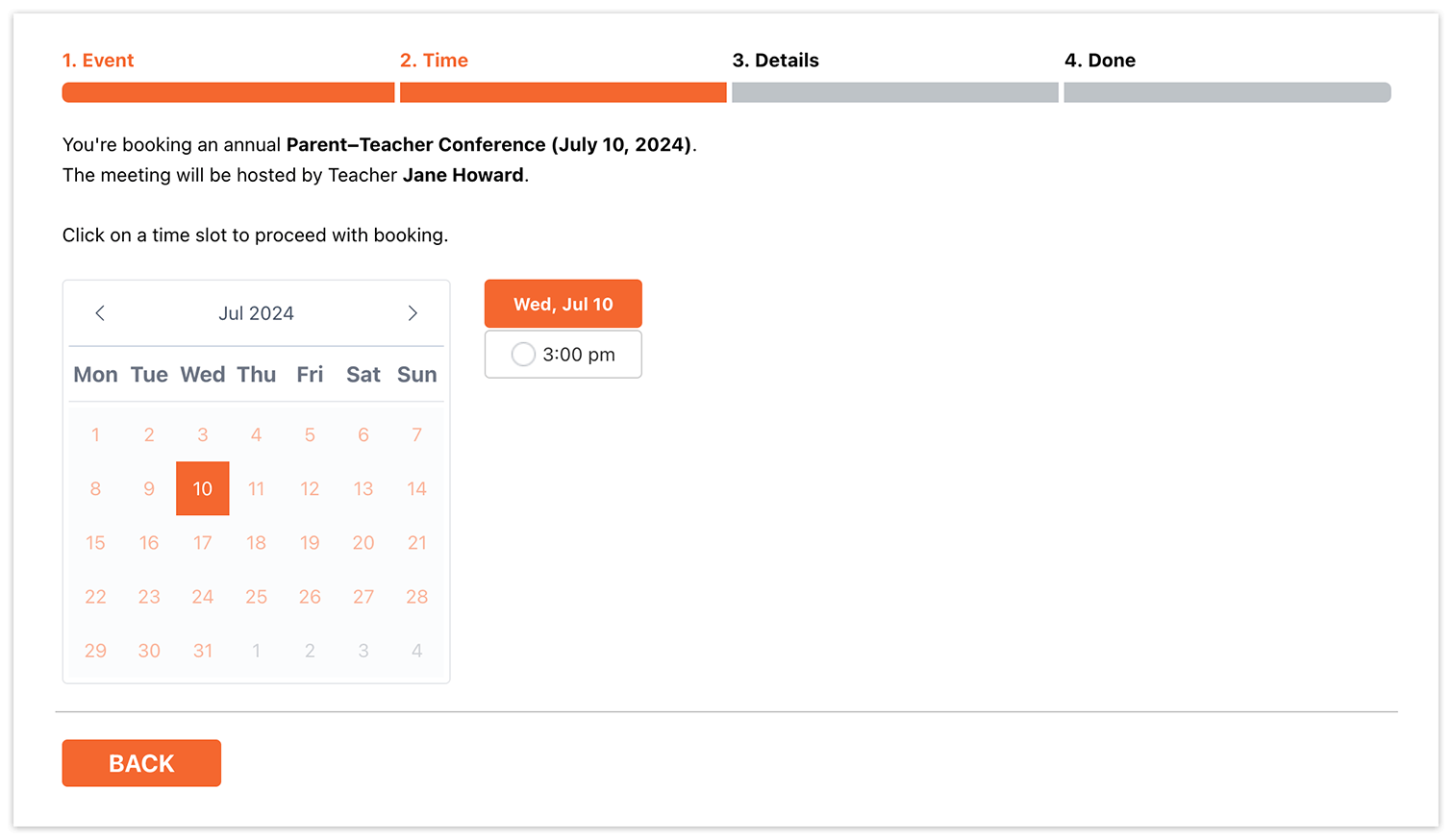
Disponibilidade do serviço
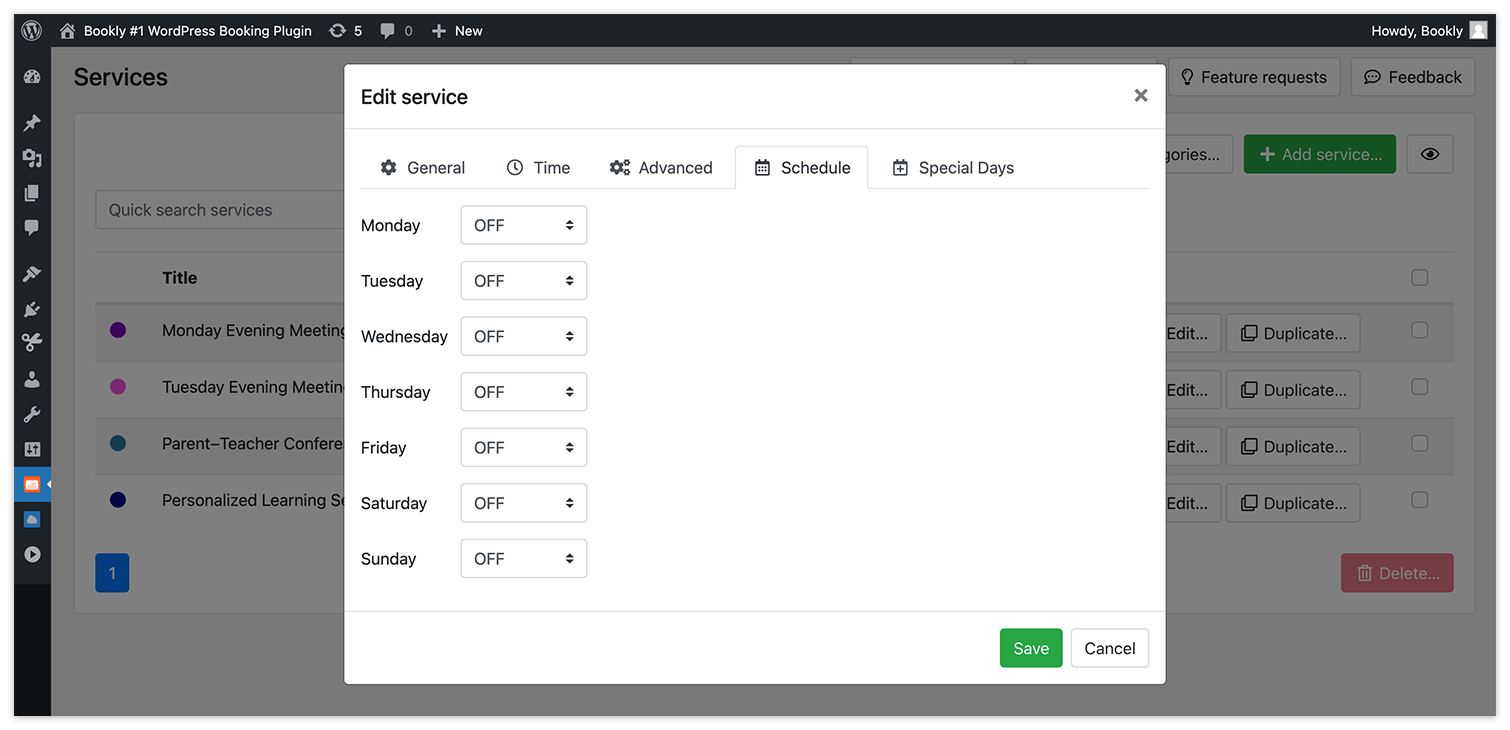
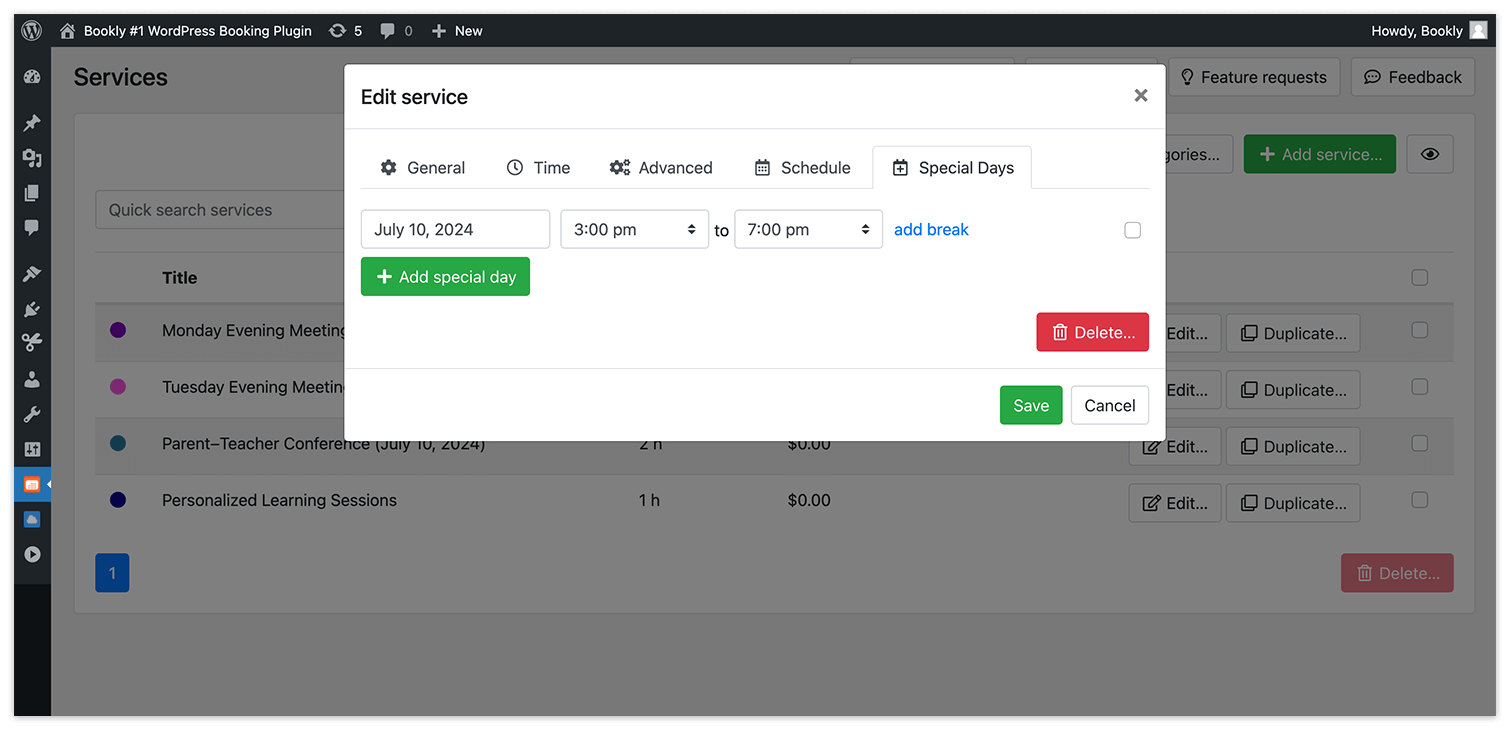
Por padrão, os serviços no Bookly ficam disponíveis apenas durante o expediente do profissional. Para restringir a disponibilidade do serviço, você pode usar o Service Schedule (add-on), que define intervalos específicos em que o serviço pode ser prestado.
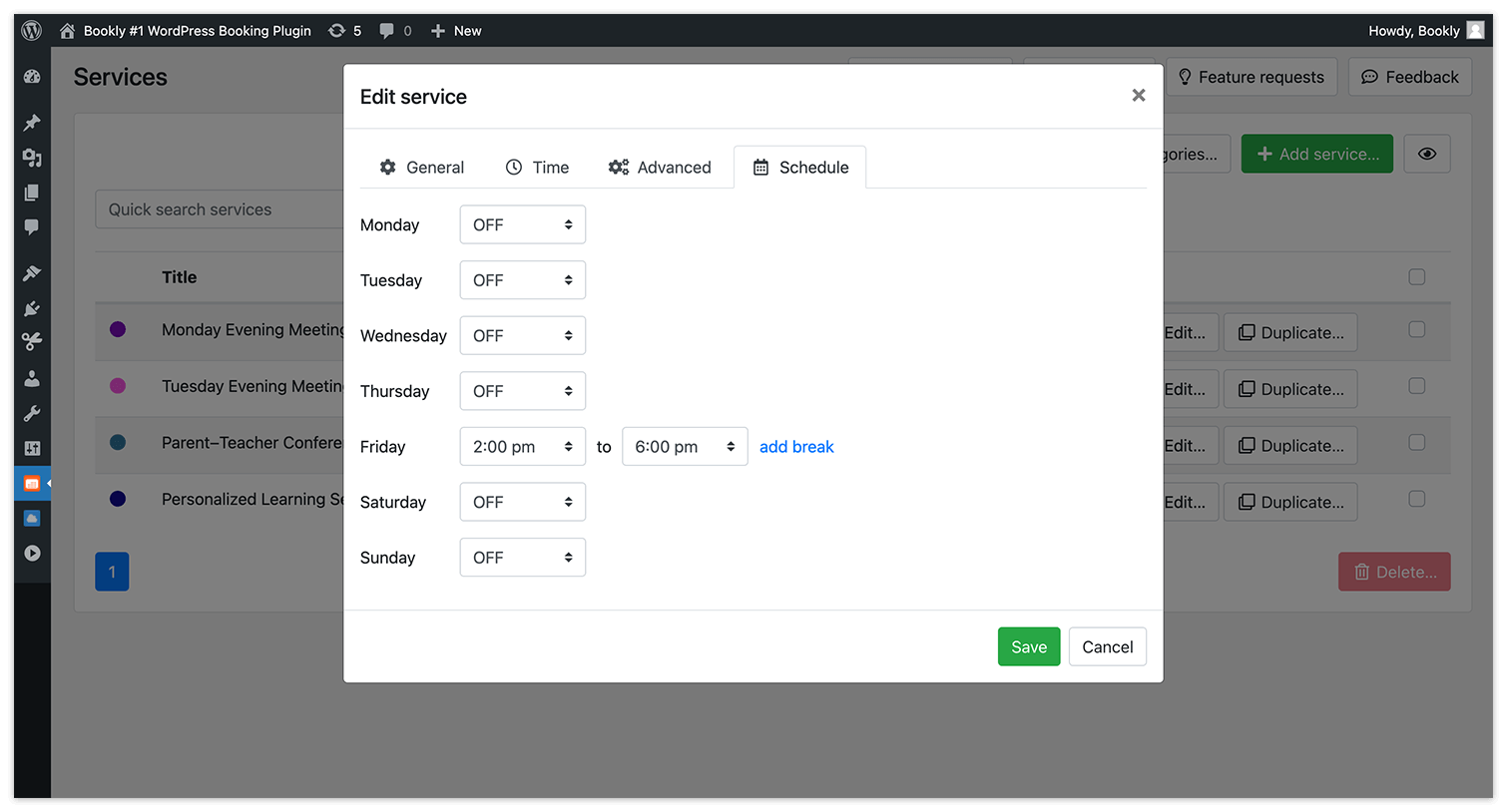
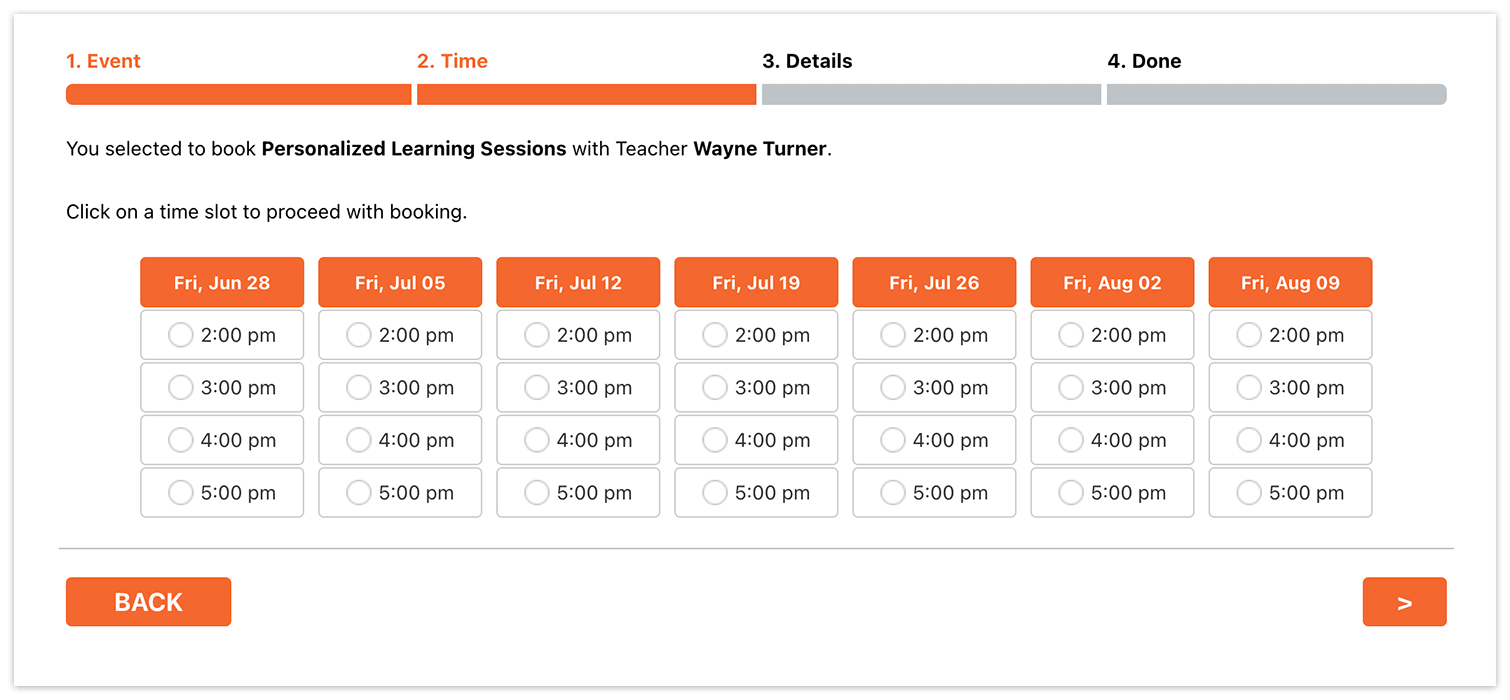
Além disso, combinando o Service Schedule (add-on) com o Special Days (add-on) para o Bookly, você pode criar serviços vinculados a datas, como eventos especiais com datas fixas.
Personalize o formulário de reserva
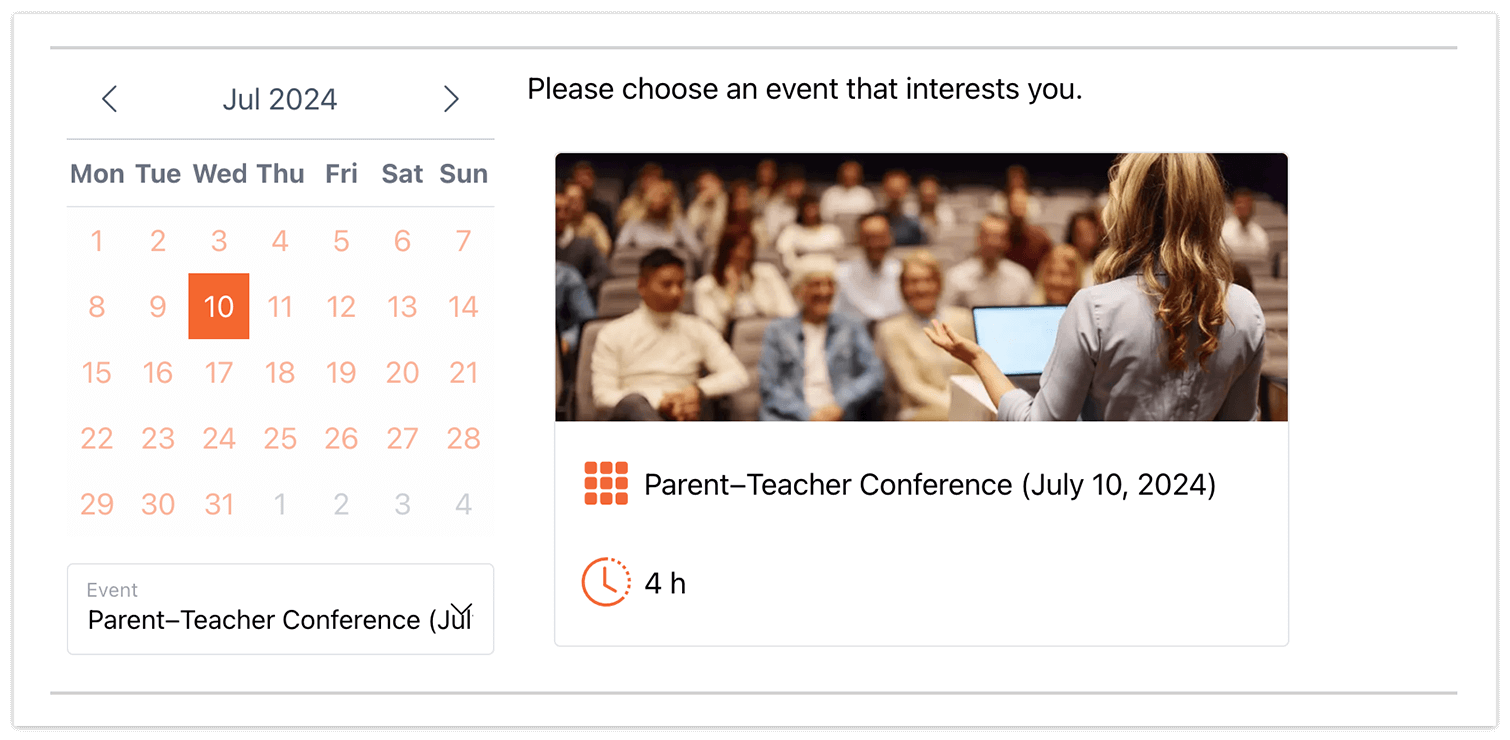
Com o Bookly, você pode criar formulários de reserva específicos para cada serviço, com valores predefinidos de serviço e profissional. Também pode ocultar os campos de escolha de serviço e profissional, se necessário. O resultado é um formulário de reserva mais limpo e atraente para o seu evento.
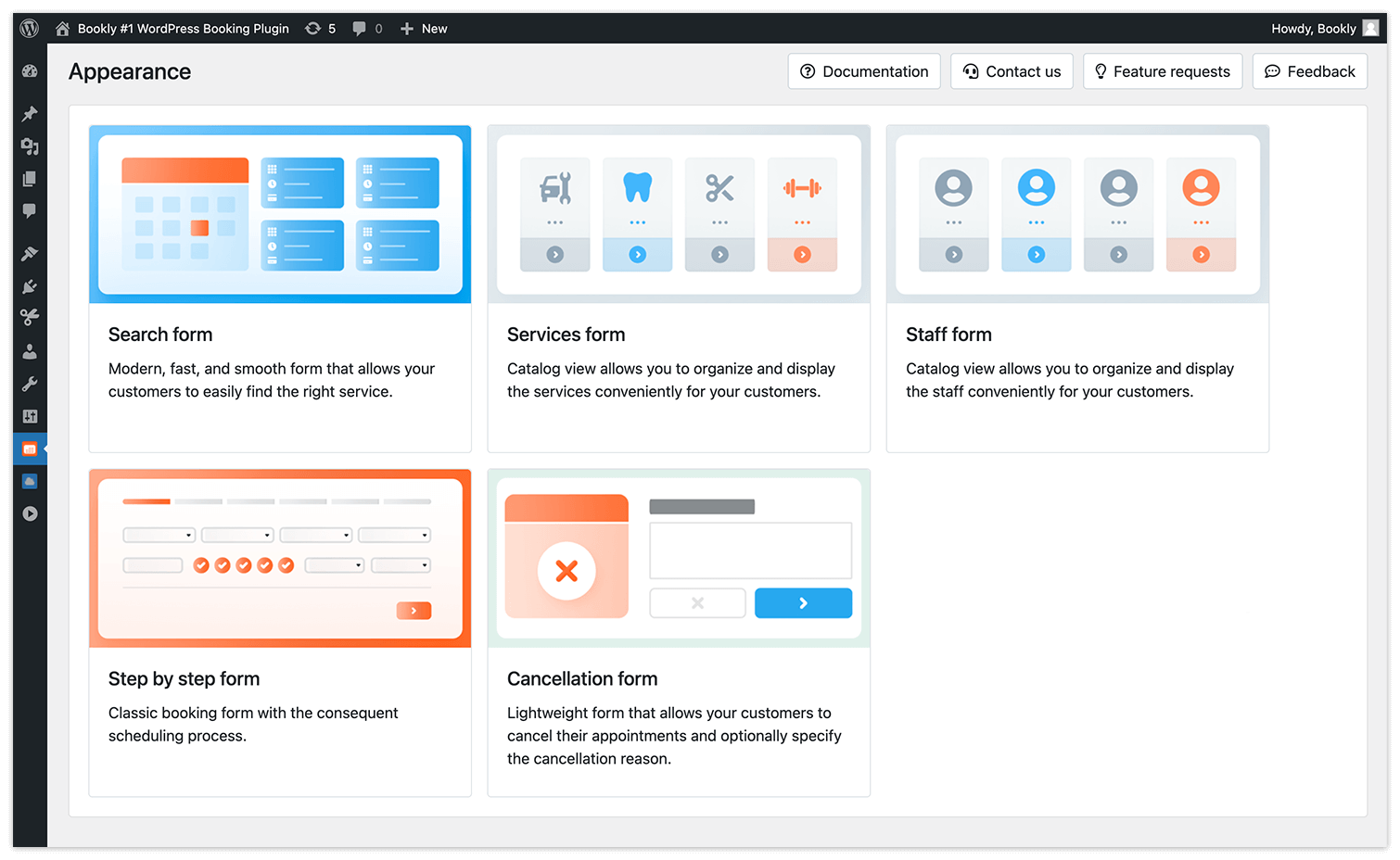
Saiba mais sobre como personalizar o formulário de reserva do Bookly de acordo com suas necessidades nestes links:
- Como criar um formulário de reserva específico para um serviço (formulários modernos)
- Como criar um formulário de reserva específico para um serviço (formulário clássico passo a passo)
- Como ocultar os campos de serviço e profissional
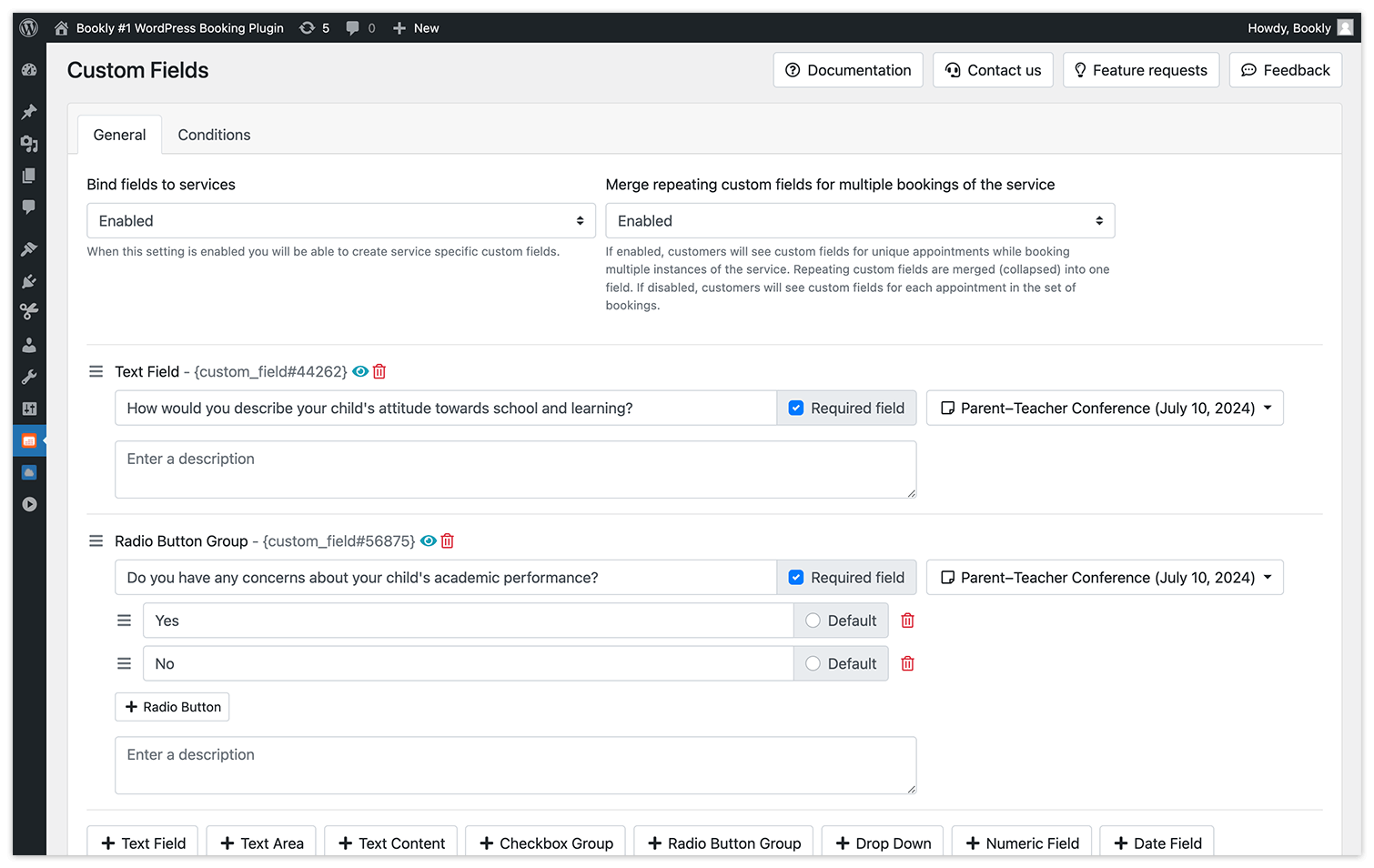
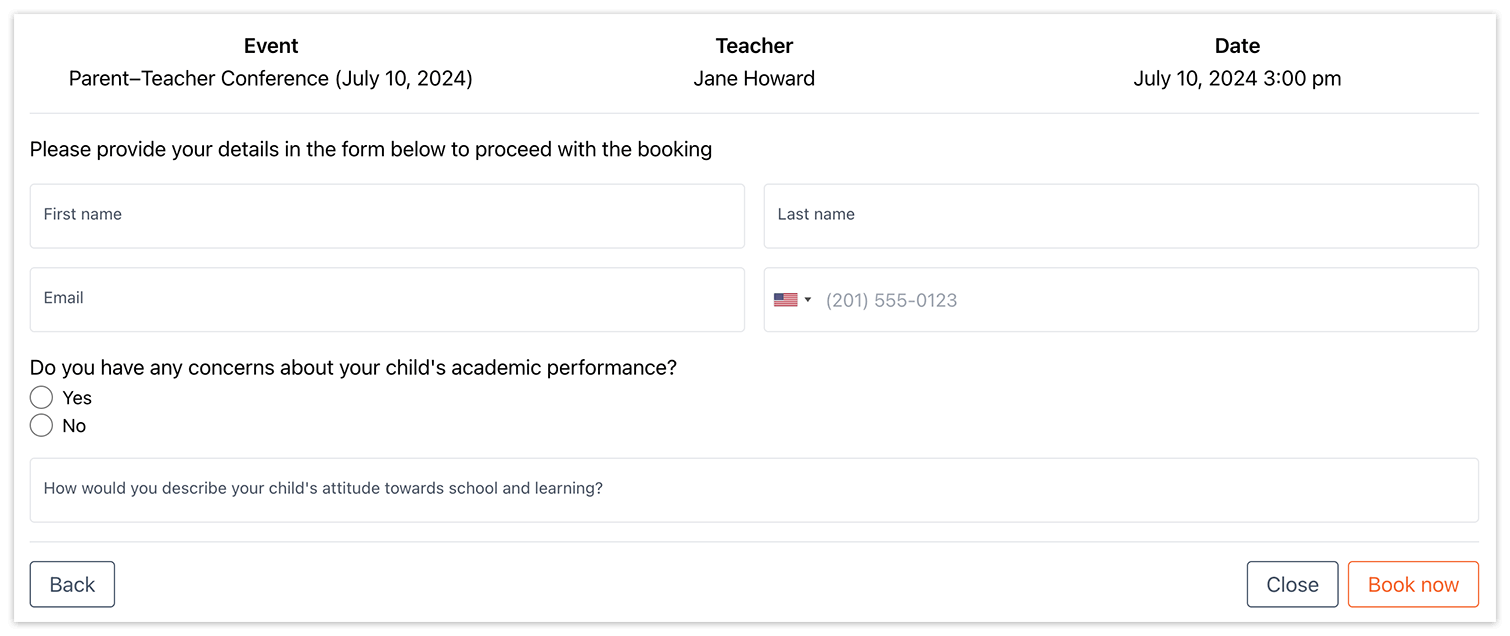
Personalize a etapa Detalhes do formulário de reserva para coletar as informações necessárias dos clientes, como requisitos específicos para o evento ou outras perguntas pessoais. Com o Custom Fields (add-on) para o Bookly, você pode escolher entre vários tipos de perguntas, defini-las como obrigatórias ou opcionais e integrá-las sem complicação à etapa Detalhes da reserva.
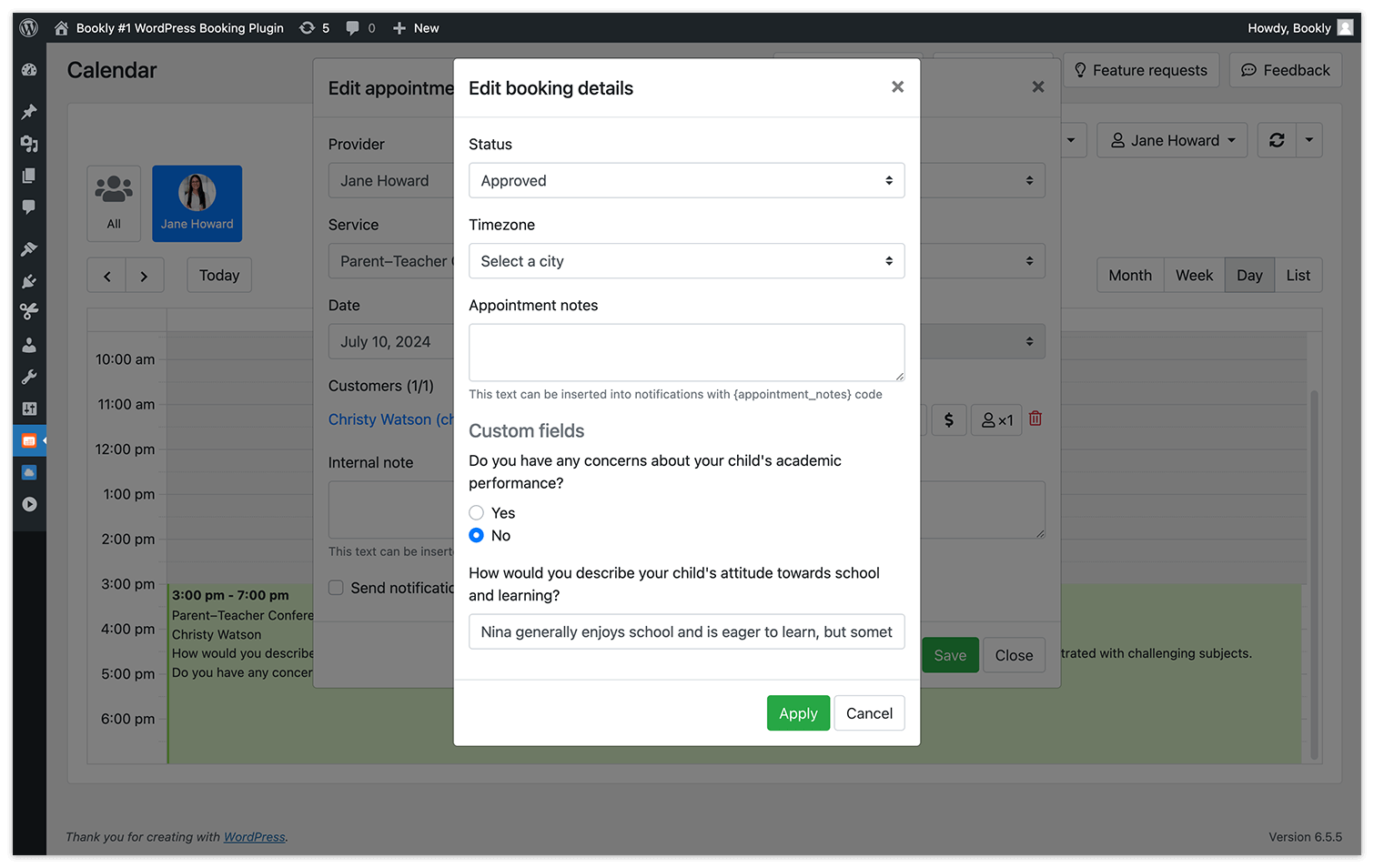
Ao reservar um evento, os clientes preenchem esses campos personalizados, e todos os detalhes da reserva são adicionados automaticamente ao seu Calendário do Bookly.
Reservas em grupo
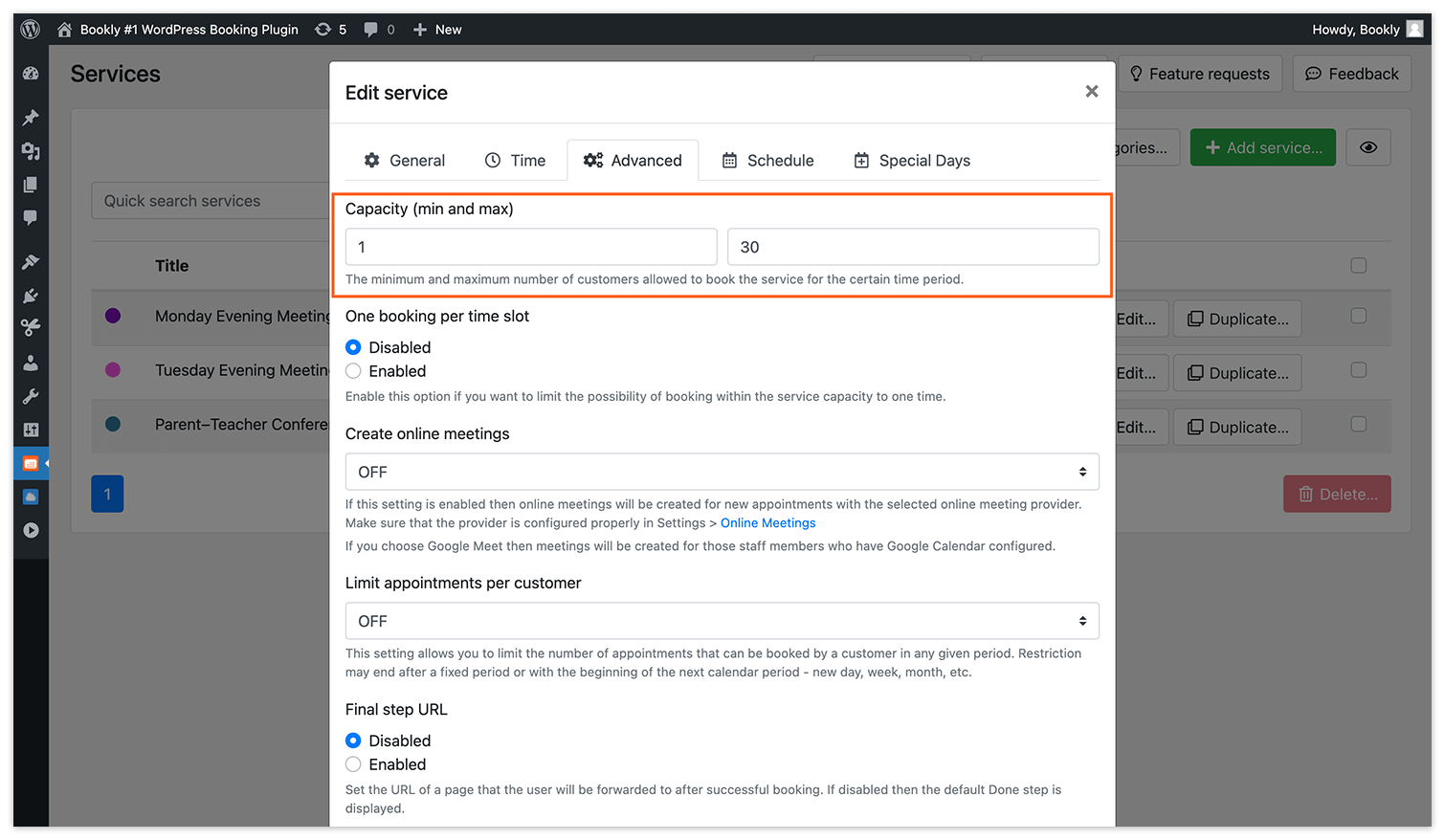
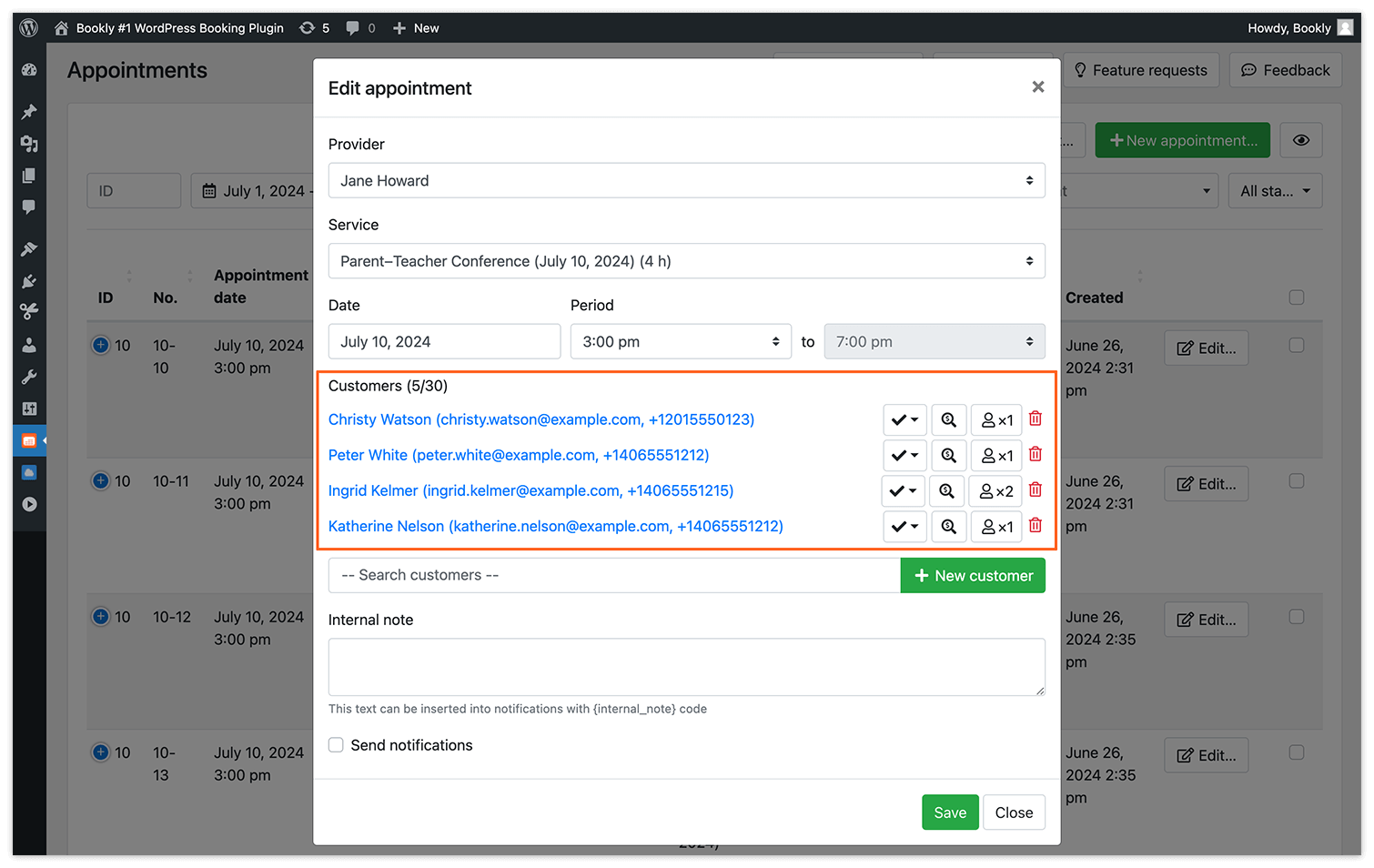
Se você está criando um evento com reservas em grupo, pode configurar a capacidade com o Group Booking (add-on) para o Bookly. O horário fica disponível para reserva até que todas as “vagas” sejam preenchidas.
Lista de espera
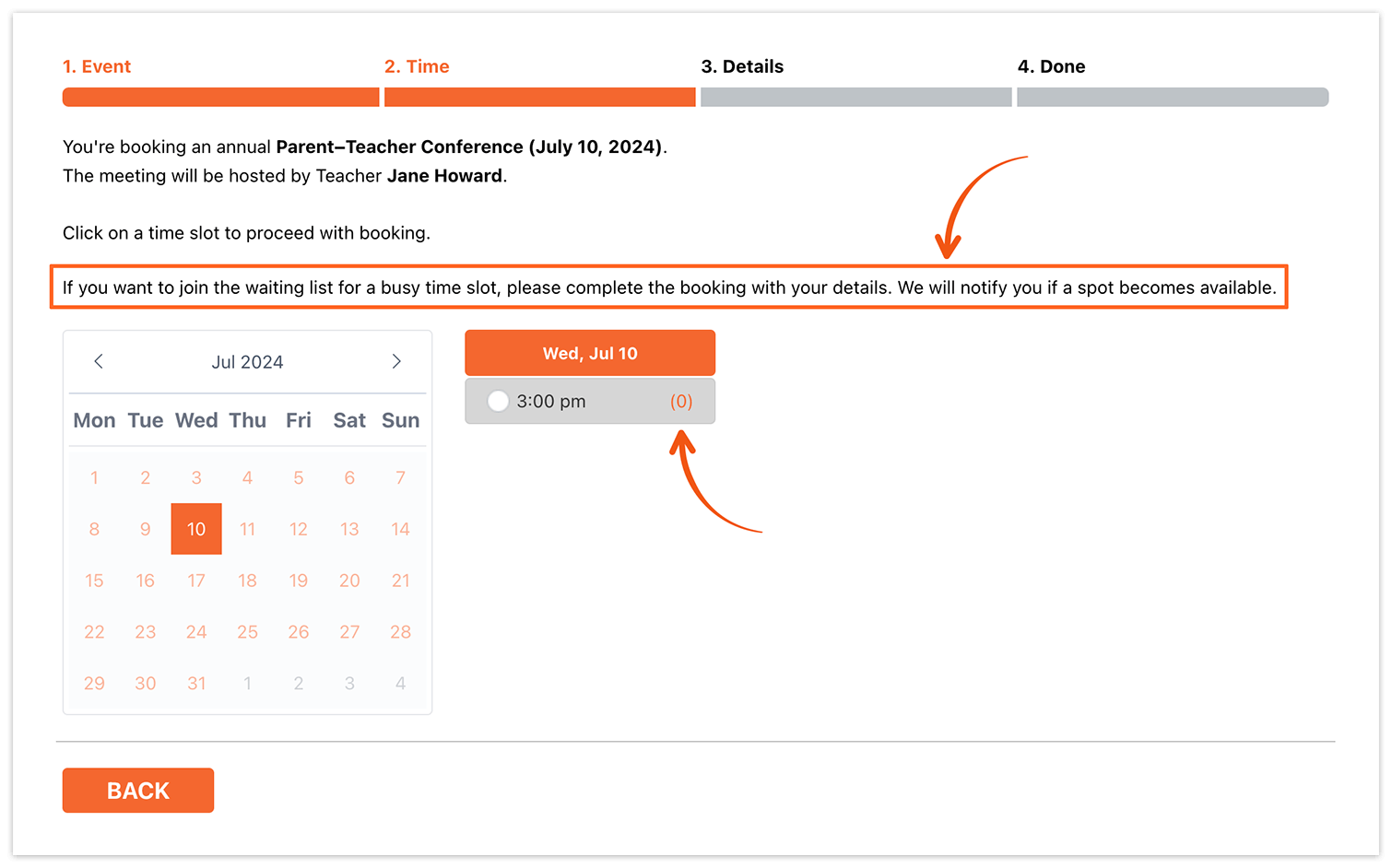
Permita que seus clientes entrem na lista de espera de eventos lotados.
Quando houver cancelamentos, você pode preencher rapidamente essas vagas avisando os clientes da lista de espera, para que nenhum horário fique sem uso. Esse recurso está disponível com o Waiting List (add-on) para o Bookly.
Confirmação da reserva
Clientes, profissionais e administradores podem receber e-mails ou notificações por SMS automáticos de confirmação para cada reserva aprovada. Todos os modelos de notificação do Bookly podem ser personalizados para seus cenários e necessidades específicos.
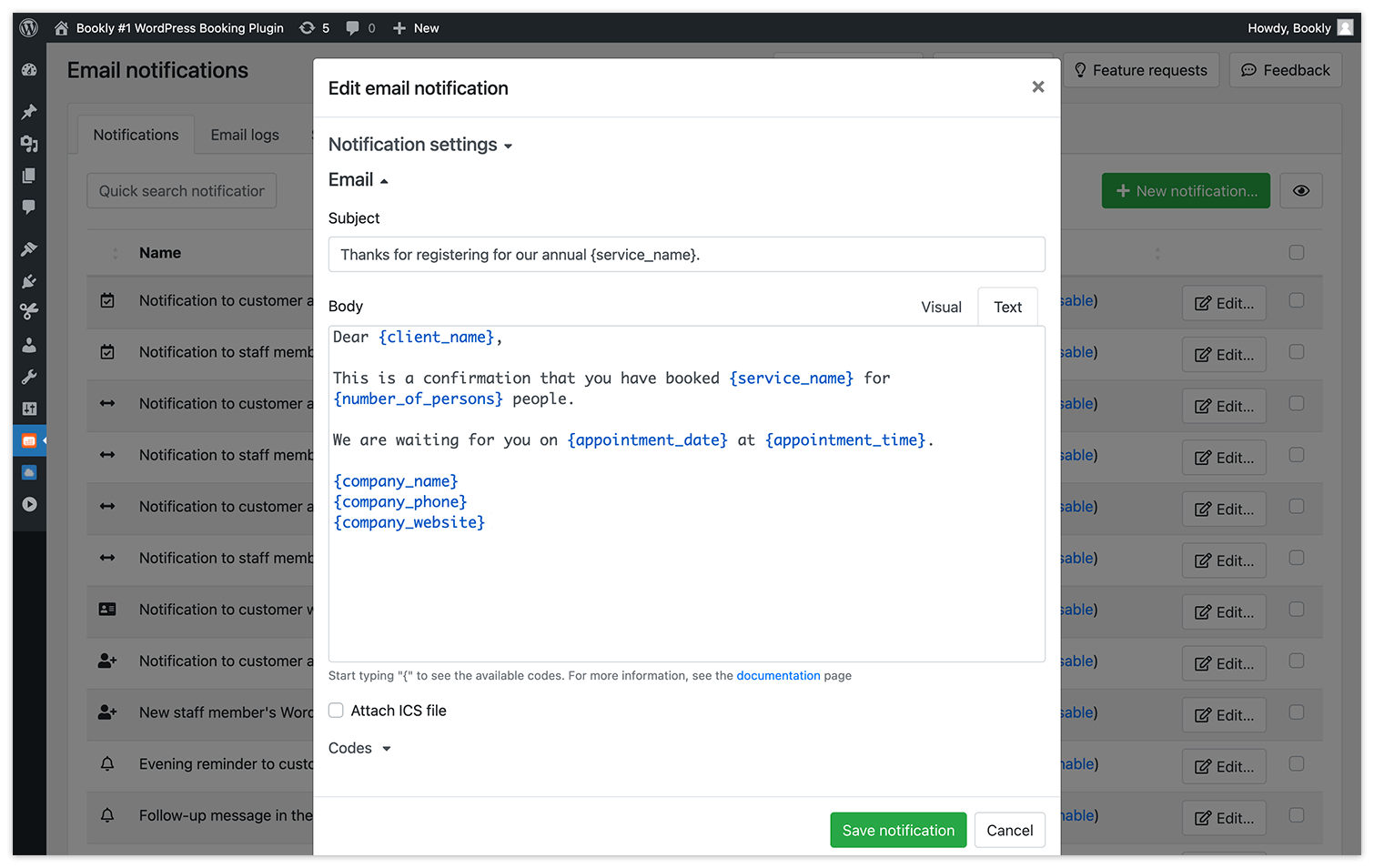
Também recomendamos configurar um lembrete rápido antes do evento para que os participantes não se esqueçam dele.
Reagendamento ou cancelamento pelo cliente
Para permitir que os clientes cancelem ou reagendem os atendimentos, recomendamos adicionar uma área pessoal do cliente ao seu site. Os clientes poderão ver e gerenciar suas reservas, atualizar seus dados pessoais e ver seus pagamentos.
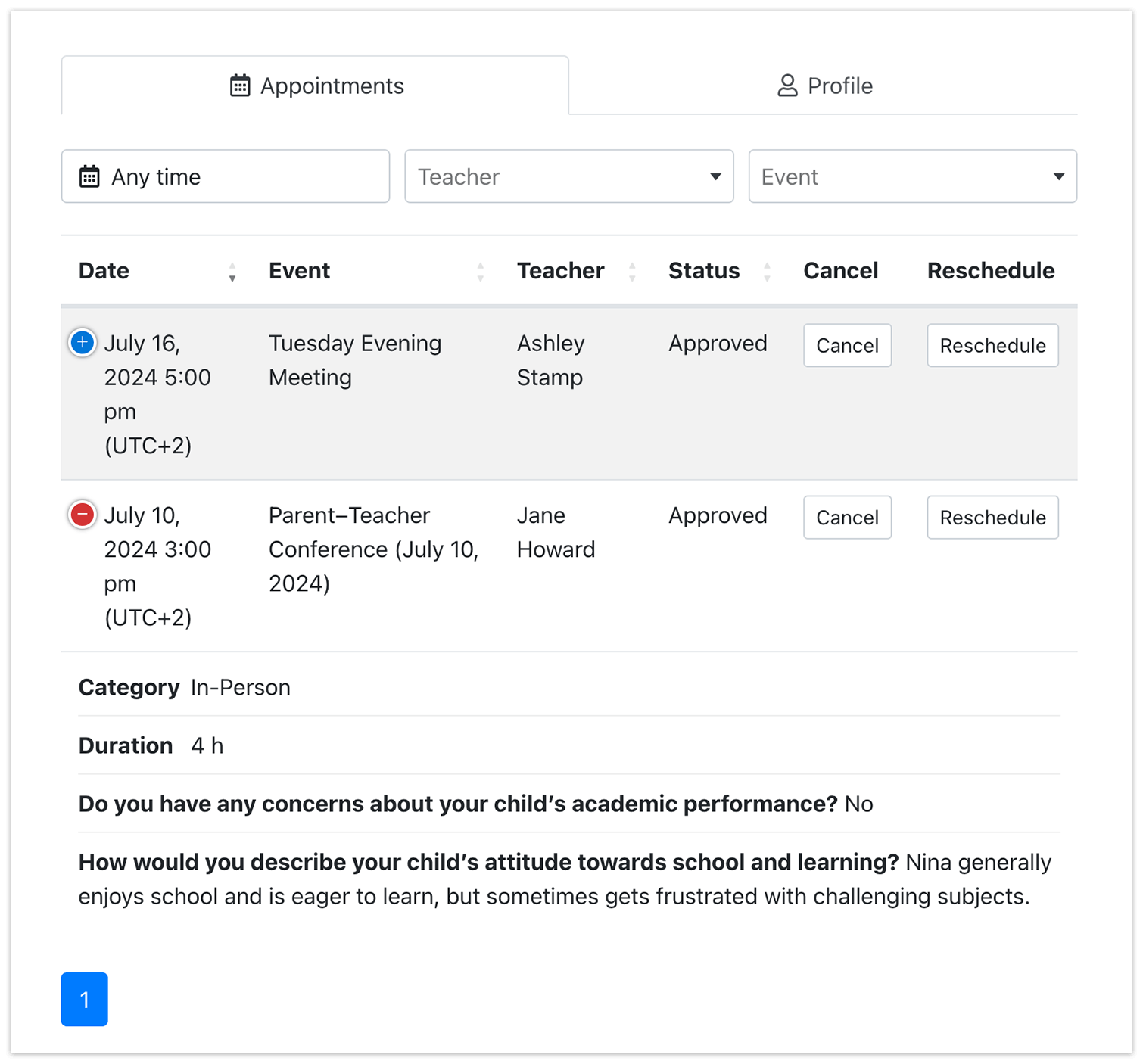
Essa opção está disponível como add-on para o Bookly.
Acompanhe as reservas
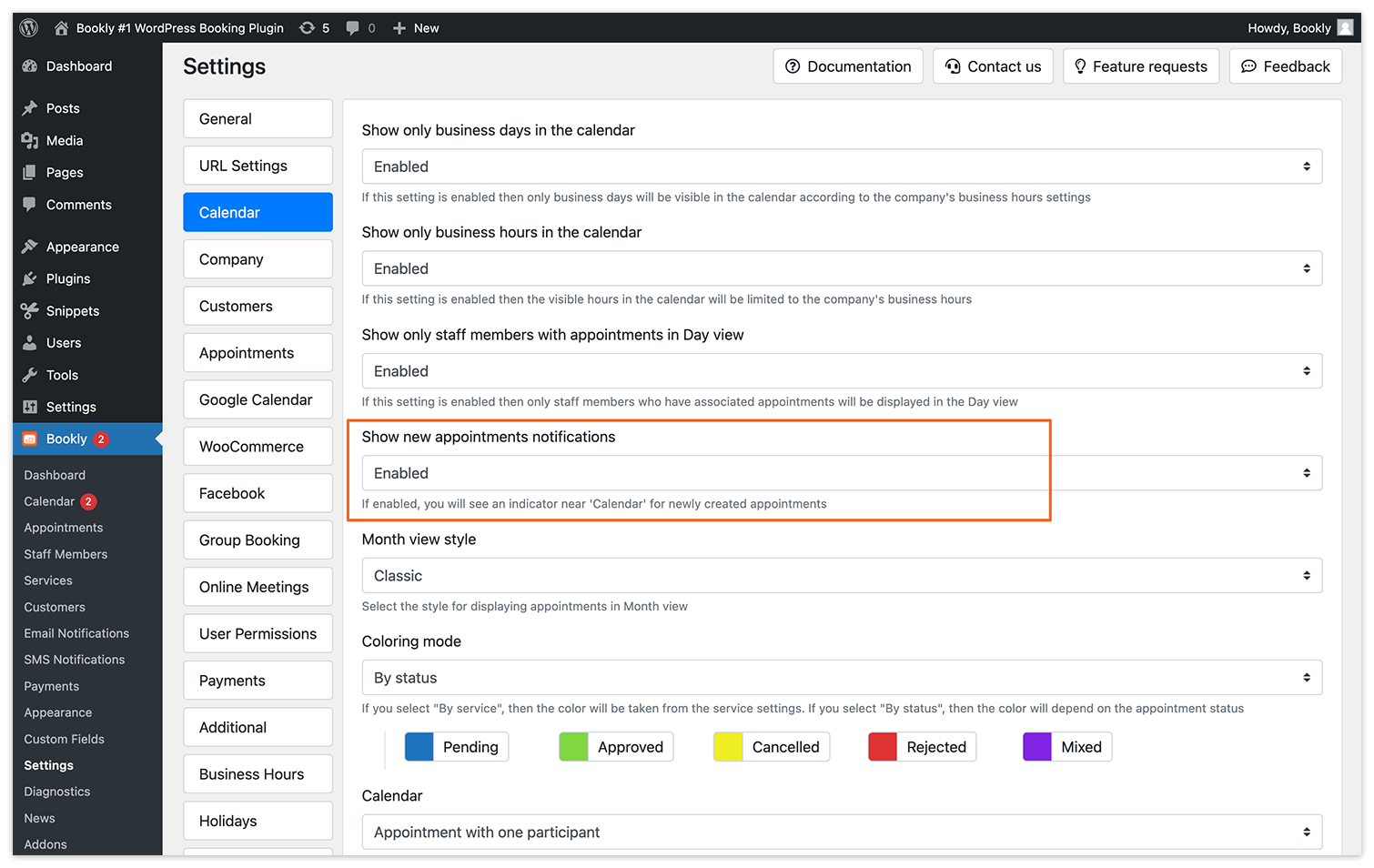
Acompanhe as reservas pelo Calendário do Bookly. Se você ativar o contador de novos agendamentos em Definições > Calendário > Show new appointments notifications, um indicador vermelho ao lado do Calendário do Bookly mostrará o número de novas reservas.
Você pode gerenciar as reservas, ver os dados dos clientes e fazer os ajustes necessários.
Pronto! Seguindo estes passos, você cria e gerencia eventos com reserva on-line com eficiência no Bookly e oferece uma experiência de reserva sem complicações aos seus clientes.
Se tiver dúvidas, fale conosco. Teremos prazer em ajudar você a configurar o seu cenário de reservas.


