

如何用 Bookly 建立可預約的活動
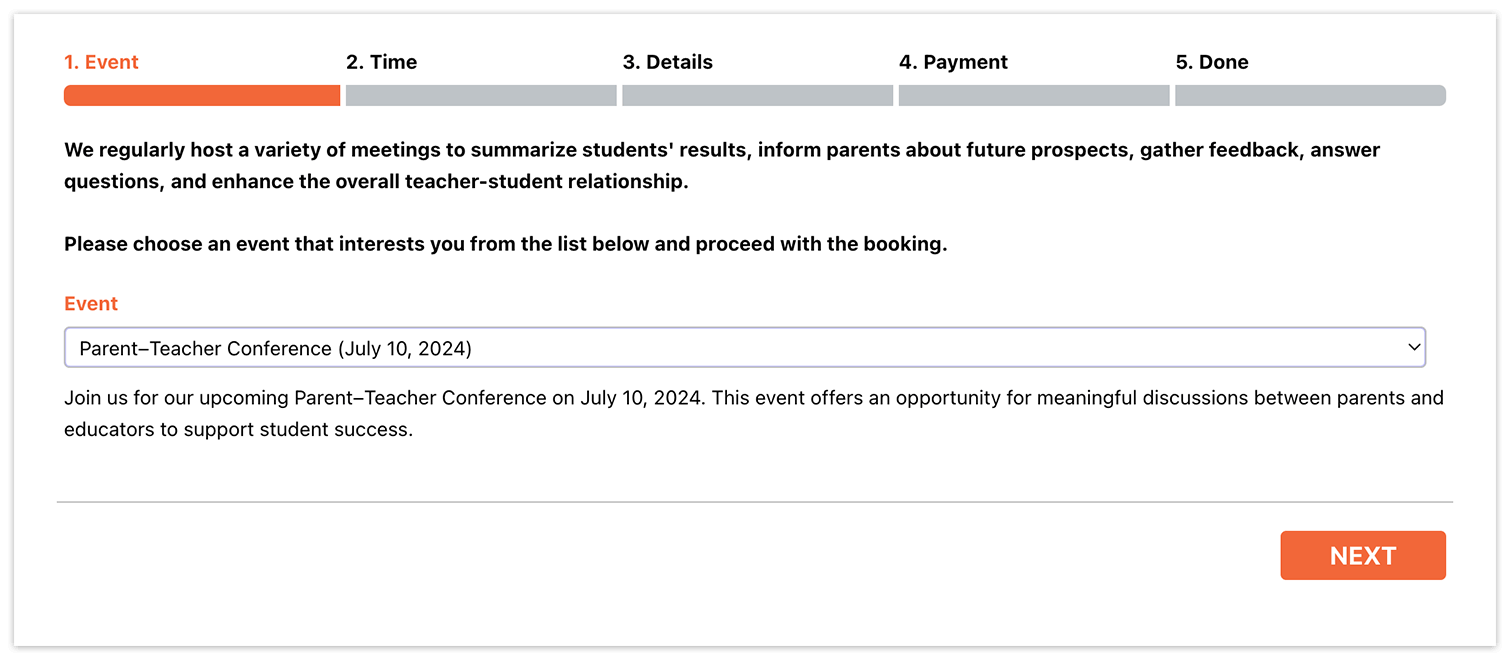
特別活動是名額有限、需要提前安排的服務或活動。它可以是課程、工作坊、網路研討會、單次預約,或任何有特定日期與時間的活動。
透過 Bookly 這類預約系統,您可以建立活動預約表單,讓顧客只要點擊幾下就能預約活動。
以下我們將說明如何快速設定 Bookly,讓顧客只能在特定日期與時間線上預約。
活動詳情與描述
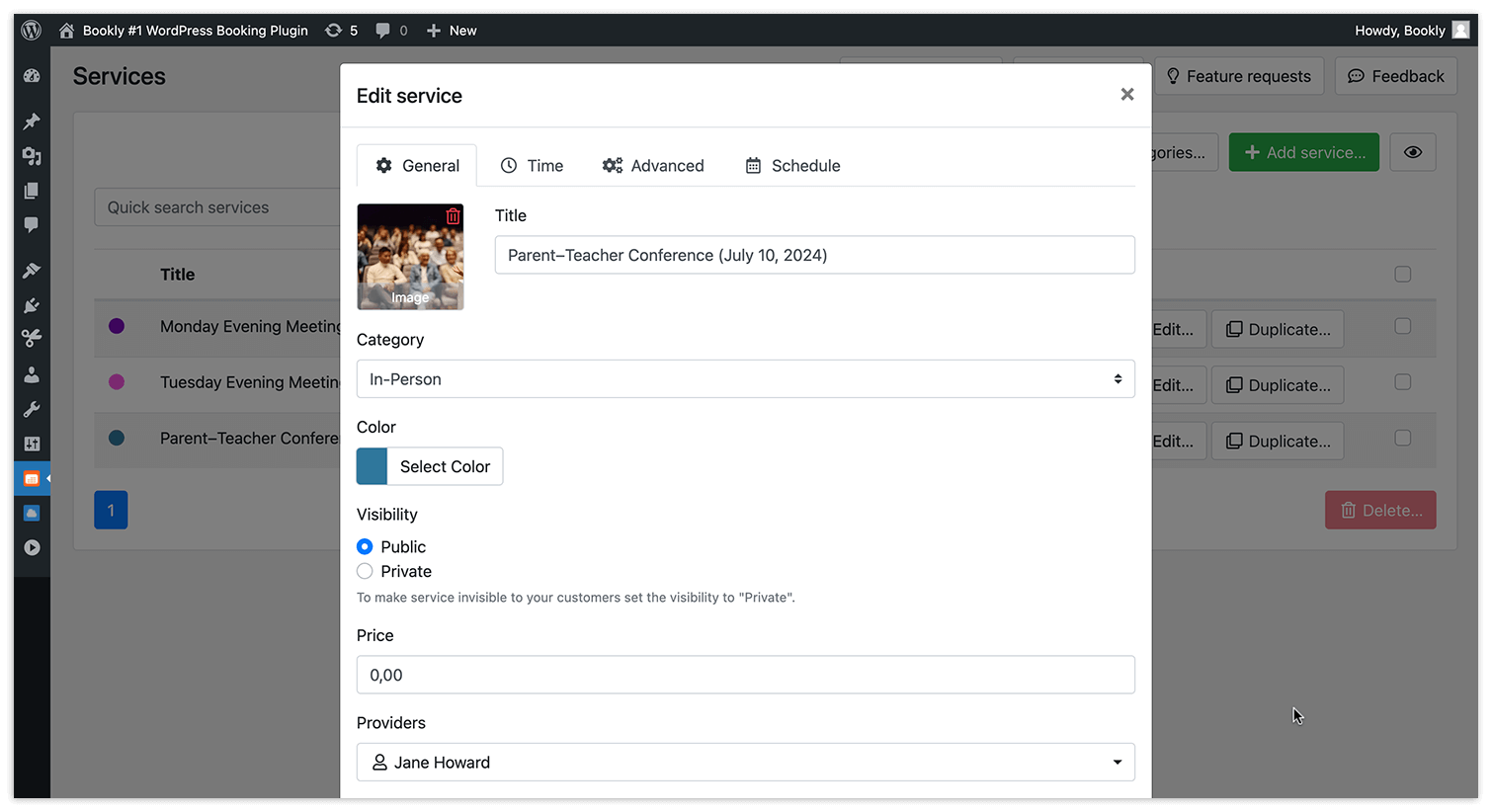
前往服務區塊,新增一項服務並填寫必要資料,包括活動名稱、價格、描述(選填,但建議填寫)與時長(活動持續多久)。請記住,每項服務都必須指派給至少一位員工。
可預約時間
員工行程
在員工個人檔案的「服務」分頁中,將員工指派到活動。
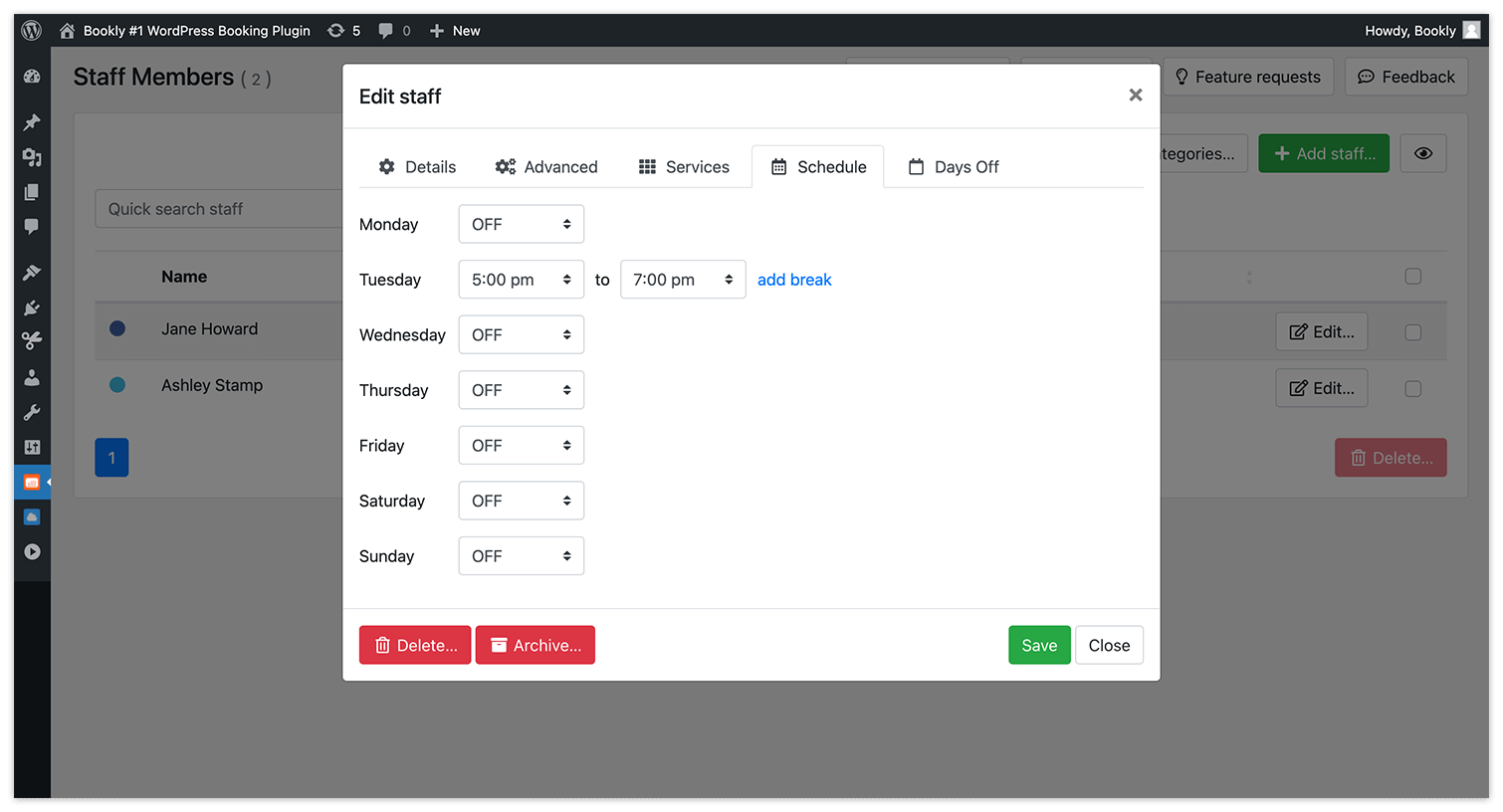
您可以透過調整負責該服務之員工的工作日與工作時間,來管理活動的可預約時間。
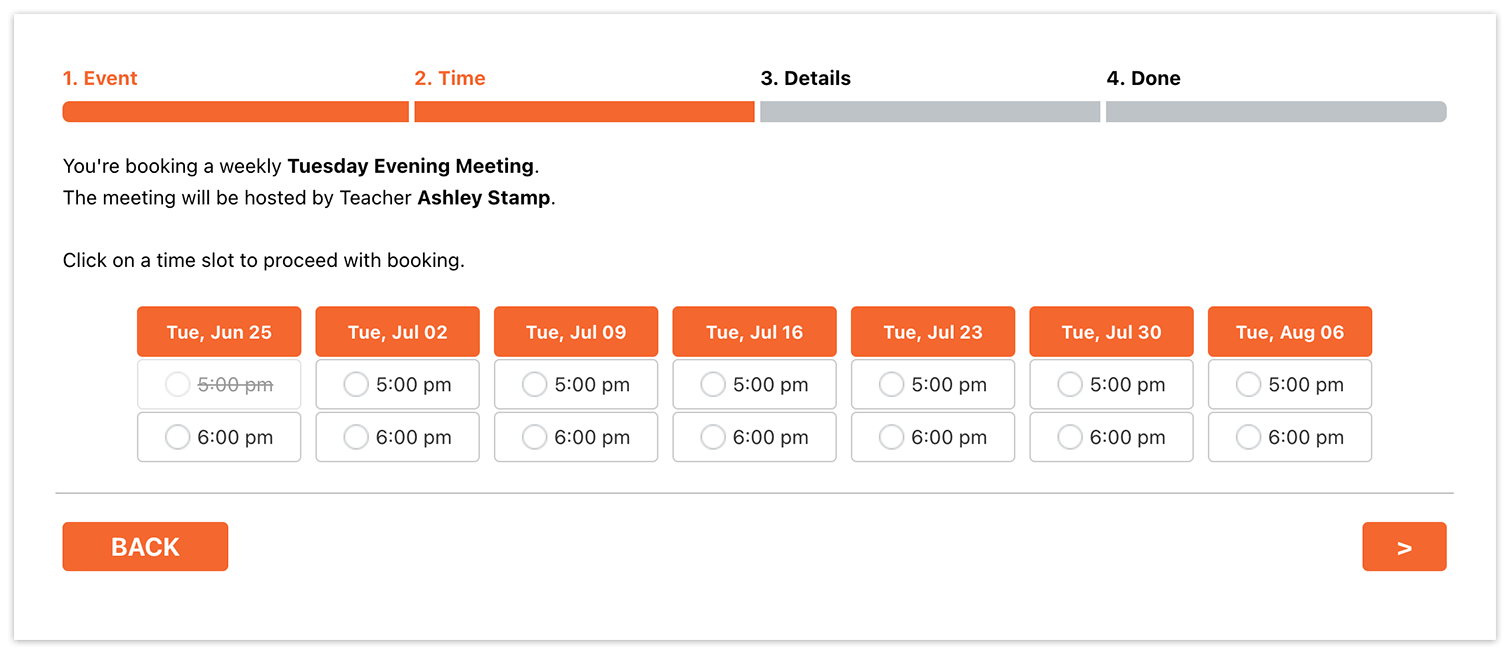
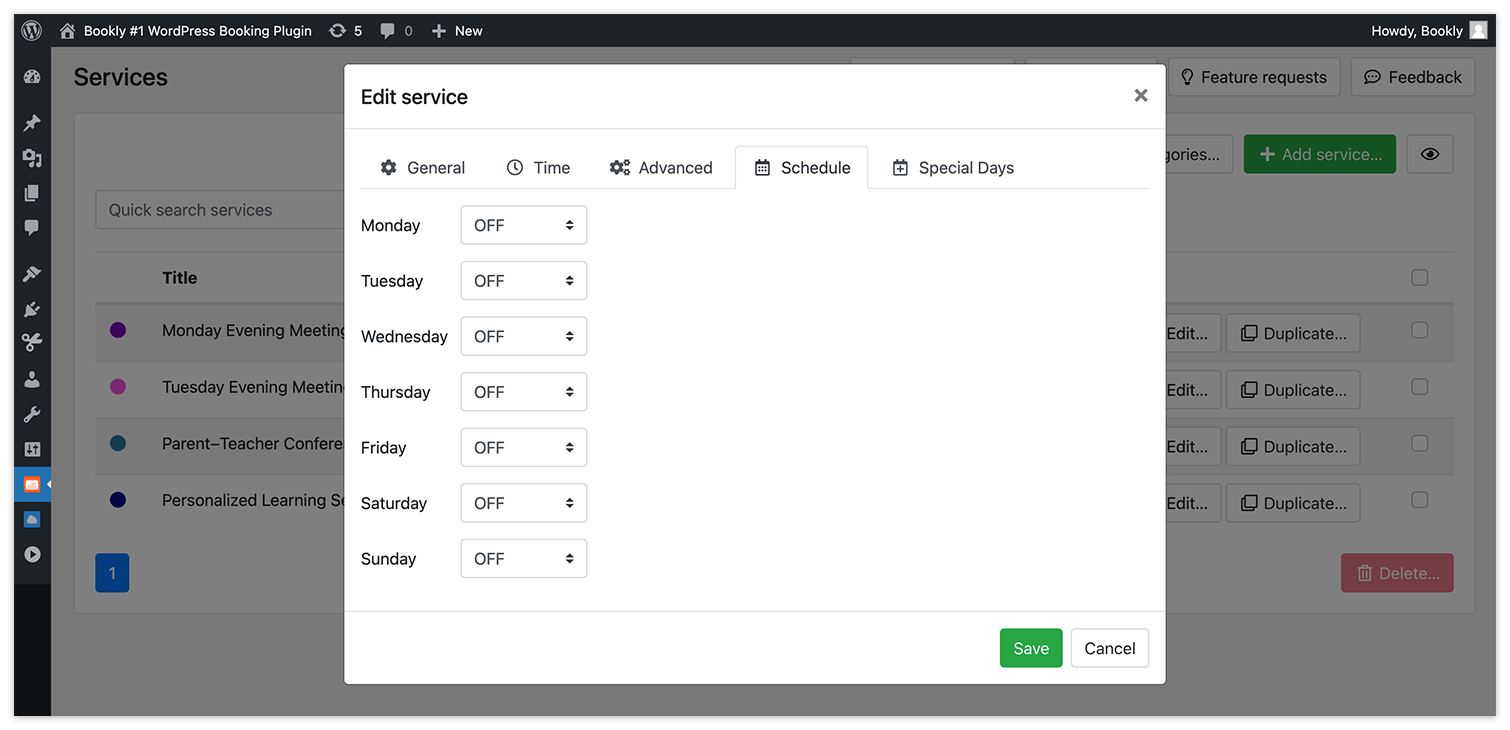
- 對於每週在特定日子舉行的活動,請在員工行程中停用除了該日以外的所有日子(員工 > 編輯 > 日程)。
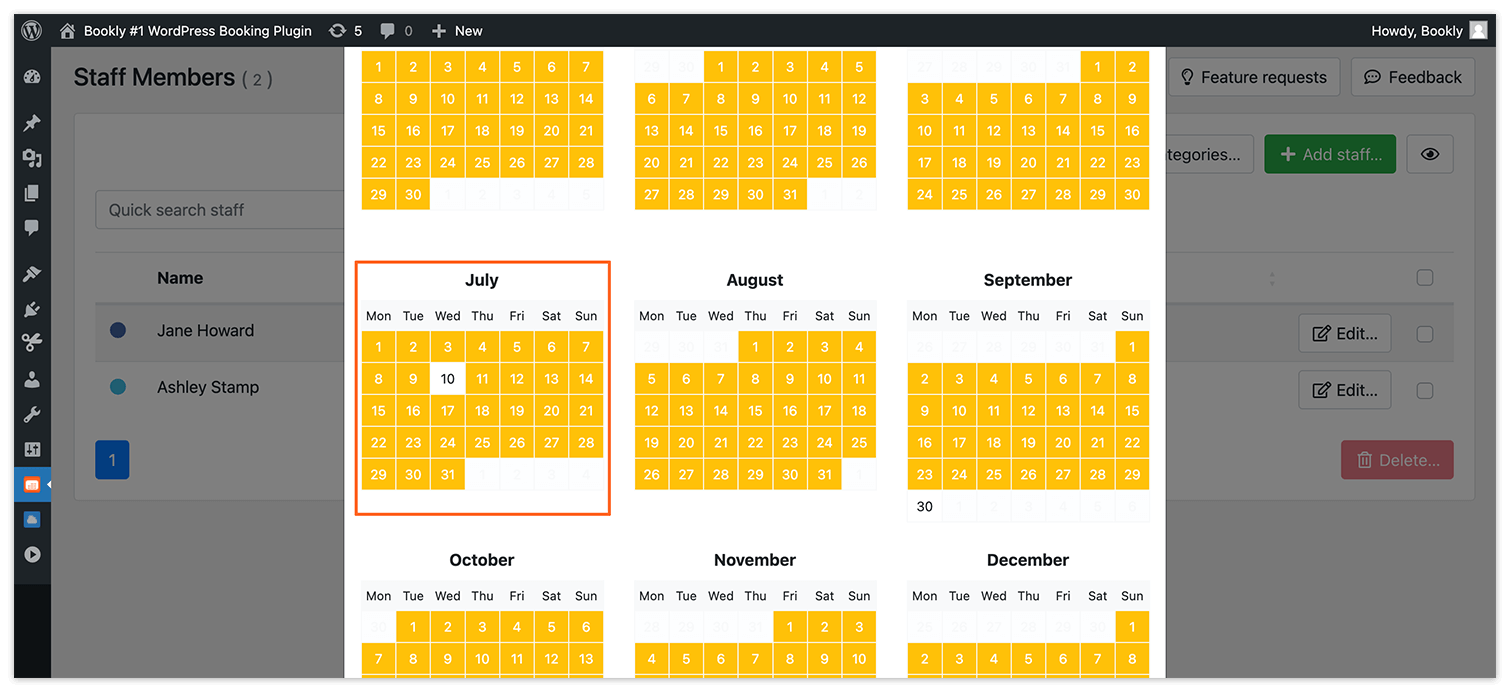
- 如果您的活動每月或每年舉行一次,請在「休息日」分頁中調整員工的工作日,停用非工作日。
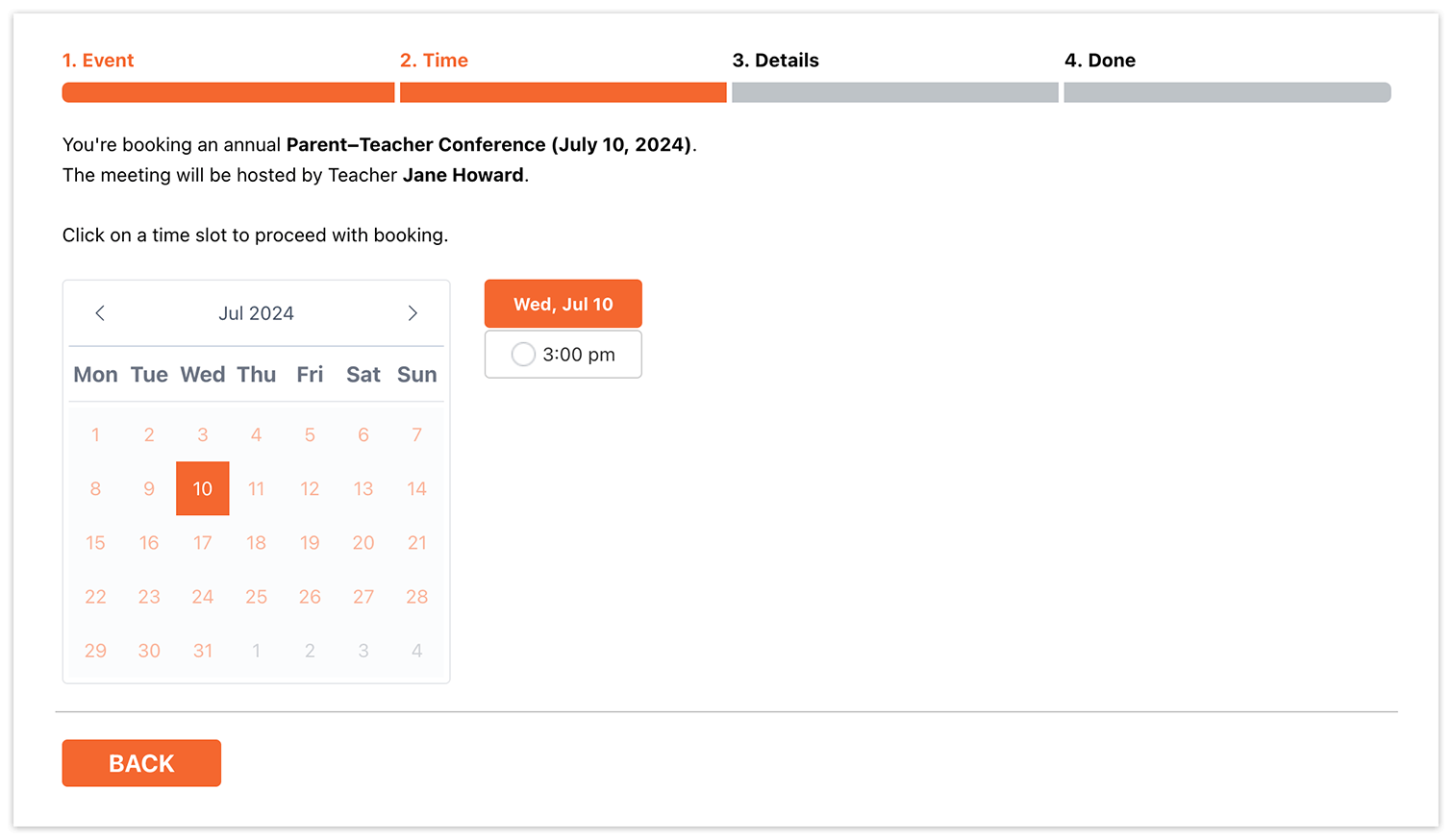
服務可預約時間
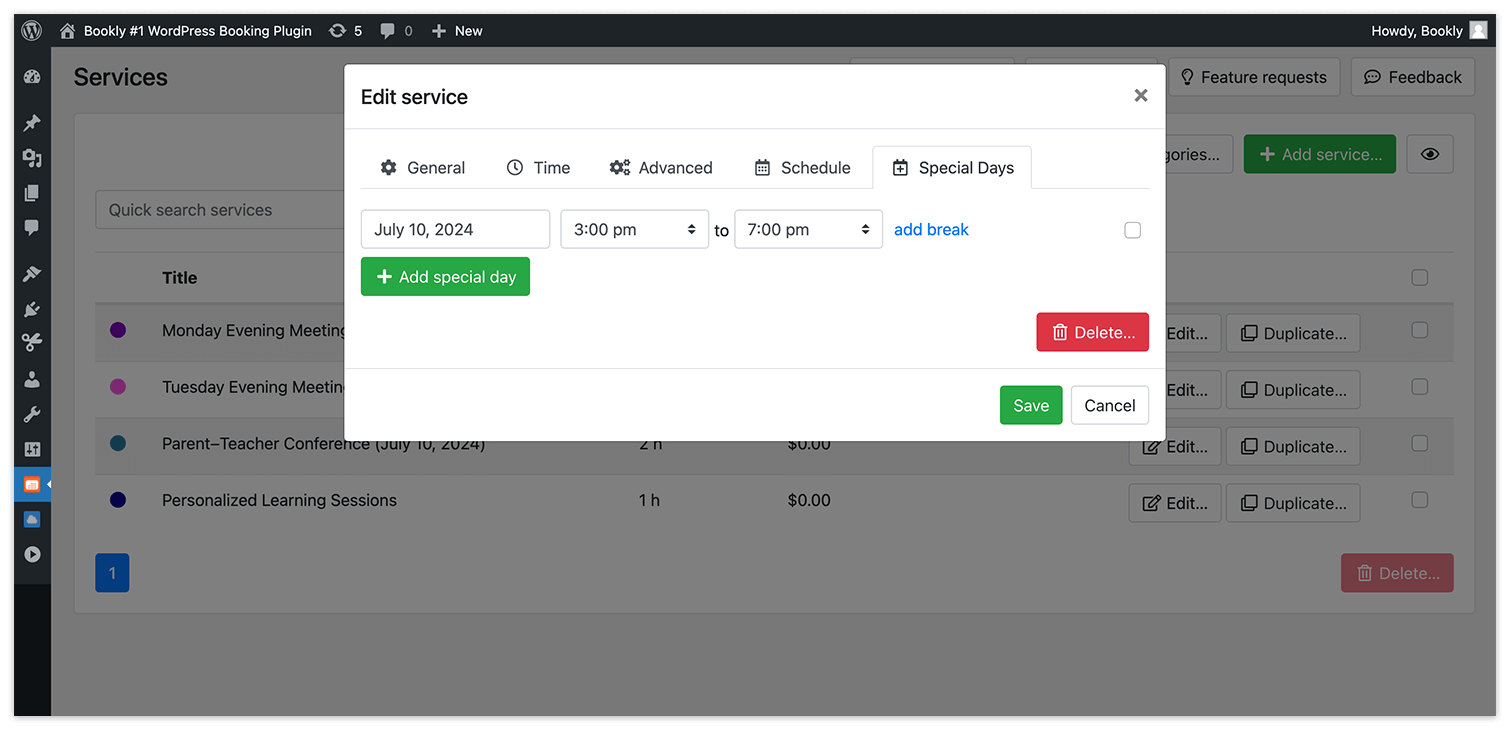
在 Bookly 中,服務預設只在員工的工作時間內開放預約。若要限制服務的可預約時間,可以使用 Service Schedule(Add-on),設定可提供服務的特定時段。
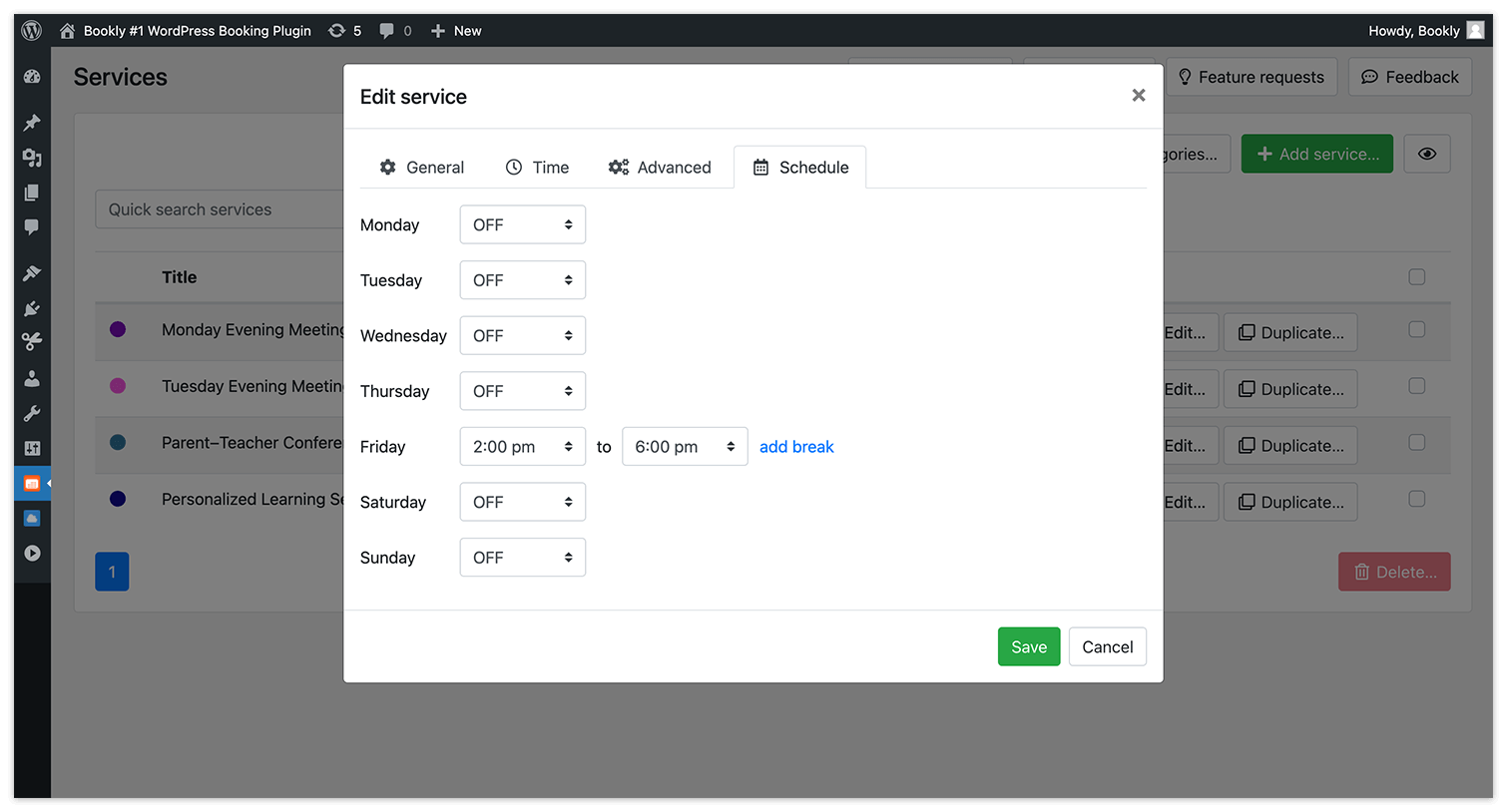
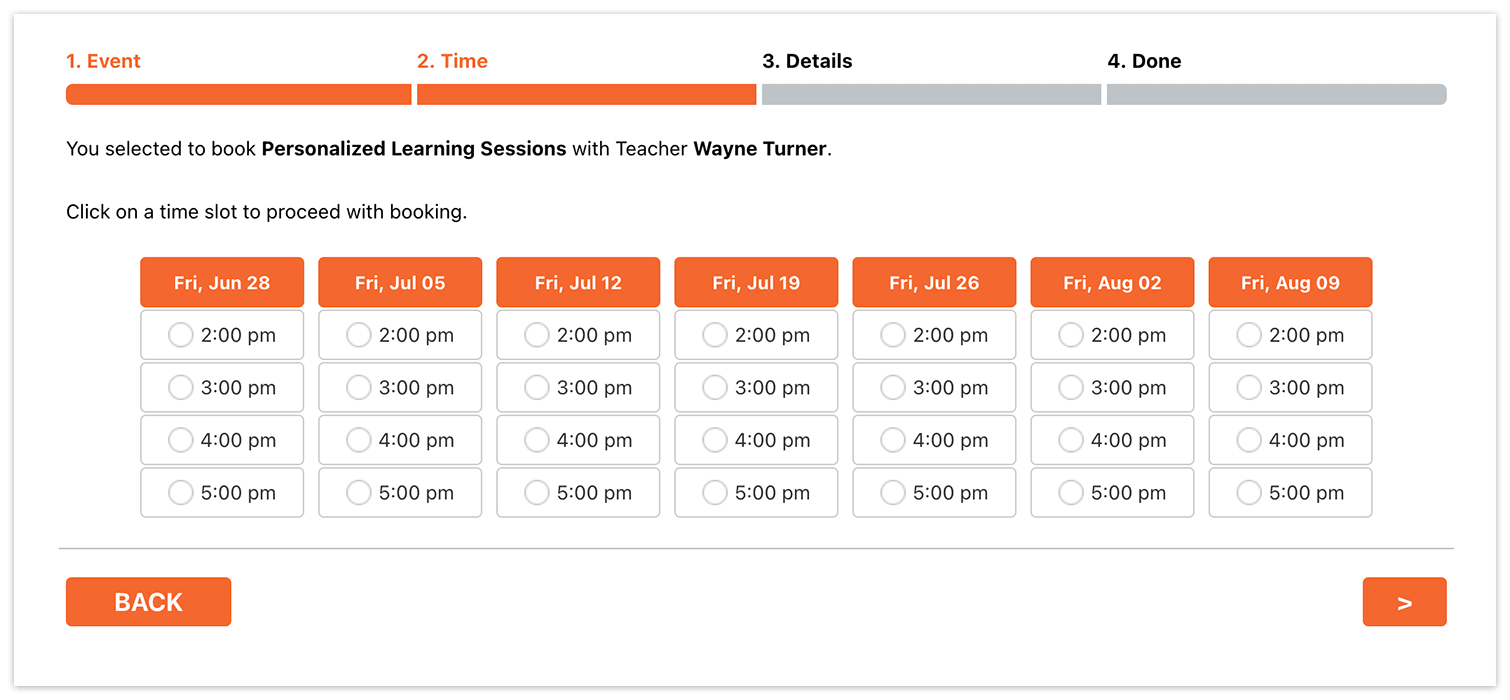
此外,將 Service Schedule(Add-on)與 Bookly 的 Special Days(Add-on)結合使用,就能建立限定日期的服務,例如日期固定的特別活動。
自訂預約表單
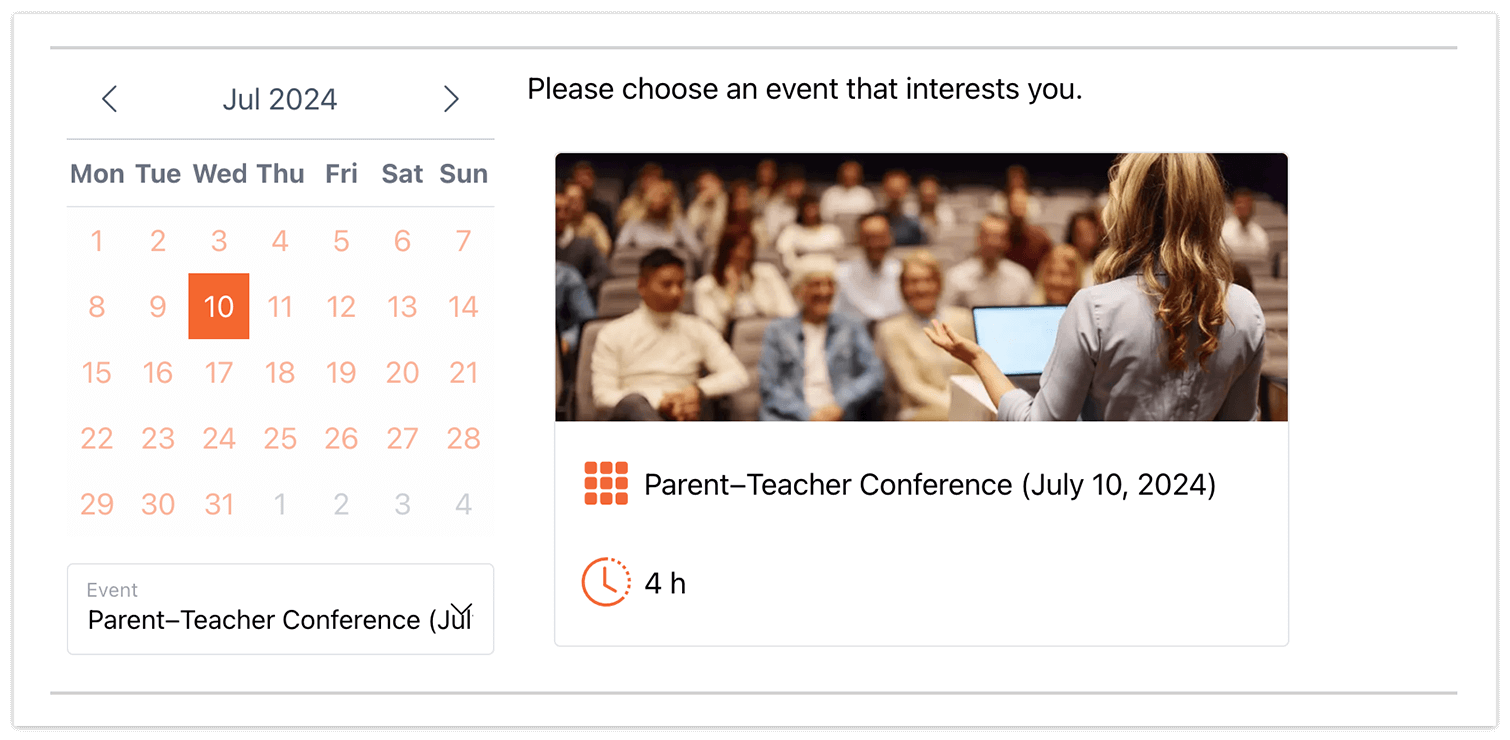
透過 Bookly,您可以建立預先填入服務與員工的服務專屬預約表單,必要時也可以隱藏服務與員工選擇欄位,讓活動預約表單更簡潔、更吸引人。
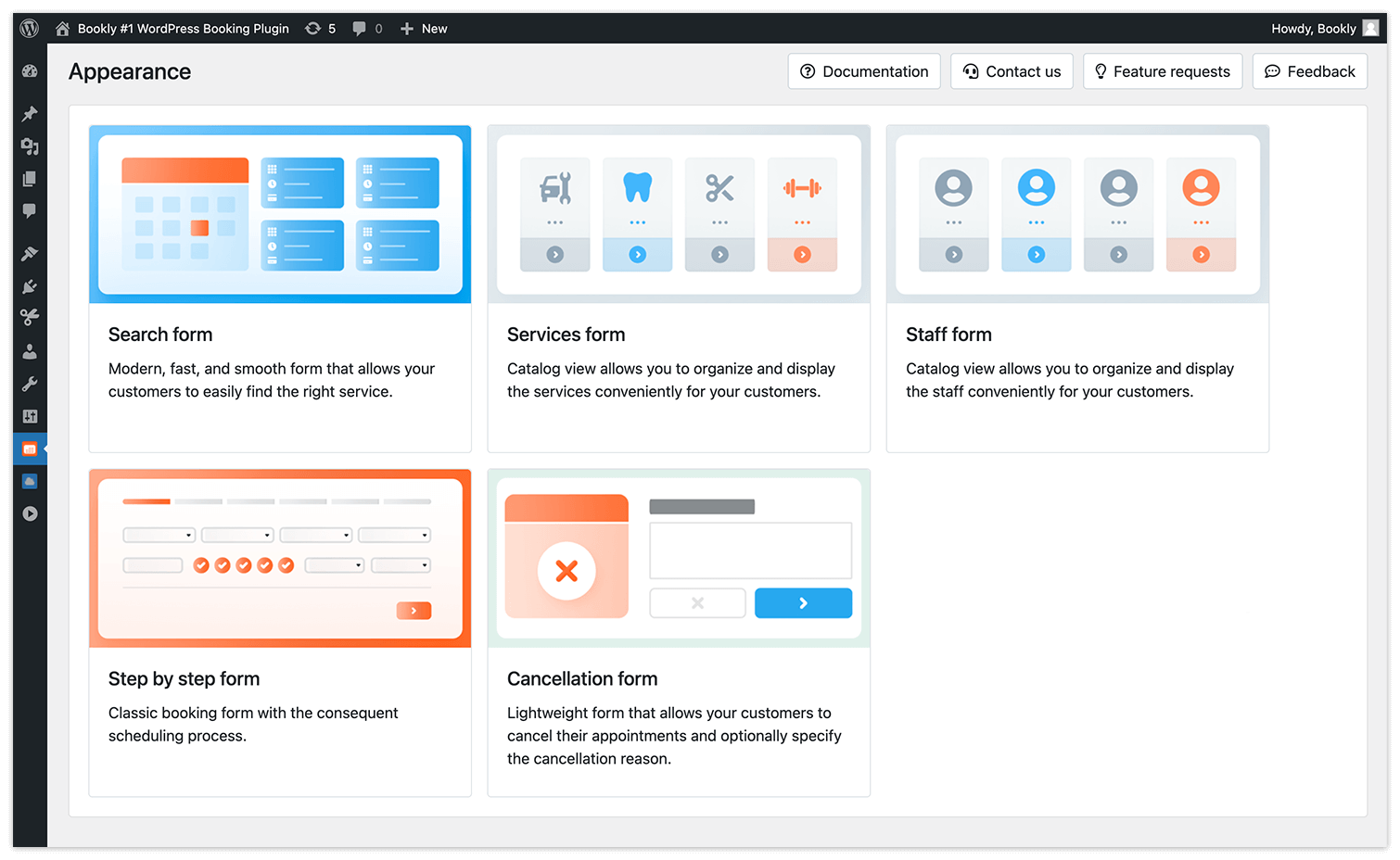
透過以下連結,進一步了解如何依需求自訂 Bookly 預約表單:
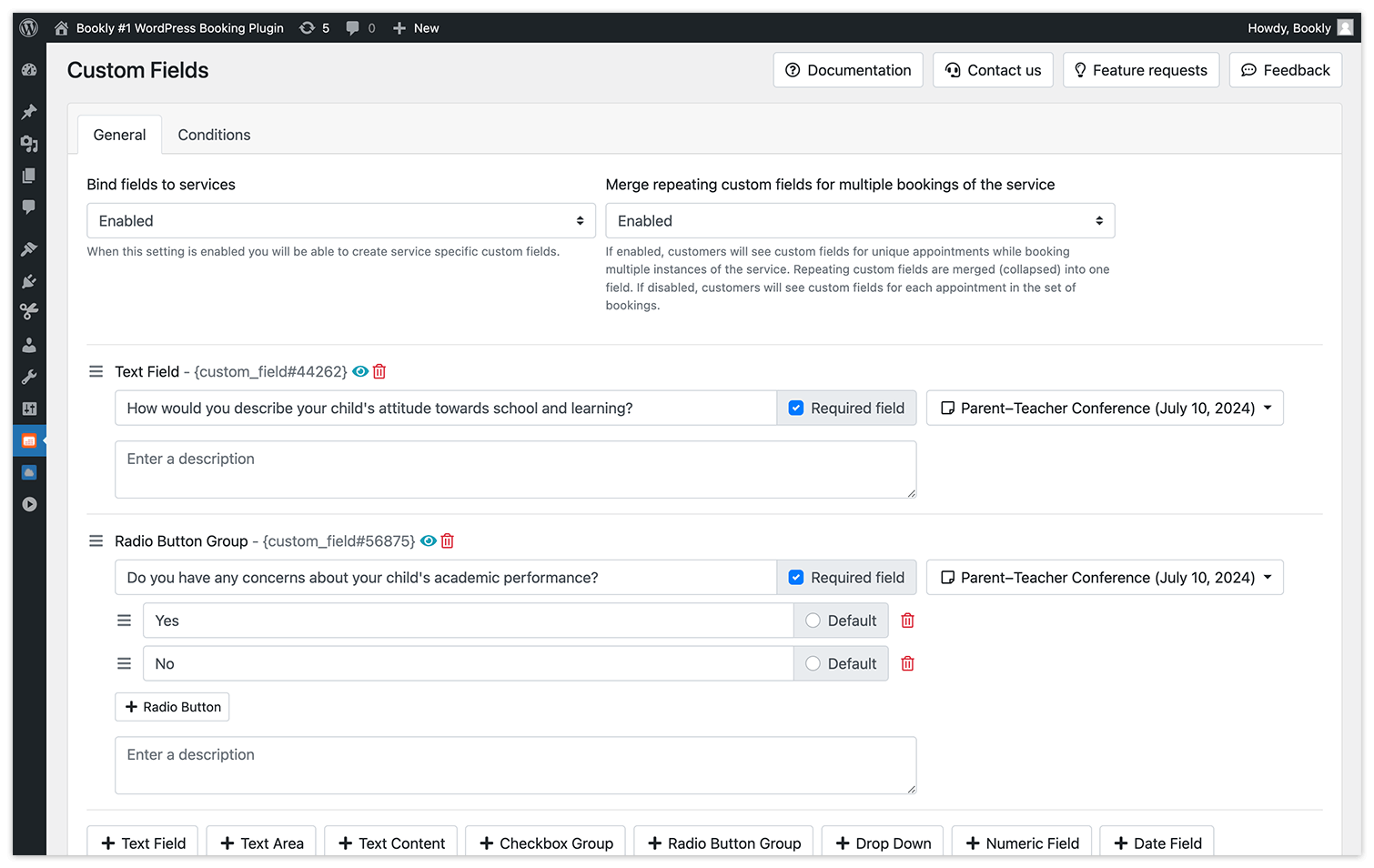
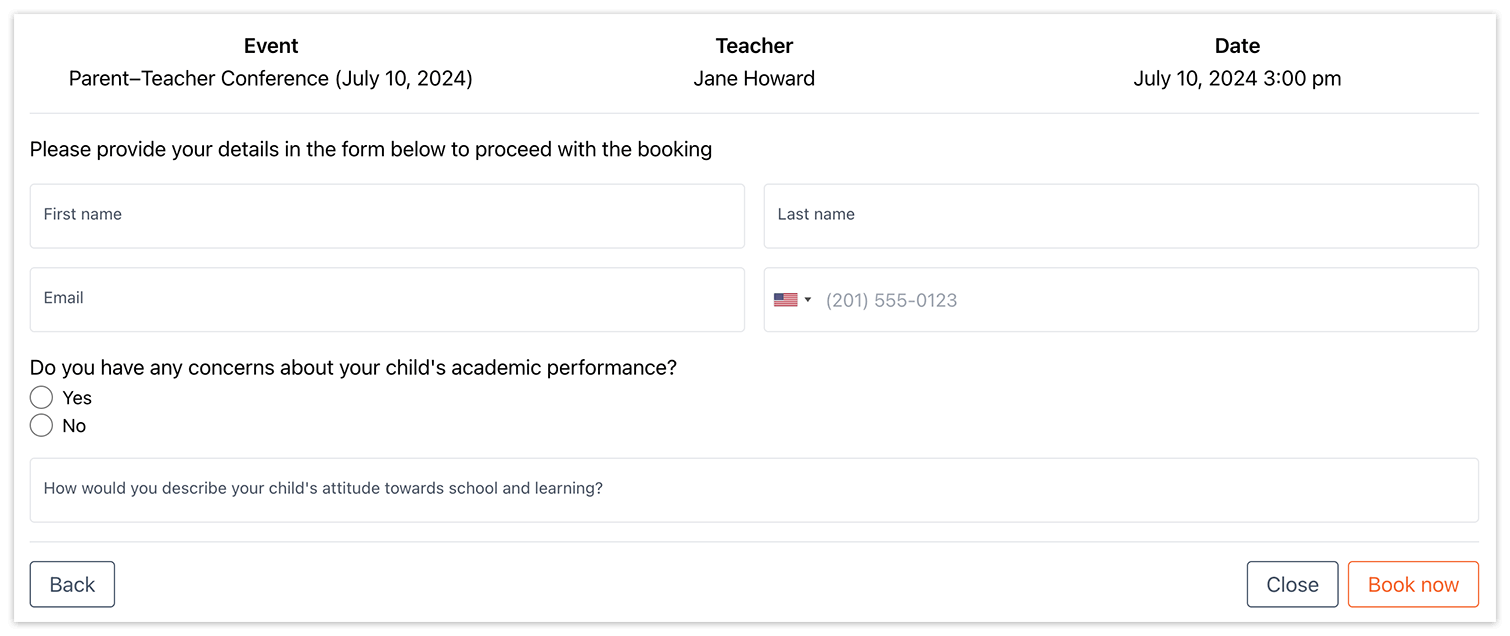
自訂預約表單的「細節」步驟,向顧客蒐集必要資訊,例如活動的特殊需求或其他個人問題。透過 Bookly 的 Custom Fields(Add-on),您可以從多種問題類型中選擇,設為必填或選填,並無縫整合到預約流程的「細節」步驟中。
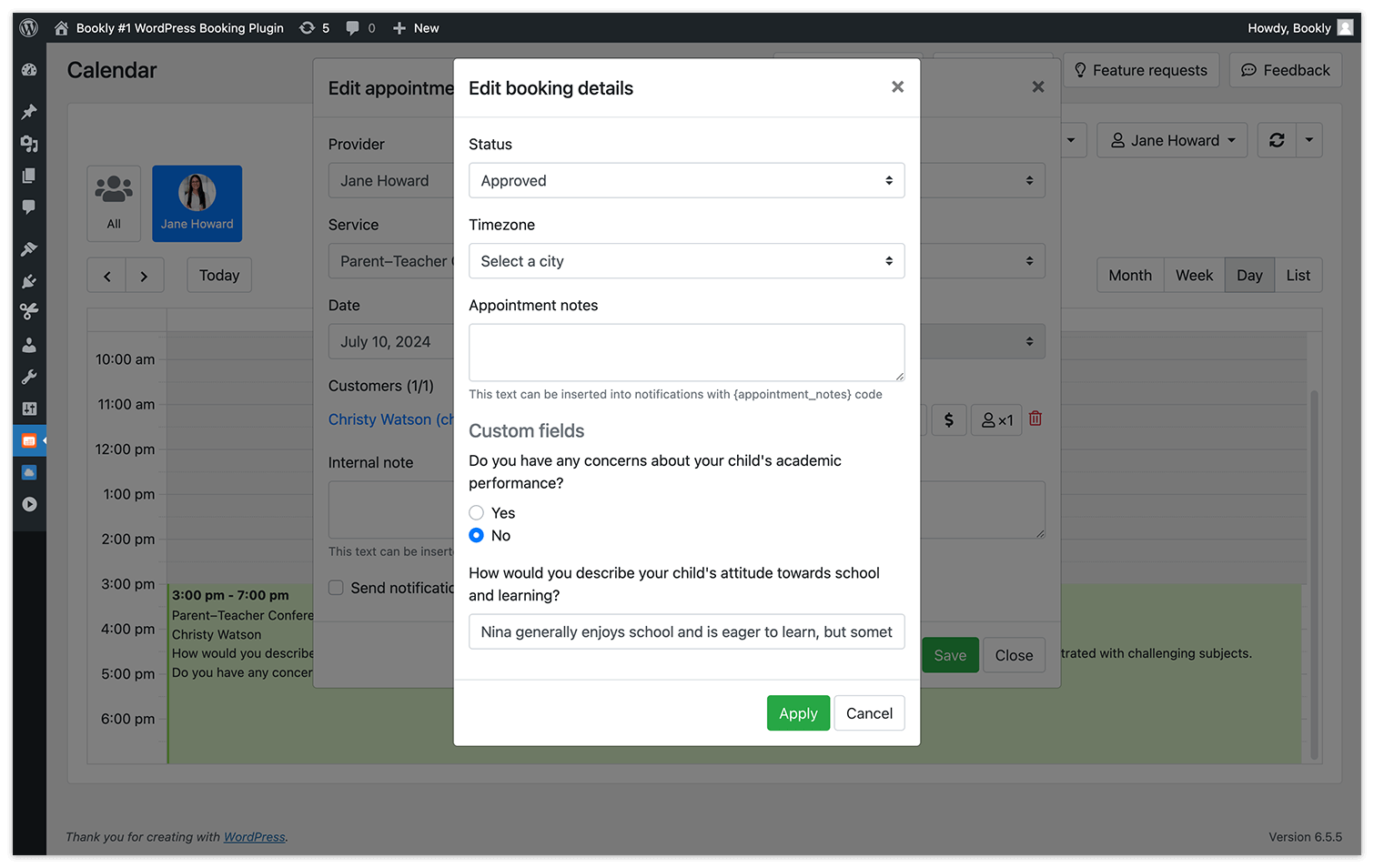
顧客預約活動時會填寫這些自訂欄位,所有預約詳情都會自動加入您的 Bookly 日曆。
團體預約
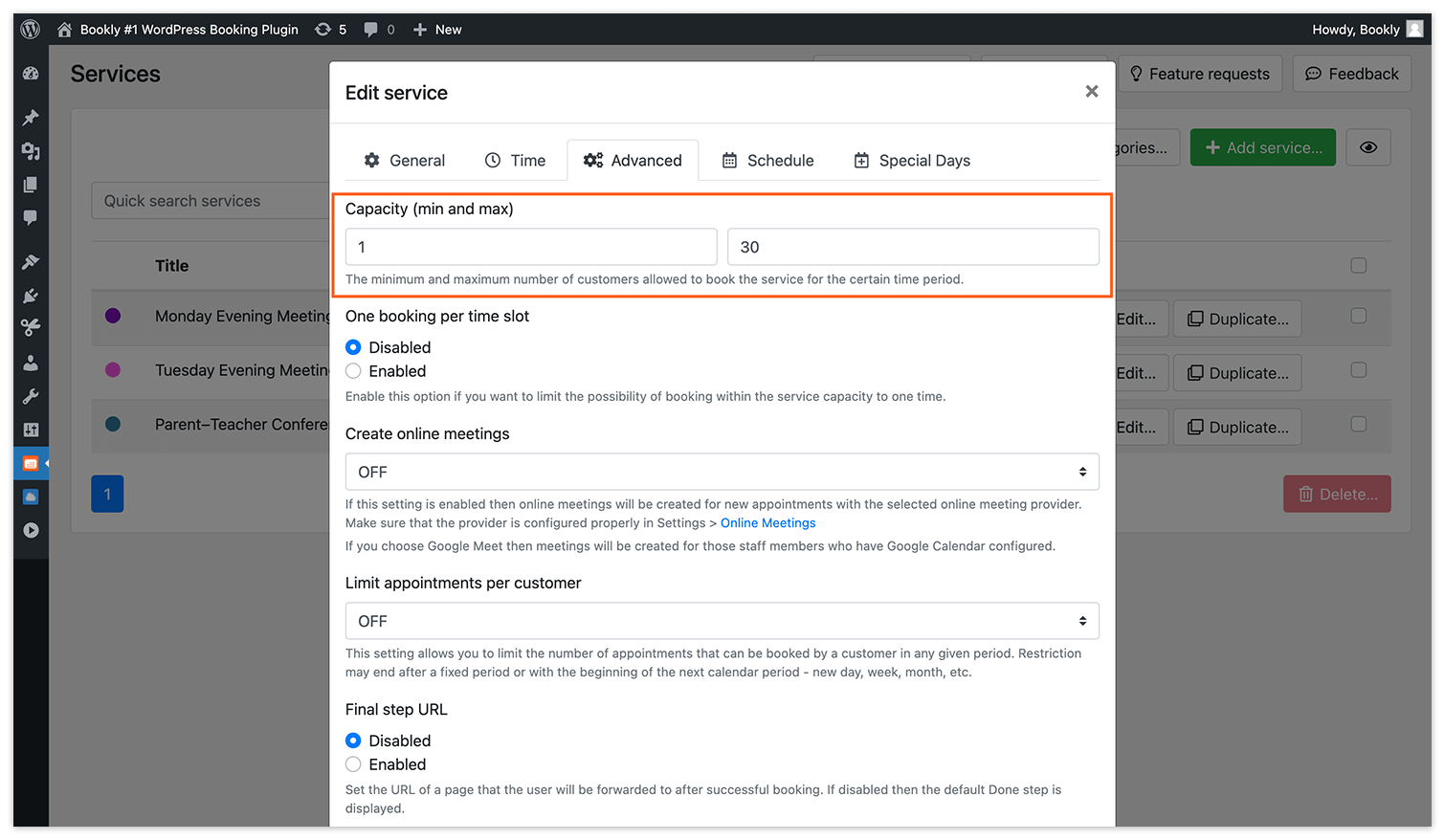
如果您要建立團體預約活動,可以使用 Bookly 的 Group Booking(Add-on)設定人數上限。在所有「座位」額滿之前,該時段都會維持開放預約。
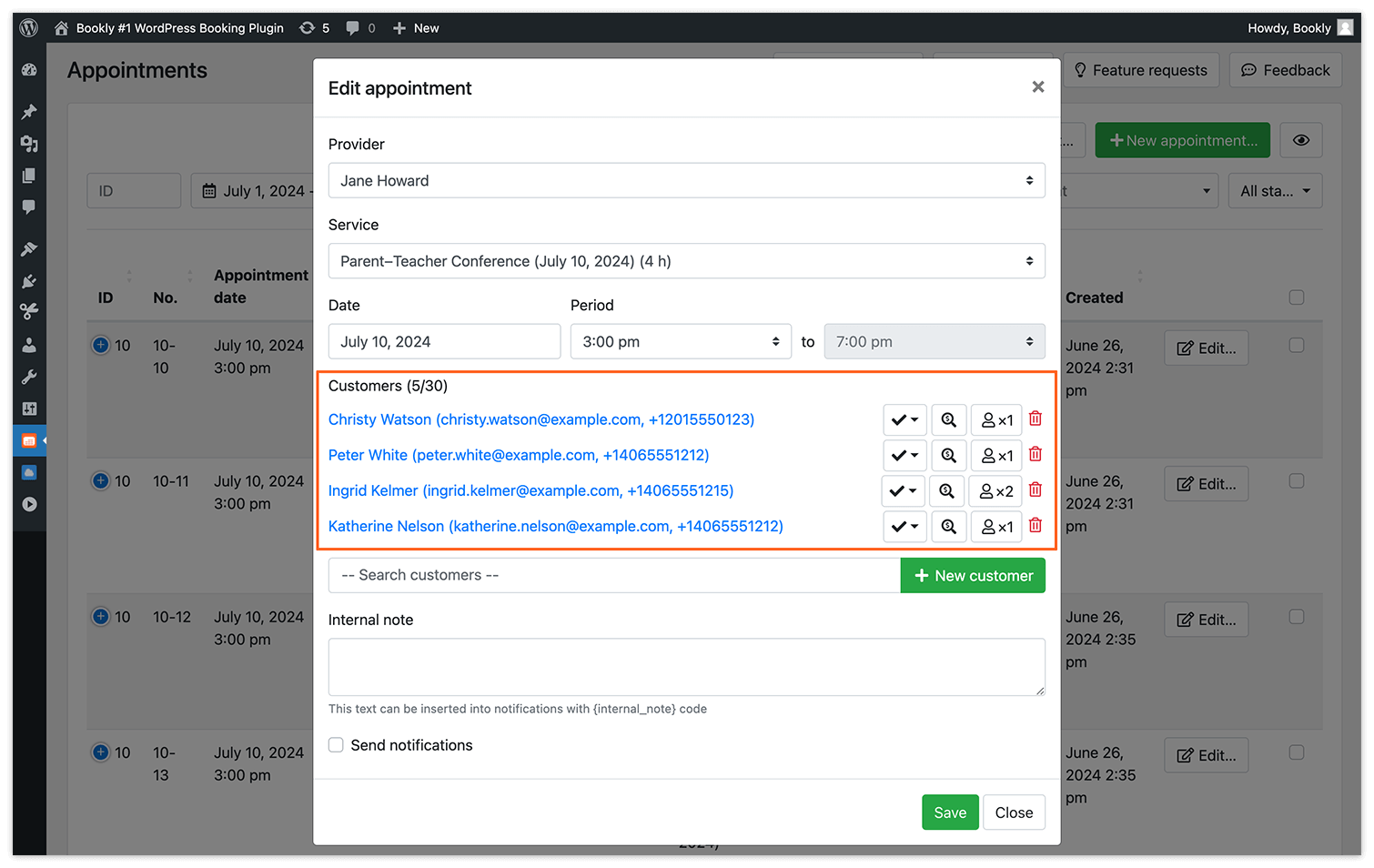
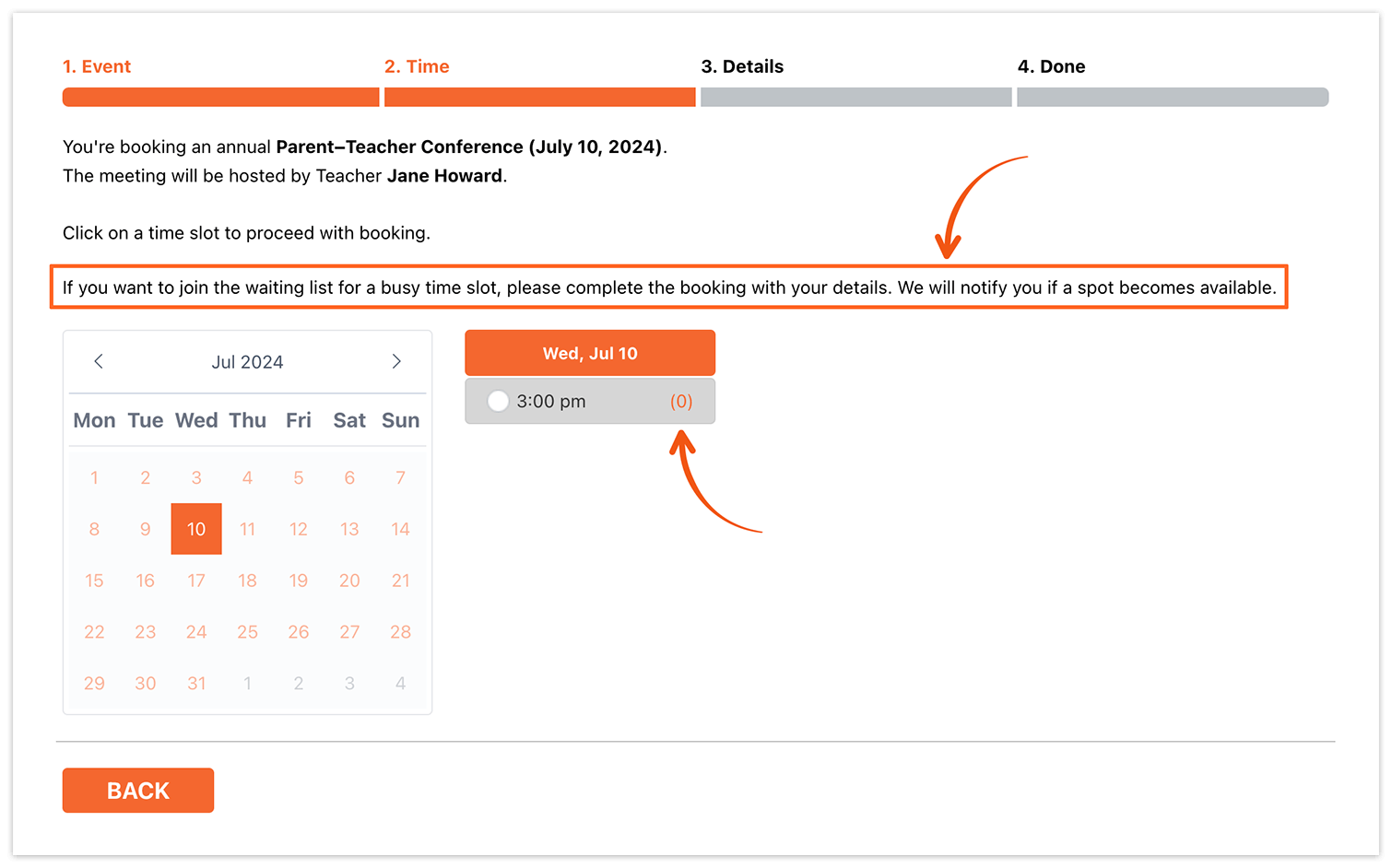
候補名單
讓顧客能加入已額滿活動的候補名單。
有人取消時,您可以通知候補名單上的顧客,迅速補上空缺,確保每個名額都不浪費。這項功能需搭配 Bookly 的 Waiting List(Add-on)使用。
預約確認
每筆預約經核准後,顧客、員工與管理員都能收到自動確認的 Email 或簡訊通知。Bookly 中的所有通知範本都可以自訂,以符合您的特定情境與需求。
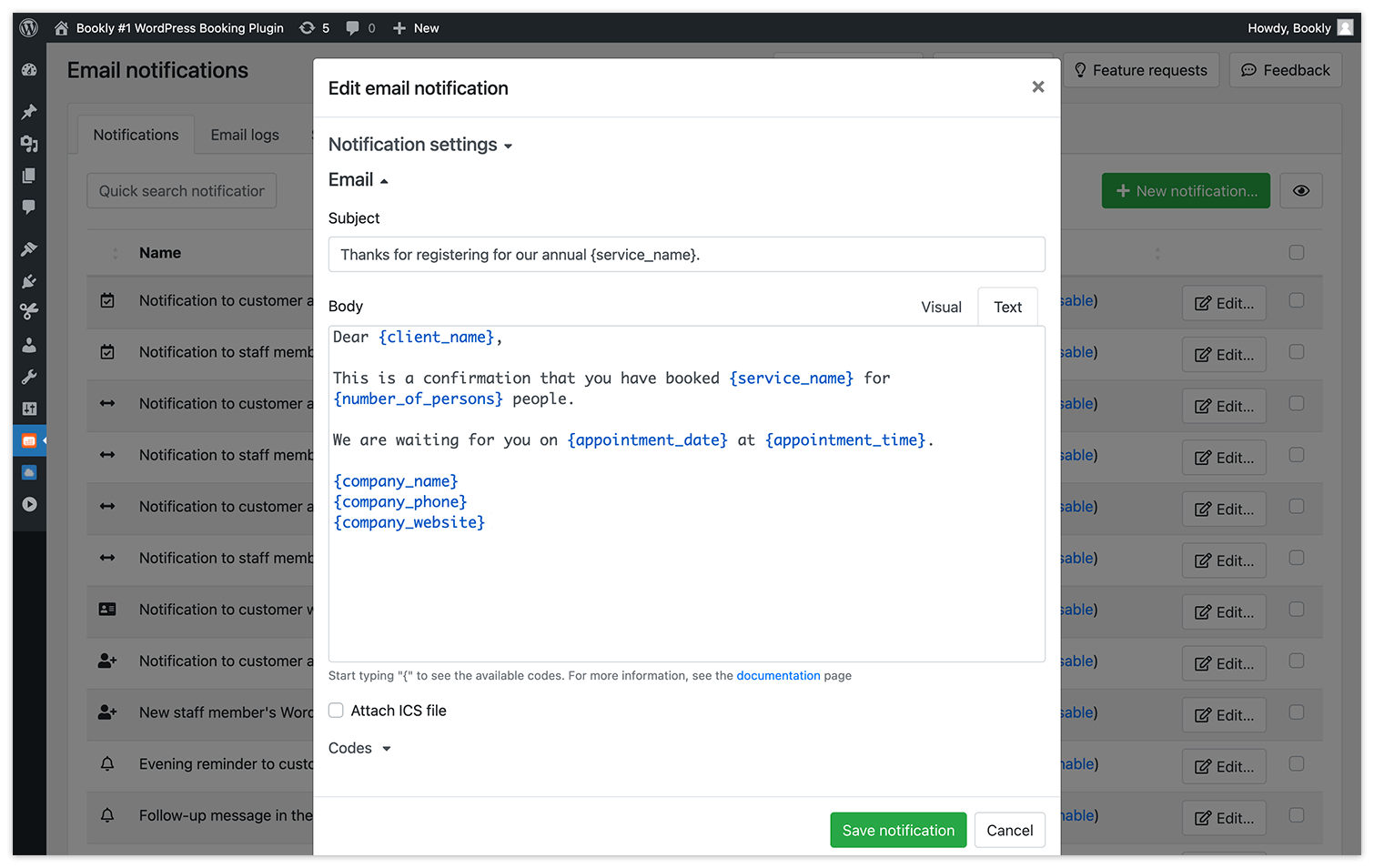
我們也建議在活動前設定一則簡短提醒,確保參加者不會忘記。
顧客自行改期或取消
若要讓顧客取消或改期與您的預約,我們建議在網站上加入顧客個人專區。顧客可以在那裡查看並管理自己的預約、更新個人資料並查看付款紀錄。
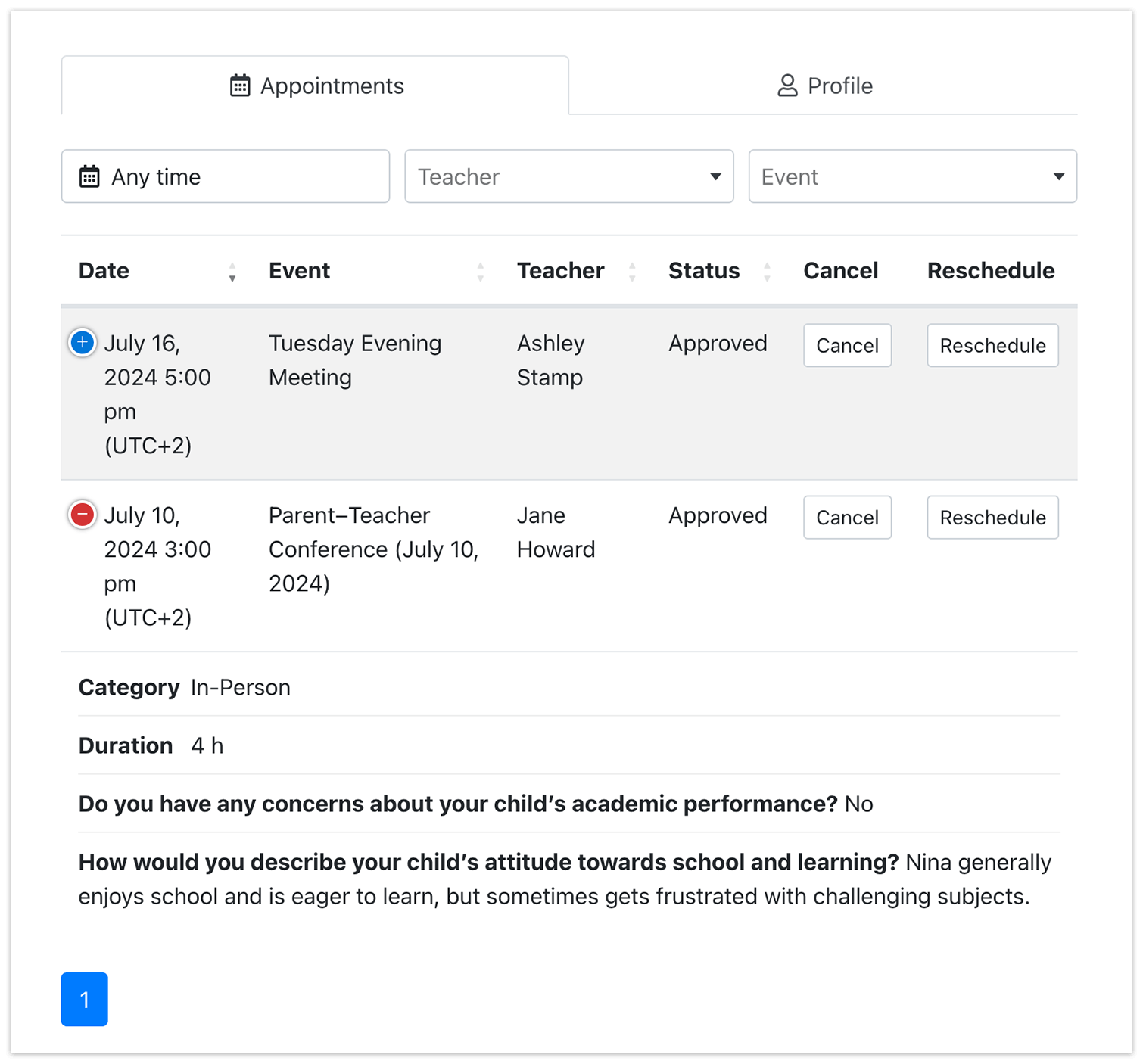
此選項以 Bookly Add-on 的形式提供。
監控預約
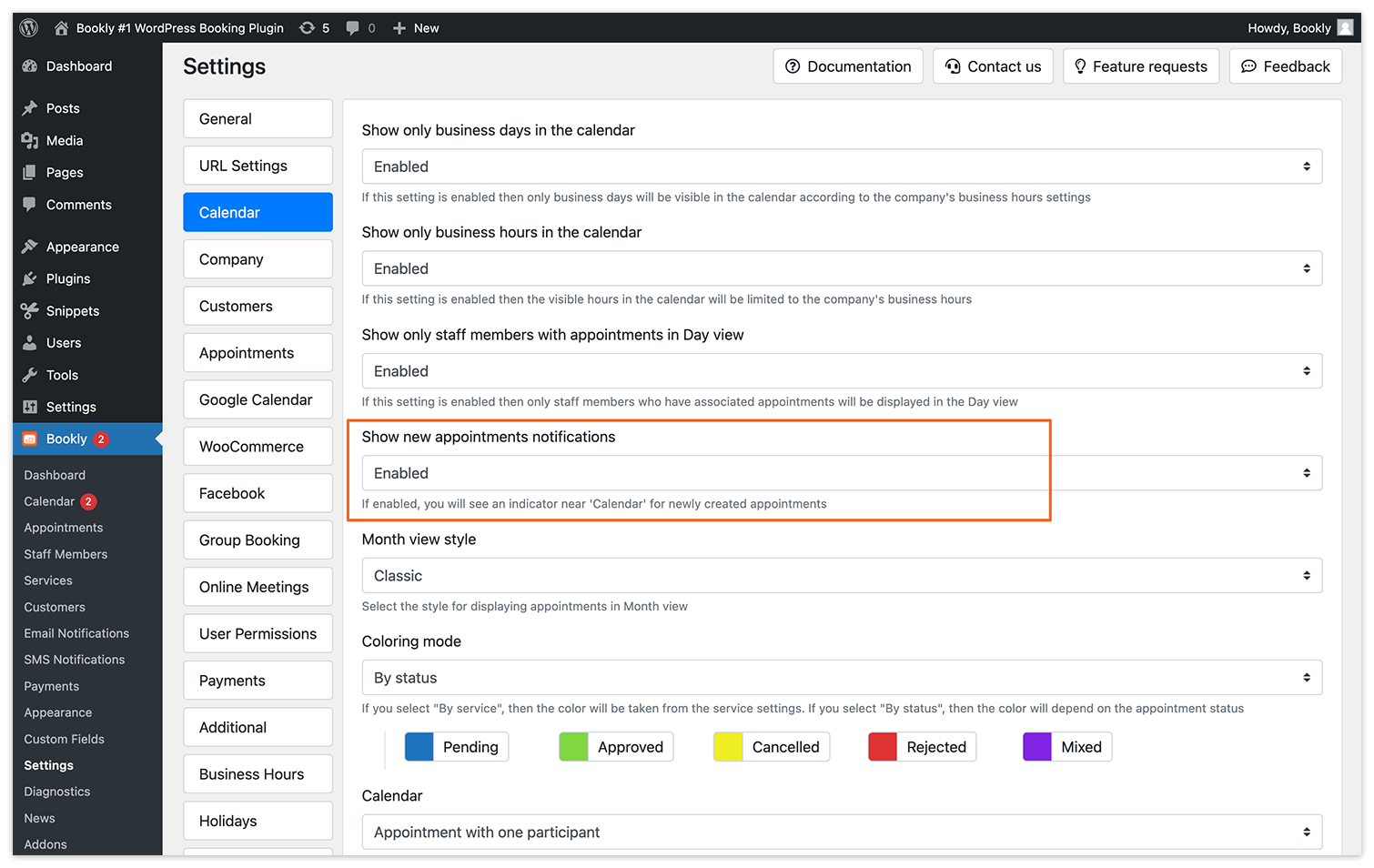
透過 Bookly 日曆追蹤預約。如果在設定 > 日曆 > 顯示新預約通知中啟用新預約提醒計數器,Bookly 日曆旁的紅色標示就會顯示新預約的數量。
您可以管理預約、查看顧客資料,並視需要進行調整。
大功告成!依照這些步驟,您就能使用 Bookly 有效地建立並管理可預約的活動,為顧客提供順暢的預約體驗。
如果有任何問題或疑慮,歡迎在這裡與我們聯絡。我們很樂意協助您設定預約情境。


