
So sperren Sie einen Kunden für Terminbuchungen
In manchen Fällen möchten Sie bestimmte Kunden daran hindern, mehrere Termine zu buchen, oder einen Kunden sogar für alle künftigen Buchungen sperren, wenn er eine bestimmte Anzahl von Terminen ohne Absage versäumt hat.
Mit Bookly verhindern Sie unerwünschte Buchungen problematischer Kunden und behalten die Kontrolle darüber, wer Ihre Services online buchen kann.
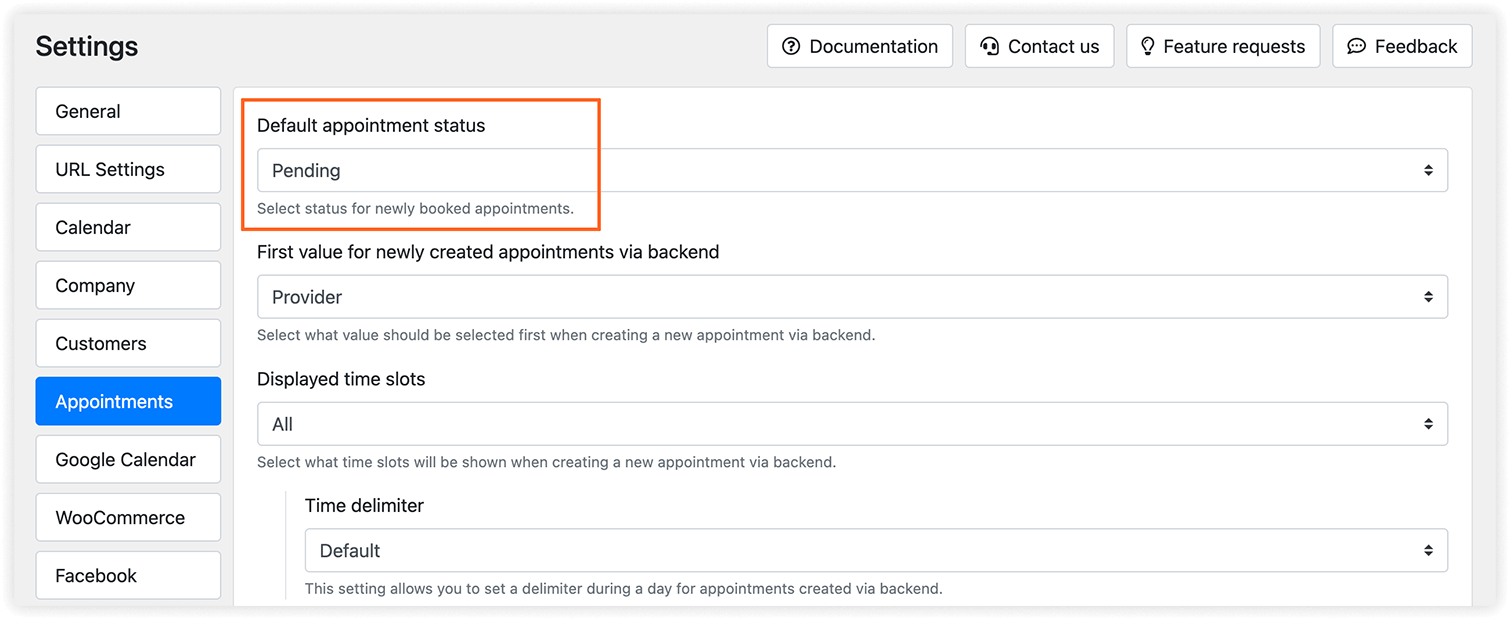
Jeden neuen Termin manuell bestätigen lassen
Ist die Funktion für ausstehende Termine aktiviert, müssen alle über Ihr Frontend-Buchungsformular erstellten Buchungen von Ihren Mitarbeitern oder einem Administrator manuell freigegeben werden.
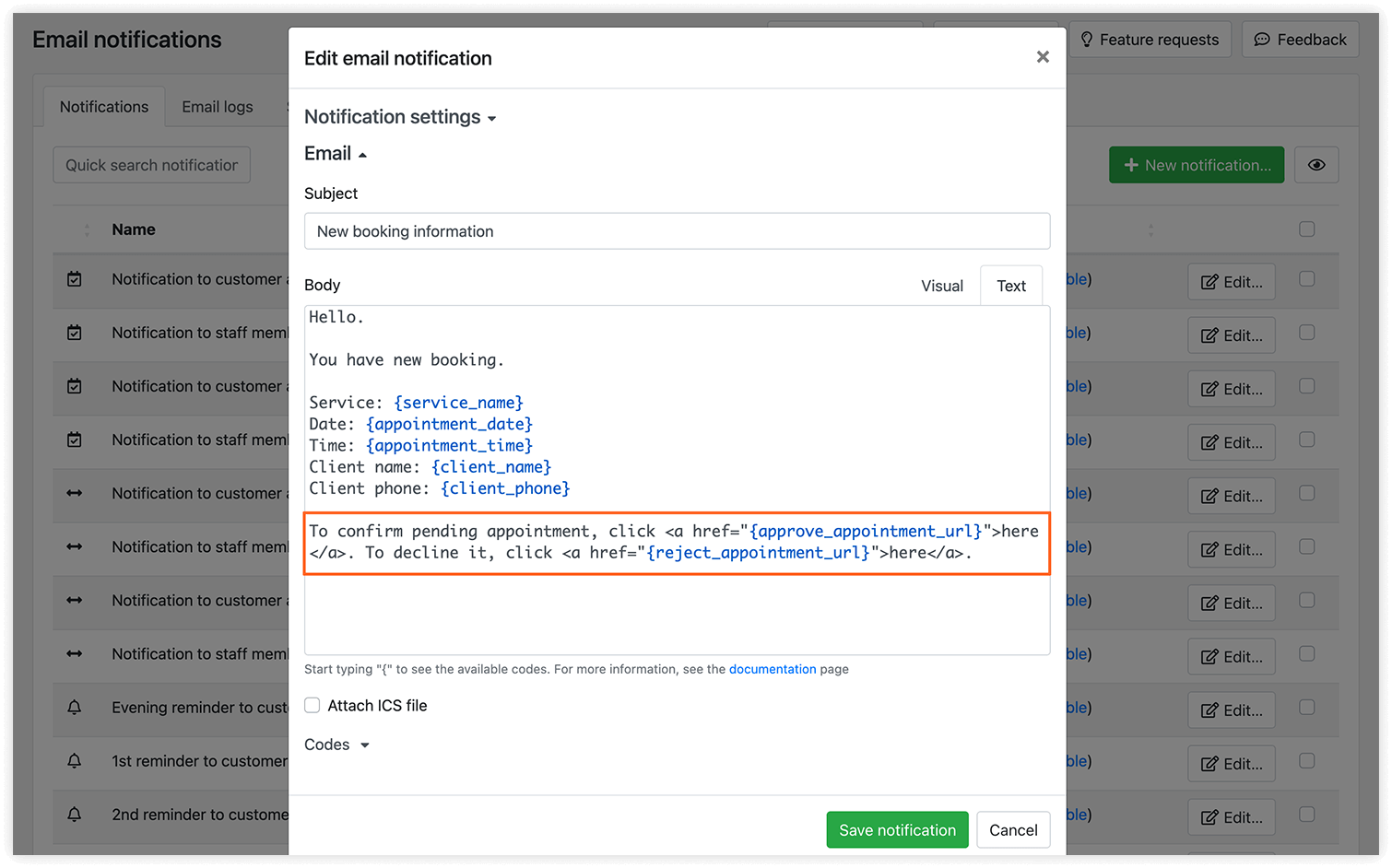
Eine E-Mail informiert die zuständigen Mitarbeiter über neue Reservierungen und enthält einen Link, mit dem sich der Termin automatisch bestätigen, ablehnen oder stornieren lässt. Mehr dazu hier.
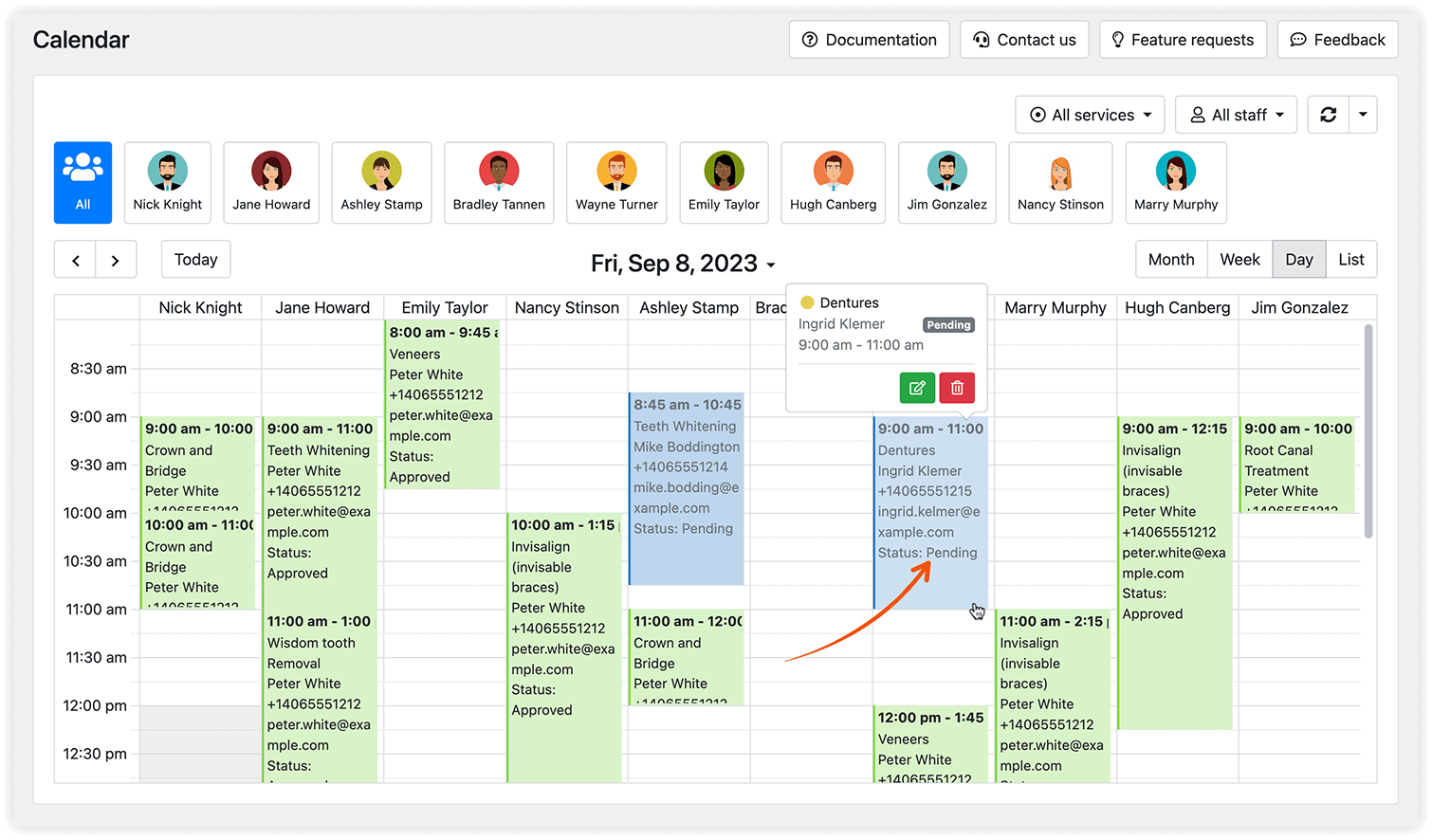
Sie können für solche Termine auch einen Farbmodus wählen. So erkennen Sie unbestätigte Buchungen im Bookly-Kalender leichter, prüfen die Angaben des Kunden und entscheiden dann, ob Sie die Buchung freigeben. Mehr dazu hier.
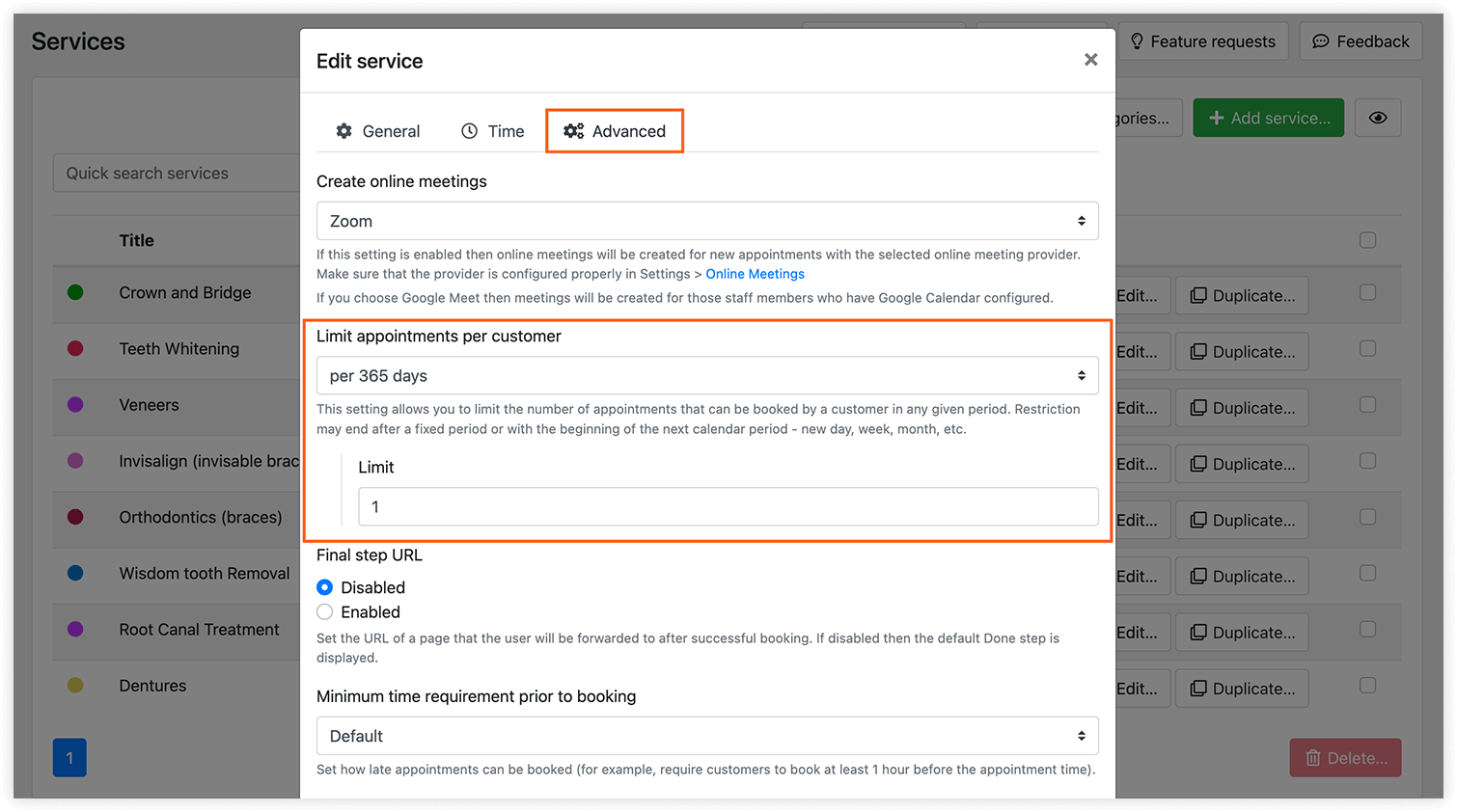
Termine pro Kunde begrenzen
Manchmal möchten Sie sicherstellen, dass ein Kunde für einen bestimmten Service nur einen einzigen Termin buchen kann – etwa eine kostenlose Erstberatung für Neukunden, die nicht ausgenutzt werden soll.
Mit den erweiterten Service-Funktionen von Bookly PRO begrenzen Sie die Anzahl der Termine, die ein Kunde in einem bestimmten Zeitraum buchen kann. Ist das Limit erreicht, ist keine weitere Buchung möglich. Mehr dazu hier.
Überprüfung der Kontaktdaten des Kunden aktivieren
Eine Verifizierung im Bookly-Buchungsformular hilft Ihnen, Scheinbuchungen von Leuten zu vermeiden, die Ihrem Unternehmen schaden wollen. Wählen Sie unter Einstellungen > Kunden > Überprüfen Sie die Kontaktinformationen des Kunden im Schritt Details die Option „Telefon immer verifizieren“. Dann muss jeder Kunde bei der Terminbuchung einen Bestätigungscode aus einer SMS eingeben, um fortzufahren.
Erforderliche Anzahlung einrichten
Eine weitere Möglichkeit, Scheinreservierungen zu verhindern, ist eine Anzahlung, die bei der Buchung zu leisten ist. Das richten Sie mit Bookly Deposit Payments (Add-on) ein.
Buchungen abhängig von der Kundengruppe einschränken
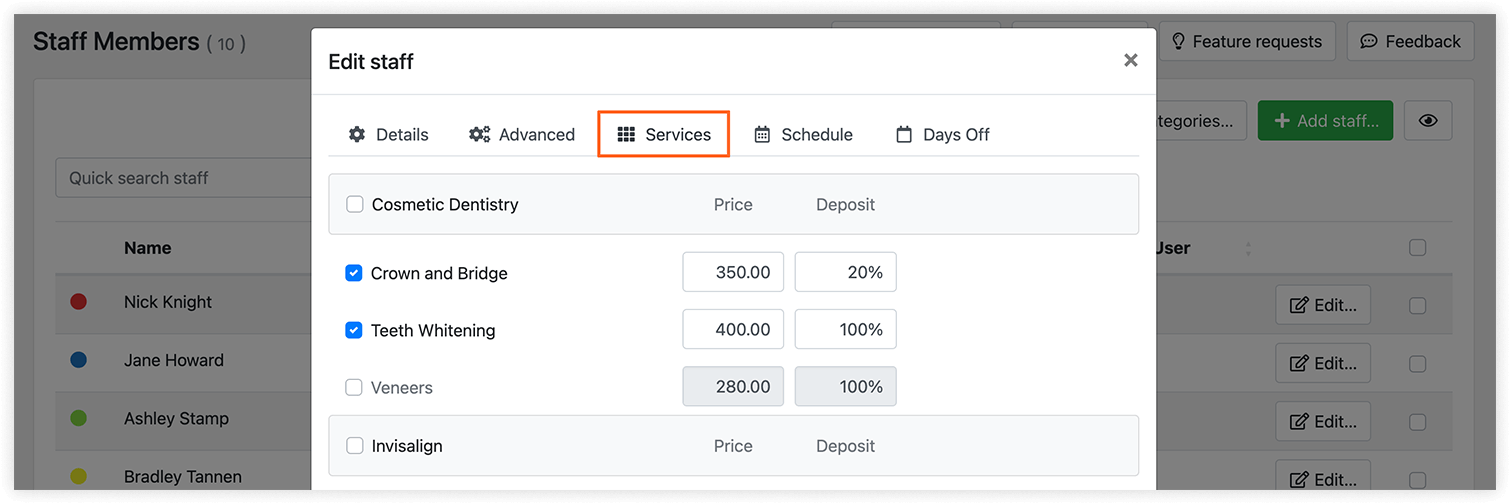
Wenn Sie Bookly Customer Groups (Add-on) nutzen, können Sie für jede Kundengruppe eigene Regeln festlegen. Die Einstellungen ermöglichen Folgendes:
- Sichtbarkeit der Services festlegen – einige oder alle Services für die erfassten Kunden ausblenden;
- jeden vorhandenen Status als Standard-Terminstatus verwenden – etwa „Storniert“ oder „Abgelehnt“ für alle Reservierungen der erfassten Kunden;
- Zahlungsschritt überspringen – der Zahlungsschritt wird für Kunden der Gruppe ausgeblendet, sodass Sie ihnen nichts erstatten müssen.
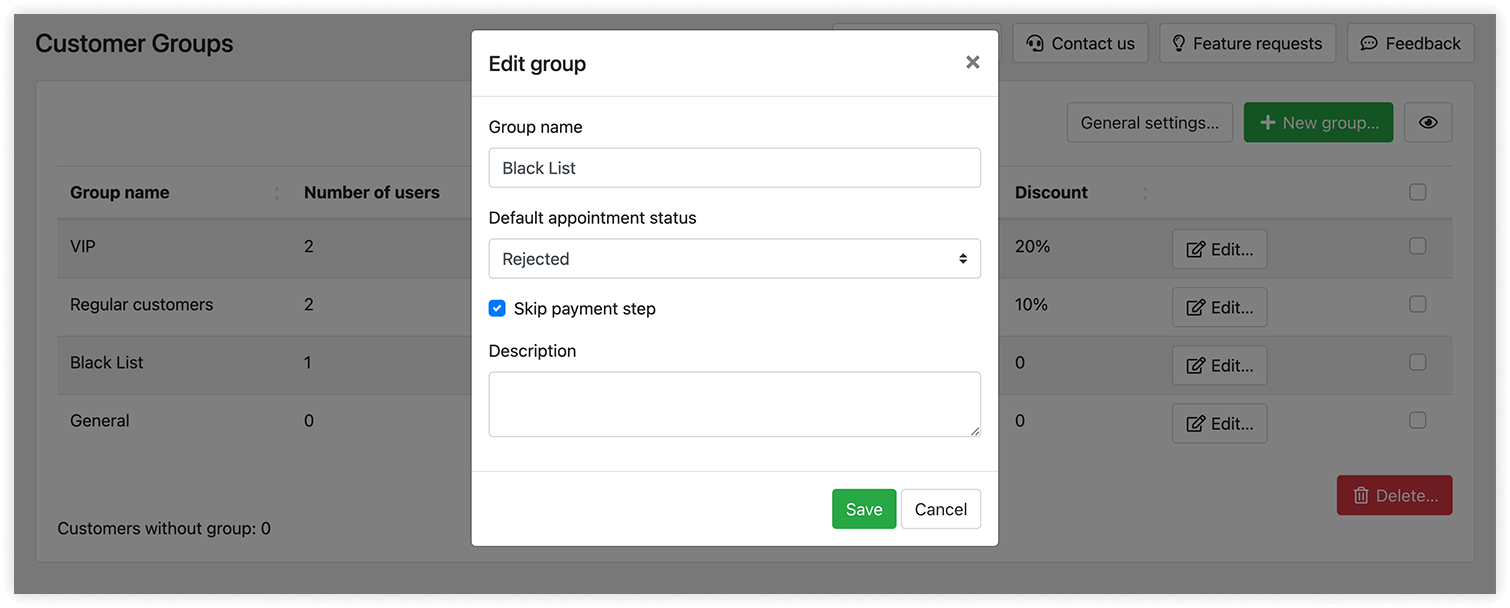
Unter Kundengruppen > Allgemeine Einstellungen legen Sie die Einstellungen für alle neuen Kunden fest. Sie gelten für alle Kunden ohne Gruppe. Mehr dazu hier.
Beachten Sie, dass diese Funktion nur für in WordPress angemeldete Nutzer funktioniert. Mit einigen Plugins von Drittanbietern können Sie die Seite mit Ihrem Buchungsformular nur registrierten Nutzern anzeigen.
Zugriff nach IP-Adresse sperren
Derzeit hat Bookly keine integrierte Funktion, um die IP-Adresse eines Kunden beim Aufruf Ihrer Website zu ermitteln. Hilfreiche Informationen zum Sperren von IP-Adressen in WordPress finden Sie jedoch in dieser Anleitung.
Online-Buchung ist heute eine äußerst nützliche Funktion, um Termine bequem zu vereinbaren. Wir hoffen, dass Ihnen niemand je Ärger bereitet. Doch falls es einen Kunden gibt, den Sie nicht mehr bedienen möchten, bietet Bookly Ihnen Möglichkeiten, unerwünschte Buchungen zu unterbinden.


