
Come impedire a un cliente di prenotare un appuntamento
In alcuni casi potresti voler impedire ad alcuni clienti di prenotare più appuntamenti, o addirittura bloccare tutte le prenotazioni future di un cliente che ha accumulato un certo numero di no-show.
Le funzionalità di Bookly ti aiutano a evitare prenotazioni indesiderate da clienti problematici e a controllare meglio chi può prenotare online i tuoi servizi.
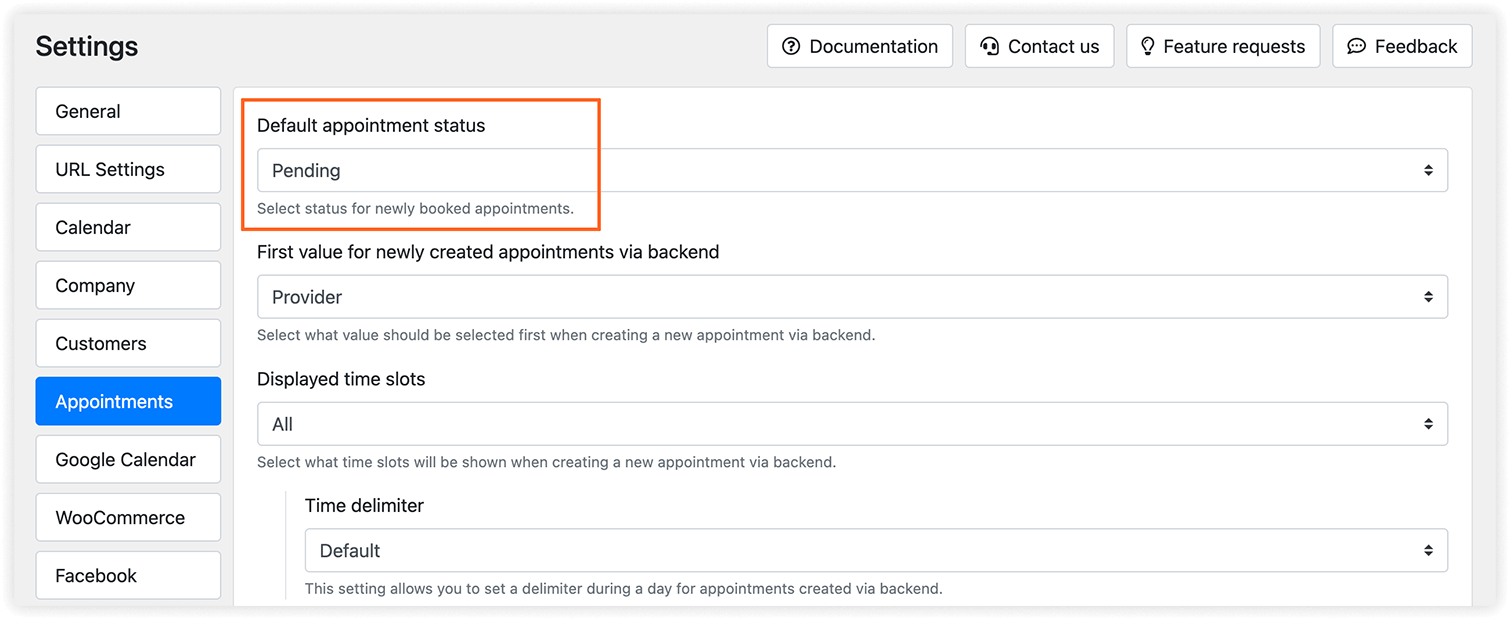
Richiedi la conferma manuale di ogni nuovo appuntamento
Con la funzione degli appuntamenti da confermare attiva, tutte le prenotazioni create tramite il modulo di prenotazione sul sito dovranno essere approvate manualmente dallo staff o dall’amministratore.
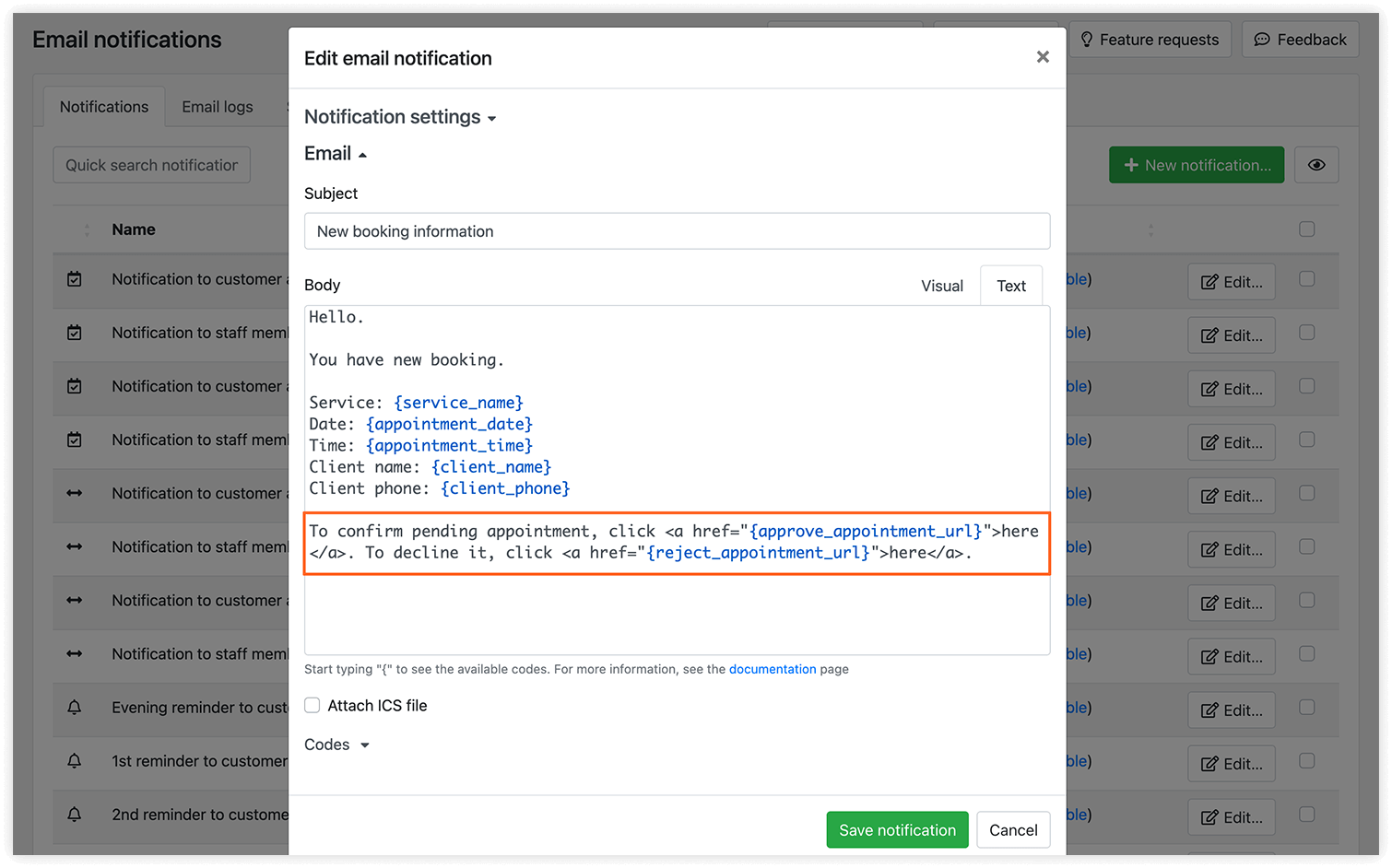
Un’email avviserà i membri dello staff interessati delle nuove prenotazioni in arrivo, con un link che conferma, rifiuta o annulla automaticamente l’appuntamento. Scopri di più qui.
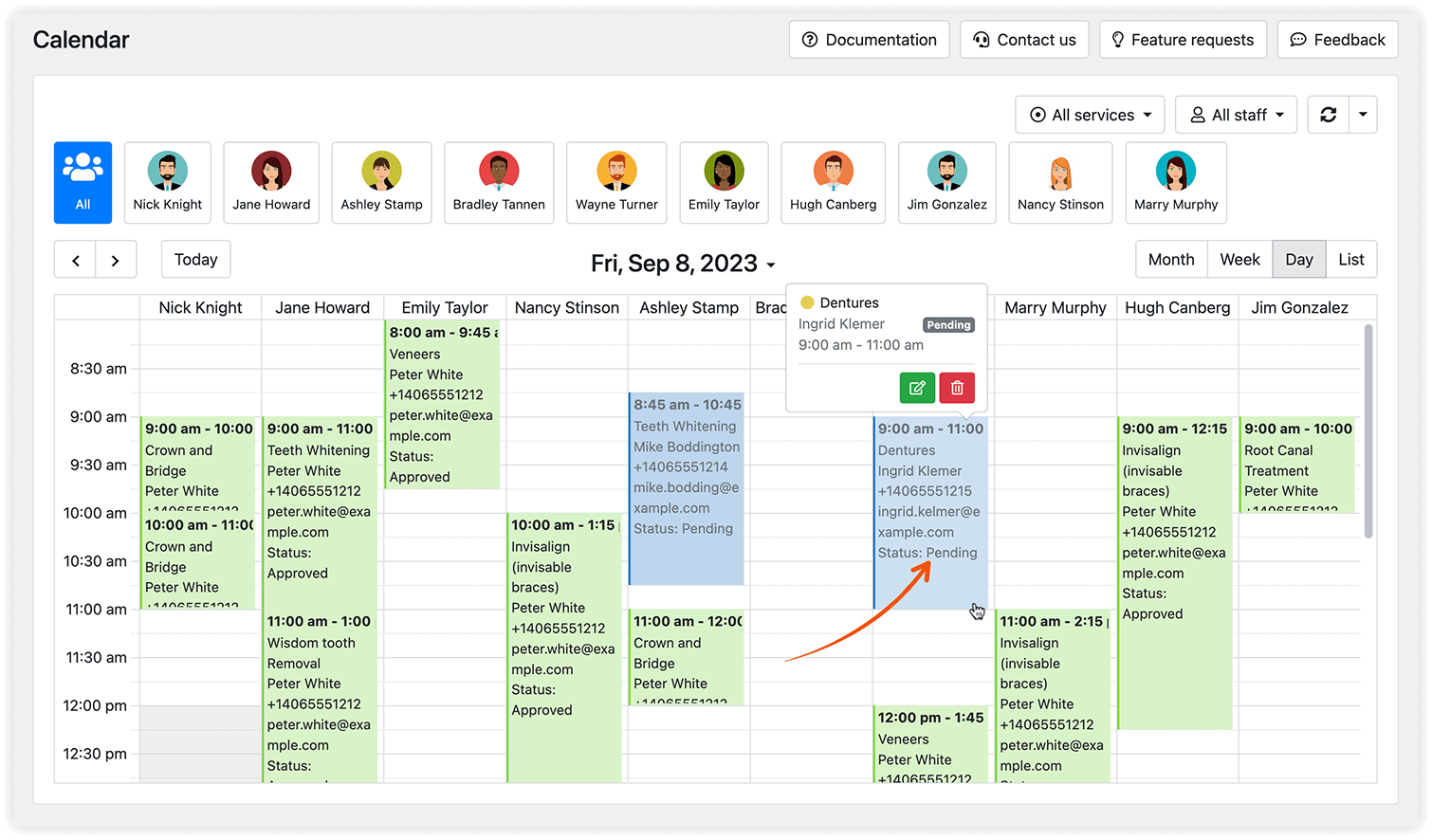
Puoi anche scegliere una modalità di colorazione per questi appuntamenti. Così sarà più facile riconoscere le prenotazioni non confermate nel Calendario di Bookly, controllare i dati del cliente e poi decidere se approvare la prenotazione. Scopri di più qui.
Limita gli appuntamenti per cliente
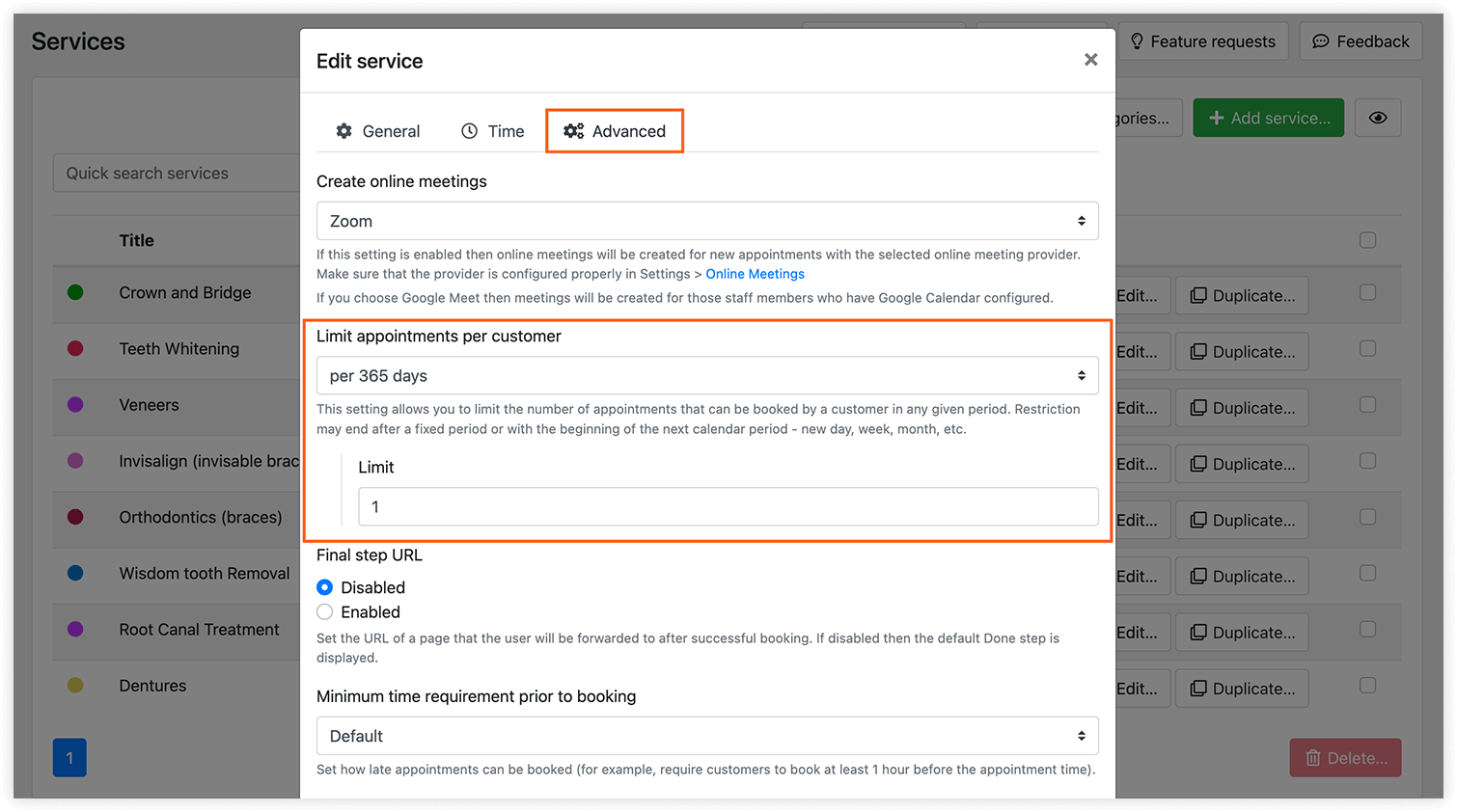
A volte vuoi assicurarti che un cliente possa prenotare una sola visita per un determinato servizio. Ad esempio, una consulenza gratuita per i nuovi clienti, di cui non vuoi che si approfitti.
Le funzionalità avanzate dei servizi di Bookly PRO ti permettono di limitare il numero di appuntamenti che un cliente può prenotare in un determinato periodo. Una volta raggiunto il limite, non sarà possibile prenotare di nuovo. Scopri di più qui.
Attiva la verifica dei recapiti del cliente
Aggiungere un’opzione di verifica al modulo di prenotazione di Bookly ti aiuta a evitare prenotazioni fasulle da parte di chi vuole danneggiare la tua attività. In Impostazioni > Clienti > Verificare le informazioni di contatto del cliente nella fase Dettagli scegli «Verifica sempre il telefono»: ogni volta che un cliente prenota un appuntamento, dovrà inserire un codice di verifica ricevuto via SMS per proseguire con la prenotazione.
Imposta un acconto obbligatorio
Un altro modo per evitare prenotazioni false è richiedere il pagamento di un acconto al momento della prenotazione. Puoi farlo con Bookly Deposit Payments (add-on).
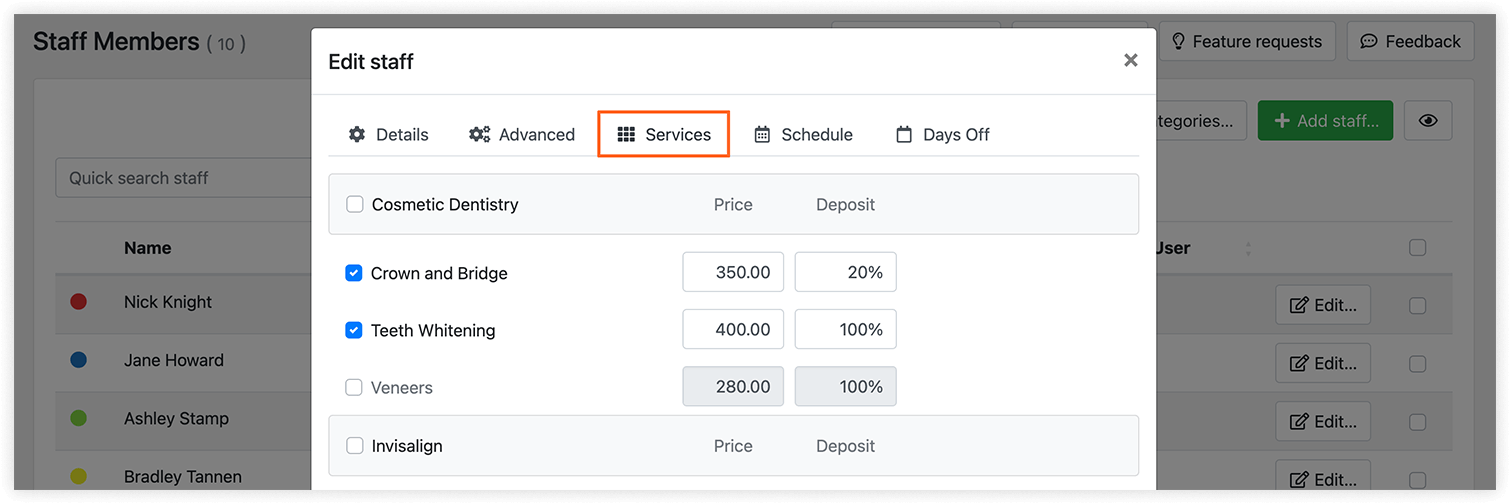
Limita le prenotazioni in base al gruppo di clienti
Se usi Bookly Customer Groups (add-on), puoi definire regole per ogni gruppo di clienti. Le impostazioni ti permettono di:
- impostare la visibilità dei servizi – nascondere alcuni o tutti i servizi ai clienti del gruppo;
- usare qualsiasi stato esistente come «Stato predefinito dell’appuntamento» – impostarlo su Annullato o Rifiutato per tutte le prenotazioni dei clienti del gruppo;
- saltare il passaggio di pagamento – il passaggio Pagamento sarà nascosto ai clienti del gruppo, così non dovrai gestire rimborsi per loro.
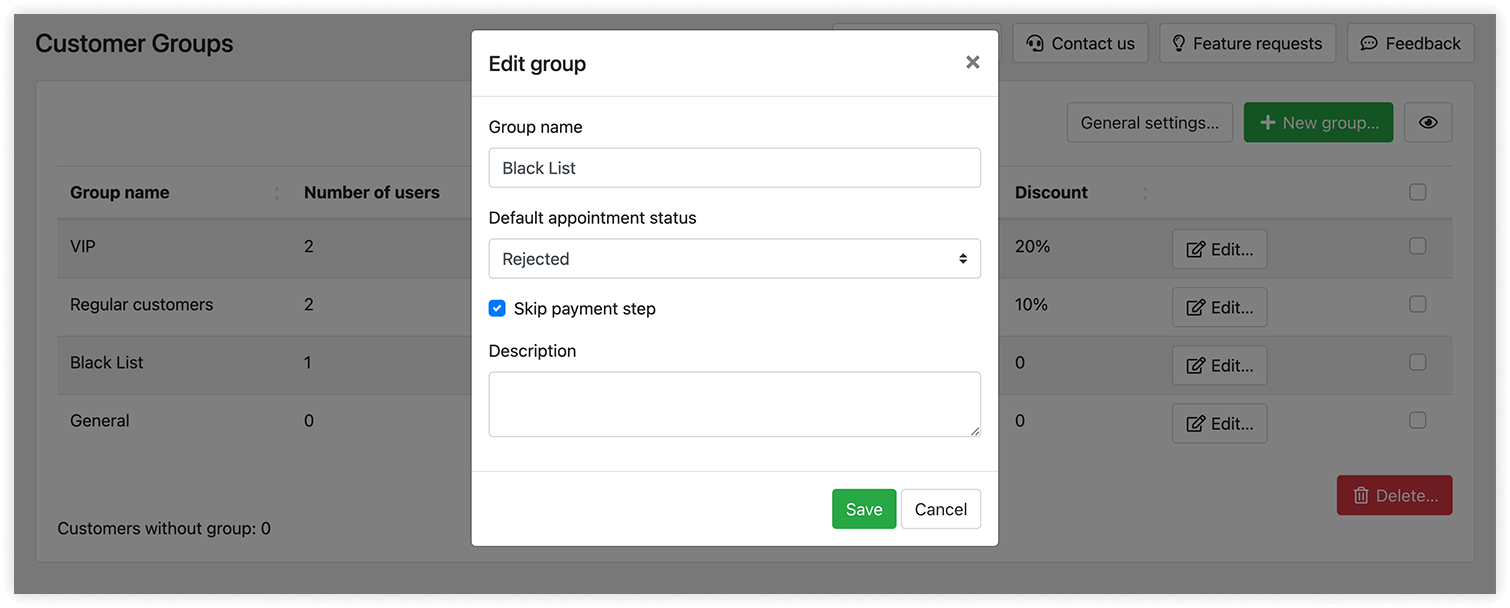
In Customer Groups > Impostazioni generali puoi regolare le impostazioni per tutti i nuovi clienti. Queste impostazioni verranno applicate a tutti i clienti senza gruppo. Scopri di più qui.
Tieni presente che questa funzione vale solo per gli utenti che hanno effettuato l’accesso a WordPress. Puoi usare alcuni plugin di terze parti per mostrare la pagina con il modulo di prenotazione solo agli utenti registrati.
Blocca l’accesso tramite indirizzo IP
Al momento Bookly non ha una funzione integrata che permetta di identificare l’indirizzo IP di un cliente quando visita il tuo sito. Puoi però consultare questa guida per informazioni utili sul blocco degli indirizzi IP in WordPress.
Oggi la prenotazione online è una funzionalità incredibilmente utile per fissare appuntamenti con facilità. Speriamo che nessuno ti crei mai problemi. Ma se hai un cliente che preferisci non servire più, Bookly ti offre le opzioni per eliminare le prenotazioni indesiderate.


