
Zo blokkeer je een klant voor het maken van afspraken
Soms wil je bepaalde klanten beperken in het maken van meerdere afspraken, of iemand zelfs voor alle toekomstige boekingen blokkeren als die een bepaald aantal keren niet is komen opdagen.
Met de functies van Bookly voorkom je ongewenste boekingen van lastige klanten en bepaal je beter wie je services online kan boeken.
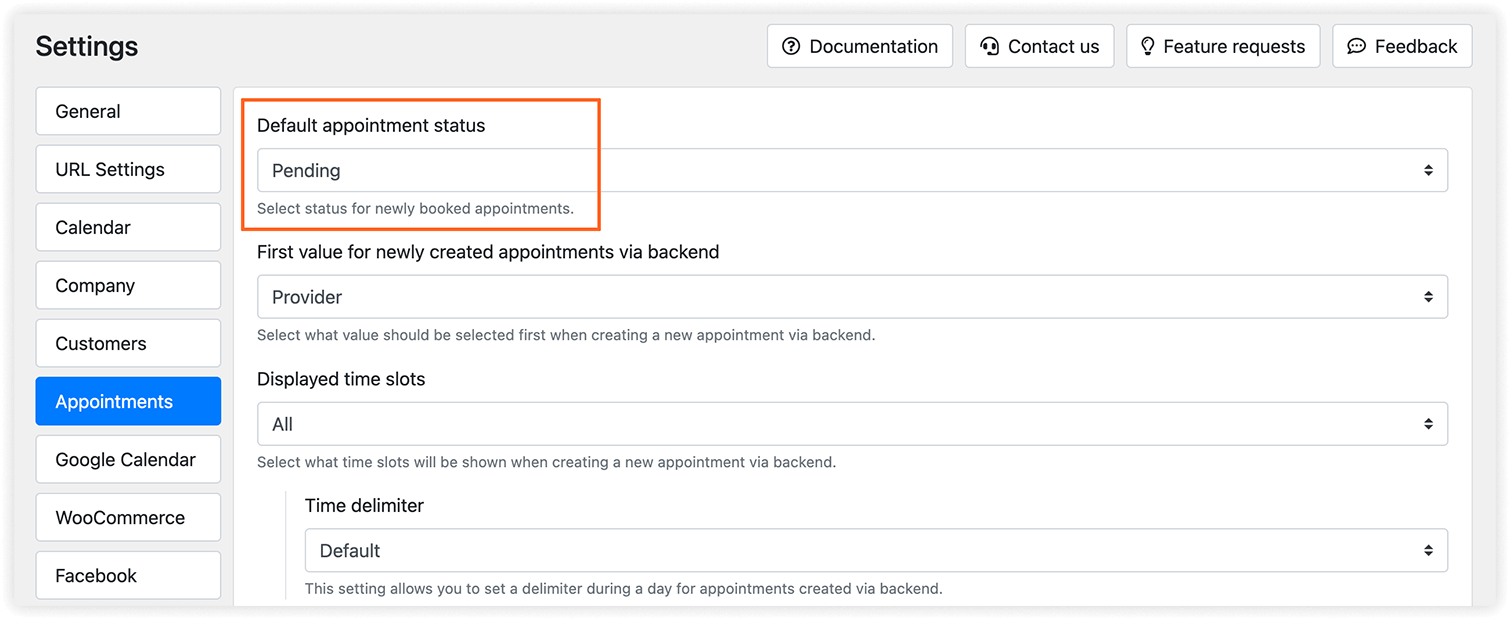
Elke nieuwe afspraak handmatig laten bevestigen
Is de functie voor afspraken in afwachting ingeschakeld, dan moeten alle boekingen via je boekingsformulier op de website handmatig worden goedgekeurd door je medewerkers of beheerder.
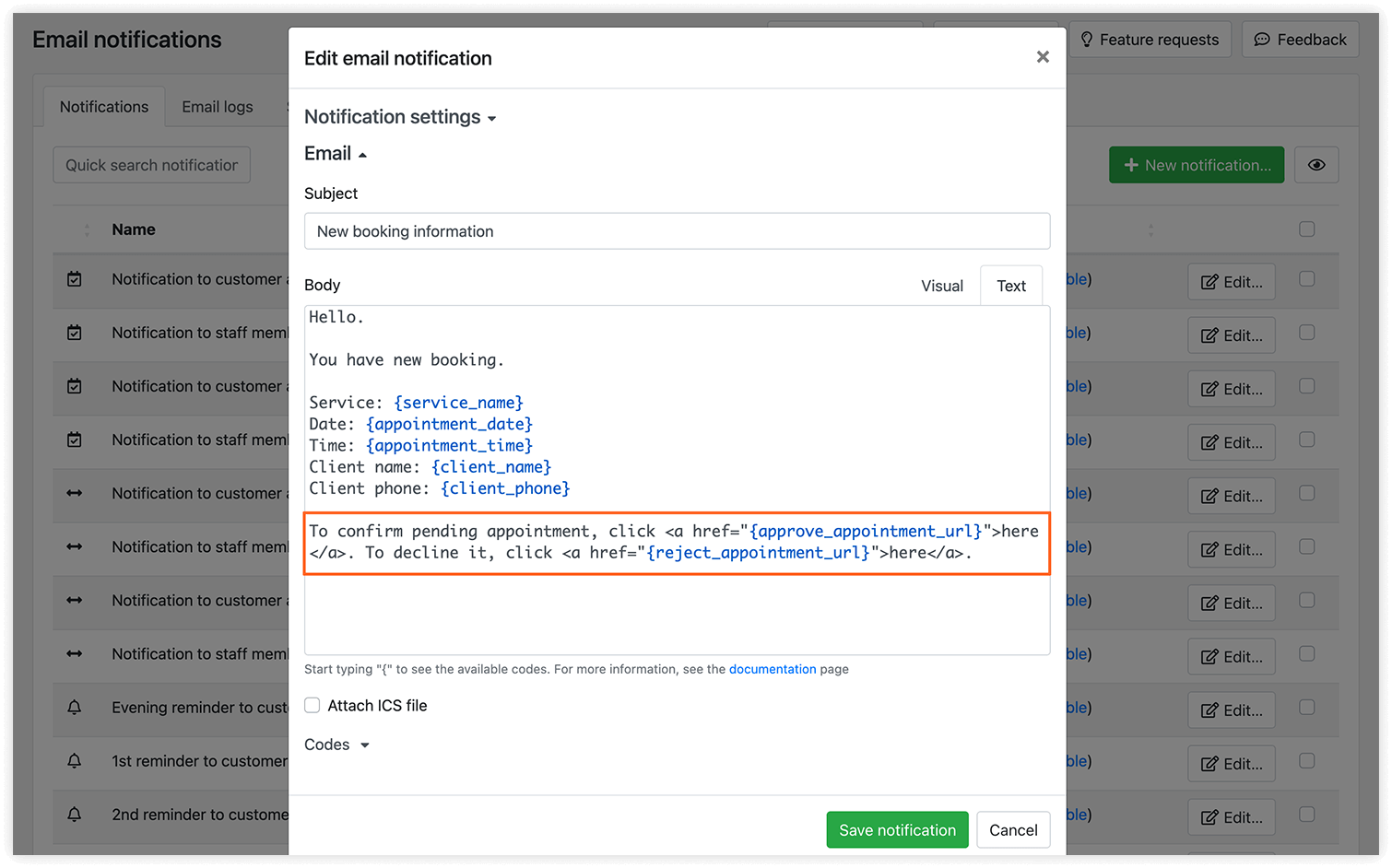
De betreffende medewerkers krijgen een e-mail over nieuwe reserveringen, met een link waarmee ze een afspraak automatisch bevestigen, afwijzen of annuleren. Lees hier meer.
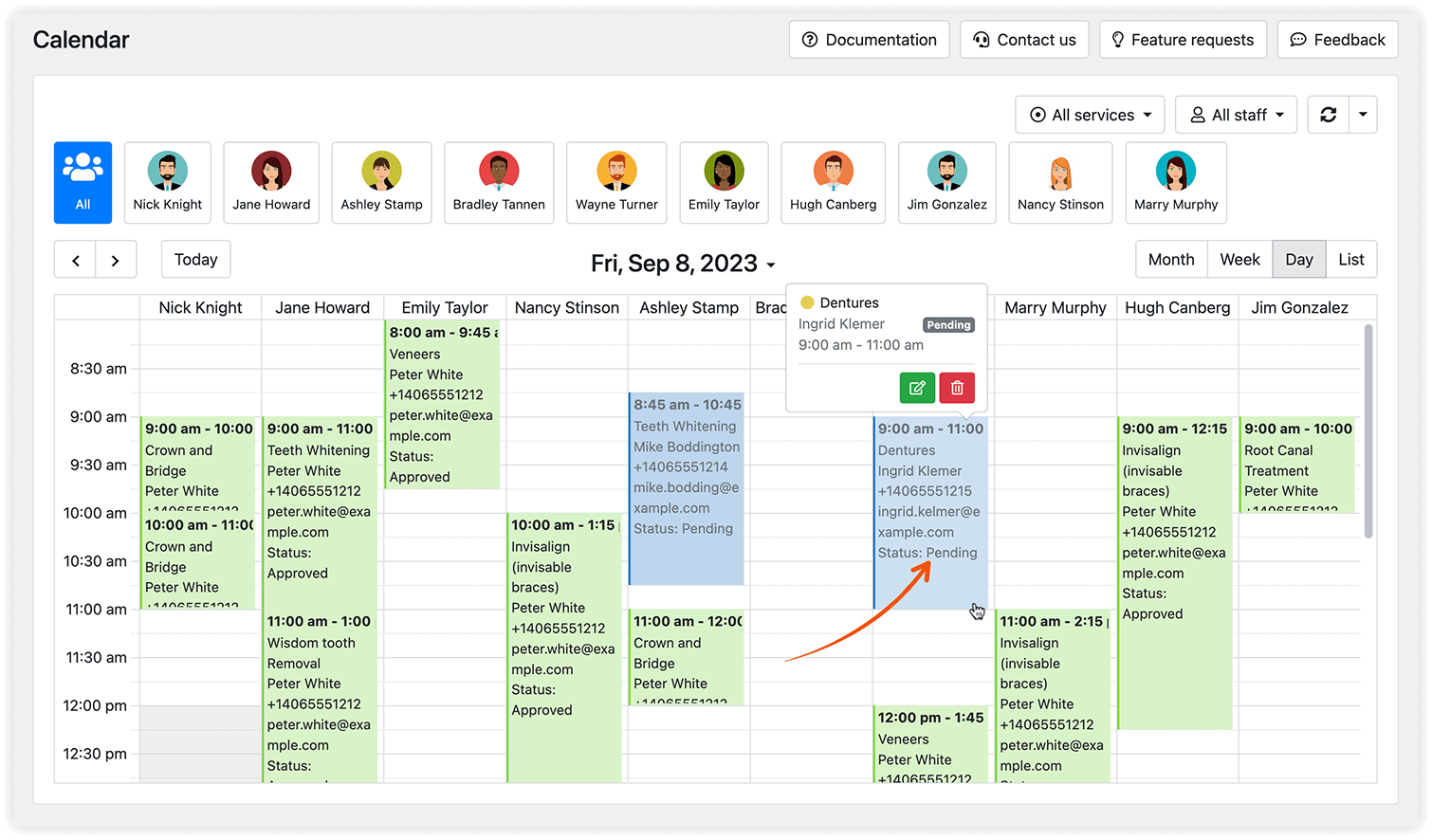
Je kunt ook een kleurmodus voor zulke afspraken kiezen. Zo herken je onbevestigde boekingen makkelijker in de Kalender van Bookly, controleer je de gegevens van de klant en beslis je daarna of de boeking goedgekeurd kan worden. Lees hier meer.
Het aantal afspraken per klant beperken
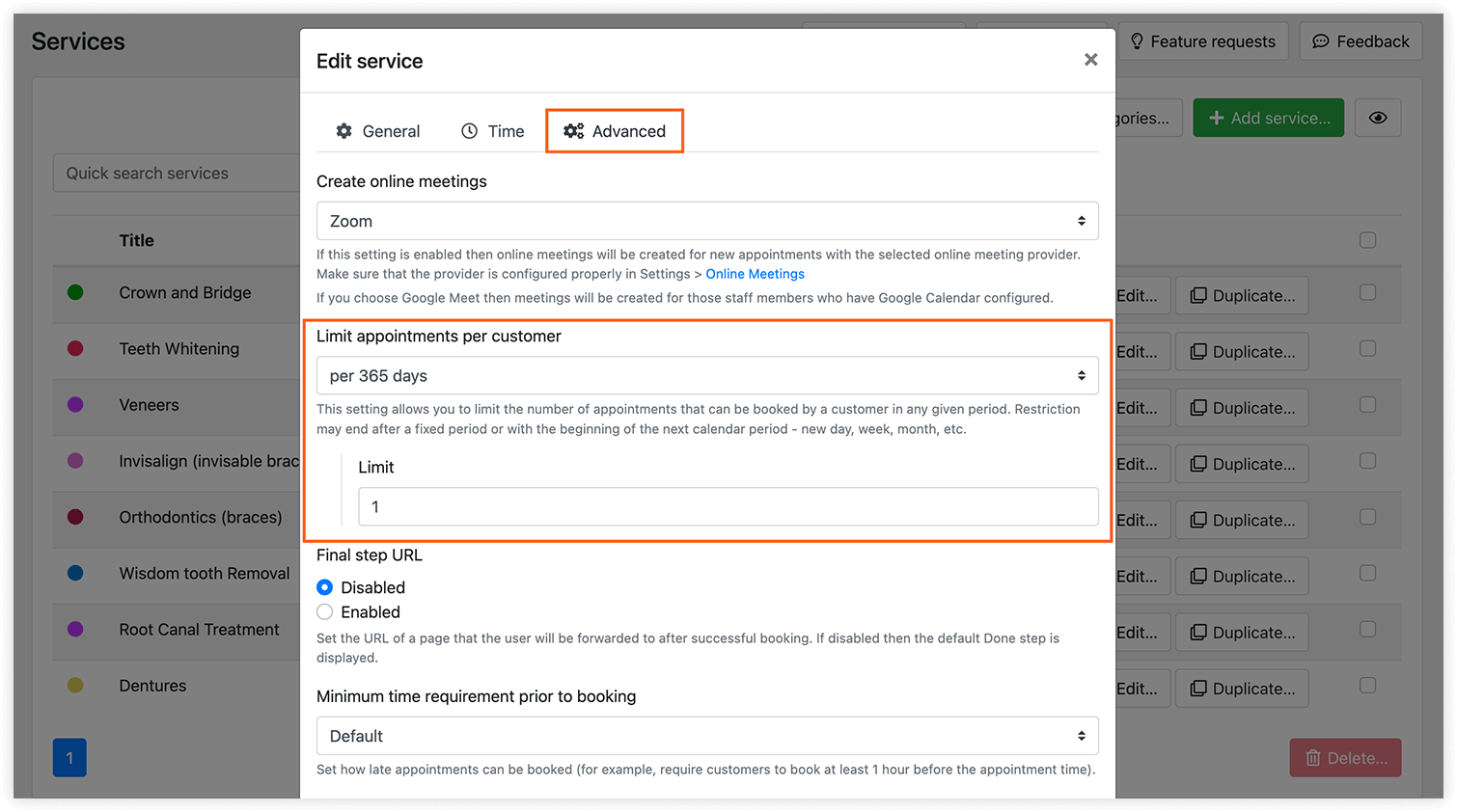
Soms wil je zorgen dat een klant voor een bepaalde service maar één bezoek kan plannen. Denk aan één gratis consult voor nieuwe klanten, waar je niet wilt dat mensen misbruik van maken.
Met de geavanceerde servicefuncties van Bookly PRO beperk je het aantal afspraken dat een klant in een bepaalde periode kan boeken. Is de limiet bereikt, dan kan de klant niet opnieuw boeken. Lees hier meer.
Verificatie van contactgegevens van klanten inschakelen
Met een verificatieoptie in het boekingsformulier van Bookly voorkom je nepboekingen van mensen die je bedrijf willen schaden. Kies onder Instellingen > Klanten > Verifieer contactinformatie van de klant in Gedetailleerde stap de optie 'Verifieer telefoon altijd'. Boekt een klant dan een afspraak, dan moet die een verificatiecode uit een sms invoeren om verder te gaan met boeken.
Een verplichte aanbetaling instellen
Een andere manier om nepreserveringen te voorkomen, is een verplichte aanbetaling die bij het boeken betaald moet worden. Dat doe je met de add-on Bookly Deposit Payments.
Boekingen beperken per klantengroep
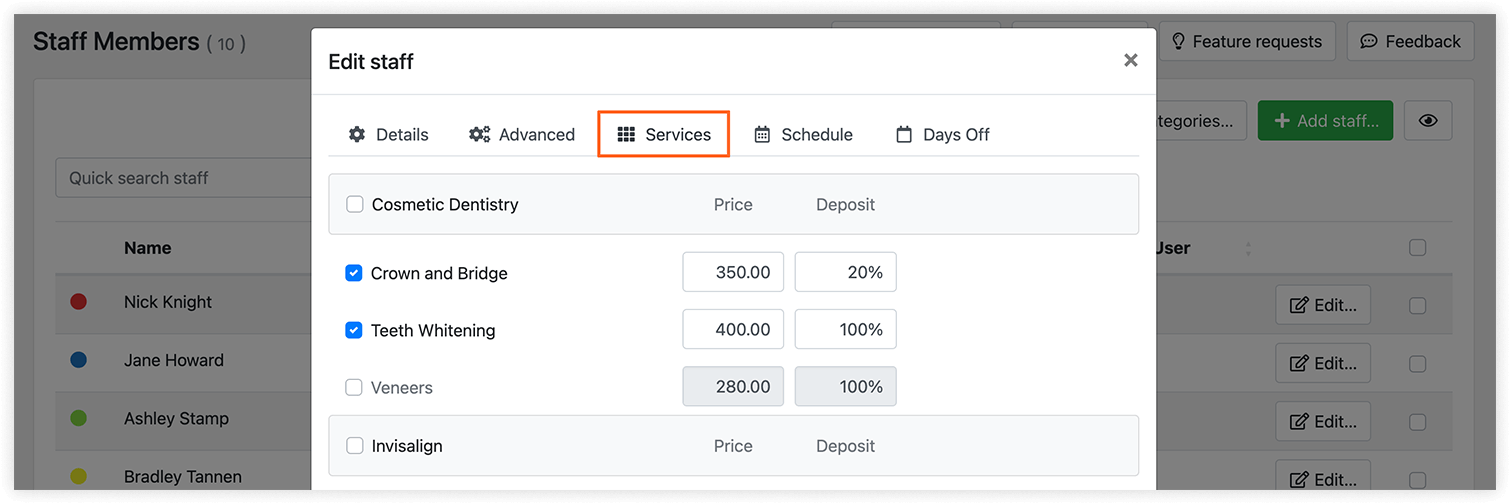
Gebruik je de add-on Bookly Customer Groups, dan stel je per klantengroep regels in. Met de instellingen kun je:
- de zichtbaarheid van services instellen – sommige of alle services verbergen voor de klanten in de groep;
- elke bestaande status gebruiken als Standaard status van de afspraak – stel die in op Geannuleerd of Afgewezen voor alle reserveringen van de klanten in de groep;
- de betaalstap overslaan – de stap Betaling wordt verborgen voor klanten in de groep, zodat je voor hen geen terugbetalingen hoeft te verwerken.
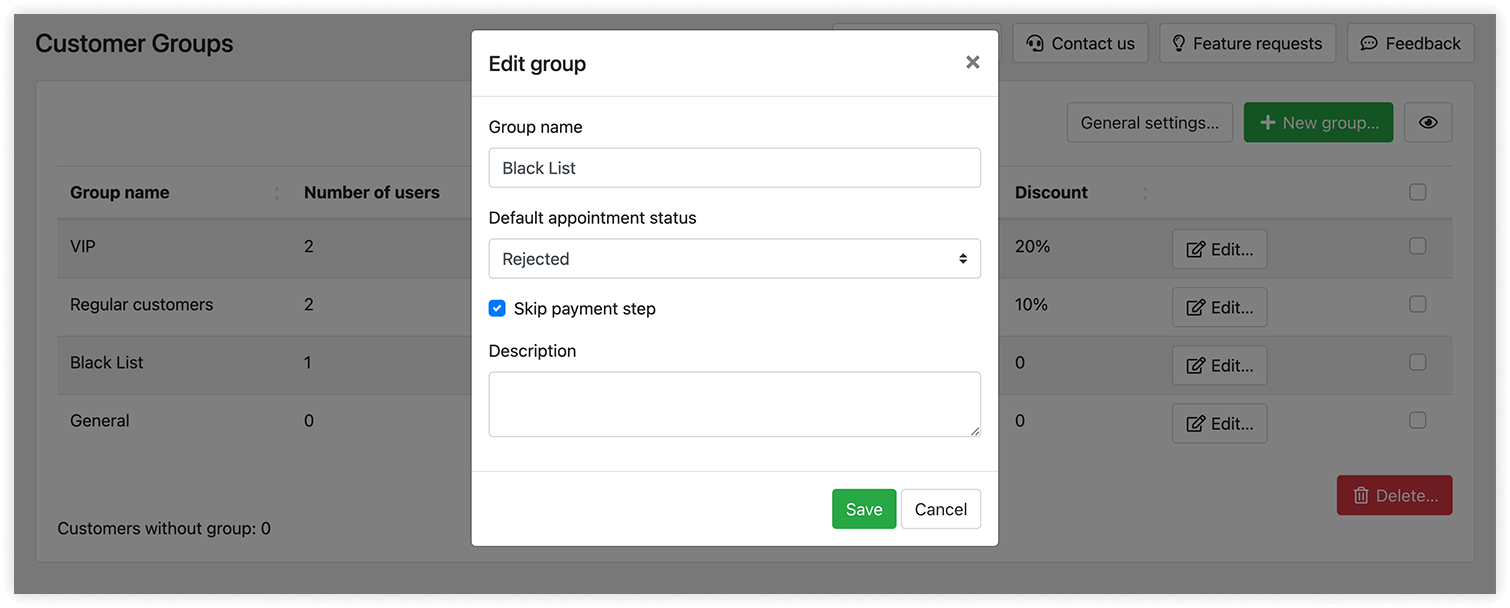
Onder Klant Groepen > Algemene instellingen pas je de instellingen voor alle nieuwe klanten aan. Deze instellingen gelden voor alle klanten zonder groep. Lees hier meer.
Let op: deze functie werkt alleen voor gebruikers die in WordPress zijn ingelogd. Met plugins van derden kun je een pagina met je boekingsformulier alleen aan geregistreerde gebruikers tonen.
Toegang blokkeren op IP-adres
Bookly heeft op dit moment geen ingebouwde functie om het IP-adres van een klant te herkennen als die je website probeert te bezoeken. In deze handleiding vind je wel nuttige informatie over het blokkeren van IP-adressen in WordPress.
Online boeken is tegenwoordig een ontzettend handige functie om eenvoudig afspraken te maken. We hopen dat niemand je ooit problemen bezorgt. Maar heb je een klant die je liever niet meer helpt, dan biedt Bookly je de mogelijkheden om ongewenste boekingen te voorkomen.


