
Cómo impedir que un cliente reserve citas
En algunos casos, puede que quieras impedir que ciertos clientes reserven varias citas, o incluso bloquear todas las reservas futuras de alguien que ya acumula un número determinado de ausencias.
Las funciones de Bookly te ayudan a evitar reservas no deseadas de clientes problemáticos y a controlar mejor quién puede reservar tus servicios online.
Exige la confirmación manual de cada nueva cita
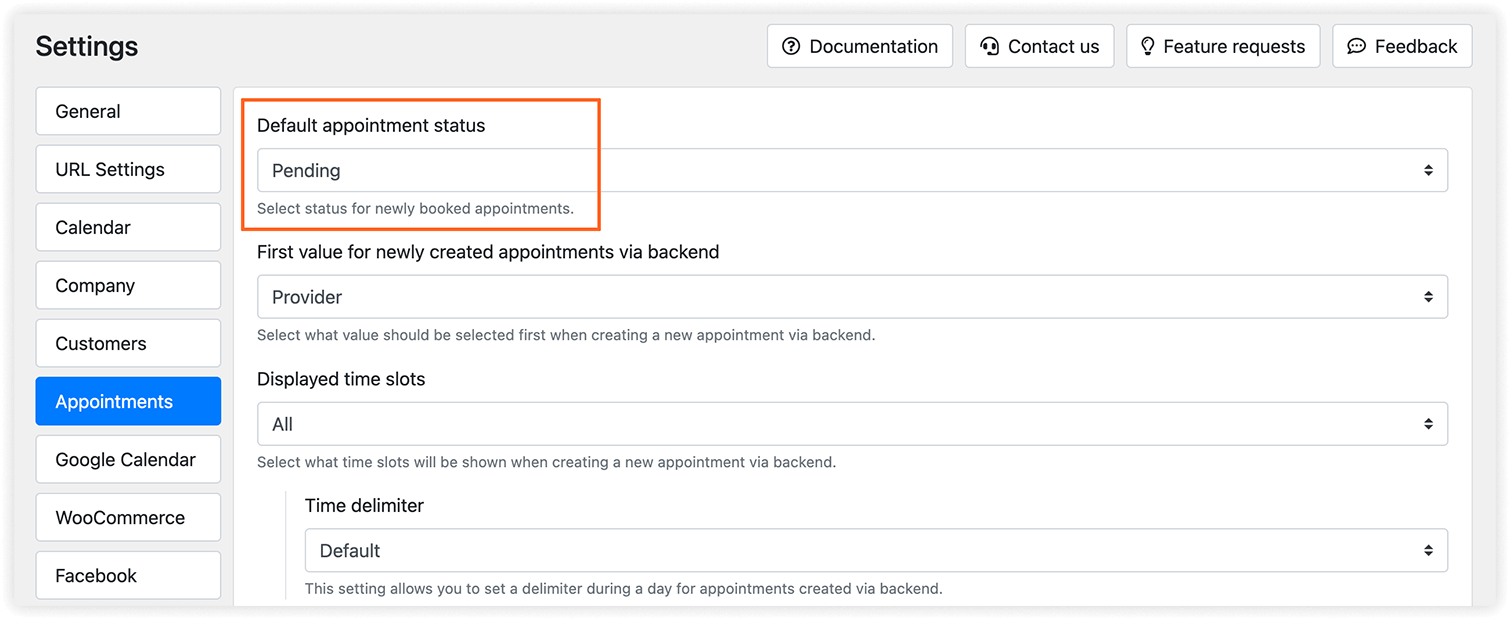
Con la función de citas pendientes activada, todas las reservas creadas desde tu formulario de reserva del front-end tendrán que ser aprobadas manualmente por tus empleados o por el administrador.
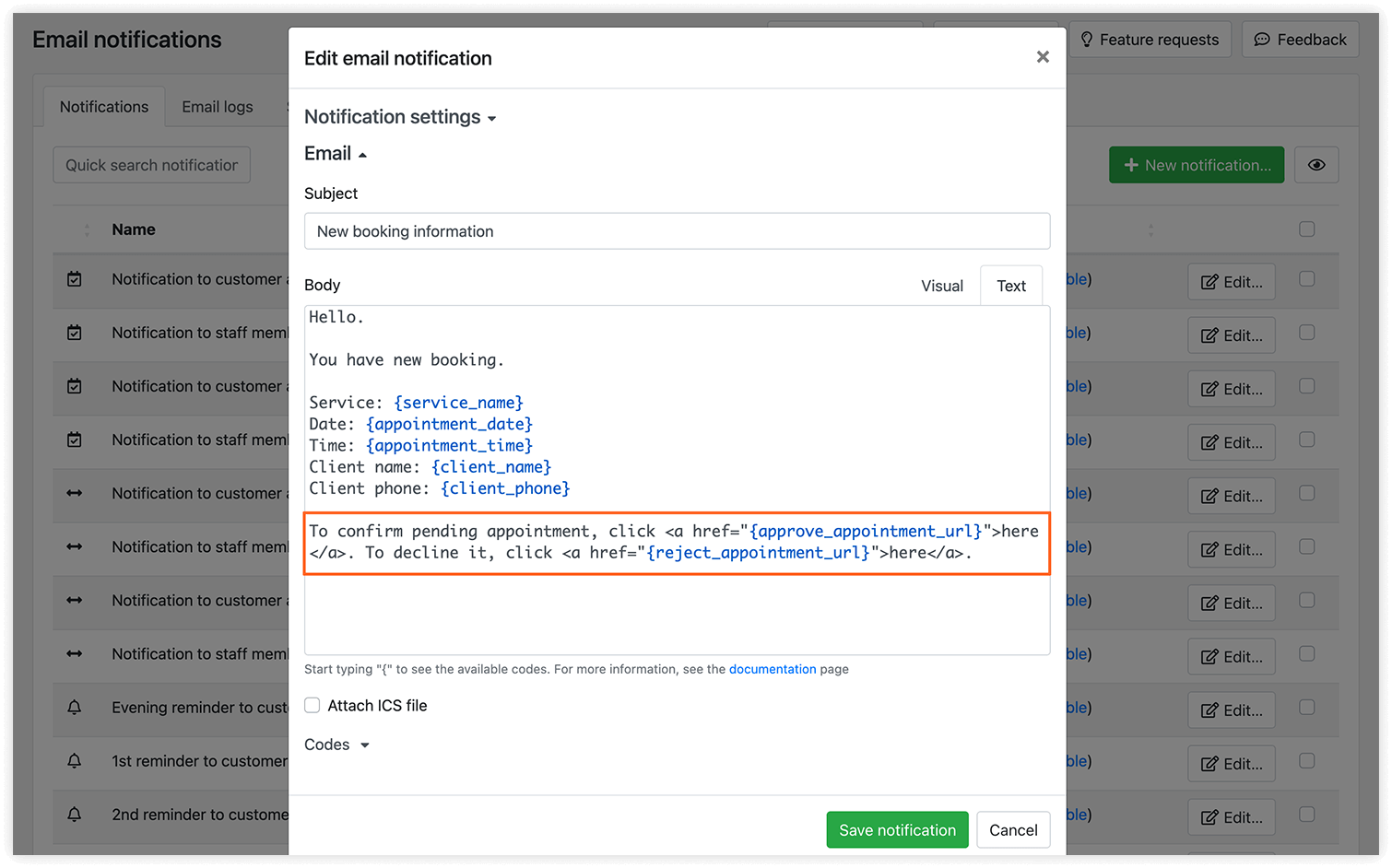
Un email avisará a los empleados correspondientes de las nuevas reservas e incluirá un enlace para confirmar, rechazar o cancelar la cita automáticamente. Más información aquí.
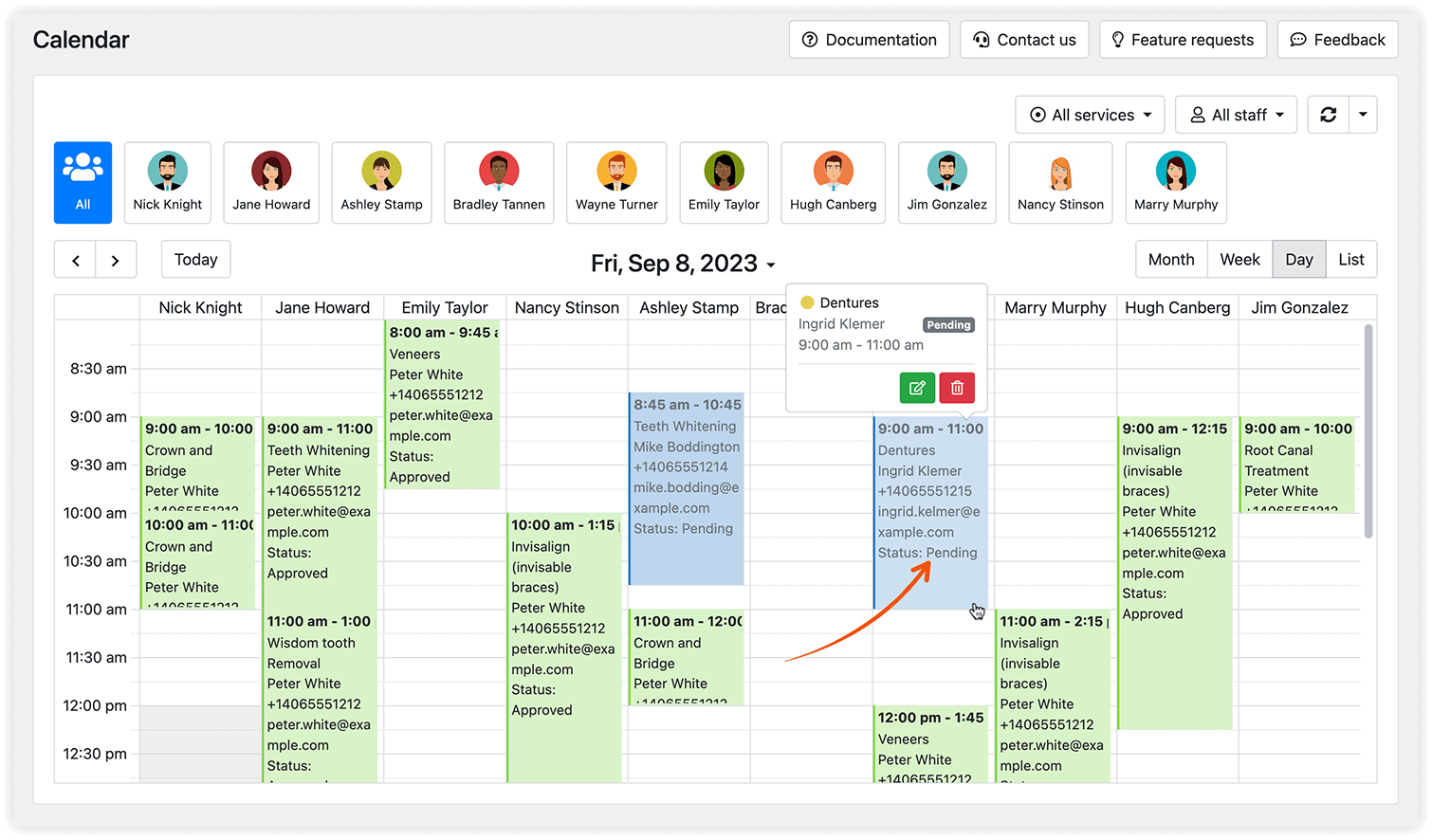
También puedes elegir un modo de color para estas citas. Así será más fácil identificar las reservas sin confirmar en tu Calendario de Bookly, revisar los datos del cliente y decidir si apruebas la reserva. Más información aquí.
Limita las citas por cliente
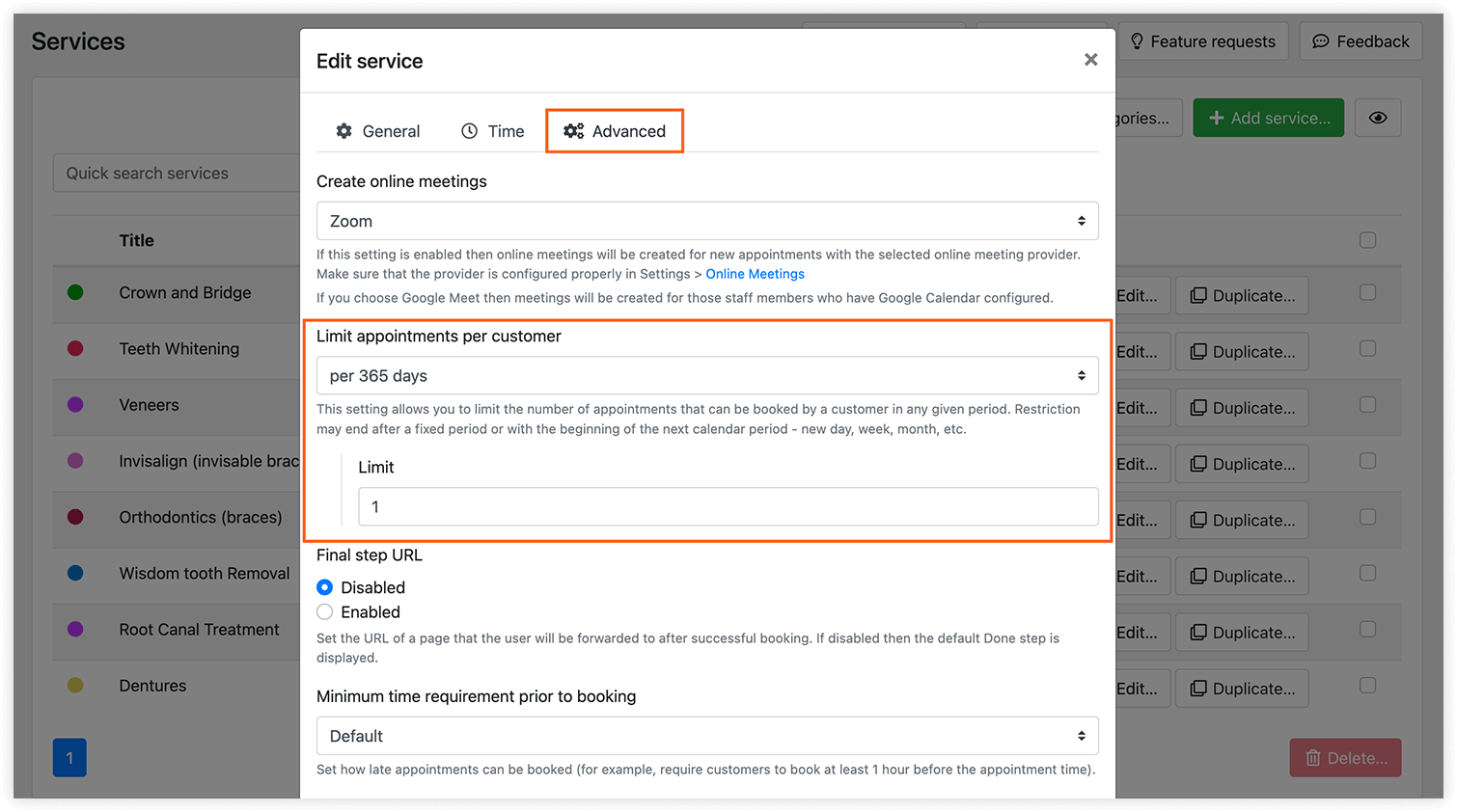
A veces quieres asegurarte de que un cliente solo pueda reservar una visita para un servicio concreto. Por ejemplo, una consulta gratuita para clientes nuevos de la que no quieres que se abuse.
Las funciones avanzadas de servicios de Bookly PRO te permiten limitar el número de citas que un cliente puede reservar en un periodo determinado. Cuando se alcanza el límite, ya no se puede volver a reservar. Más información aquí.
Activa la verificación de los datos de contacto del cliente
Añadir una verificación al formulario de reserva de Bookly te ayuda a evitar reservas falsas de personas que quieren perjudicar tu negocio. En Configuración > Clientes > Verifique la información de contacto del cliente en el paso Detalles, elige «Verificar siempre el teléfono»: cada vez que un cliente reserve una cita, tendrá que introducir un código de verificación recibido por SMS para continuar con la reserva.
Exige una señal
Otra forma de evitar reservas falsas es exigir el pago de una señal en el momento de reservar. Puedes hacerlo con el add-on Bookly Deposit Payments.
Restringe las reservas según el grupo de clientes
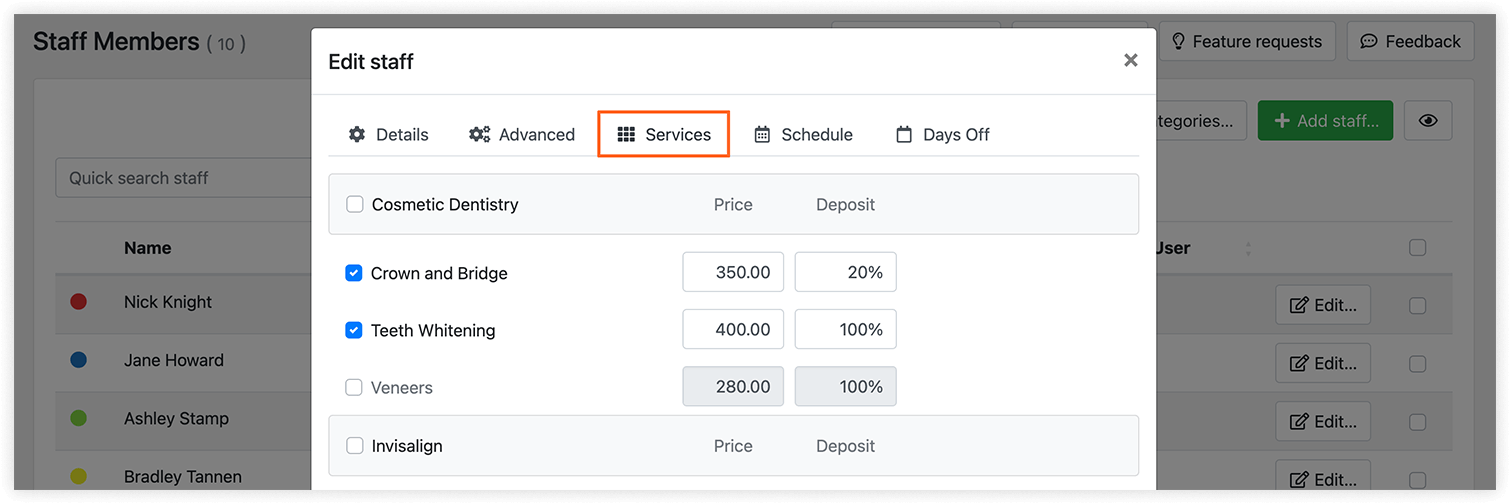
Si usas el add-on Bookly Customer Groups, puedes definir reglas para cada grupo de clientes. La configuración te permite:
- definir la visibilidad de los servicios: ocultar algunos o todos los servicios a los clientes del grupo;
- usar cualquiera de los estados existentes como estado por defecto de la cita: por ejemplo, Cancelado o Rechazado para todas las reservas de los clientes del grupo;
- omitir el paso de pago: el paso Pago se ocultará a los clientes del grupo, así no tendrás que tramitar reembolsos.
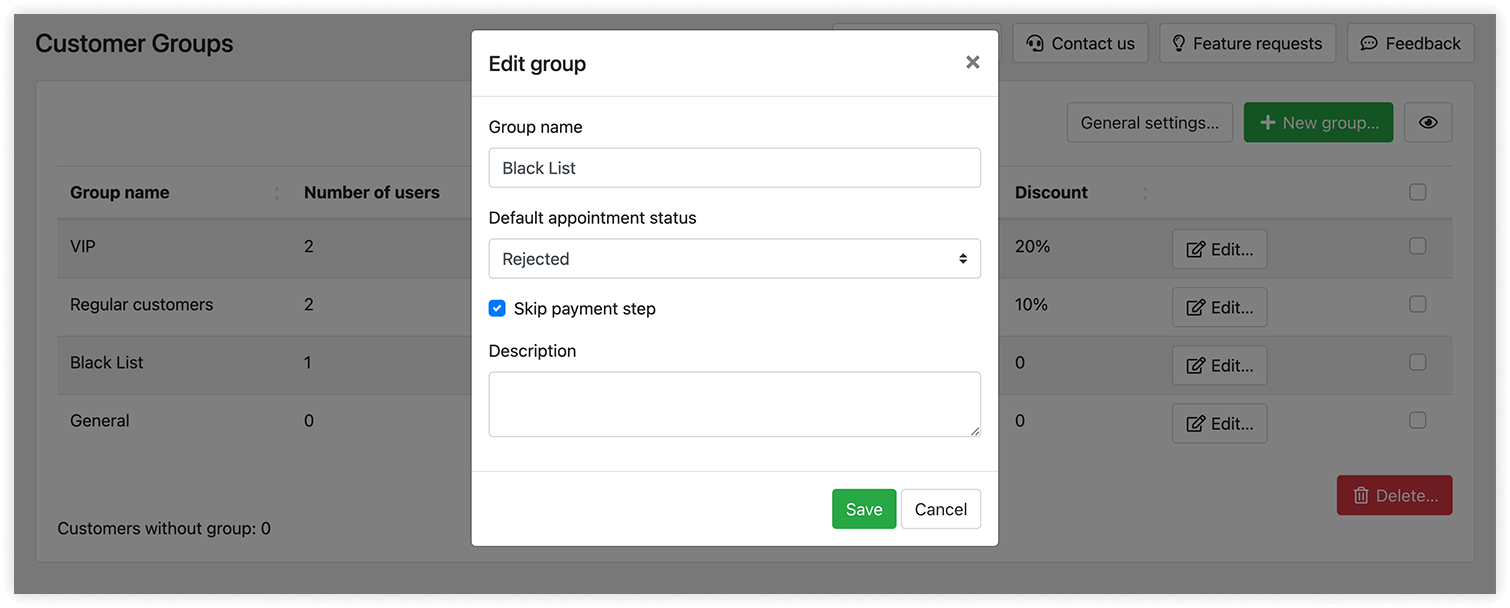
En Grupos de Clientes > Configuración general puedes ajustar la configuración para todos los clientes nuevos. Estos ajustes se aplicarán a todos los clientes que no pertenezcan a ningún grupo. Más información aquí.
Ten en cuenta que esta función solo funciona con usuarios que han iniciado sesión en WordPress. Puedes usar plugins de terceros para mostrar la página con tu formulario de reserva solo a usuarios registrados.
Bloquea el acceso por dirección IP
Por ahora, Bookly no tiene una función integrada para identificar la dirección IP de un cliente cuando intenta acceder a tu web. Pero en esta guía encontrarás información útil sobre cómo bloquear direcciones IP en WordPress.
Hoy en día, la reserva online es una función increíblemente útil para concertar citas fácilmente. Esperamos que nadie te cause nunca problemas. Pero si tienes un cliente al que prefieres no atender más, Bookly te ofrece opciones para evitar las reservas no deseadas.


