

Як заборонити клієнтові записуватися
Іноді потрібно заборонити деяким клієнтам робити кілька записів або навіть закрити комусь доступ до всіх майбутніх бронювань, якщо в клієнта набралася певна кількість неявок.
Функції Bookly допоможуть уникнути небажаних бронювань від проблемних клієнтів і краще контролювати, хто може записуватися до вас онлайн.
Вимагайте ручного підтвердження кожного нового запису
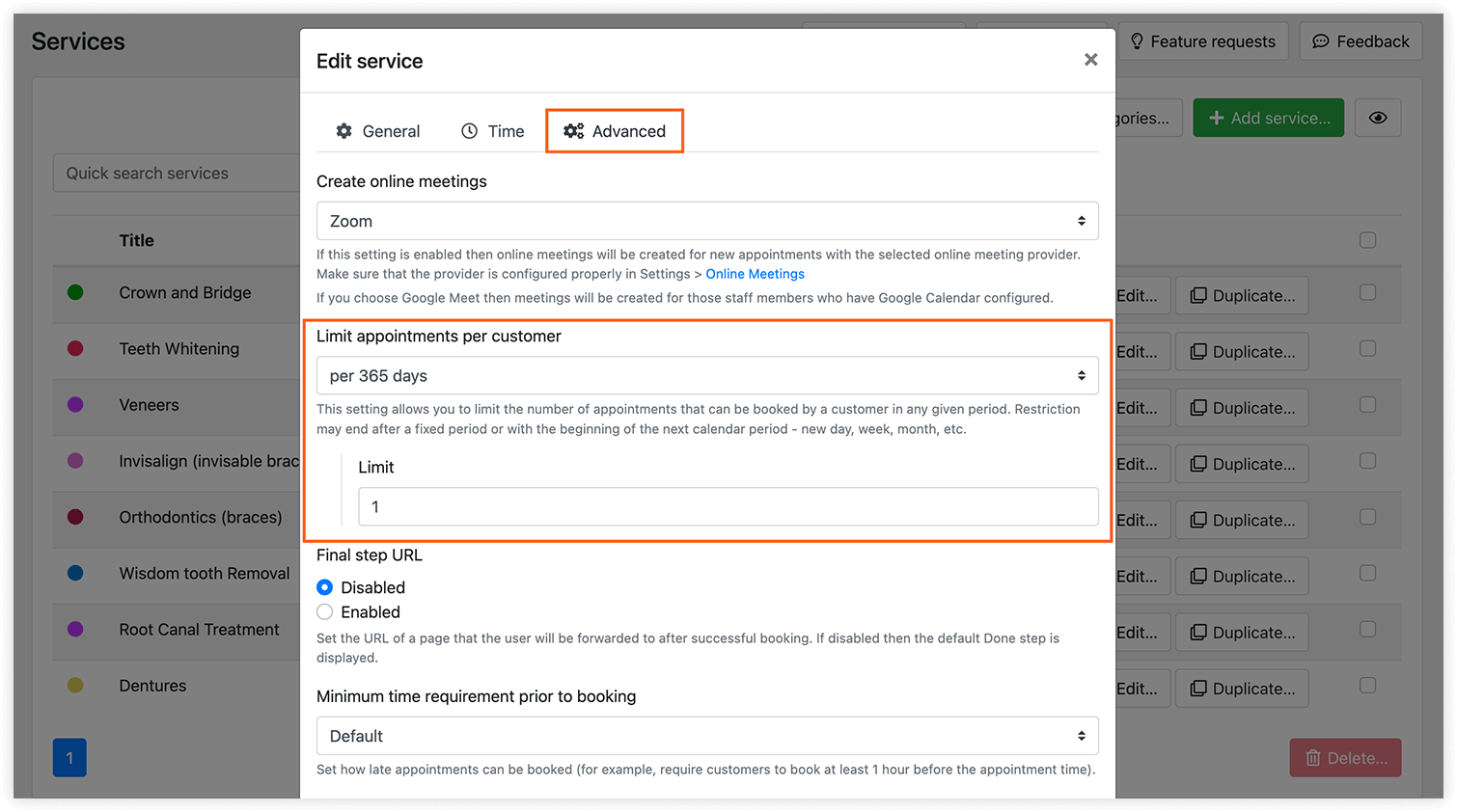
Якщо ввімкнено функцію записів в очікуванні, усі бронювання, створені через форму на сайті, мають вручну підтвердити співробітник або адміністратор.
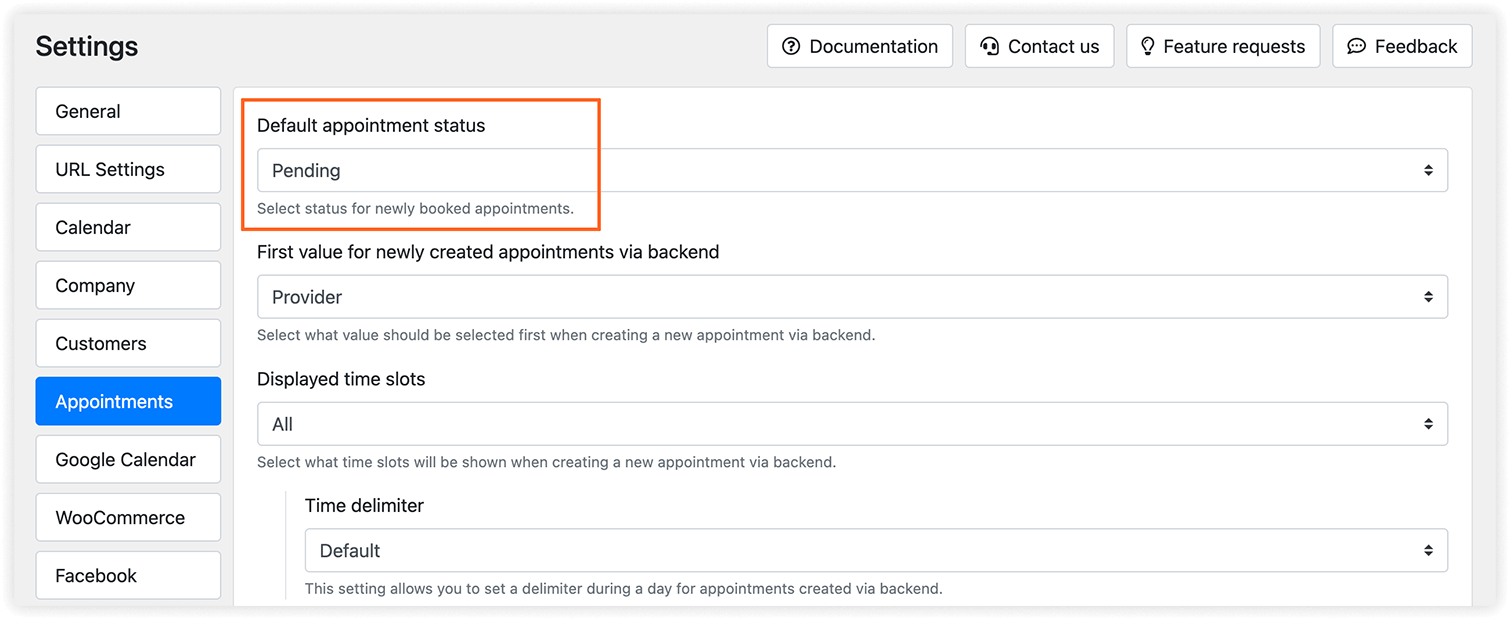
Відповідальний співробітник отримає лист про нове бронювання з посиланням, яке автоматично підтвердить, відхилить або скасує запис. Докладніше — тут.
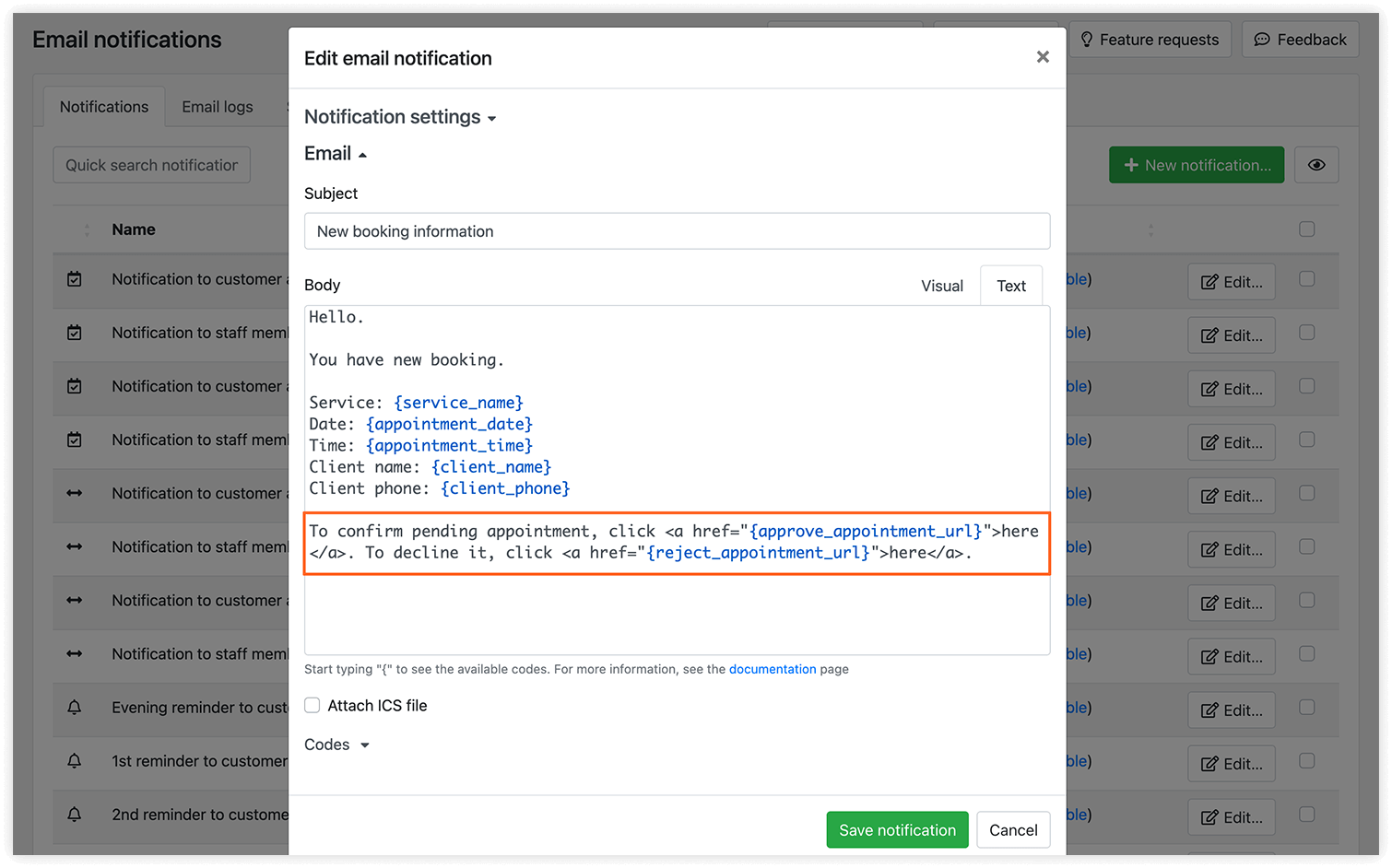
Для таких записів можна також вибрати режим кольорів. Так у календарі Bookly буде легше помітити непідтверджені бронювання, перевірити дані клієнта й вирішити, чи підтверджувати запис. Докладніше — тут.
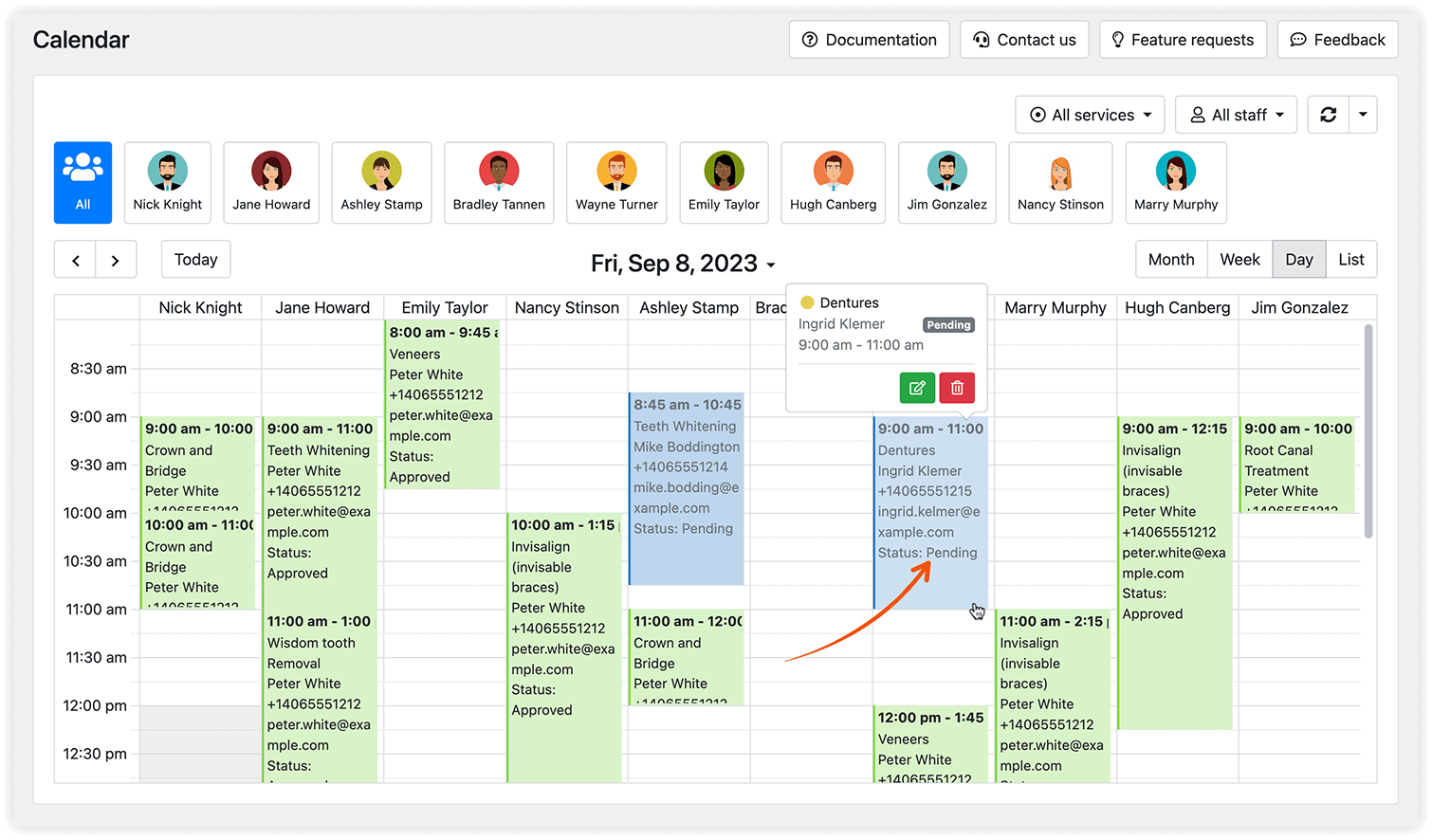
Обмежте кількість записів на одного клієнта
Іноді потрібно, щоб клієнт міг записатися на певну послугу лише один раз. Наприклад, це безкоштовна консультація для нових клієнтів, і ви не хочете, щоб нею зловживали.
Розширені налаштування послуг у Bookly PRO дають змогу обмежити кількість записів, які клієнт може зробити за певний період. Коли ліміт вичерпано, записатися повторно не вийде. Докладніше — тут.
Увімкніть перевірку контактних даних клієнта
Перевірка у формі бронювання Bookly допоможе уникнути фейкових бронювань від людей, які хочуть нашкодити вашому бізнесу. У розділі Налаштування > Клієнти > Підтвердити контактну інформацію клієнта на кроці Деталі виберіть «Завжди верифікувати номер телефону» — і щоразу під час бронювання клієнт муситиме ввести код підтвердження з SMS, щоб продовжити.
Налаштуйте обовʼязковий депозит
Ще один спосіб запобігти фейковим бронюванням — налаштувати обовʼязковий депозит, який сплачується під час бронювання. Це можна зробити за допомогою Bookly Deposit Payments (add-on).
Обмежте бронювання за групою клієнтів
Якщо ви користуєтеся Bookly Customer Groups (add-on), для кожної групи клієнтів можна задати правила. Налаштування дають змогу:
- налаштувати видимість послуг — приховати деякі або всі послуги від клієнтів у групі;
- використовувати будь-який наявний статус як «Статус запису за замовчуванням» — наприклад, «Скасовано» або «Відхилено» для всіх бронювань клієнтів у групі;
- пропускати крок оплати — клієнти з групи не бачитимуть кроку «Оплата», тож вам не доведеться оформлювати для них повернення коштів.
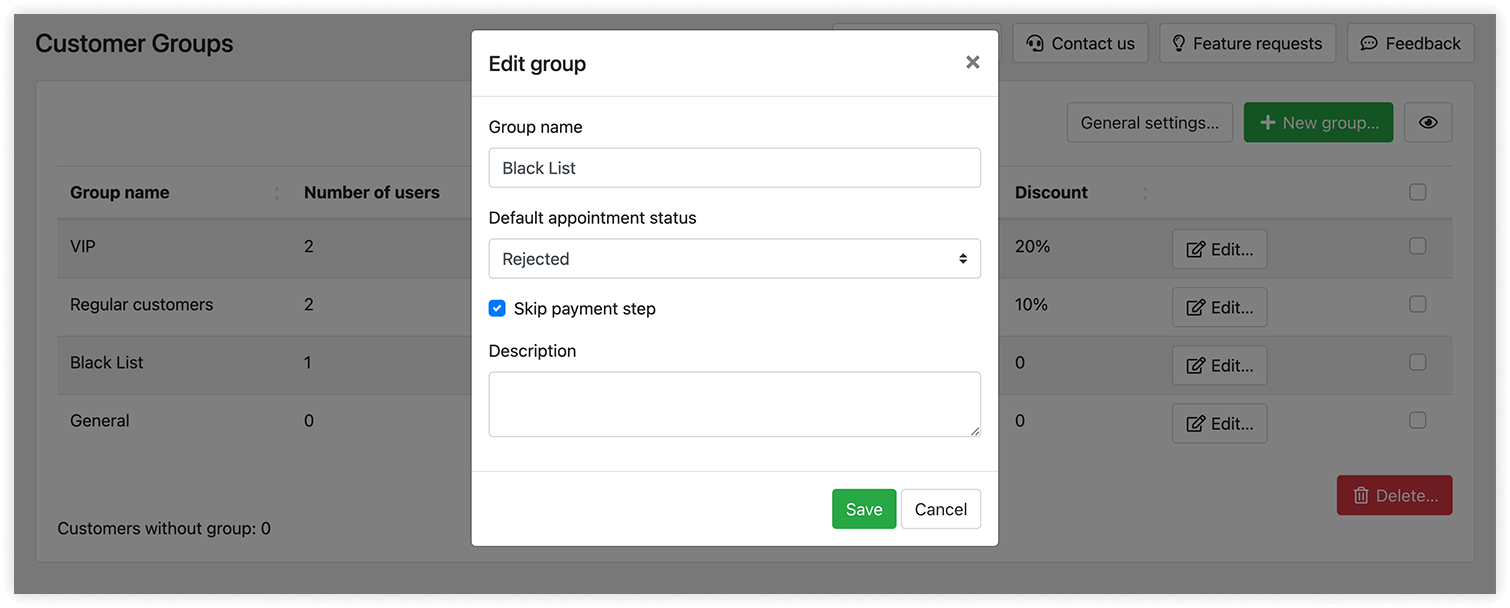
У розділі Групи Клієнтів > Загальні налаштування можна задати параметри для всіх нових клієнтів. Ці налаштування застосовуються до всіх клієнтів без групи. Докладніше — тут.
Зверніть увагу: ця функція працює лише для користувачів, авторизованих у WordPress. За допомогою сторонніх плагінів можна показувати сторінку з формою бронювання лише зареєстрованим користувачам.
Блокування за IP-адресою
Наразі в Bookly немає вбудованої функції, яка визначала б IP-адресу клієнта, коли він заходить на ваш сайт. Але корисну інформацію про блокування IP-адрес у WordPress можна знайти в цьому посібнику.
Сьогодні онлайн-бронювання — надзвичайно корисна функція, яка спрощує запис. Сподіваємося, що вам ніхто ніколи не завдаватиме клопоту. Але якщо є клієнт, якого ви більше не хочете обслуговувати, Bookly має інструменти, щоб позбутися небажаних бронювань.


