
Como impedir que um cliente faça agendamentos
Em alguns casos, você pode querer impedir que certos clientes façam vários agendamentos ou até bloquear alguém de todas as reservas futuras se o cliente acumular um determinado número de faltas (no-shows).
Os recursos do Bookly ajudam a evitar reservas indesejadas de clientes problemáticos e a ter mais controle sobre quem pode reservar seus serviços on-line.
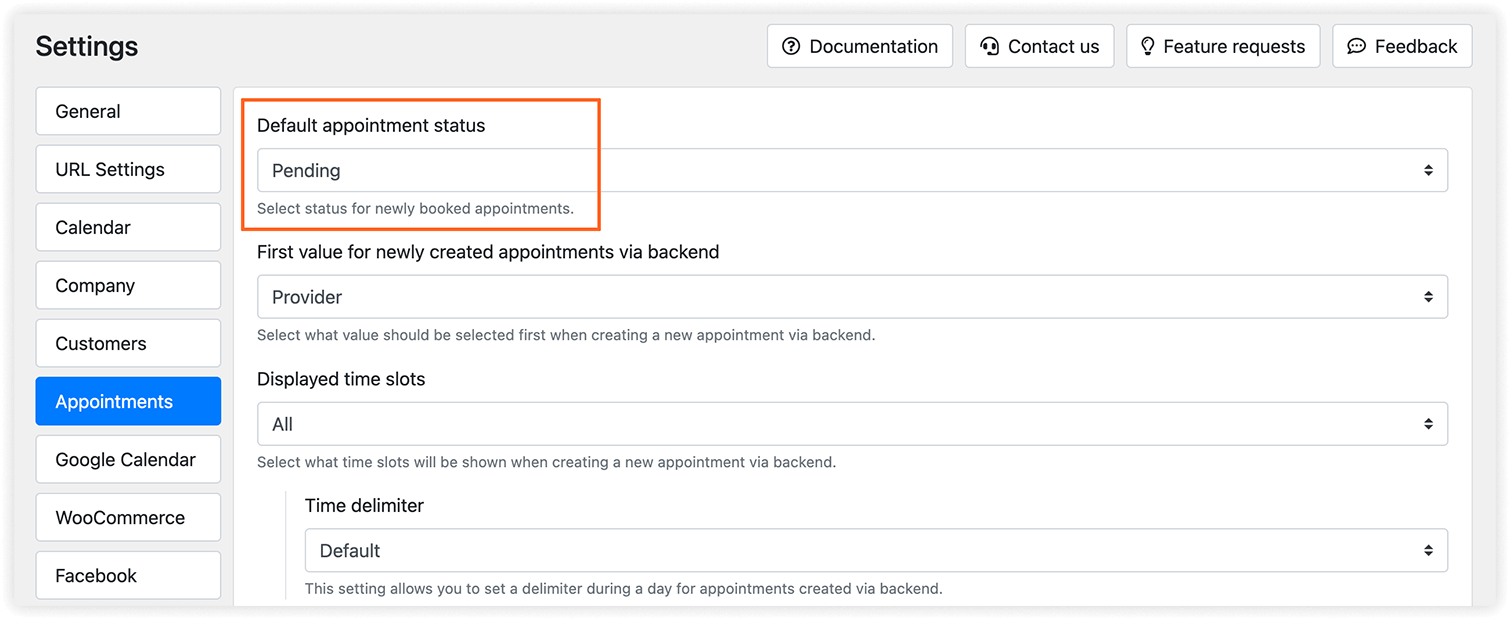
Exija a confirmação manual de cada novo agendamento
Com o recurso de agendamentos pendentes ativado, todas as reservas feitas pelo formulário de reserva do seu site precisarão ser aprovadas manualmente pelos seus profissionais ou pelo administrador.
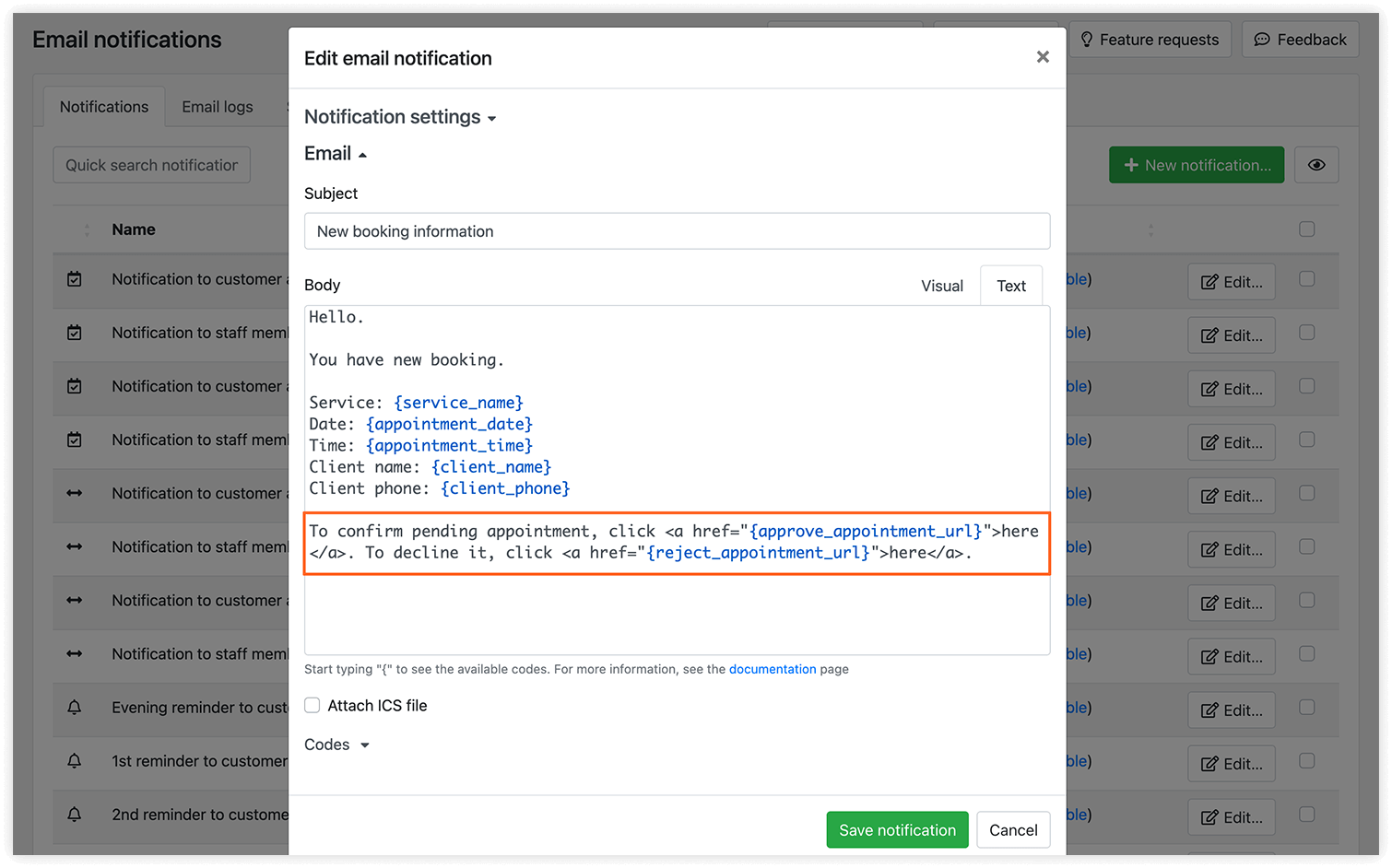
Um e-mail avisará os profissionais responsáveis sobre novas reservas e incluirá um link para confirmar, rejeitar ou cancelar o agendamento automaticamente. Saiba mais aqui.
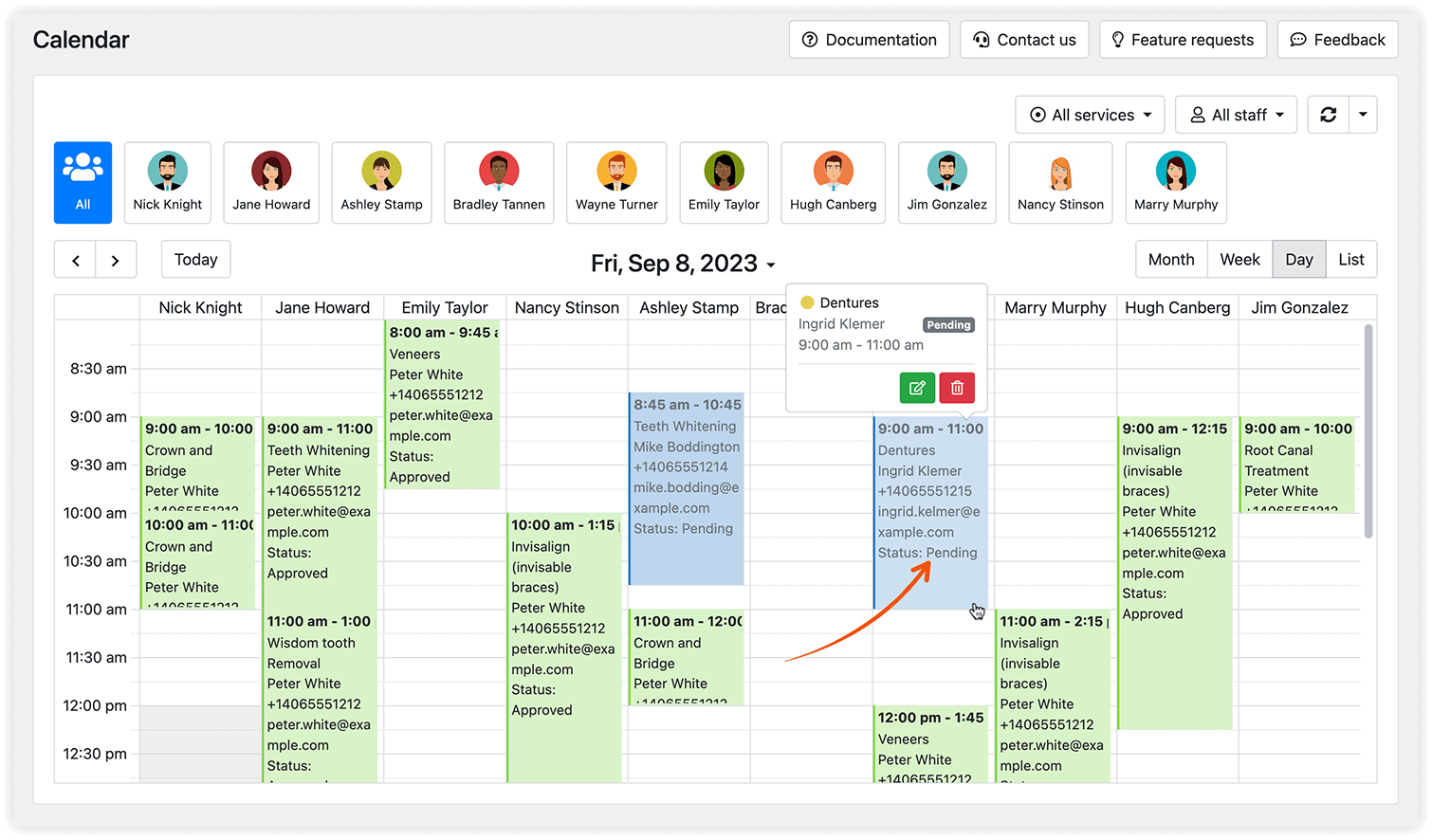
Você também pode escolher um modo de cores para esses agendamentos. Assim, fica mais fácil identificar as reservas não confirmadas no Calendário do Bookly, verificar os dados do cliente e decidir se a reserva pode ser aprovada. Saiba mais aqui.
Limite de agendamentos por cliente
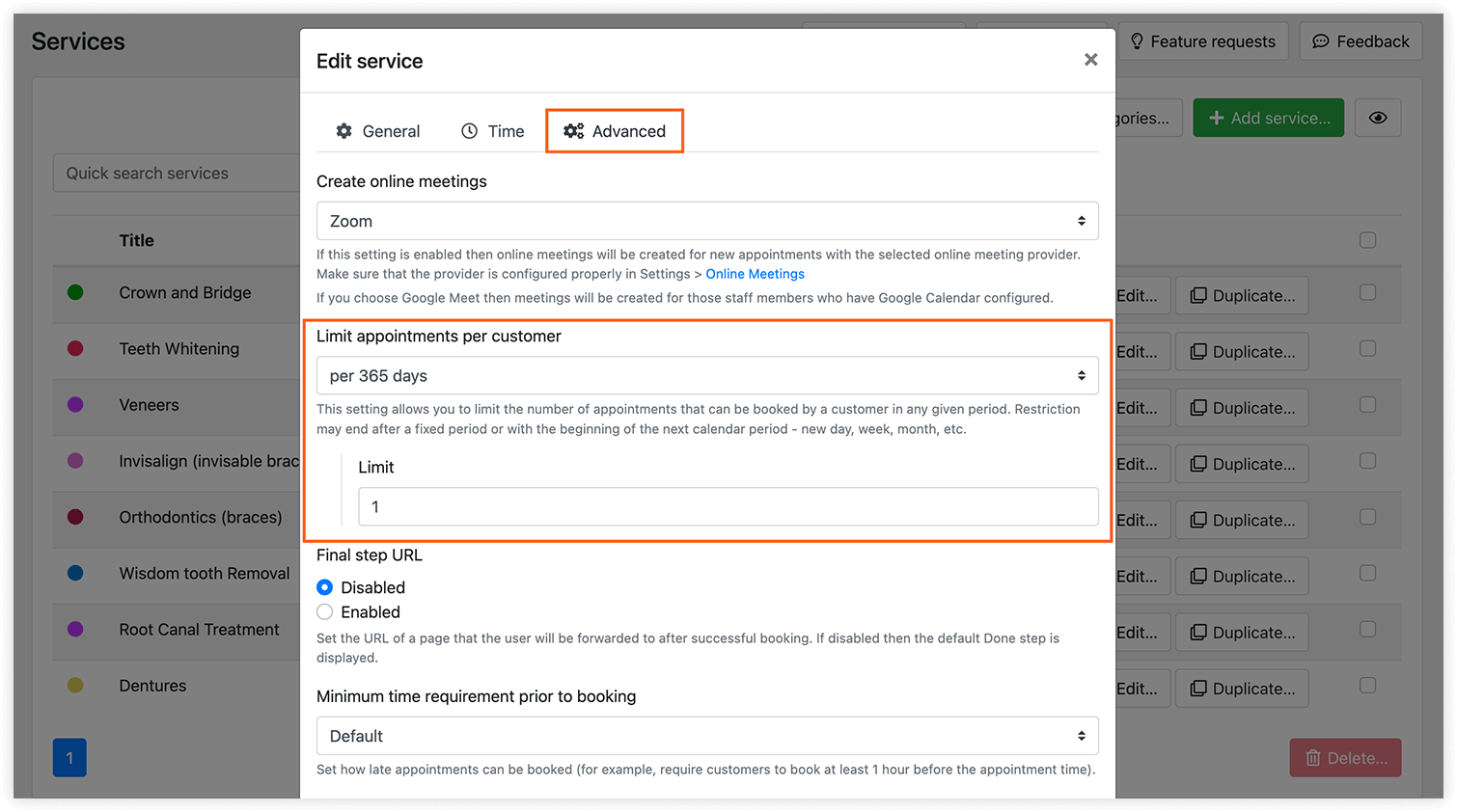
Às vezes, você quer garantir que o cliente possa marcar só uma visita para determinado serviço. Pode ser, por exemplo, uma consulta gratuita para novos clientes que você não quer que seja usada várias vezes pela mesma pessoa.
Os recursos avançados de serviço do Bookly PRO permitem limitar o número de agendamentos que um cliente pode fazer em determinado período. Quando o limite é atingido, não é possível reservar de novo. Saiba mais aqui.
Ative a verificação dos dados de contato do cliente
Adicionar uma verificação ao formulário de reserva do Bookly ajuda a evitar reservas falsas de pessoas que querem prejudicar seu negócio. Em Definições > Clientes > Verificar as informações de contato do cliente na etapa Detalhes, escolha “Always verify phone”: sempre que um cliente fizer um agendamento, terá de digitar um código de verificação recebido por SMS para concluir a reserva.
Exija um valor de depósito
Outra forma de evitar reservas falsas é exigir um depósito pago no momento da reserva. Você pode fazer isso com o add-on Bookly Deposit Payments.
Restrinja reservas por grupo de clientes
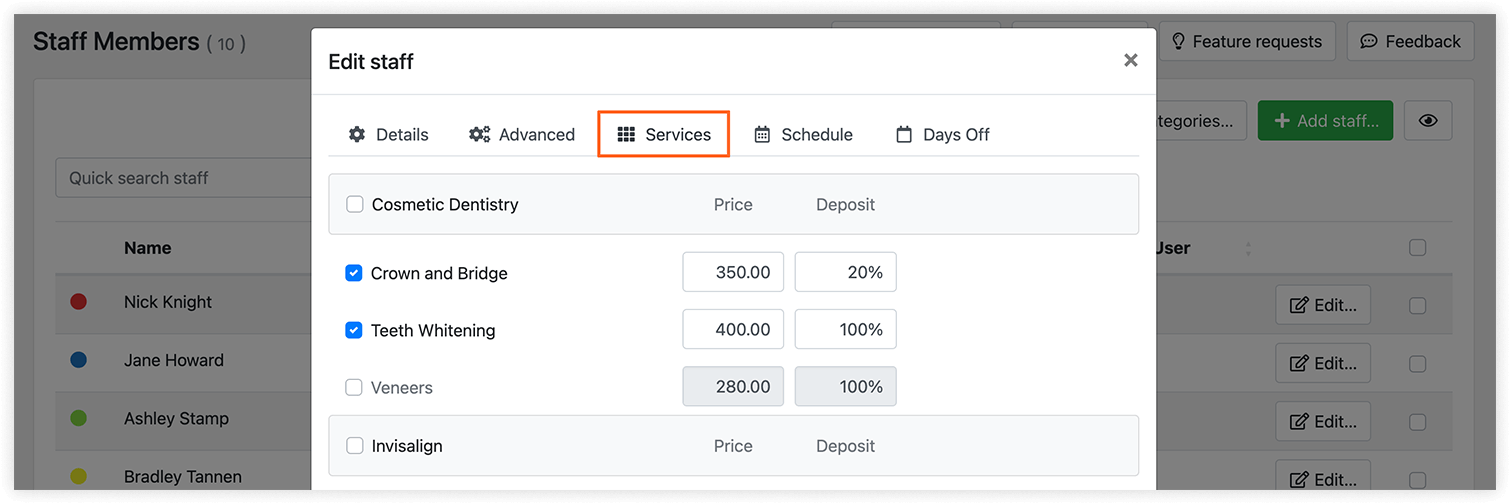
Se você usa o add-on Bookly Customer Groups, pode definir regras para cada grupo de clientes. As configurações permitem:
- definir a visibilidade dos serviços – ocultar alguns ou todos os serviços para os clientes do grupo;
- usar qualquer status existente como status padrão do agendamento – por exemplo, Cancelado ou Rejeitado para todas as reservas dos clientes do grupo;
- pular a etapa de pagamento – a etapa de pagamento ficará oculta para os clientes do grupo, e você não precisará processar reembolsos para eles.
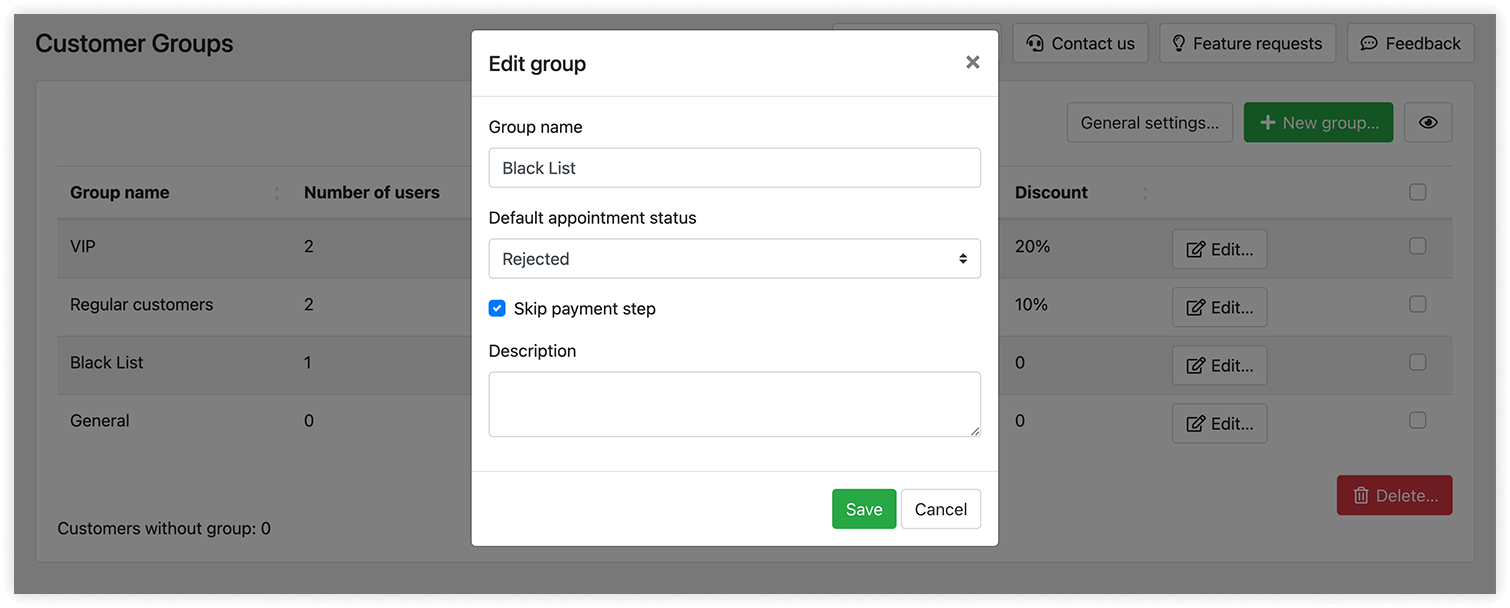
Em Customer Groups > General settings, você pode ajustar as configurações para todos os novos clientes. Elas serão aplicadas a todos os clientes sem grupo. Saiba mais aqui.
Observe que esse recurso funciona apenas para usuários com login no WordPress. Você pode usar plugins de terceiros para mostrar a página com o formulário de reserva apenas a usuários registrados.
Bloqueie o acesso por endereço IP
Atualmente, o Bookly não tem um recurso nativo que identifique o endereço IP do cliente quando ele tenta acessar seu site. Mas você pode consultar este guia com informações úteis sobre como bloquear endereços IP no WordPress.
Hoje em dia, a reserva on-line é um recurso extremamente útil para facilitar os agendamentos. Esperamos que ninguém nunca cause problemas para você. Mas, se houver um cliente que você prefere não atender mais, o Bookly oferece opções para eliminar reservas indesejadas.


