
Gift Cards
Важливо
Ця функція потребує встановленого й активованого Bookly PRO.
Увімкнувши функцію Подарункові картки, ви можете видавати сертифікати й пропонувати їх клієнтам як спосіб оплати у формі бронювання Bookly.
Можливості
Section titled “Можливості”- Створення подарункових карток для конкретного клієнта
- Генерація подарункових карток для окремих сервісів або співробітників
- Онлайн-продаж подарункових карток
- Миттєве додавання серії подарункових карток
- Встановлення терміну дії
- Надсилання сповіщення клієнту або співробітнику про придбану подарункову картку
Кожна подарункова картка має заздалегідь визначений депозит, який клієнти можуть використати під час бронювання. Якщо ціна сервісу нижча за загальну суму подарункової картки, залишок балансу можна застосувати до майбутніх бронювань.
Налаштування
Section titled “Налаштування”1. Придбайте, завантажте, встановіть і активуйте Bookly Gift Cards (Add-on) у розділі Плагіни.
2. Відкрийте розділ Подарункові картки в Bookly.
- Спочатку створіть тип подарункової картки. Виберіть вкладку Типи карт. Натисніть кнопку Додати тип подарункової картки.
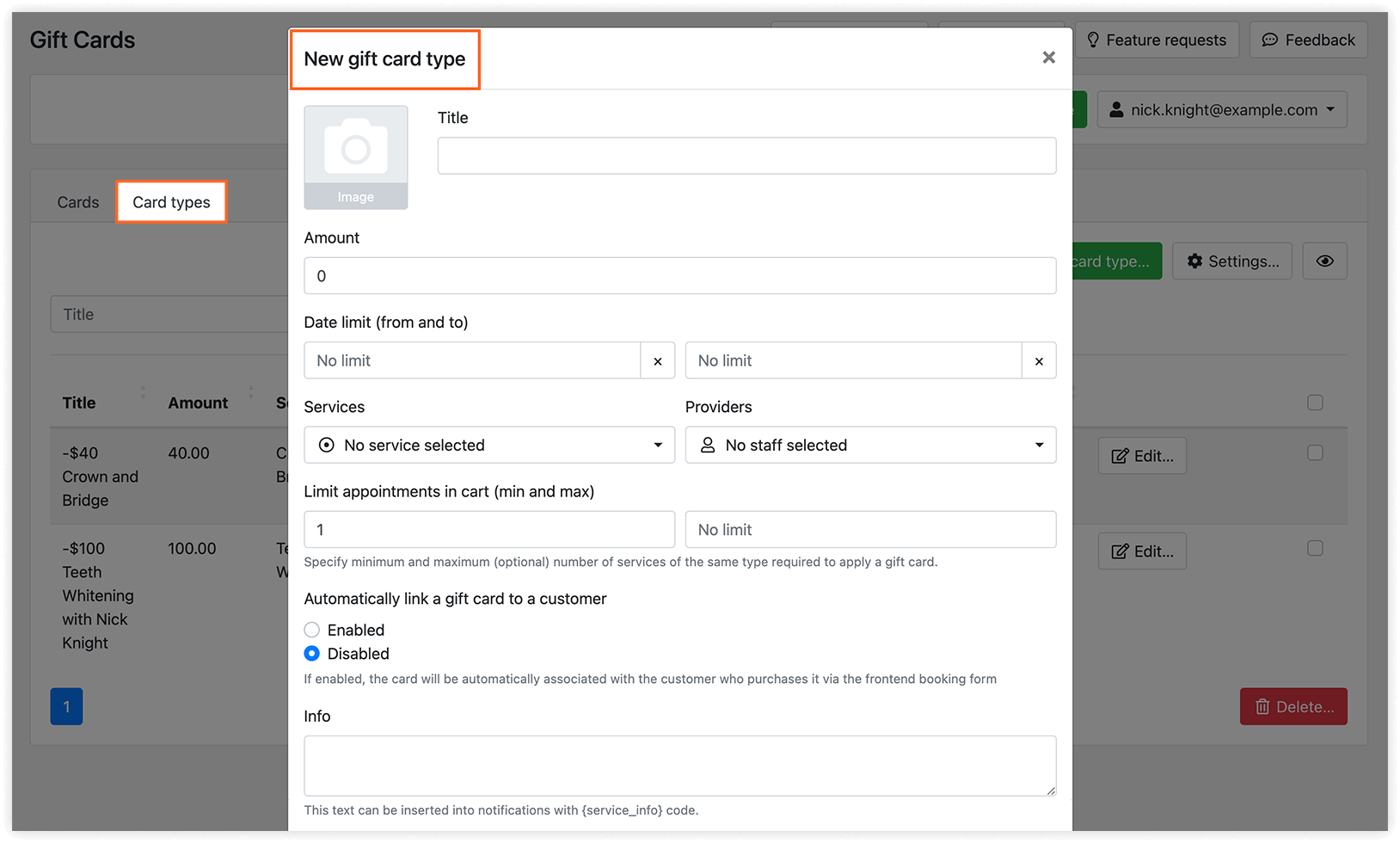
Назва: назва типу картки.
Зображення: зображення подарункової картки, яке буде показано у формі бронювання.
Сума: баланс, доступний на подарунковій картці.
Обмеження за датою (від і до): обмежений період, протягом якого можна використати подарункову картку.
Сервіси: ви можете вибрати, для яких сервісів буде доступна подарункова картка.
Виконавці: ви можете вибрати, для яких співробітників буде доступна подарункова картка.
Обмежити кількість записів у кошику (мінімум і максимум): мінімальна та максимальна (необовʼязково) кількість записів, потрібна для застосування подарункової картки. Залиште ці поля порожніми, щоб не встановлювати обмежень.
Автоматично привʼязувати подарункову картку до покупця: якщо увімкнено, будь-який клієнт, який придбає цю подарункову картку, автоматично буде з нею повʼязаний. Подарункова картка стає доступною винятково покупцю, тож інші не зможуть її використати.
Збережіть зміни.
4. Після створення типу подарункової картки виберіть вкладку Картки. Натисніть Додати подарункову картку.
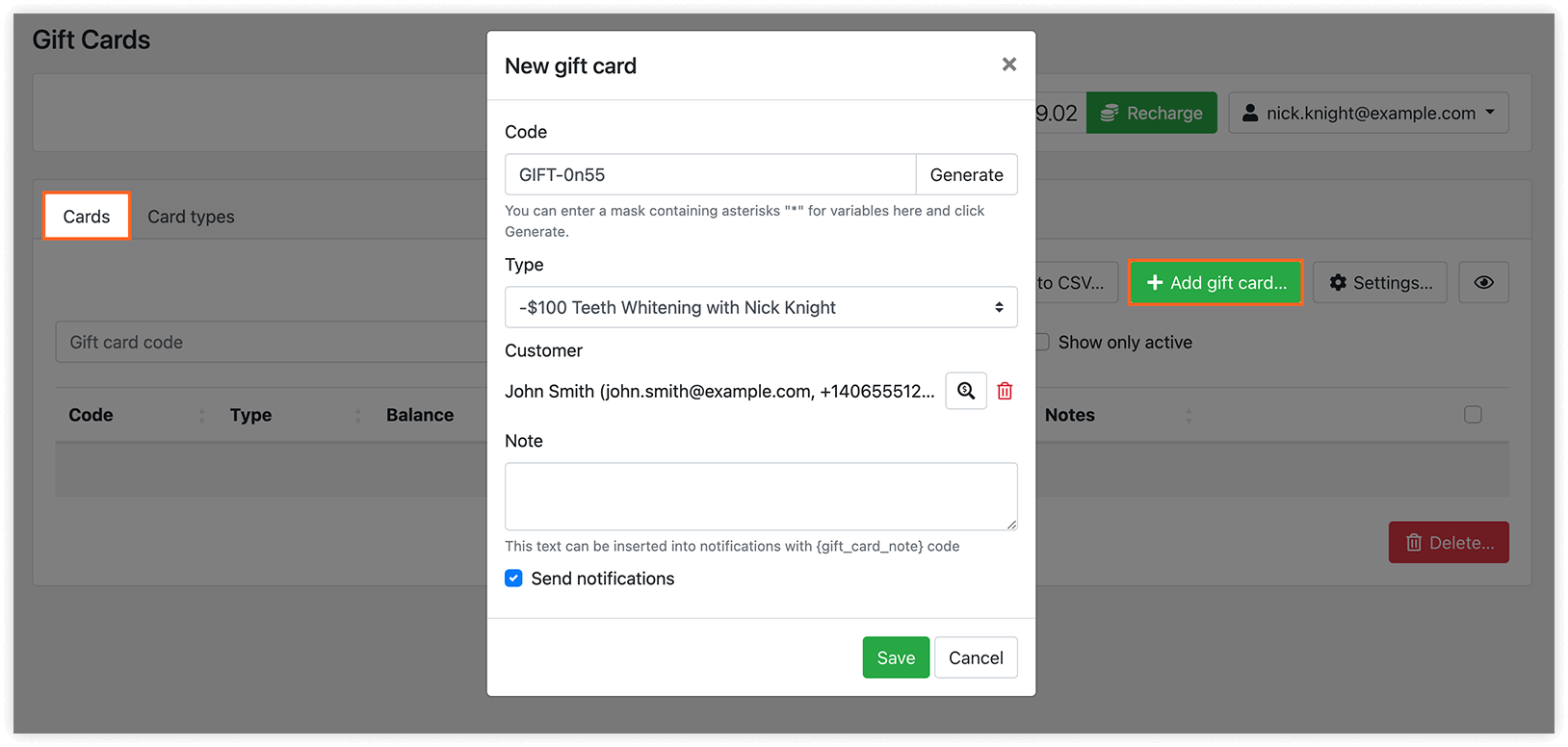
Код: код подарункової картки, який можна використати для оплати запису. Натисніть Генерувати, щоб автоматично створити код.
Тип: тип картки, створений на кроці 3.
Клієнт: якщо тут вибрати конкретного клієнта, подарункова картка буде доступна тільки для нього. Якщо увімкнути опцію Відправити сповіщення, клієнт отримає сповіщення про сертифікат, яким може скористатися для бронювання. Нижче описано, як налаштувати відповідне сповіщення.
Нотатка: нотатки до подарункової картки.
Збережіть зміни.
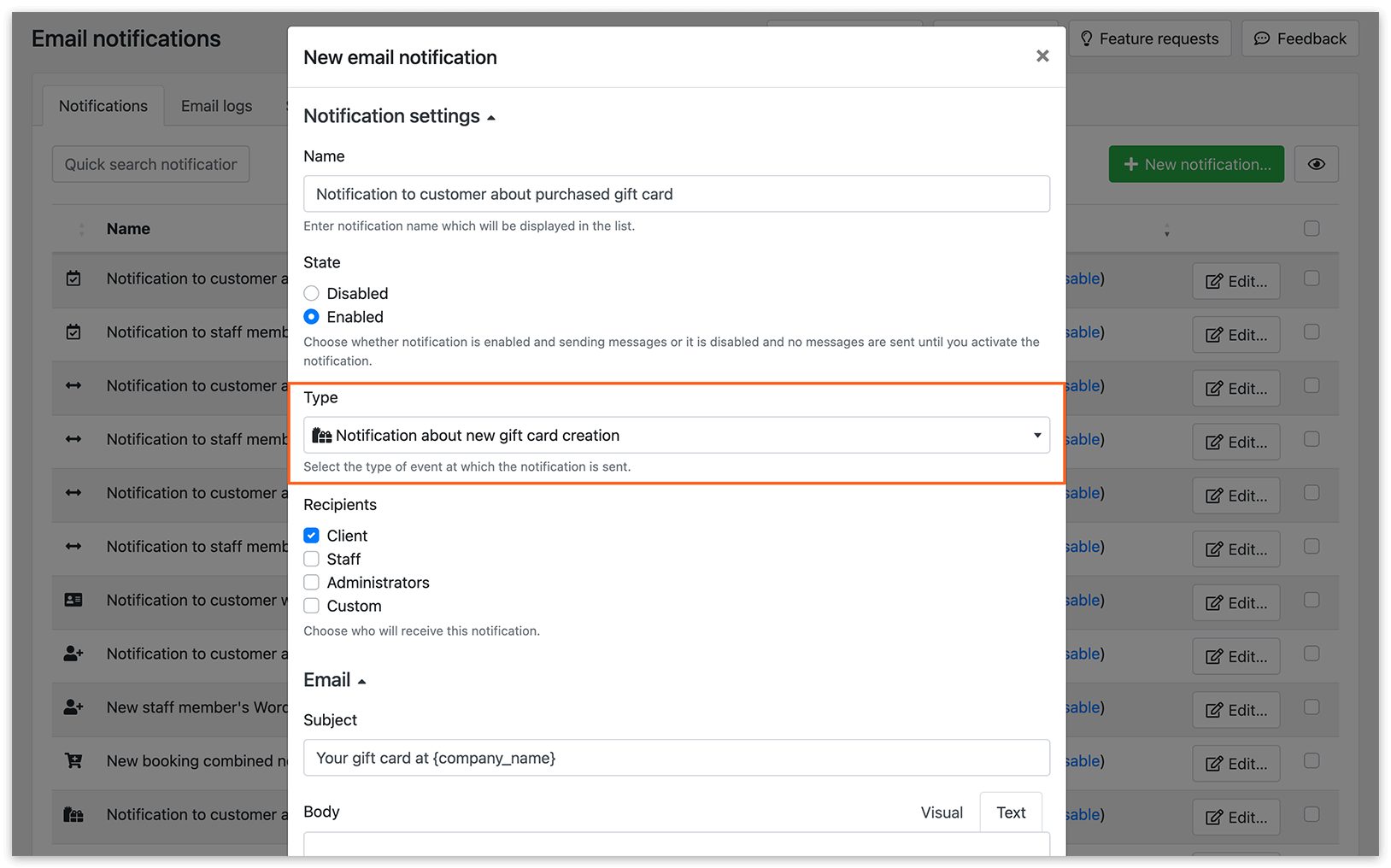
5. У розділі Сповіщення по Email та/або SMS-повідомлення налаштуйте сповіщення про створення нової подарункової картки.
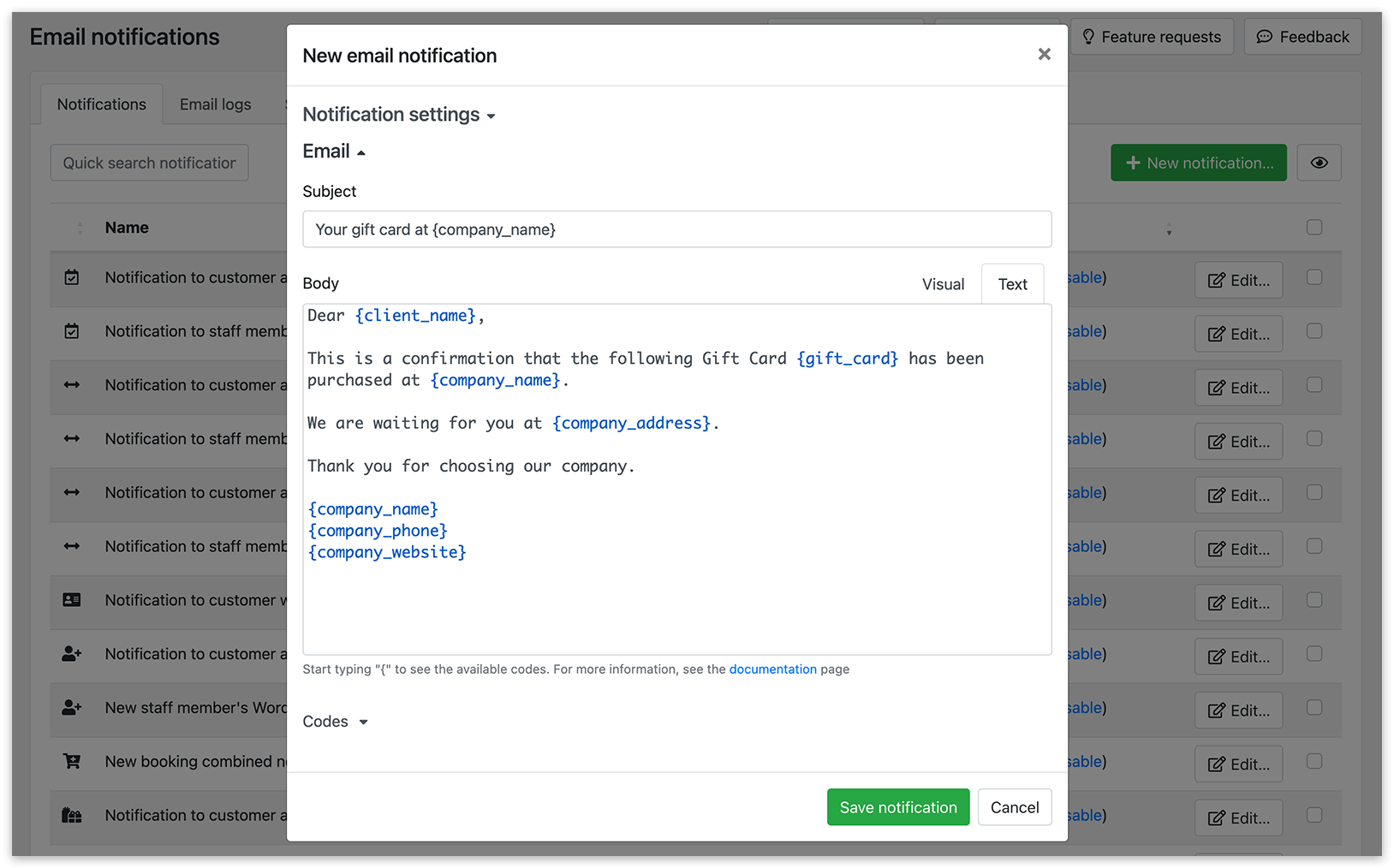
Коди, які можна використати у своїх сповіщеннях:
{gift_card}
{gift_card_amount}
{gift_card_date_limit_from}
{gift_card_date_limit_to}
{gift_card_note}
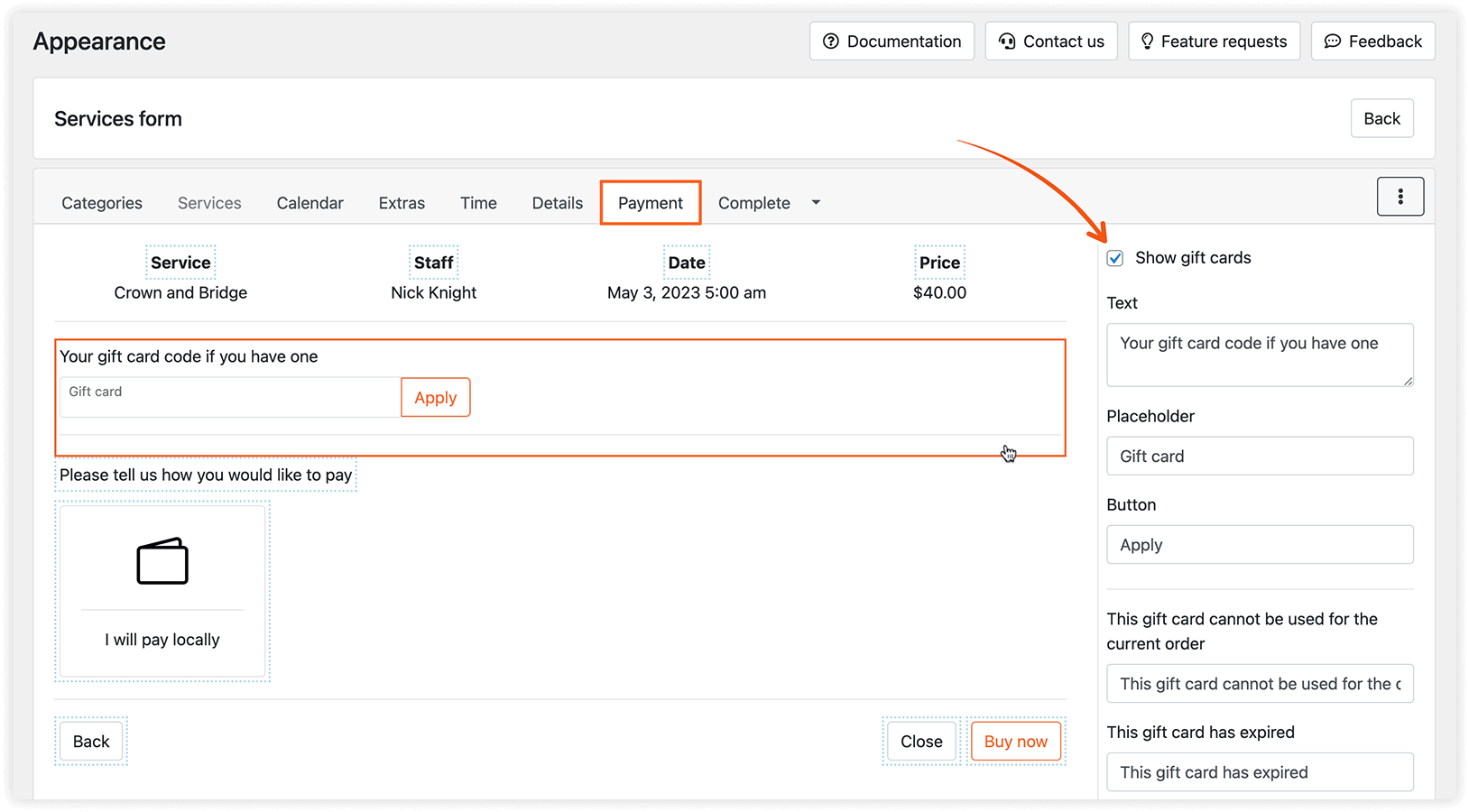
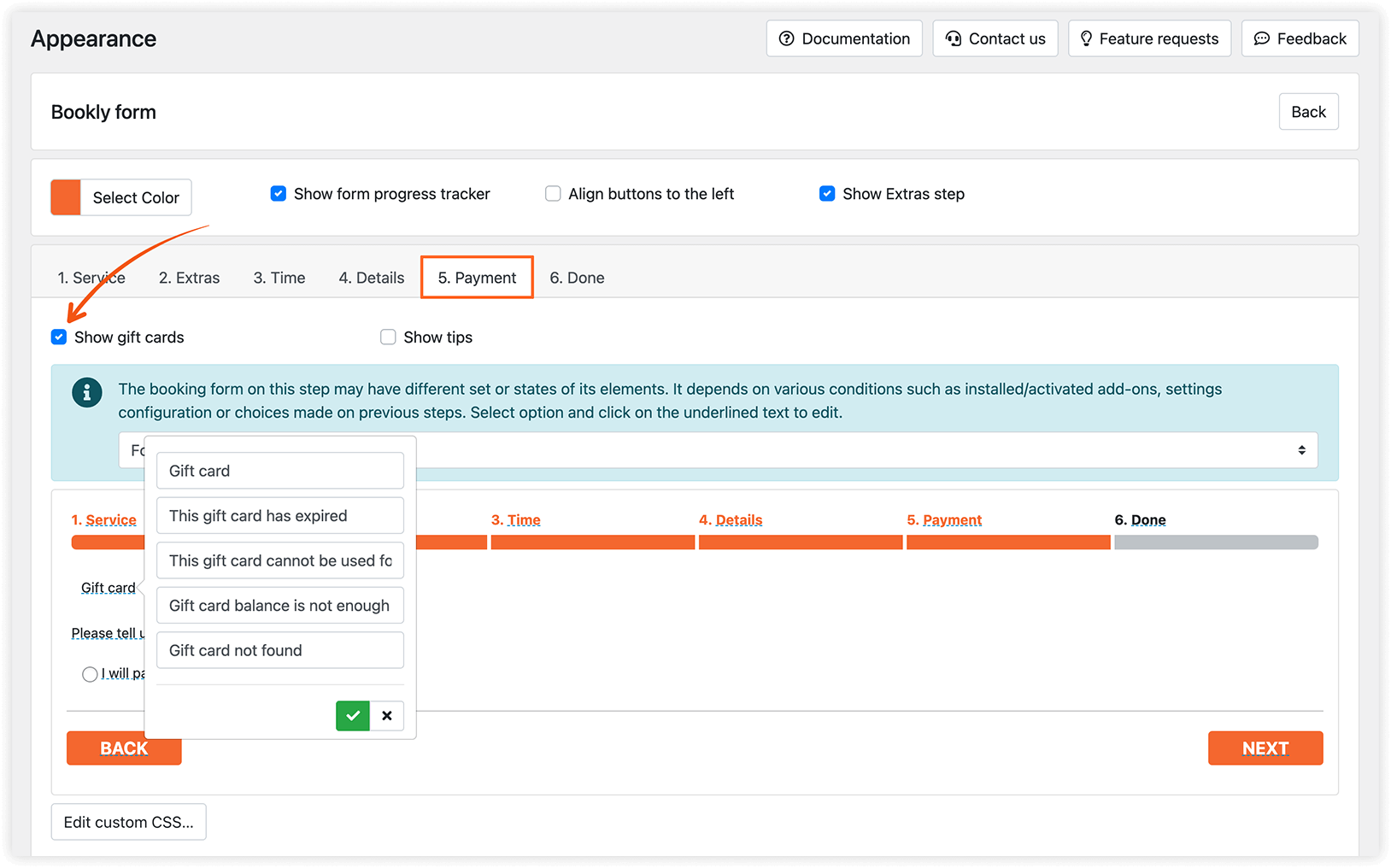
6. У меню Bookly перейдіть у Зовнішній вигляд > потрібний тип форми бронювання > вкладка «Оплата». Увімкніть опцію Показати подарункові картки і за потреби змініть текст. Ця опція дозволяє клієнтам оплачувати за допомогою подарункових карток.
7. Ви можете пропонувати подарункові картки на додачу до наявних сервісів, дозволяючи клієнтам купувати їх через форму бронювання, а також налаштувати вигляд картки за бажанням. Перейдіть у розділ «Зовнішній вигляд», виберіть одну з сучасних форм бронювання і виберіть опцію Відображати подарункові картки.
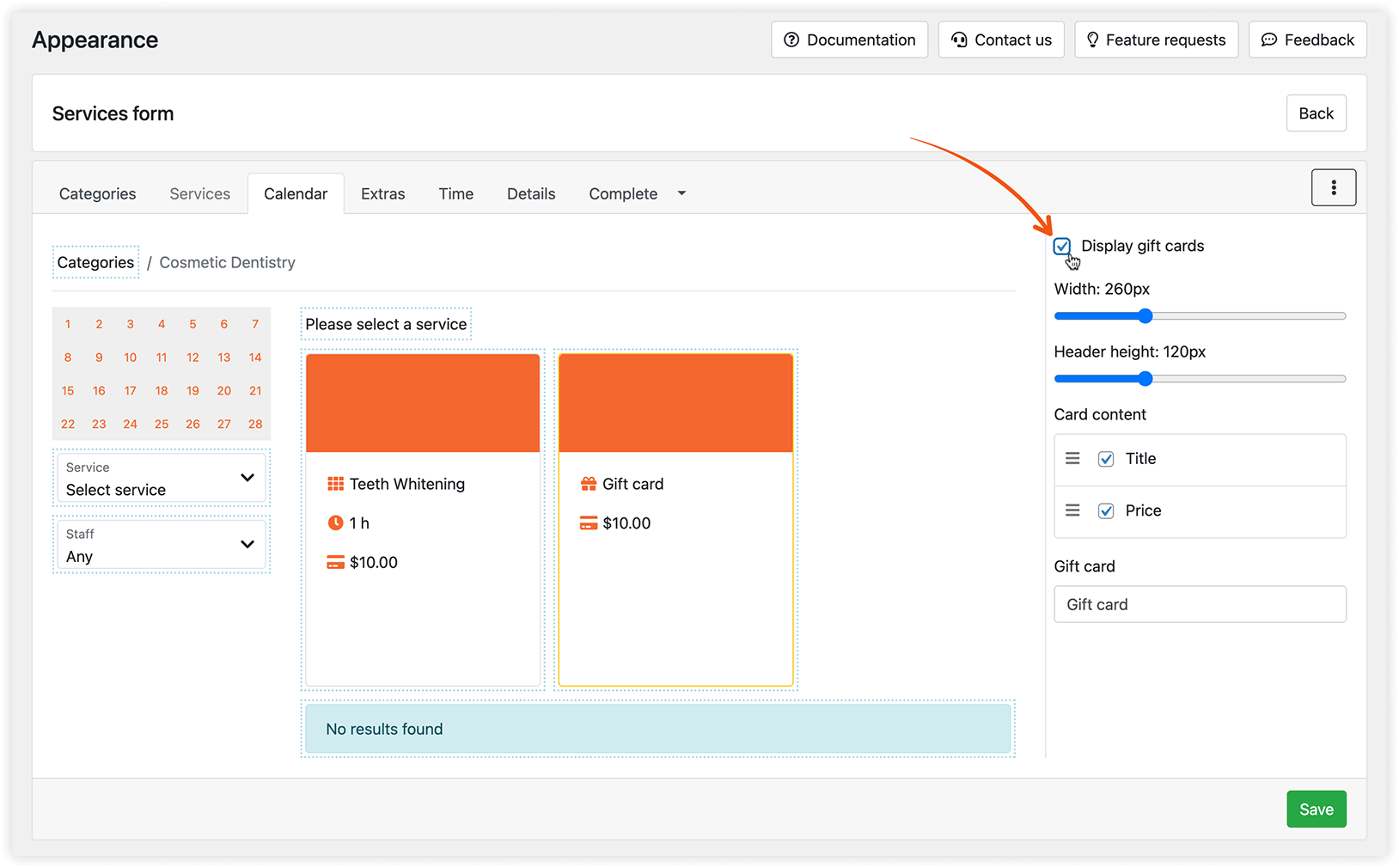
Примітка Клієнти можуть купувати подарункові картки через вашу форму Bookly, використовуючи один із доступних платіжних сервісів. Опція «Оплата на місці» не застосовується до подарункових карток.
Налаштування подарункових карток
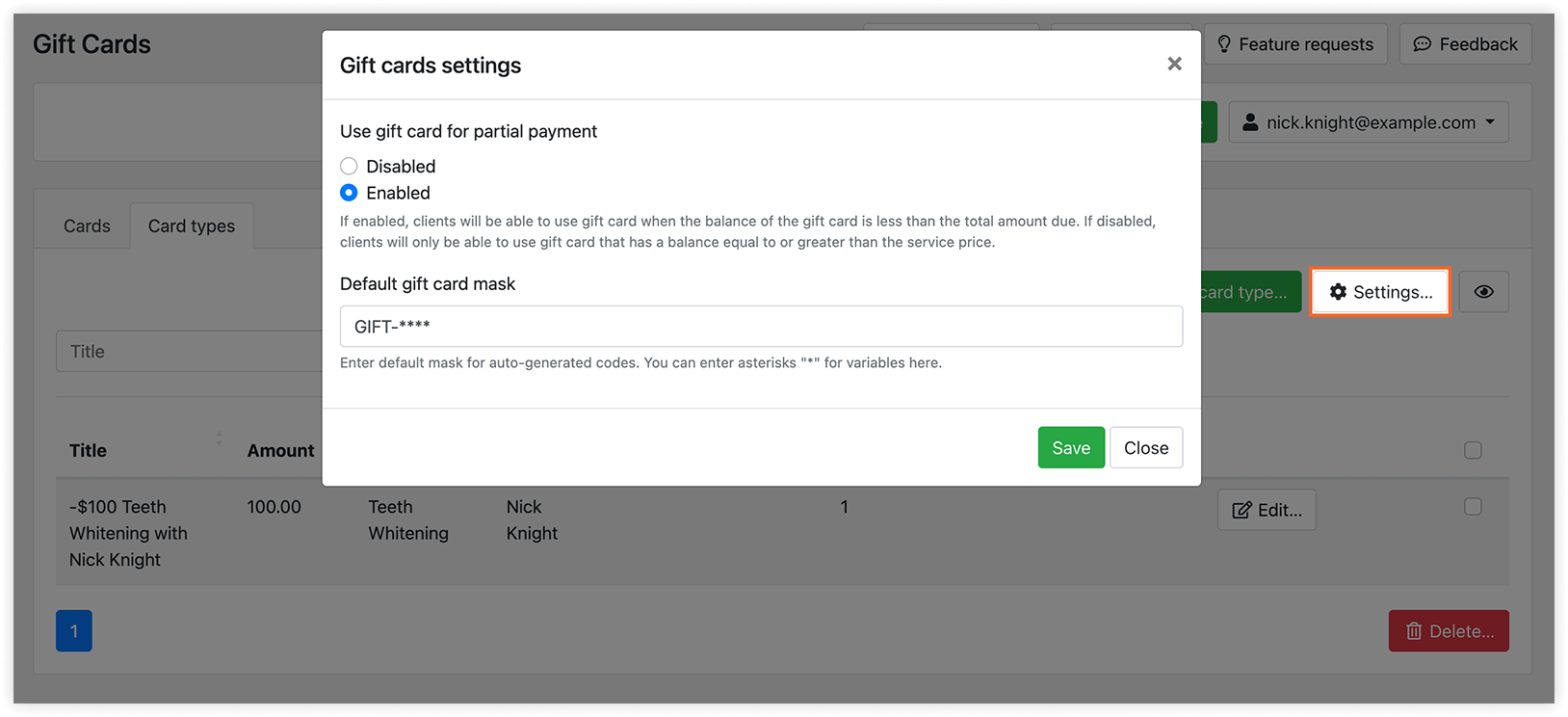
Section titled “Налаштування подарункових карток”Використовати подарункову картку для часткової оплати — якщо увімкнено, клієнти можуть розділити оплату, якщо балансу подарункової картки не вистачає для покриття всієї вартості запису. Це дозволяє їм застосувати подарункову картку для частини оплати і скористатися іншим доступним способом оплати для решти суми.
Маска подарункової картки за замовчуванням — це формат ваших подарункових карток.
Клієнти можуть використовувати одну подарункову картку для кількох записів, доки баланс достатній для покриття витрат. Залишок балансу кожного сертифіката можна побачити в таблиці подарункових карток у стовпці Баланс.
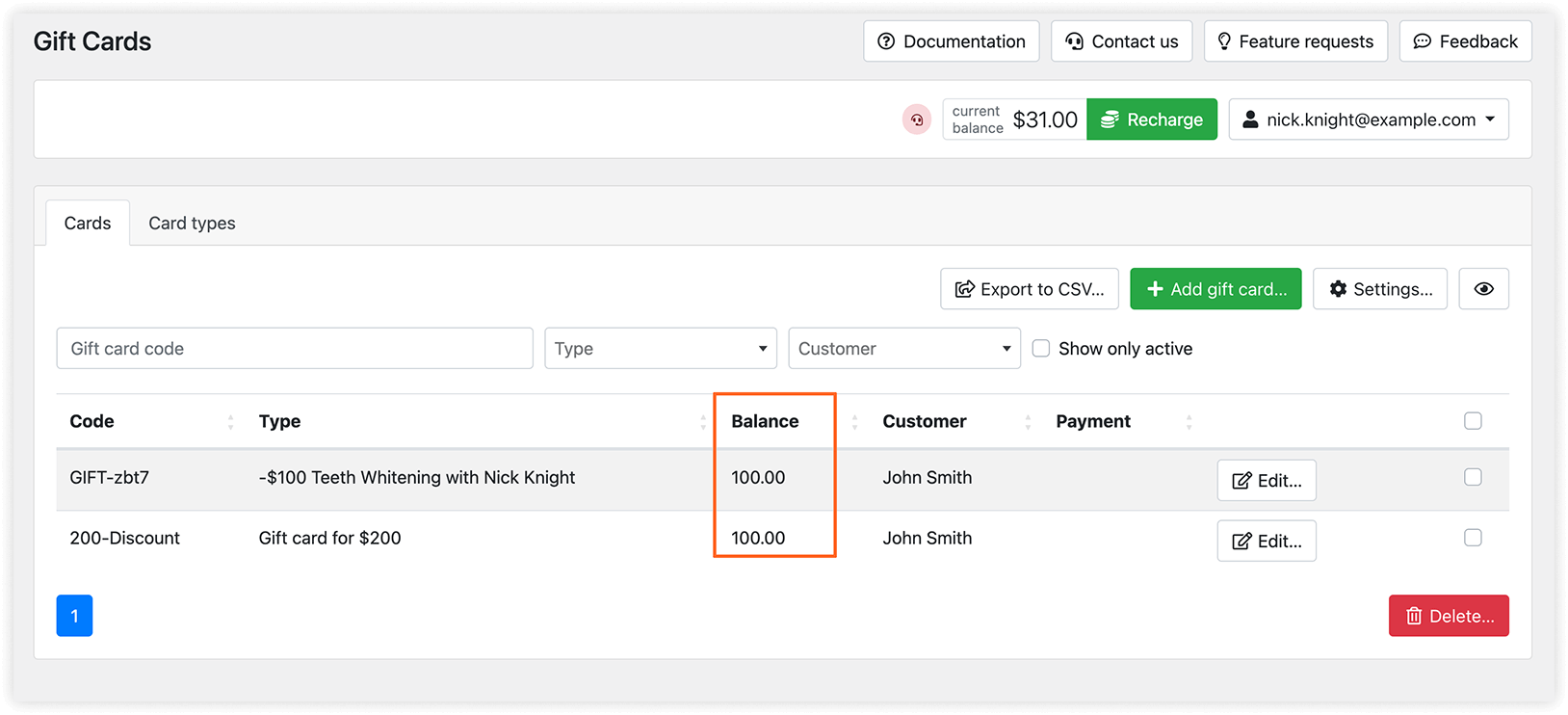
Крім того, ваші клієнти можуть переглядати свої подарункові картки на сторінці, де ви розмістили шорткод [bookly-customer-gift-cards]. Показана інформація включає загальну суму, залишок балансу та зображення подарункової картки.
Примітка Ваші клієнти можуть отримати доступ до сторінки зі своїми подарунковими картками, використовуючи свої облікові дані WordPress. Переконайтеся, що опцію Створювати обліковий запис користувача WordPress для клієнтів увімкнено в Налаштування > Клієнти, і налаштуйте відповідно шаблон сповіщення Дані WordPress акаунту для нового клієнта. Докладніше — у цьому посібнику.
Звіти про платежі надають детальну інформацію про подарункові картки, використані під час процесу бронювання.
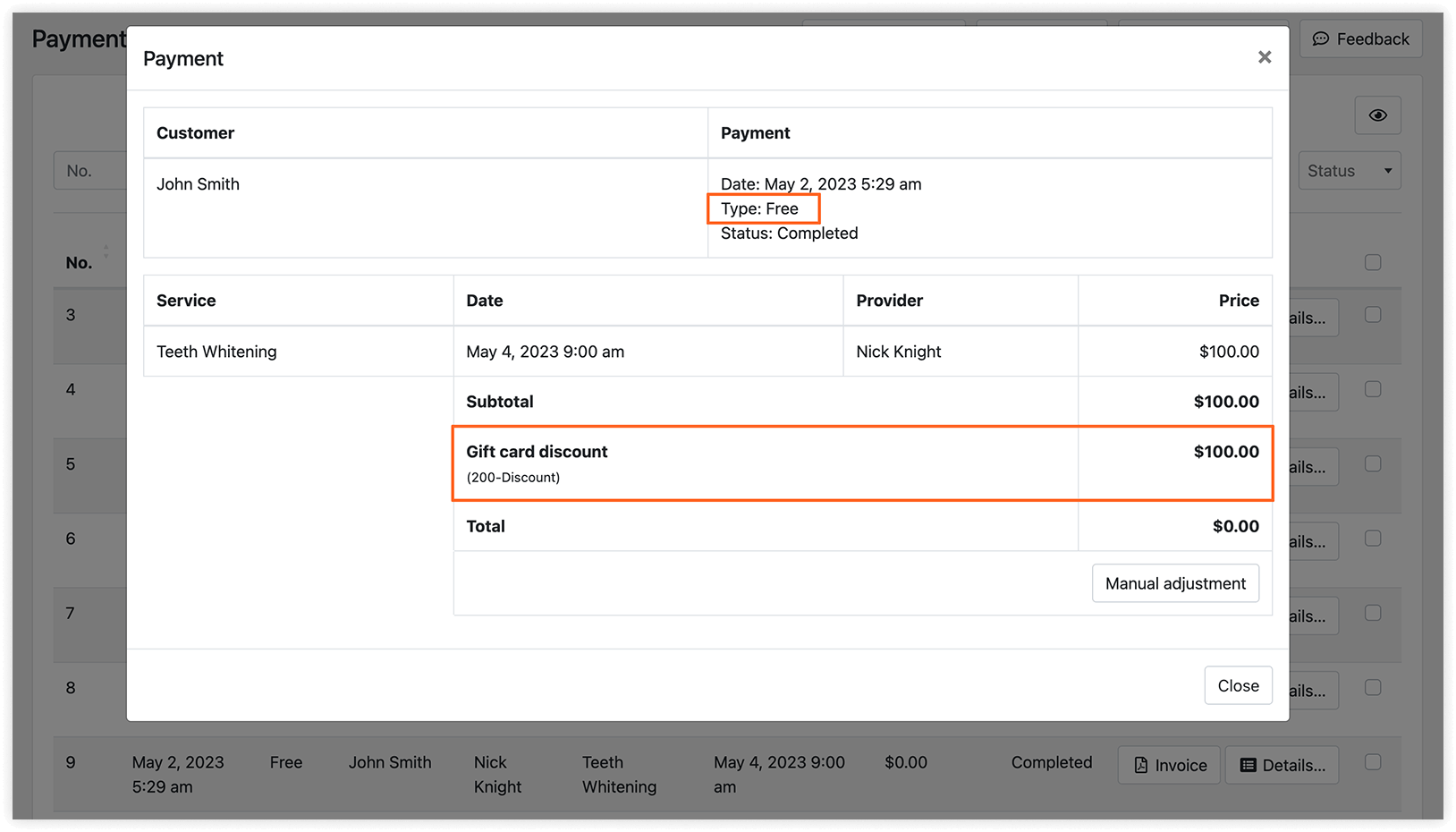
ДИВІТЬСЯ ТАКОЖ
Section titled “ДИВІТЬСЯ ТАКОЖ”Платежі в Bookly — ознайомтеся з усіма варіантами оплати для вашої форми онлайн-бронювання.