
Gift Cards
Important
Cette fonctionnalité nécessite Bookly PRO installé et activé.
Avec la fonctionnalité Gift Cards activée, vous pouvez émettre des bons et les proposer à vos clients comme mode de paiement dans le formulaire de réservation Bookly.
Fonctionnalités
Section intitulée « Fonctionnalités »- Créer des cartes cadeaux propres à un client
- Générer des cartes cadeaux pour des services ou des membres de l’équipe spécifiques
- Vendre des cartes cadeaux en ligne
- Ajouter instantanément une série de cartes cadeaux
- Définir une période de validité
- Envoyer une notification au client ou au membre de l’équipe concernant la carte cadeau achetée
Chaque carte cadeau dispose d’un montant prédéterminé que vos clients peuvent utiliser lors de la réservation. Si le prix du service est inférieur au montant total de la carte cadeau, le solde restant peut être appliqué à de futures réservations.
Configuration
Section intitulée « Configuration »1. Achetez, téléchargez, installez et activez Bookly Gift Cards (Add-on) dans Extensions.
2. Ouvrez la section Cartes cadeaux dans Bookly.
- Créez d’abord un type de carte cadeau. Sélectionnez l’onglet Types de cartes. Cliquez sur le bouton Ajouter un type de carte cadeau.
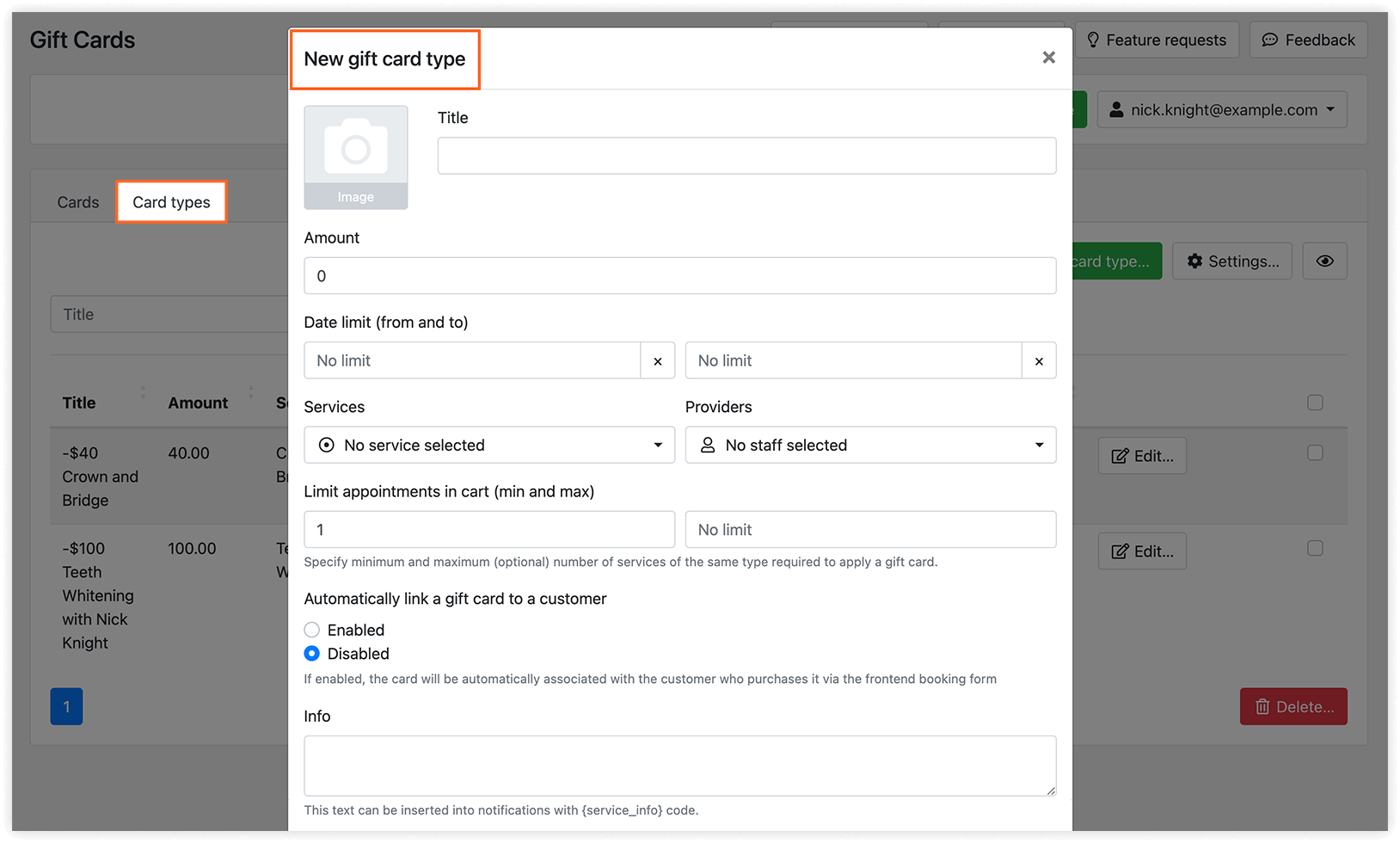
Titre : le nom du type de carte.
Image : l’image de la carte cadeau qui sera affichée dans un formulaire de réservation.
Montant : le solde disponible sur la carte cadeau.
Date limite (début et fin) : la période durant laquelle la carte cadeau peut être utilisée.
Services : vous pouvez choisir les services pour lesquels la carte cadeau sera disponible.
Prestataires : vous pouvez choisir les membres de l’équipe pour lesquels la carte cadeau sera disponible.
Limite rendez-vous dans le panier (Min. et Max.) : le nombre minimum et maximum (facultatif) de rendez-vous requis pour appliquer une carte cadeau. Laissez ces champs vides pour ne définir aucune restriction.
Associer automatiquement une carte-cadeau à un client : si cette option est activée, tout client qui achète cette carte cadeau y sera automatiquement associé. La carte cadeau devient alors exclusivement liée au client acheteur, ce qui empêche son utilisation par d’autres personnes.
Enregistrez les modifications.
4. Une fois le type de carte cadeau créé, sélectionnez l’onglet Cartes. Cliquez sur Ajouter une carte cadeau.
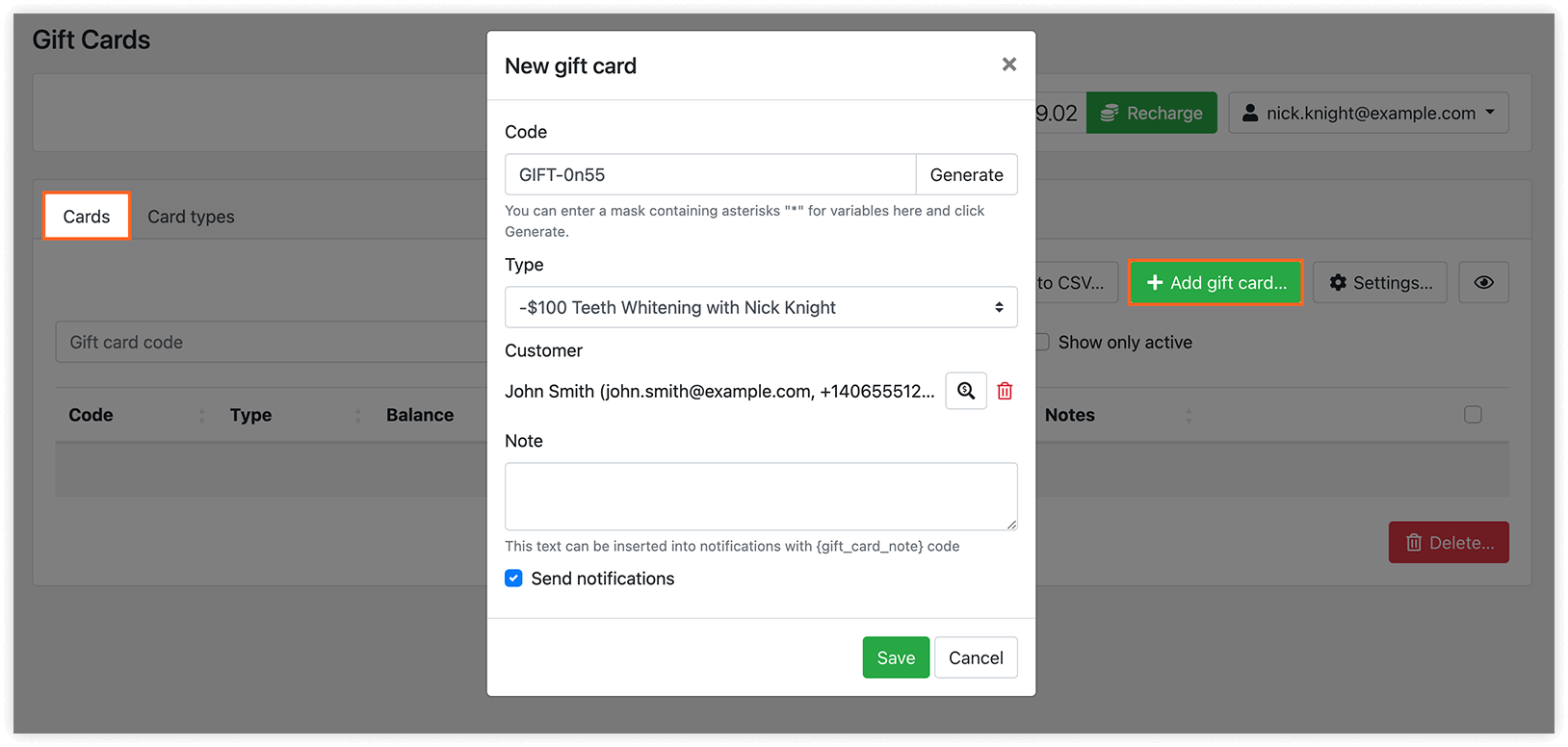
Code : un code de carte cadeau qui peut être utilisé pour payer un rendez-vous. Cliquez sur Créer pour générer automatiquement un code.
Type : le type de carte que vous avez créé à l’étape 3.
Client : si vous sélectionnez un client précis ici, la carte cadeau ne sera disponible que pour ce client. Si vous activez l’option Envoyer des notifications, le client sera informé du bon qu’il peut utiliser pour réserver. Voir ci-dessous comment configurer la notification correspondante.
Note : notes relatives à la carte cadeau.
Enregistrez les modifications.
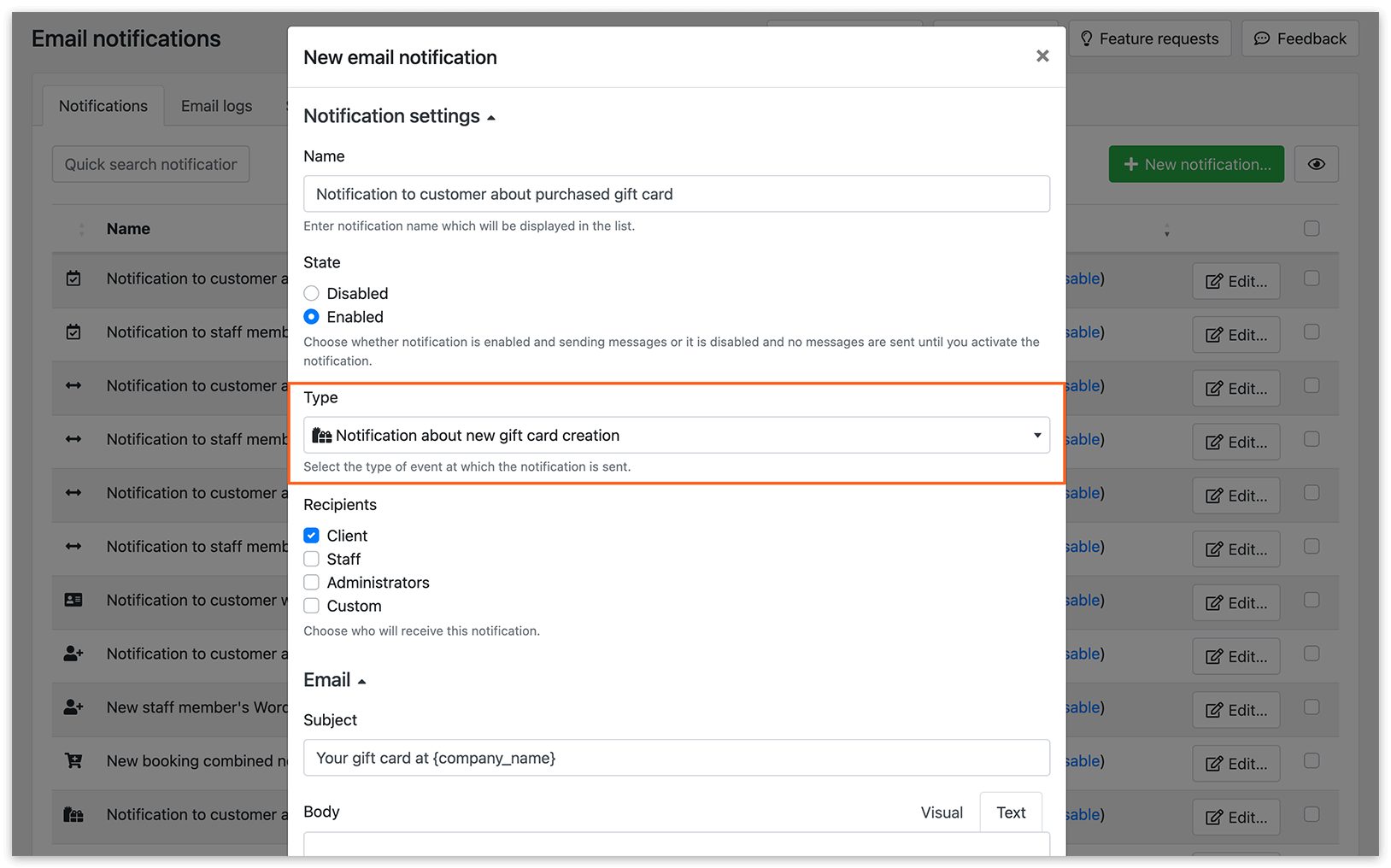
5. Dans la section Notifications e-mail et/ou Notifications SMS, configurez une Notification de la création d’une nouvelle carte cadeau.
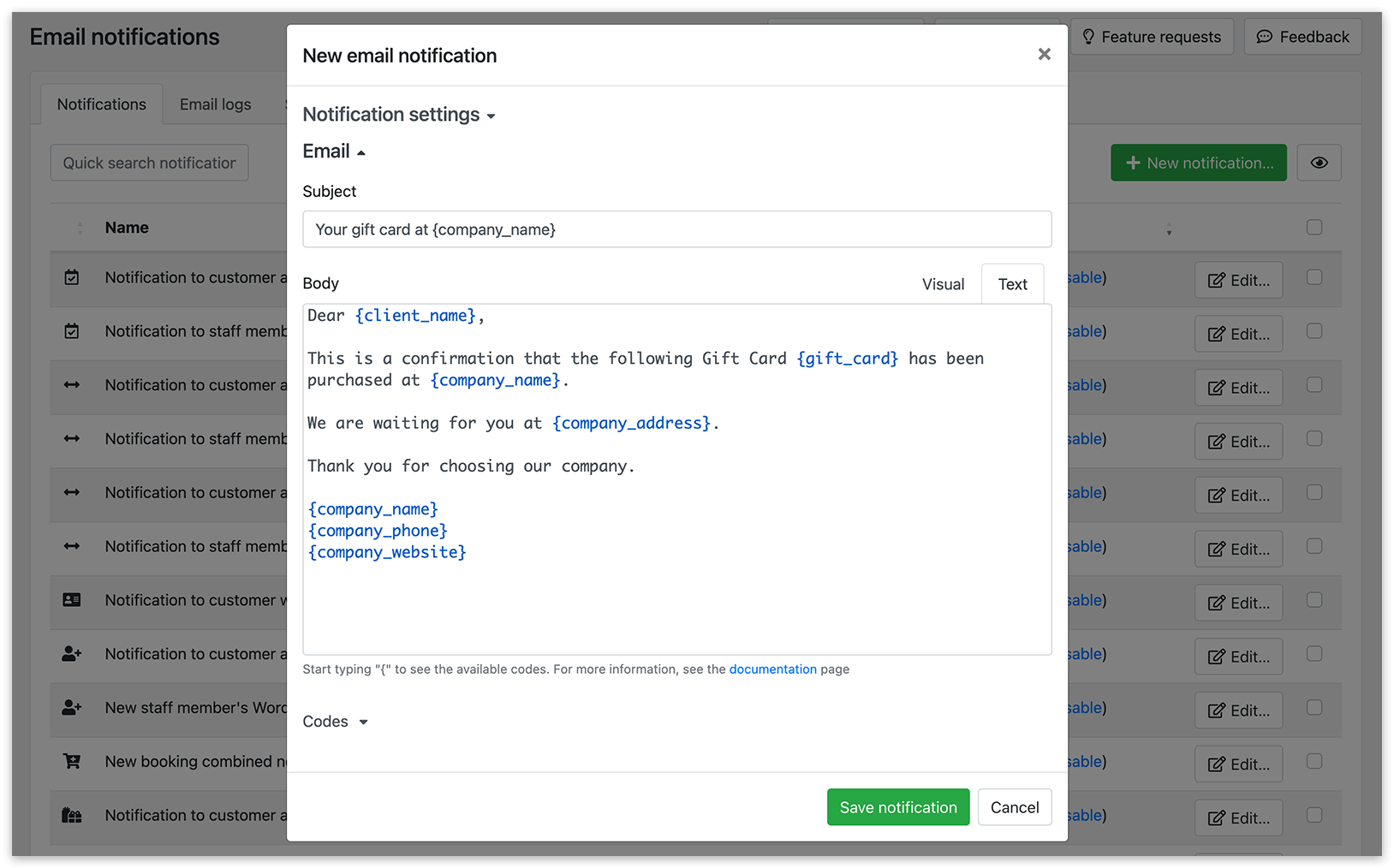
Les codes que vous pouvez utiliser dans vos notifications :
{gift_card}
{gift_card_amount}
{gift_card_date_limit_from}
{gift_card_date_limit_to}
{gift_card_note}
6. Dans le menu Bookly, allez dans Apparence > le type de votre formulaire de réservation > l’onglet Paiement. Activez l’option Afficher les cartes cadeaux et modifiez les textes si nécessaire. Cette option permet aux clients de payer avec des cartes cadeaux.
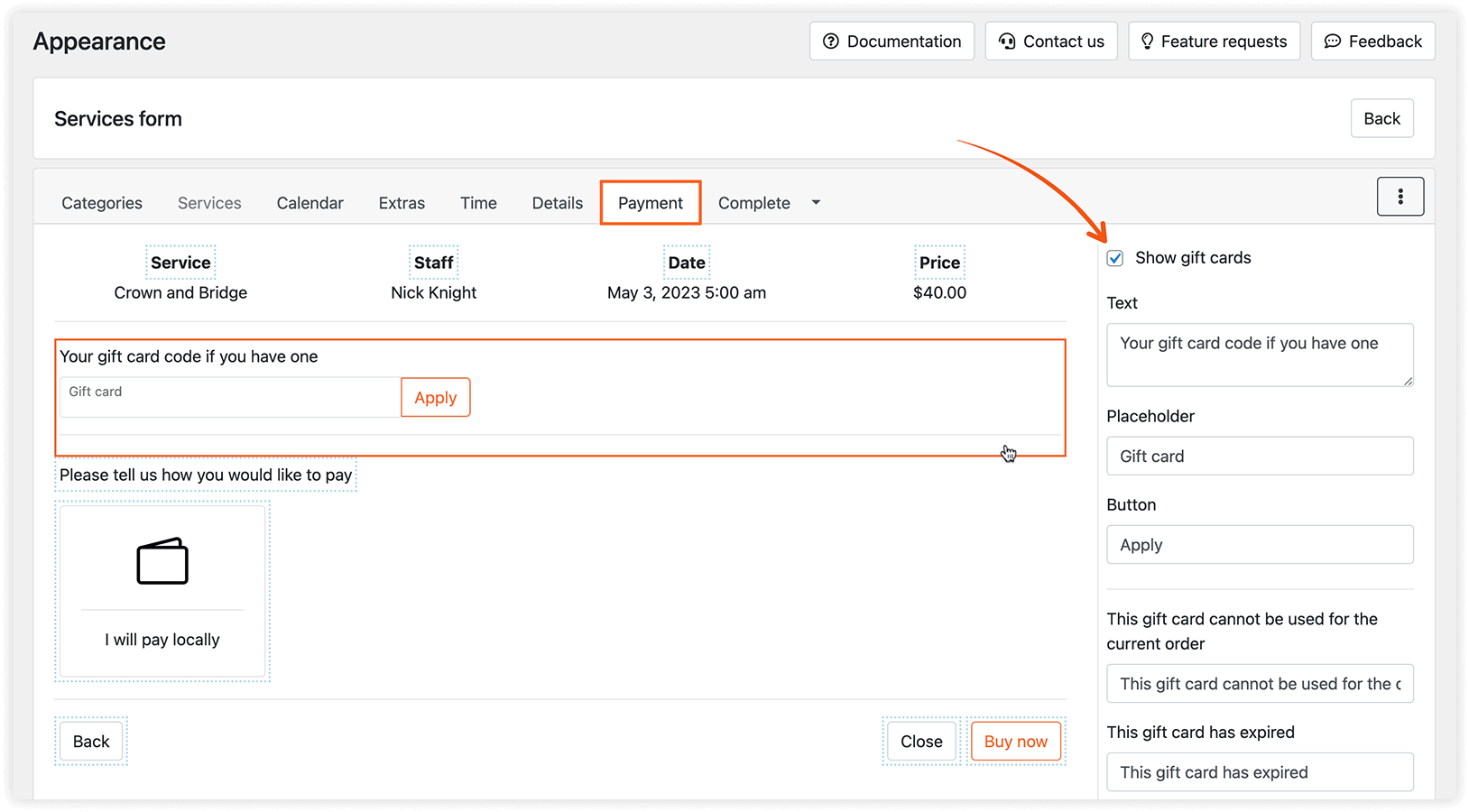
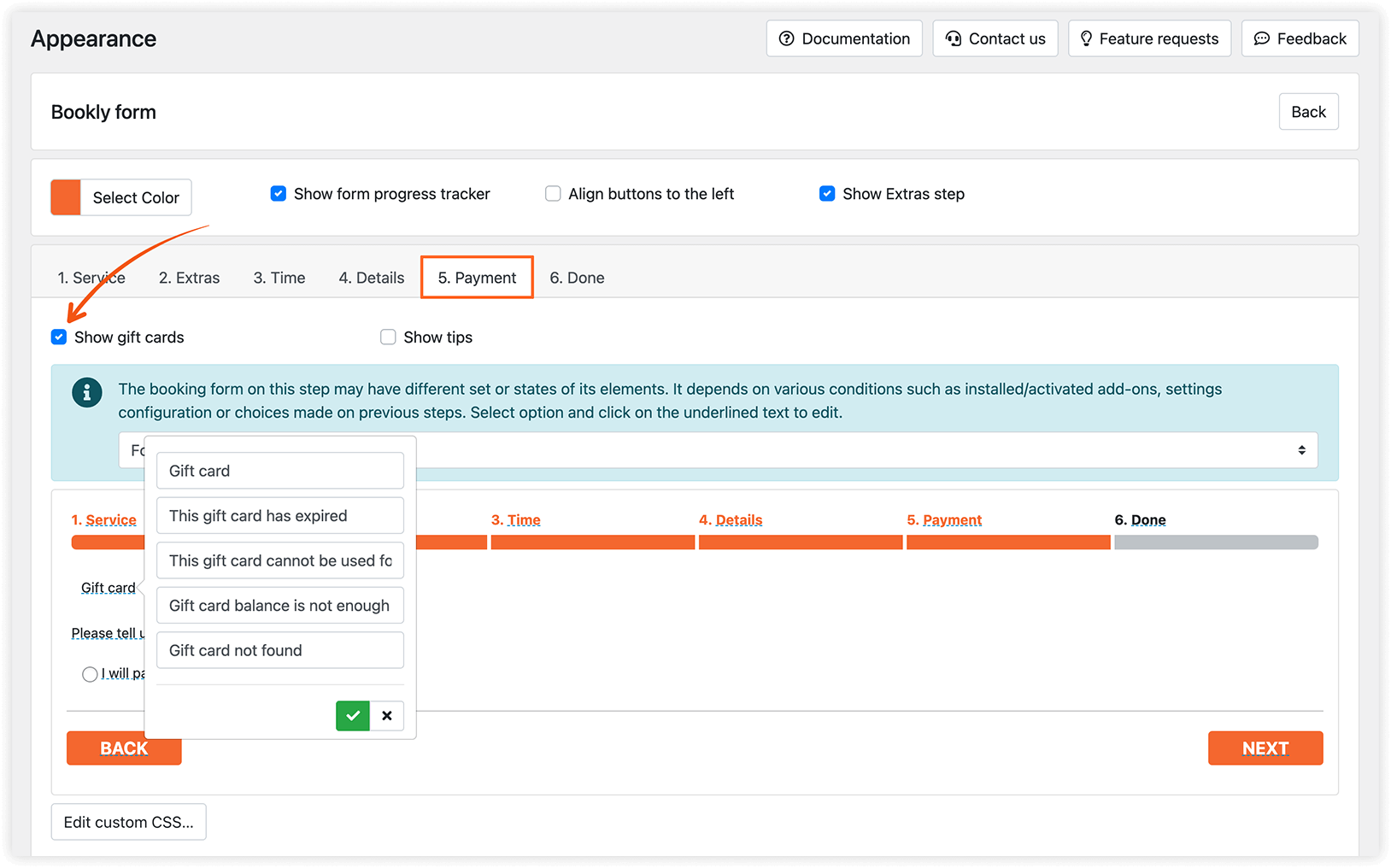
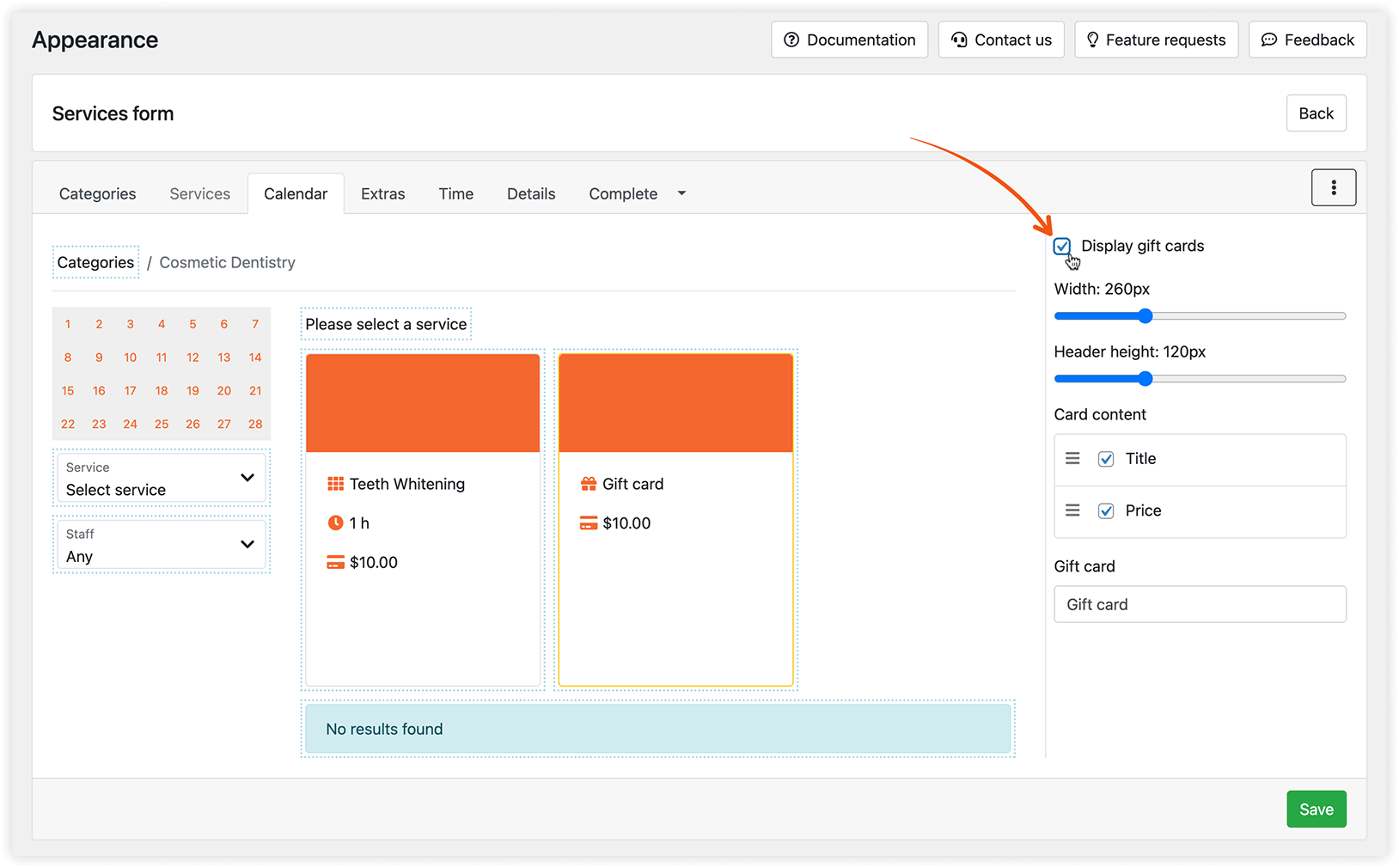
7. Vous pouvez proposer des cartes cadeaux en complément des services disponibles, permettant aux clients de les acheter via le formulaire de réservation, et personnaliser le contenu de la carte si vous le souhaitez. Allez dans la section Apparence, choisissez l’un des formulaires de réservation modernes, et sélectionnez l’option Afficher les cartes cadeaux.
Remarque
Les clients peuvent acheter des cartes cadeaux via votre formulaire Bookly en utilisant l’une des passerelles de paiement disponibles. L’option « Service paid locally » ne s’applique pas aux cartes cadeaux.
Paramètres des cartes cadeaux
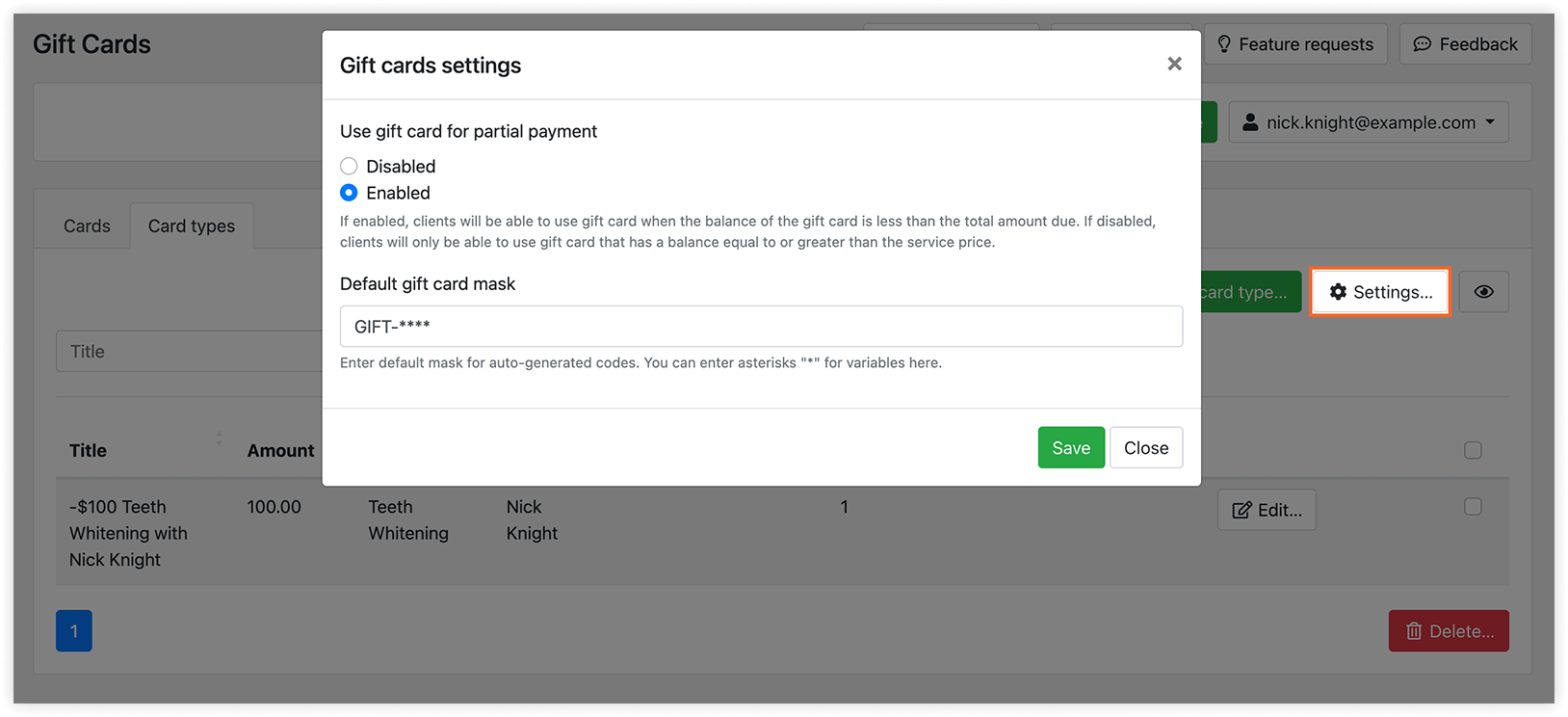
Section intitulée « Paramètres des cartes cadeaux »Utiliser une carte cadeau pour un paiement partiel – si cette option est activée, les clients peuvent fractionner un paiement si le solde de leur carte cadeau ne couvre pas la totalité du coût du rendez-vous. Ils peuvent ainsi appliquer la carte cadeau pour une partie du paiement et utiliser un autre mode de paiement disponible pour le montant restant.
Masque de carte cadeau par défaut – il s’agit du format de vos cartes cadeaux.
Les clients peuvent utiliser une même carte cadeau pour plusieurs rendez-vous, tant que le solde suffit à couvrir les coûts. Le solde restant de chaque bon peut être consulté dans le tableau des cartes cadeaux, dans la colonne Solde.
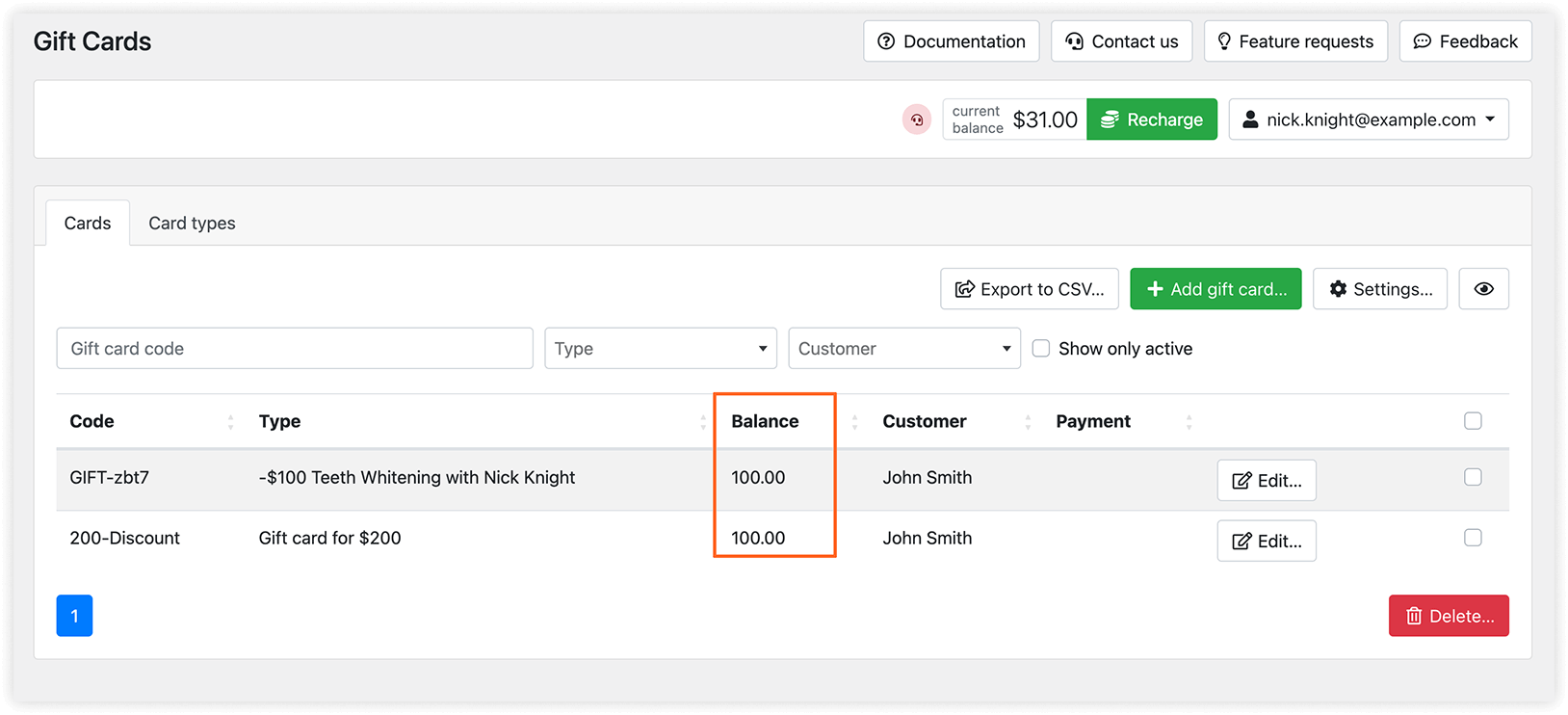
Par ailleurs, vos clients peuvent consulter les cartes cadeaux qui leur sont attribuées sur la page où vous placez le shortcode [bookly-customer-gift-cards]. Les informations affichées comprennent le montant total, le solde restant et l’image de la carte cadeau.
Remarque
Vos clients peuvent accéder à une page présentant leurs cartes cadeaux à l’aide de leurs identifiants WordPress. Assurez-vous d’avoir activé l’option Créer un compte utilisateur WordPress pour les clients dans Paramètres > Clients, et configurez en conséquence le modèle de notification Information du login utilisateur Wordpress d’un nouveau client. Pour en savoir plus, consultez ce guide.
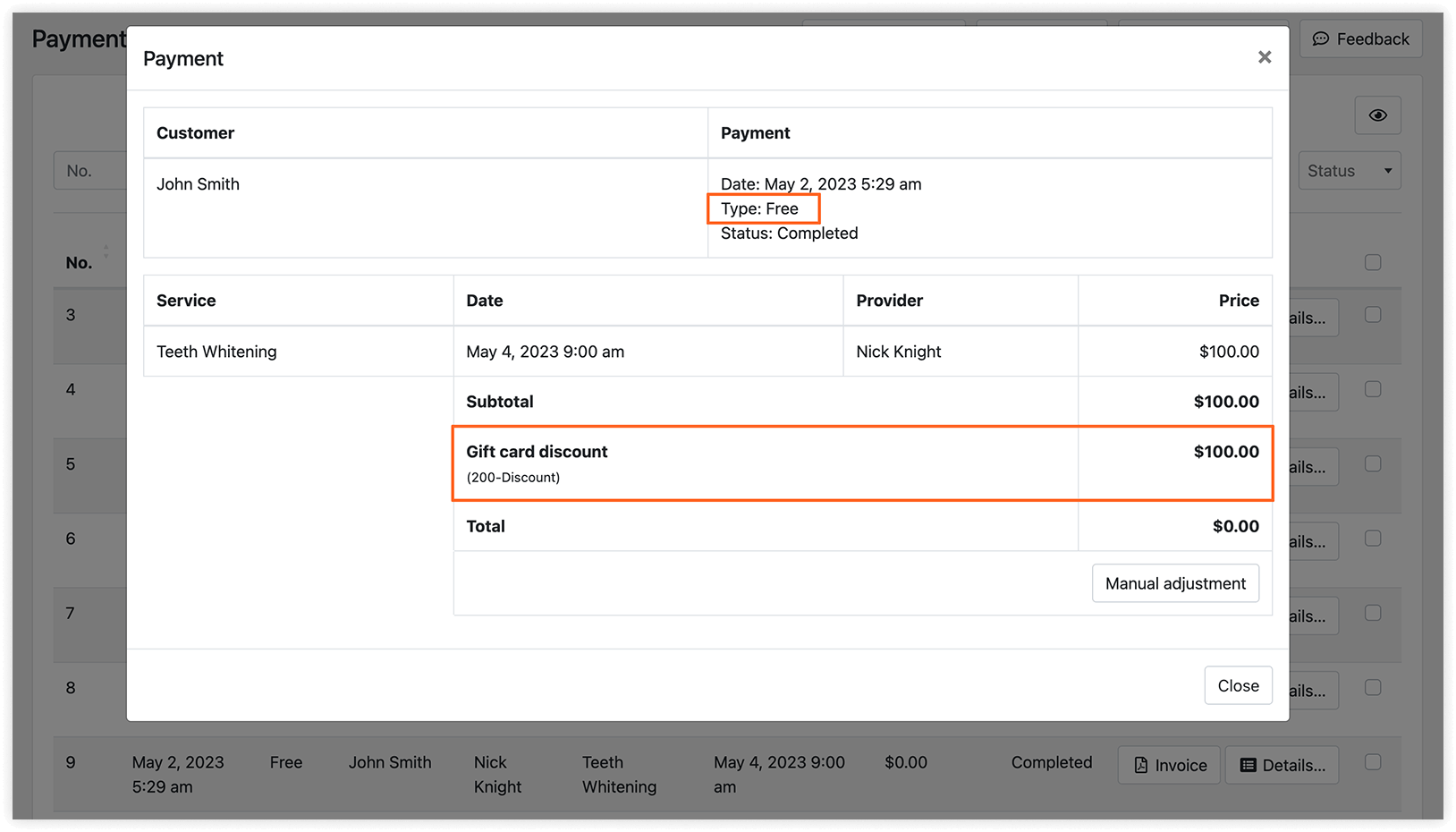
Les rapports de paiement fournissent des informations détaillées sur les cartes cadeaux utilisées lors de la réservation.
VOIR AUSSI
Section intitulée « VOIR AUSSI »Paiements dans Bookly – découvrez tous les modes de paiement disponibles pour votre formulaire de réservation en ligne.